
- Student Overview
- Instructor Overview
- Using The Layout Manager
- Using Breakout Rooms
- Using Polls
- Using The Multi-user Whiteboard
- Демонстрация экрана, окна и вкладок браузера
- Подключение камеры
- О системе BigBlueButton
- Необходимое программное обеспечение для клиентского места
- Включение модуля «Видеоконференция BigBlueButton» в курс портала электронного обучения Moodle
- Подключение к «Видеоконференция BigBlueButton»
- Настройка звука
- Настройка веб-камеры
- Настройка пользовательского интерфейса
- Как загрузить презентацию
- Как воспользоваться интерактивной доской
- Как провести опрос
- Как записать видеолекцию
- Как включить демонстрацию экрана
- Как создать комнату для обсуждений
- Как завершить и выйти из конференции
- Инструкции
- Системные требования
- Часто задаваемые вопросы
- Тех поддержка BBB в ПГНИУ
Student Overview
This is where we introduce students to BigBlueButton, we’ll show them how the tools work and how to take advantage of the BigBlueButton learning environment to meet and exceed their educational goals.
Инструкция написана для интернет-браузера Google Chrome на операционной системе Windows 7/8.1/10.
В случае использования браузеров Mozilla Firefox и Opera, функционал сервиса будет неполный.
При использовании систем AltLinux, MacOS, Ubuntu (неполный функционал) рекомендуется в качестве браузера брать Safari или Chromium (Chrome), Mozilla часто даёт сбой на стадии инициализации занятия.
Браузеры Edge / Yandex / Internet Explorer / Амиго и др. – не работают (!) Перед использованием – убедитесь в том, что ваш браузер обновлен до последней версии, и что отключены фильтры WebRTC и блокираторы рекламы.
Полный список системных требований, а также инструкции по авторизации — по ссылке.
Видео-инструкция по использованию BigBlueButton на примере сервера bbb2.psu.ru (в данный момент отключен, и изменена авторизация)
Instructor Overview
This quick introduction will show you how BigBlueButton improves online learning by letting you easily create a more cohesive online classroom experience for students.
Using The Layout Manager
Whether you’re presenting or having a class discussion, BigBlueButton’s layout manager allows you to customize the classroom’s layout to focus on either speakers or content. The layout can be used for yourself, or you can push it to all students.
Using Breakout Rooms
BigBlueButton makes it easy to organize students into breakout rooms to spur collaboration while learning. As the educator, you can label breakout rooms, easily increase or decrease room time and more.
Using Polls
Using polls is a great way to get student feedback or to verify your classroom’s understanding of the material. Anonymous polls are also included.
Using The Multi-user Whiteboard
Visit our for a searchable database of articles on mastering BigBlueButton.
Демонстрация экрана, окна и вкладок браузера
Возможность демонстрировать экран (иконка перечеркнутого монитора снизу темной области) доступна только в браузере Google Chrome (рис. 1). Активируя эту функцию помните, что студенты увидят всё, что вы им покажете на компьютере, будьте аккуратны.
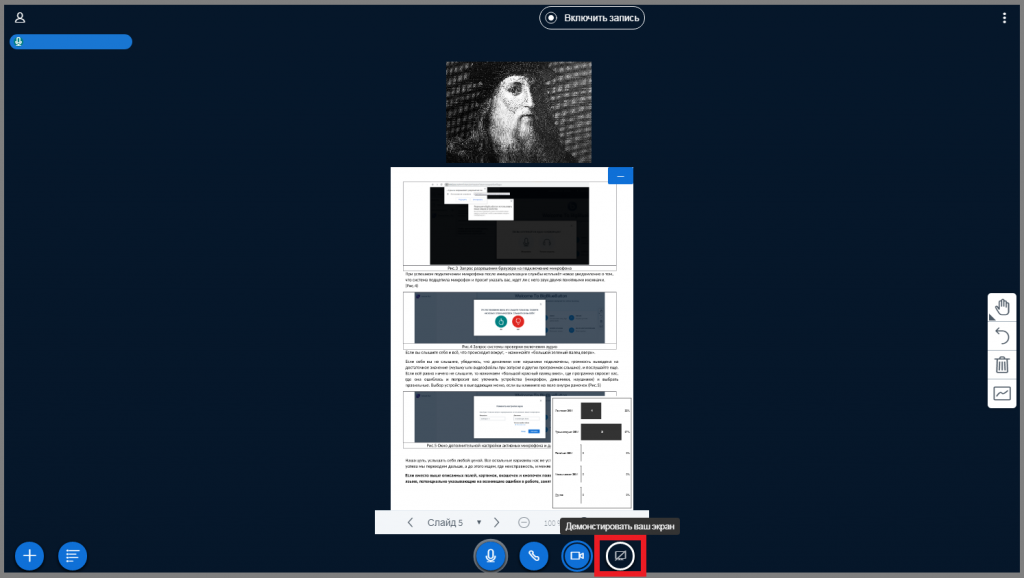
Рис.1 Запуск функции демонстрации экрана
Когда вы нажмете на перечеркнутый
мониторчик, программа предложит три варианта продолжения:
Первый вариант пусть и более удобен, но лишь на первый взгляд, параллельно вы можете студентам показать много лишней информации, в том числе конфиденциальной (Рис.2). Это удобно когда экранов у вас несколько: на одном будет вебинар, на другом документ, который надо показать.
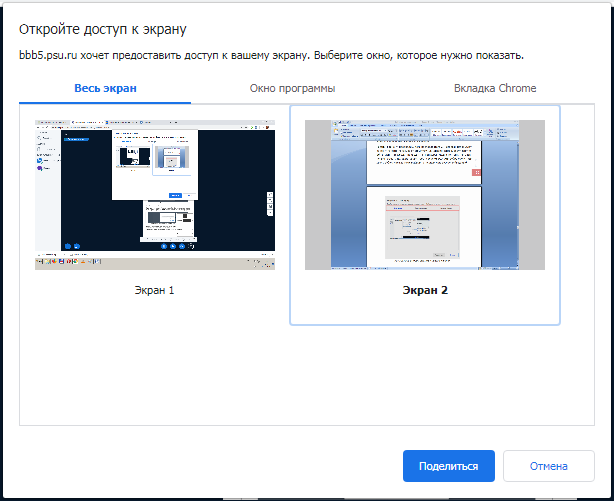
Рис.2 Выбор показа всего экрана, нажмите на нужный
Второй вариант удобен, когда надо показать, как работает та или иная программа, если вы ведете мастер-класс: например, графический редактор или среда программирования (Рис.3).
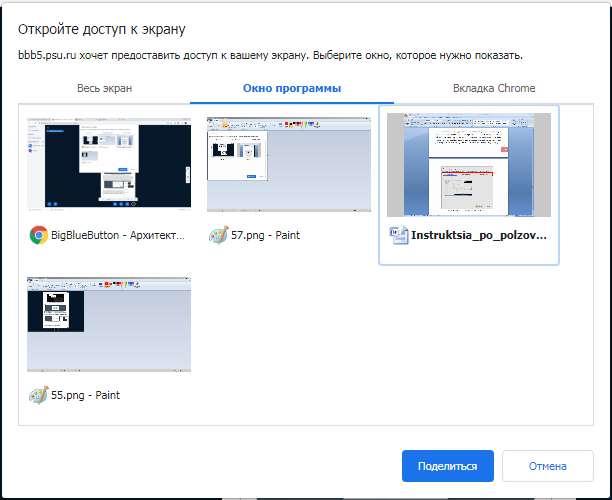
Рис.3 Выбор демонстрации окна сторонней программы
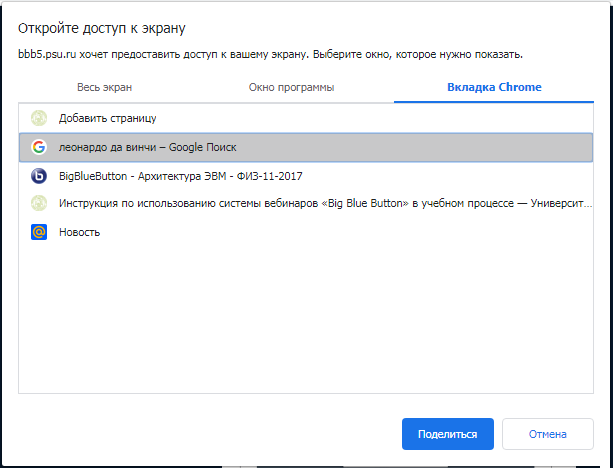
Рис.4 Выбор демонстрации вкладки браузера Google Chrome.
Выбираем необходимое, нажимаем «Поделиться».
Предыдущий шаг — Слайды
Следующий шаг — Настройки
Возврат к меню инструкции
Подключение камеры
Для того чтобы студенты увидели вас необходимо нажать на иконку видеокамеры (рис.1).

Рис.1 Неактивная иконка камеры
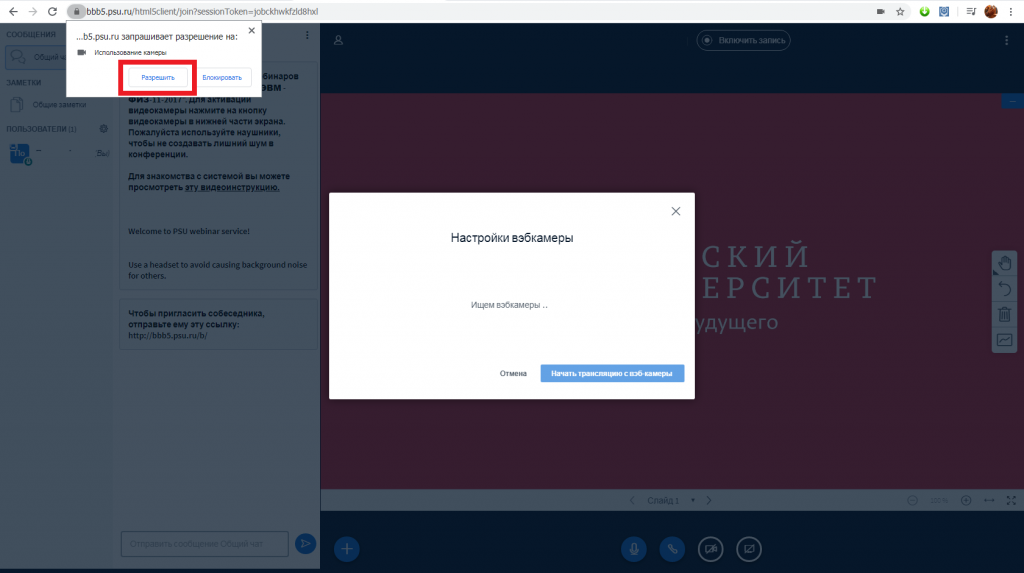
Рис.2 Запрос системы на разрешение захвата изображения с камеры
Как и в случае с подключением микрофона, система запросит у браузера, а браузер у нас – Разрешение на использование камеры – нажимаем «Разрешить» (рис.2). Активируется окошко настройки камеры.
В случае успеха – нажимаем «Начать трансляцию с вэб-камеры» (рис. 3).
Не забудьте проверить что происходит и будет происходить у вас за спиной во время занятия!
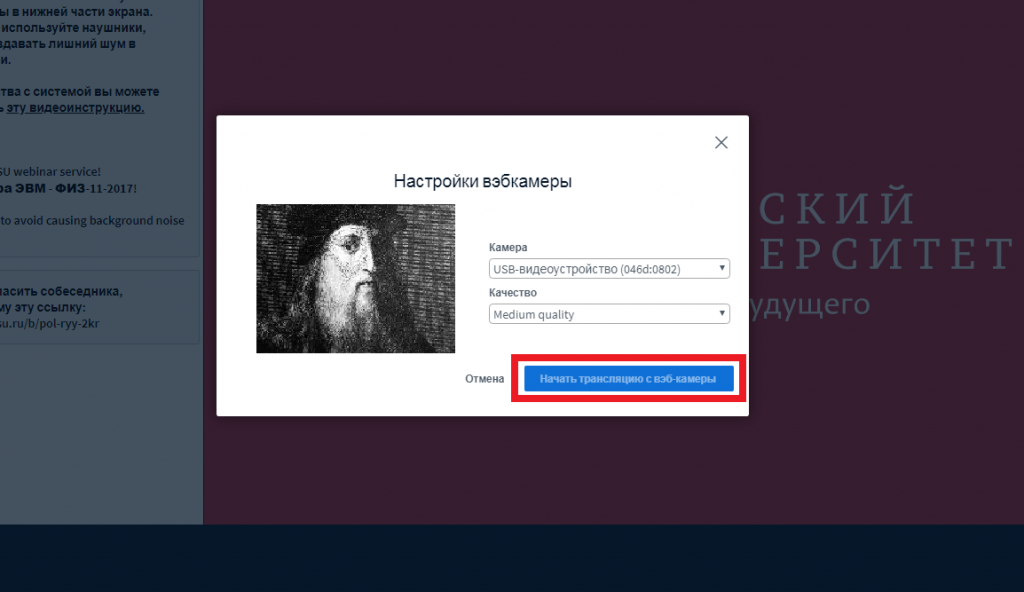
Рис.3 Меню настройки камеры и её качества
Успехом будет служить слегка уменьшившийся размер слайда, посиневшая иконка камеры, и главное – появившееся изображение сверху с камеры. Процесс активации камеры может занять несколько секунд, во время которых вы будете видеть серый прямоугольник с замыкающимися стрелочками (рис.4). Нужно немного подождать.
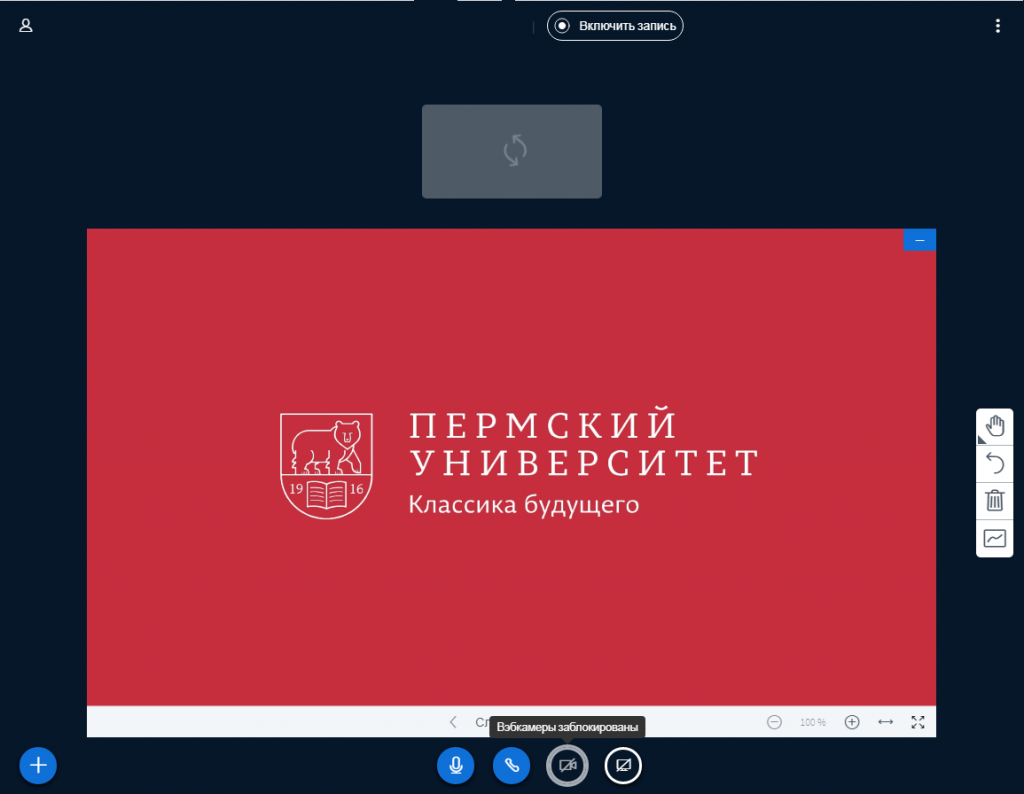
Рис.4 Ожидание подключения и активации камеры
Когда камера станет активной – вы увидите своё изображение над слайдом. Помашите себе, картинка должна помахать в ответ (рис.5).

Рис.5 Камера активна, иконка камеры снизу стала синей
Следующий шаг — Слайды
Предыдущий шаг — поле Видео-контента
О системе BigBlueButton
«BigBlueButton» – это система веб-конференций с открытым исходным кодом для онлайн-обучения, но может быть использована и для проведения брифингов, презентаций и вебинаров. « BigBlueButton» поддерживает в режиме реального времени совместное использование аудио и видео, слайдов, чата, экрана, многопользовательской доски, онлайн опросов, комнат обсуждений, запись сеансов и их воспроизведение для последующего просмотра.
Система допускает работу со следующими типами пользователей:
— «Наблюдатель» – пользователь (как правило студент), который может участвовать в чате, отправлять/получать аудио и видео, реагировать на опросы, и отображать смайлики (например, поднять руку)
— «Руководитель» – имеет все возможности наблюдателя, дополнительно может назначать ведущих, загружать презентации, включать многопользовательский режим экрана, делиться экраном, осуществлять управление параметрами области презентации и пользователей
Для того чтобы создать элемент «Видеоконференция BigBlueButton» в курсе и выступить в роли «Руководителя», необходимо авторизоваться на портале электронного обучения Moodle (https://lms.mai.ru) в качестве пользователя с ролью «Эксперт» или «Преподаватель».
Необходимое программное обеспечение для клиентского места
Для возможности отображения экрана «Руководителя» в системе на его клиентском компьютере должен быть установлен браузер Google Chrome.
Включение модуля «Видеоконференция BigBlueButton» в курс портала электронного обучения Moodle
Для добавления модуля «Видеоконференция BigBlueButton» откройте курс на портале электронного обучения Moodle (https://lms.mai.ru). Возможность добавлять элементы в курсе дана пользователю с ролью «Эксперт» (подробнее в инструкции для пользователей по Moodle). Перейдите в режим редактирования. Для этого нажмите на
и выберите пункт «Режим редактирования» (Рис. 1).
Для добавления элемента курса «Видеоконференция BigBlueButton», нажмите «Добавить элемент или ресурс» в выбранном разделе курса (Рис. 2).
В открывшемся окне выберите элемент «Видеоконференция BigBlueButton» и нажмите
«Добавить» (Рис. 3).
На открывшейся странице размещены функции редактирования и настройки выбранного элемента. Используя модуль «Видеоконференция BigBlueButton», Вы можете указать название, описание, событие календаря (диапазон дат, в который возможно участие), группы и параметры записи онлайн сеанса, необходимость отправлять уведомление записанным на видеоконференцию пользователям (Рис. 4).
В разделе настроек «Добавление участников» при необходимости производится запись пользователей. По умолчанию доступ к конференции есть у всех пользователей, записанных на курс и различается в соответствии с правами доступа (Рис. 5).
Для оповещения пользователей, записанных на курс о предстоящей видеоконференции, пометьте поле «Отправить уведомление» в разделе настроек «Основные настройки». Уведомление с информацией о времени проведения видеоконференции будет отправлено всем записанным на курс пользователям (Рис. 6).
Уведомление для участника приходит в виде личного сообщения которое можно посмотреть нажав на пиктограмму
в верхней панели управления и выбрав пункт «Личное». Отправителем сообщения будет указан эксперт курса (Рис. 7).
При настройке конференции особое внимание стоит обратить на параметр «Групповой режим», находящийся в группе «Общие настройки модуля». Данная настрой позволяет создавать одну конференцию для нескольких групп с возможностью их разграничение (Рис. 8).
При включенной настройки группового режима «Видимые группы» во время подключения Вам будет предложено выбрать группу, для которой проводить конференцию. Если при этом не выбрать группу, то в конференции участники не увидят «Руководителя», как и «Руководитель» не увидит участников конференции. Список групп участников определяется настройками групп в курсе (Рис. 9).
В случае выбора настройки группового режима «Нет групп», конференция будет доступна всем участникам курса (Рис.10).
Подключение к «Видеоконференция BigBlueButton»
Для подключения к модулю «Видеоконференция BigBlueButton» необходимо зайти в курс и выбрать элемент «Видеолекция BigBlueButton» (Рис. 11).
Для подключения к сеансу нажмите на кнопку «Подключиться к сеансу» (Рис. 12).
В зависимости от настроек модуля «Видеоконференция BigBlueButton» участники могут или не могут подключаться к сеансу без подключения «Руководителя». В появившемся диалоговом окне необходимо выбрать способ вашего участия в конференции. Если Вы выбрали «Активный участник», то выполните предложенные действия для тестирования звука (подробнее рассмотрено в пункте «Настройка параметров конфигурации: звук» данного руководства) (Рис. 13).
Настройка звука
Для участия в видеоконференции требуются устройство вывода, такое как наушники или динамики. Для участия в голосовом общении необходим микрофон. Подключение к конференции с настольными динамиками и микрофоном не рекомендуется поскольку приводит появлению эха и ухудшению качества связи. Рекомендуется использовать отдельный микрофон и наушники, либо специальную гарнитуру для компьютера.
Настройка аудио производится при каждом входе в видеоконференцию. При подключении к видеоконференции браузер запросит разрешение на использование микрофона, нажмите «Разрешить» (Рис. 14).
Система предложит Вам сказать несколько слов для проверки работы микрофона. Если Вы услышите свой голос, то нажмите кнопку «Да» (Рис. 15).
Во время занятия можно включать и выключать микрофон, а также вести запись занятия (Рис. 16).
Настройка веб-камеры
Для того чтобы Вас могли видеть другие участники видеоконференции, нажмите на кнопку с изображением веб-камеры (Рис. 17).
Произведите настройки веб-камеры по предложенной инструкции. Нажмите «Разрешить» (Рис. 18).
Произведите настройки веб-камеры, опираясь на результаты предварительного просмотра, и нажмите «Начать трансляцию с веб-камеры» (Рис. 19).
Если все настройки произведены правильно, в окне «Веб-камеры» отобразится ваша камера.
Настройка пользовательского интерфейса
По умолчанию пользовательский интерфейс представлен следующими окнами:
Можно менять расположение и размер отдельных окон, а также сворачивать их в нижнюю часть экрана или раскрывать на весь экран (Рис. 20).
Посередине в нижней части экрана сгруппированы значки для совместного использования звука, веб-камеры и рабочего стола, а кнопка записи вверху (Рис. 21).
Для удобства работы в сеансе ознакомьтесь с клавишами быстрого доступа выбрав соответствующий пункт контекстного меню расположенного в правом верхнем углу (Рис. 22).
Как загрузить презентацию
Для загрузки презентации нажмите на кнопку
В открывшемся окне нажмите «Выберите файл». Обратите внимание на предупреждение системы о формате загрузочных файлов (Рис. 33).
Если Вы разрешаете участникам конференции скачивание презентации, пометьте необходимое поле (Рис. 34).
В диалоговом окне выберите файл (Рис. 35).
После выбора файла нажмите «Загрузить» (Рис. 36).
«BigBlueButton» обработает файл и отобразит его у всех остальных пользователей в окне «Презентация».
«Руководитель» управляет способом отображения презентации для остальных участников. При добавлении заметок на слайдах при помощи панели инструментов интерактивной доски происходит обновление слайдов для всех пользователей. При этом все участники онлайн лекции в режиме реального времени видят все изменения на интерактивной доске.
Для выбора слайда в нижней части экрана окне «Презентация» находятся соответствующие кнопки управления (Рис. 37).
Масштаб просматриваемого слайда изменяется при помощи кнопок управления расположенных в правом нижнем углу окна «Презентация» (Рис. 38).
Для выделения важных фрагментов на слайде в процессе лекции в системе предусмотрен указатель (небольшой красный кружок) имитирующий указку. Указатель будет виден всем участникам видеоконференции (Рис. 39).
Как воспользоваться интерактивной доской
В правой части окна «Презентация» расположены кнопки инструментов интерактивной доски (Рис. 40).
Доступны следующие инструменты интерактивной доски:
Рассмотрим каждый инструмент отдельно.
позволяет делать надпись в окне презентации (Рис. 41).
В окне видеоконференции необходимо выбрать размер и расположение области для ввода текста. ( Рис. 42).
В появившейся области «Руководитель» может набрать с клавиатуры текст который после окончания форматирования будет отображен поверх слайда без фона (Рис. 43)
Инструменты интерактивной доски позволяют изменять размер текста при помощи соответствующей кнопки управления расположенной под кнопкой выбора инструмента (Рис. 44)
Так же при помощи соответствующей кнопки можно изменить цвет теста (Рис. 45).
позволяет нарисовать линию произвольной формы (Рис. 46).
Толщина линии задается с помощью соответствующей кнопки управления (Рис. 47)
При помощи кнопки выбора цветом можно задать необходимый цвет линии (Рис. 48)
позволяет нарисовать прямую линию (Рис. 49).
Толщина линии задается с помощью соответствующей кнопки управления (Рис. 50).
При помощи кнопки выбора цветом можно задать необходимый цвет линии (Рис. 51)
позволяет нарисовать окружность (Рис. 52).
Толщина линии окружности задается с помощью соответствующей кнопки управления (Рис. 53).
При помощи кнопки выбора цветом можно задать необходимый цвет окружности (Рис. 54).
позволяет нарисовать треугольник (Рис. 55).
Толщина линии треугольника задается с помощью соответствующей кнопки управления (Рис. 56).
При помощи кнопки выбора цветом можно задать необходимый цвет треугольника (Рис. 57)
позволяет нарисовать четырехугольник (Рис. 58).
Толщина линии четырехугольника задается с помощью соответствующей кнопки управления (Рис. 59)
При помощи кнопки выбора цветом можно задать необходимый цвет четырехугольника (Рис. 60).
Для удаления последней записи с интерактивной доски нажмите
Для очистки доски от всех записей нажмите
Многопользовательский режим, используя интерактивные инструменты, предоставляет возможность совместной работы над загруженным документом в окне «Презентация». В окне видны действия маркеров каждого пользователя, участвующего в совместной работе (Рис. 63).
«Руководитель» может скрыть презентацию от пользователей (Рис. 64).
Для восстановления окна презентации нажмите
«Руководитель» может назначить другого участника ведущим, для этого необходимо выбрать назначаемого участника в окне «Пользователи» и слева от фамилии при наведении мыши выбрать появившийся пункт меню «Сделать ведущим» (Рис. 6 6).
Чтобы вернуть себе роль «Руководителя», преподаватель должен нажать на появляющийся значок при наведении мыши слева от своей фамилии.
Как провести опрос
Еще один инструмент вовлечения участников видеоконференции в совместную деятельность – это возможность проведения онлайн опроса. « Руководитель» может во время сеанса видеоконференции перейти на заранее созданный слайд с опросом на странице презентации и попросить пройти опрос участников. Для этого ему заранее нужно создать слайд с опросом на странице презентации и загрузить этот файл.
Для начала опроса выберите пункт «Начать голосование» в контекстном меню презентации (Рис. 67).
В появившемся контекстном окне выберите тип голосования (Рис. 68).
В открывшемся окне будут отображаться ответы пользователей, участвующих в онлайн лекции (Рис. 69):
У участников конференции появиться окно с выбором варианта ответа (Рис. 70).
В окне «Текущие результаты опроса» в режиме реального времени отображаются результаты проводимого опроса с возможность увидеть, как участники отвечают, и кто еще не ответил (Рис. 71).
Для завершения опроса необходимо дождаться ответов всех участников. Далее нажмите на кнопку «Опубликовать» для публикации результатов опроса.
Как записать видеолекцию
Для того чтобы начать запись сеанса видеоконференции, нажмите кнопку «Включить запись» (Рис. 72).
Далее нажмите «Да» (Рис. 73).
Для приостановки записи еще раз нажмите кнопку
Для сохранения трансляции, после повторного нажатия кнопки записи необходимо завершить конференцию через контекстное меню расположенное в правом верхнем углу экрана выбрав пункт «Закончить конференцию» (Рис. 75).
Как включить демонстрацию экрана
Чтобы показать экран Вашего компьютера, Вам необходимо нажать на кнопку
В открывшемся окне настроек «Демонстрации экрана» предлагается выбрать режим демонстрации экрана «Весь экран», «Окно программы» или «Вкладка C h rome». Выберите нужный вариант и нажмите кнопку «Поделиться» (Рис. 77).
Для остановки демонстрации экрана нажмите на кнопку «Остановить демонстрацию экрана».
Как создать комнату для обсуждений
Для «Руководителя» доступна возможность открытия «Комнат групповой работы» (Рис. 78).
В открывшемся окне «Комнаты групповой работы» руководителю дана возможность произвольного формирования групп из слушателей, установки ограничения по времени обсуждения. Участники назначаются простым перетаскиванием мыши в окно «Аудитория». Нажмите «Создать» (Рис. 79).
После формирования «Комнат групповой работы» участнику откроется приглашение в
назначенную группу. При переходе в комнату групповой работы участнику будет недоступна основная аудио- и видеоконференция (Рис. 80).
После нажатия «Подключиться к сессии» участник попадает в назначенную группу. Открывается новая вкладка с видеоконференцией для данной группы. Группа будет работать в течение установленного руководителем времени (Рис. 81).
«Руководитель» видит все существующие комнаты обсуждений и простым выбором может присоединиться к выбранной комнате или завершить работу во всех комнатах (Рис. 82).
Закрытие всех групповых сессий производится нажатием «Завершить групповую работу во всех комнатах».
Как завершить и выйти из конференции
Для выхода нажмите кнопку «Закончить конференцию» (Рис. 83).
Если в процессе видеоконференции была использована возможность видеозаписи, то после выхода с завершением видеоконференции будет сформирован файл с записью сеанса. Файл с записью будет размещен в элементе курса «Видеоконференция BigBlueButton» и доступен всем участникам. « Руководитель» имеет возможность опубликовать запись или сделать ее недоступной для слушателей, а также удалить запись.
Инструкции
Видео-инструкция по использованию функционала BigBlueButton по этой ссылке на примере сервера bbb2.psu.ru (в данный момент отключен, и изменена авторизация)
Вы также можете воспользоваться иллюстрированными инструкциями по ссылкам ниже.
Инструкция по пользованию системой «BigBlueButton» в файле или по ссылке онлайн:
Инструкция для участников WEB-конференций по пользованию системой «BigBlueButton»в файле:
Инструкция для авторизации преподавателей в файле или по ссылке онлайн:
Инструкция для авторизации студентов в файле или по ссылке онлайн:
Системные требования
Минимальные системные требования к ПК для преподавателей:
Требования для участников и студентов:
Часто задаваемые вопросы
Перестал подключатся микрофон в аудиоконференции (декабрь 2021)
Проблема связана с обновлением Google Chrome и сопровождается ошибкой 1006. Единственным возможным способом побороть быстро эту проблему — временно (на несколько дней) сменить браузер на Yandex. Браузер или Mozilla Firefox.
Следующее обновление браузера должно само решить эту проблему.
Нет прав создавать комнаты преподавателю
У меня Windows XP/Vista, как быть?
Ни Windows XP, ни Windows Vista с марта 2020 года не поддерживается. Это связано с тем, что актуальных версий интернет браузеров на эти операционные системы больше не выпускают, а значит и сервис BBB в них не запустится. Ищите компьютер с Windows 7 и выше.
У меня нет Google Chrome, но есть Mozilla Firefox или Safari.
Для использования полного функционала вам всё же придется установить последнюю версию Google Chrome. Но вы можете использовать в качестве браузера Mozilla Firefox и Safari. Главное, убедитесь в том, что браузер обновлен до последней версии. Иначе обновите его. Прочие браузеры — не поддерживаются. При использовании систем Linux в качестве оптимального рекомендуем Chromium.
Студенты не слышат меня
Микрофон, камера или динамики перестали активироваться.
Скорее всего устройство оказалось занято другой программой. Закройте другие программы. На смартфонах — перезагрузите смартфон.
Ошибка захвата камеры или микрофона
В основном касается смартфонов. Перезагрузите устройство
Вы запустили занятие, но студенты не подключаются
Подобная ситуация сопровождается тем, что у студентов при попытке перейти по ссылке значится факт, что комната еще не запущена. Завершите конференцию, вернитесь в личный кабинет и запустите её заново.
Видеозапись лекции не появилась
Если вы включали запись во время проведения лекции, то запись появляется не моментально после окончания записи. Вначале серверу её нужно обработать, чтобы представить в удобном виде. Но обработка начинается только после «Завершения конференции» — по сути только после окончания занятия. На обработку записи уходит в среднем столько же времени, сколько она длится. То есть, если лекция длилась 1,5 часа — то и запись будет доступна не раньше чем через 1,5 часа. Время обработки кратно увеличиться, если в рамках занятия были использованы презентационные материалы, захваты экрана или были включены несколько камер у участников. Просто подождите.
Тех поддержка BBB в ПГНИУ
В случае, если у вас возникают проблемы с авторизацией или ошибки с подключением устройств и самой комнаты, обращайтесь в Университетский Центр «Интернет»:
по телефону: 2-396-626 в рабочие часы (понед.-пят. с 9:00 до 18:00)

