- Проверьте работу веб-камеры и микрофона онлайн
- Почему важно проверять работу веб-камеры и микрофона?
- Пользователи ПК с ОС Windows: проверка работы веб-камеры и микрофона
- Шаг 1. Доступ к настройкам камеры и микрофона
- Шаг 2. Настройка параметров камеры
- Шаг 3. Проверка камеры
- Шаг 4. Настройка параметров микрофона
- Шаг 5. Проверка микрофона
- Пользователи Mac: проверка работы веб-камеры и микрофона
- Шаг 1. Доступ к настройкам камеры и микрофона
- Шаг 2. Настройка параметров камеры
- Шаг 3. Проверка камеры и микрофона
- Пользователи смартфонов: проверка работы веб-камеры и микрофона
- Шаг 1. Доступ к настройкам камеры и микрофона
- Шаг 2. Настройка параметров камеры и микрофона
- Шаг 3. Проверка камеры и микрофона
- Заключение
- Часто задаваемые вопросы (часто задаваемые вопросы)
Проверьте работу веб-камеры и микрофона онлайн
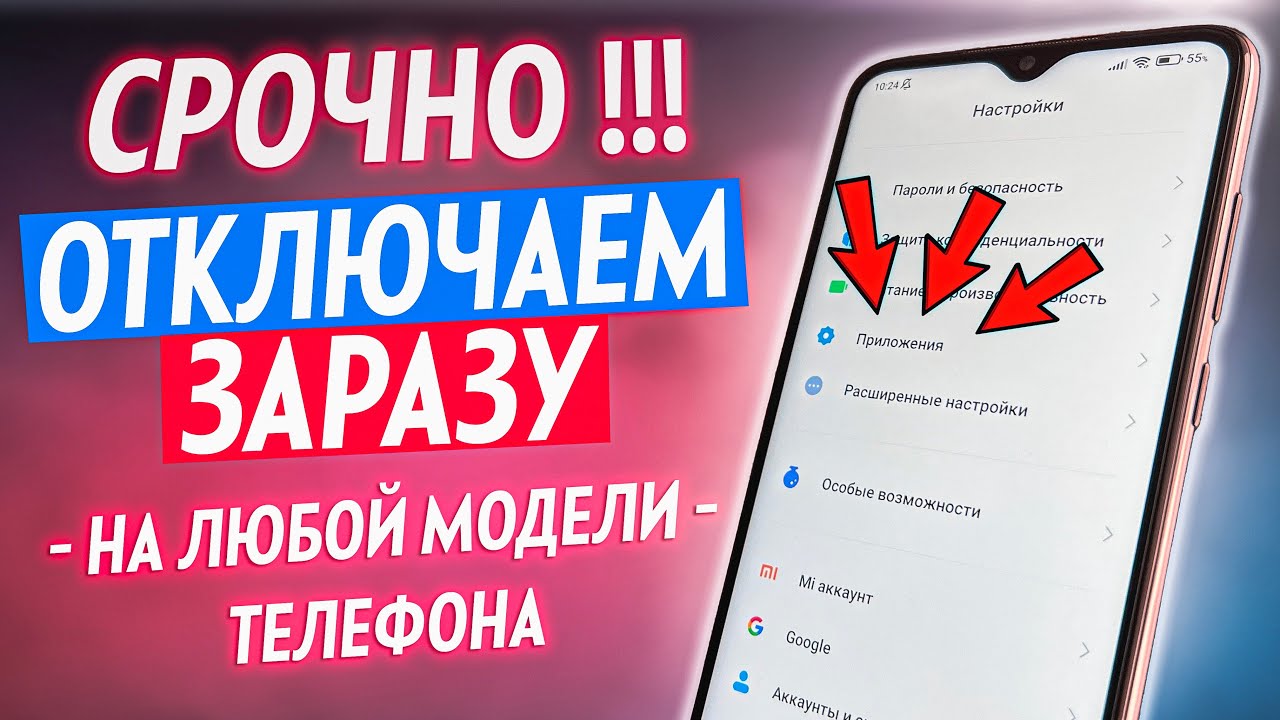
Сталкивались ли вы когда-нибудь с онлайн-встречами, видеозвонками или вебинарами, на которых вы не могли слышать докладчика или видеть его видео? Это может расстраивать, правда? Ну, не волнуйтесь! В этой статье мы покажем вам, как проверить работу веб-камеры и микрофона онлайн. Независимо от того, используете ли вы ПК с Windows, Mac или даже смартфон, мы предоставим вам все необходимое.
Почему важно проверять работу веб-камеры и микрофона?
Прежде чем мы углубимся в этапы, давайте разберемся, почему так важно проверять работу веб-камеры и микрофона. Независимо от того, посещаете ли вы онлайн-собеседование, виртуальную конференцию или просто общаетесь с друзьями и семьей, наличие надежной веб-камеры и микрофона обеспечит эффективное общение и бесперебойное взаимодействие. Обеспечив их правильную работу, вы сможете избежать технических сбоев и быть уверенным, что вас хорошо слышно и видно.
Пользователи ПК с ОС Windows: проверка работы веб-камеры и микрофона
Шаг 1. Доступ к настройкам камеры и микрофона
Для начала откройте меню «Пуск» на ПК с Windows и найдите «Настройки». Нажмите на опцию «Настройки», чтобы открыть окно настроек Windows.
Шаг 2. Настройка параметров камеры
В окне настроек Windows найдите и щелкните параметр «Конфиденциальность». В меню слева выберите Камера. Теперь убедитесь, что тумблер «Разрешить приложениям доступ к камере» включен.
Шаг 3. Проверка камеры
После того как вы разрешили приложениям доступ к вашей камере, пришло время проверить ее функциональность. Посетите веб-сайт или приложение, требующее доступа к камере, например Skype или Zoom, и начните видеовызов. Проверьте, правильно ли работает ваша камера, наблюдая за видеопотоком на экране. Если вы видите себя, поздравляю! Ваша камера работает!
Шаг 4. Настройка параметров микрофона
Теперь, когда ваша камера работает, давайте перейдем к проверке микрофона. В окне настроек Windows выберите параметр «Микрофон» в меню слева. Убедитесь, что тумблер Разрешить приложениям доступ к микрофону включен.
Шаг 5. Проверка микрофона
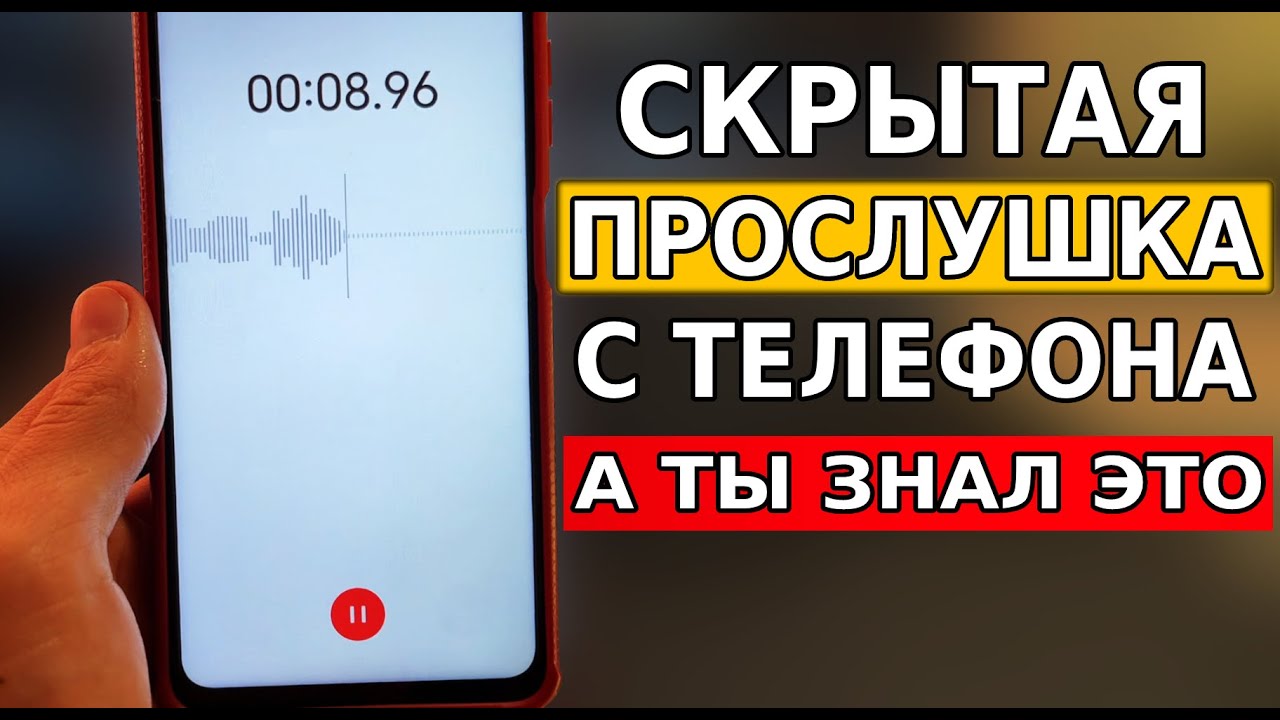
Чтобы проверить микрофон, вы можете использовать встроенное приложение «Диктофон» на ПК с Windows. Откройте приложение «Диктофон», щелкните значок микрофона и говорите в микрофон. Через несколько секунд нажмите кнопку «Стоп» и воспроизведите запись. Если вы отчетливо слышите свой голос, значит, ваш микрофон работает правильно.
Пользователи Mac: проверка работы веб-камеры и микрофона

Шаг 1. Доступ к настройкам камеры и микрофона
На Mac нажмите меню Apple в верхнем левом углу экрана и выберите «Системные настройки» в раскрывающемся меню.
Шаг 2. Настройка параметров камеры
В меню «Системные настройки» найдите и щелкните параметр «Безопасность и конфиденциальность». Перейдите на вкладку «Конфиденциальность» и выберите «Камера» в меню слева. Убедитесь, что рядом с именем вашей веб-камеры установлен флажок.
Шаг 3. Проверка камеры и микрофона
Чтобы проверить камеру и микрофон, откройте приложение FaceTime на своем Mac. Если вы видите себя на экране, ваша камера работает правильно. Кроме того, вы можете совершить тестовый звонок с помощью приложения FaceTime, чтобы проверить четкость своего голоса. Если вы четко слышите себя, значит, ваш микрофон исправен.
Пользователи смартфонов: проверка работы веб-камеры и микрофона

Шаг 1. Доступ к настройкам камеры и микрофона
На своем смартфоне найдите и откройте приложение «Настройки».
Шаг 2. Настройка параметров камеры и микрофона
В меню «Настройки» прокрутите вниз и найдите параметр «Конфиденциальность» или «Разрешения». Нажмите на него и выберите «Камера» или «Микрофон».
Шаг 3. Проверка камеры и микрофона
Чтобы проверить камеру и микрофон, откройте приложение камеры на смартфоне и сделайте снимок. Если изображение четкое и камера фокусируется правильно, ваша веб-камера работает нормально. Чтобы проверить микрофон, вы можете использовать приложение «Диктофон» или совершить голосовой вызов. Говорите в микрофон и проверьте, четко ли вы слышите свой голос.
Заключение
В современную цифровую эпоху наличие полностью работоспособной веб-камеры и микрофона имеет решающее значение для эффективного общения во время онлайн-взаимодействия. Выполнив действия, описанные в этой статье, вы сможете проверить работоспособность вашего оборудования на ПК с Windows, Mac и смартфонах. Не забудьте настроить параметры камеры и микрофона и протестировать их с помощью соответствующих приложений или встроенных функций. Теперь вы можете уверенно посещать онлайн-встречи, видеозвонки и вебинары, зная, что вас хорошо увидят и услышат.
Часто задаваемые вопросы (часто задаваемые вопросы)
Как часто мне следует проверять работу веб-камеры и микрофона?
Рекомендуется периодически проверять работу веб-камеры и микрофона, особенно перед важными онлайн-мероприятиями или встречами. Регулярная проверка их работоспособности поможет вам избежать технических проблем, возникающих в последнюю минуту.
Что делать, если моя веб-камера или микрофон не работает, несмотря на выполнение этих действий?
Если ваша веб-камера или микрофон не работает, несмотря на выполнение действий, описанных в этой статье, попробуйте перезагрузить устройство. Если проблема не устранена, обновите драйверы или обратитесь за профессиональной технической помощью.
Могу ли я использовать сторонние приложения для проверки работы веб-камеры и микрофона?
Да, существует несколько сторонних приложений, которые могут проверить работу вашей веб-камеры и микрофона. Однако будьте осторожны при загрузке и установке программного обеспечения из неизвестных источников, чтобы избежать потенциальных угроз безопасности.
Необходимо ли предоставлять доступ к камере и микрофону всем приложениям?
Нет, предоставлять доступ к камере и микрофону всем приложениям не обязательно. Вы можете настроить разрешения в соответствии со своими предпочтениями и приложениями, которые вы часто используете.
Как я могу улучшить качество видео и звука моей веб-камеры и микрофона?
Чтобы улучшить качество видео и звука вашей веб-камеры и микрофона, убедитесь, что вы находитесь в хорошо освещенном месте для лучшей четкости видео. Кроме того, используйте микрофон с шумоподавлением или уменьшите фоновый шум, чтобы улучшить качество звука во время онлайн-взаимодействия.
