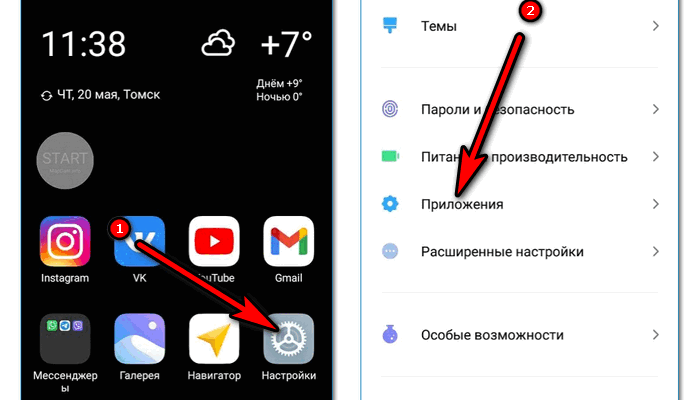
Для записи голоса или поиска сайтов с помощью ассистента Google в браузере используется микрофон. Если доступ к устройству заблокирован, голосовые опции работать не будут. Разберемся, как включить микрофон в Гугл Хром на телефоне и на компьютере
.
- Как включить микрофон в Google Chrome
- Способ 1: в телефоне
- Способ 2: на компьютере
- Автоматический запрос на доступ
- Микрофон сломался
- На PC не работает камера и/или микрофон в Google Chrome, MacOS
- Камера и микрофон отключены в системных настройках MacOS
- Настройка камеры и микрофона в браузере
- Устранение неполадок с обнаружением веб-камеры
- Как настроить микрофон в Гугл Хроме?
- Инструкция по подключению микрофона в Гугл Хроме
- Что делать, если нет разрешения
- Активация микрофона через настройки
- Перестал работать микрофон, причины, и что делать?
- 1. Разрешить или заблокировать доступ к камере и микрофону в браузере Chrome
- Блокируйте доступ к камере в Chrome для определенных сайтов
- Блокируйте доступ к микрофону в Chrome для определенных сайтов
Как включить микрофон в Google Chrome
При первом запуске Chrome после установки на экране появляется автоматический запрос на доступ ко всем параметрам и оборудованию. Если его не подтвердить, можно столкнуться с проблемами во время работы. Разберемся, как включить микрофон в Гугл Хром в компьютере, и как предоставить разрешение в телефоне.
Способ 1: в телефоне
Если в мобильнике не работают голосовые опции браузера, нужно проверить настройки доступа. Необходимые параметры есть в меню, устанавливать дополнительные сервисы не придется.
Инструкция, как проверить разрешения на доступ к устройству ввода в Chrome:
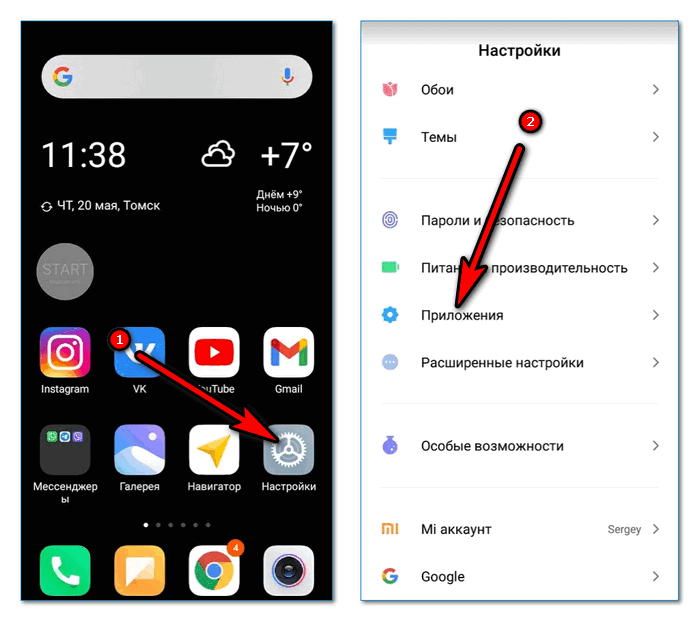
- Перейдите в настройки мобильника.
- Откройте меню «Приложения»
.
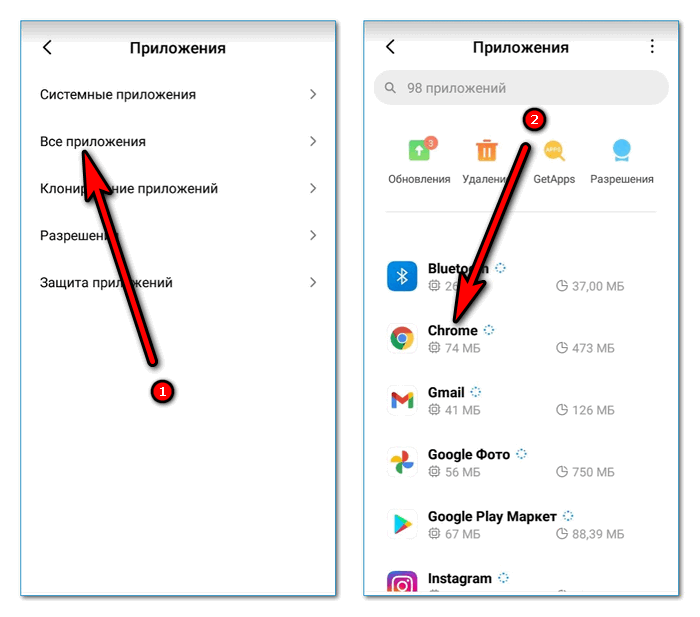
- Перейдите в раздел со всеми приложениями и найдите Chrome.
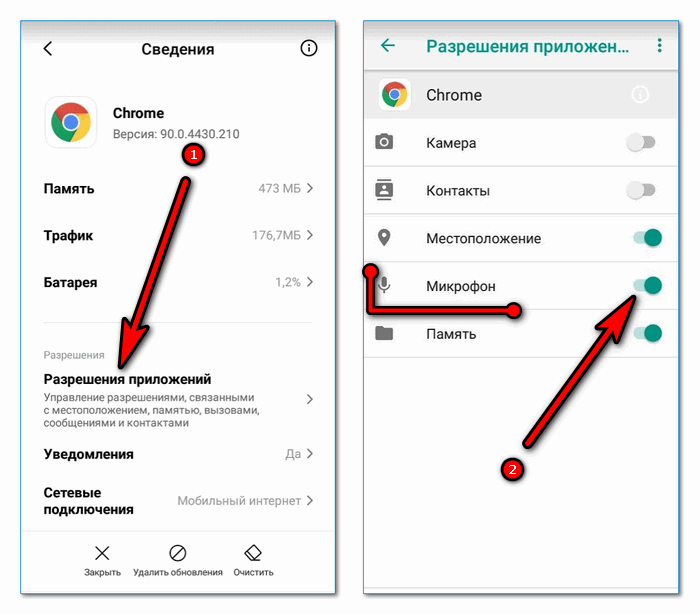
- Тапните по опции «Разрешение приложений»
. - Включите доступ к оборудованию с помощью переключателя справа.
Закройте параметры, попробуйте голосовые опции в браузере, если они не заработали, придется перейти в меню Chrome.
Инструкция, как включить запрос в опциях браузера:
- Запустите Гугл Хром.
- Нажмите на три точки сверху справа, перейдите в настройки.
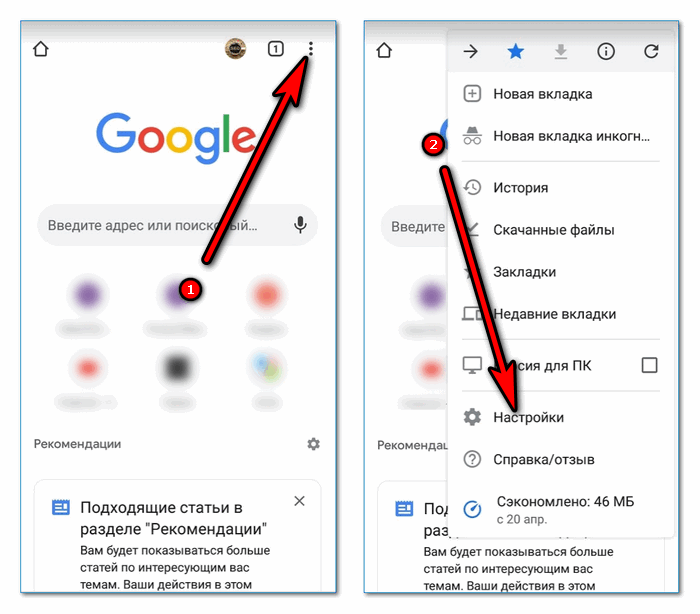
- В разделе «Дополнительные»
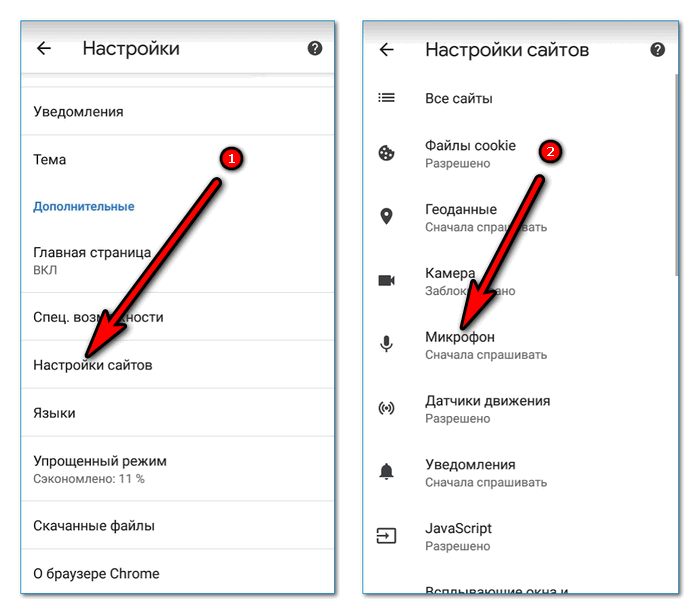
тапните по строке «Настройки сайтов»
. - Тапните по параметру «Микрофон»
.
- Активируйте запрос на использование оборудования.
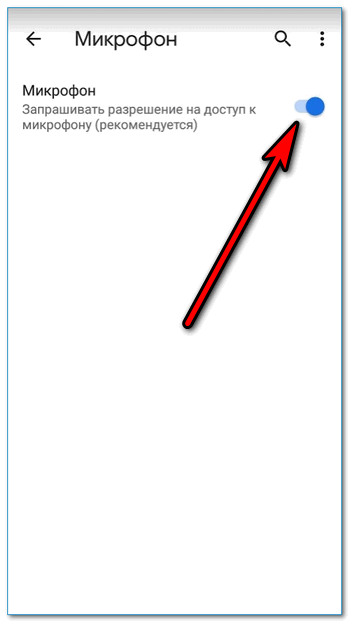
Теперь Chrome будет автоматически спрашивать разрешение на доступ. Для работы просто остается тапнуть по кнопке подтверждения.
Обратите внимание.
Если голосовые опции не работает после настройки, обновите браузер
до последней версии, затем перезапустите мобильник.
Способ 2: на компьютере
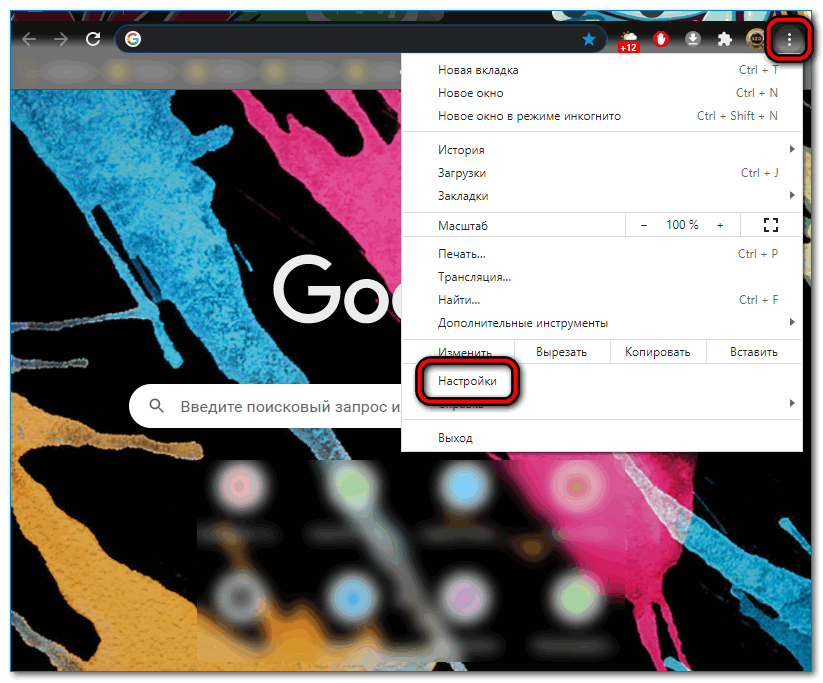
Разрешить использование микрофона в браузере Google Chrome можно и на компьютере. Если запрос не появляется автоматически, актируйте параметр в меню:
- Запустите обозреватель, нажмите на точки справа, войдите в параметры.
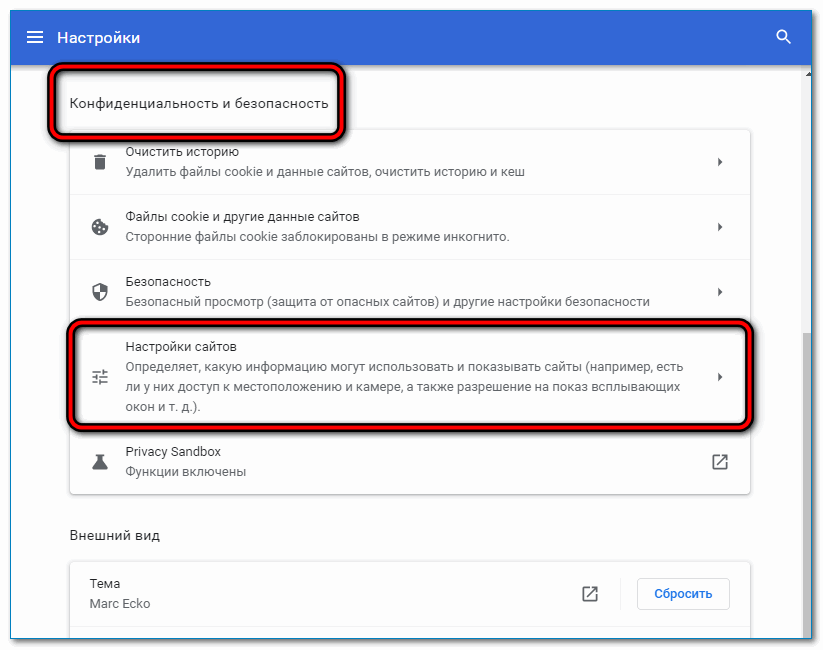
- Тапните по разделу «Конфиденциальность и безопасность»
в меню слева. - Перейдите в «Настройки сайтов»
.
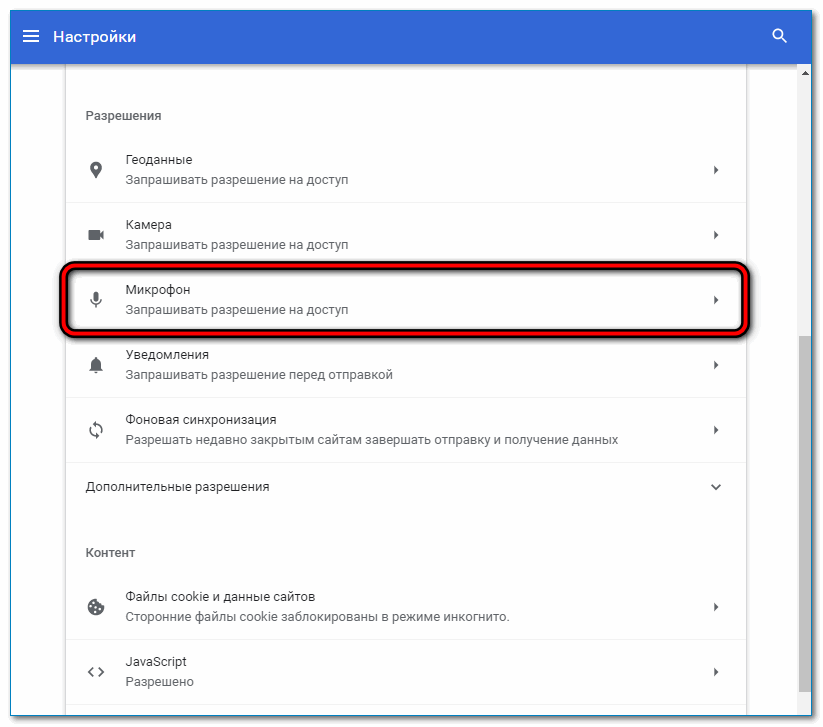
- Выберите «Микрофон»
.
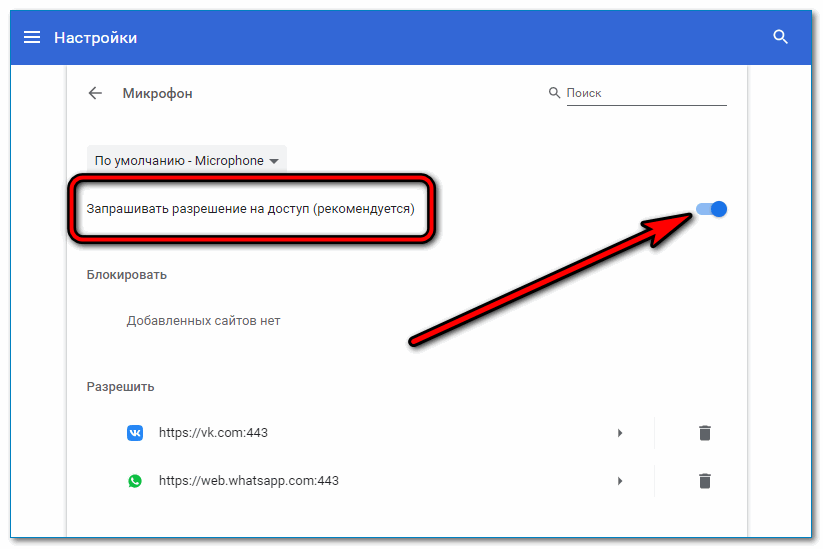
- Включите параметр. Ниже есть список сайтов, в которых использование оборудования заблокировано и разрешено. Его можно редактировать.
Обратите внимание.
Если к ПК подключено несколько устройств ввода звука, выберите нужное. Для этого кликните по выпадающему списку и нажмите на подходящий вариант.
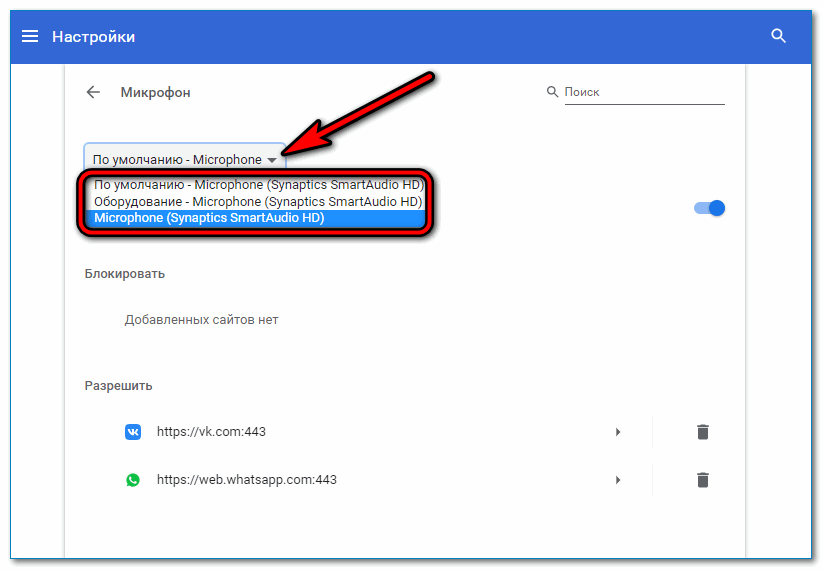
Автоматический запрос на доступ
На этом настройка не закончена. Для активации устройства на нужном сайте:
- Откройте страничку.
- Запустите функцию на сайте, которая требует подключения устройства ввода.
- Сверху появится запрос, подтвердите его.
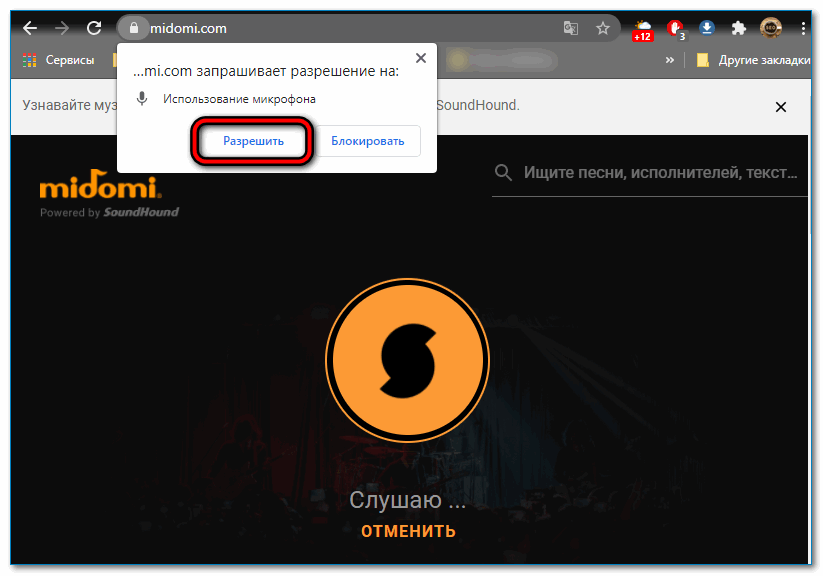
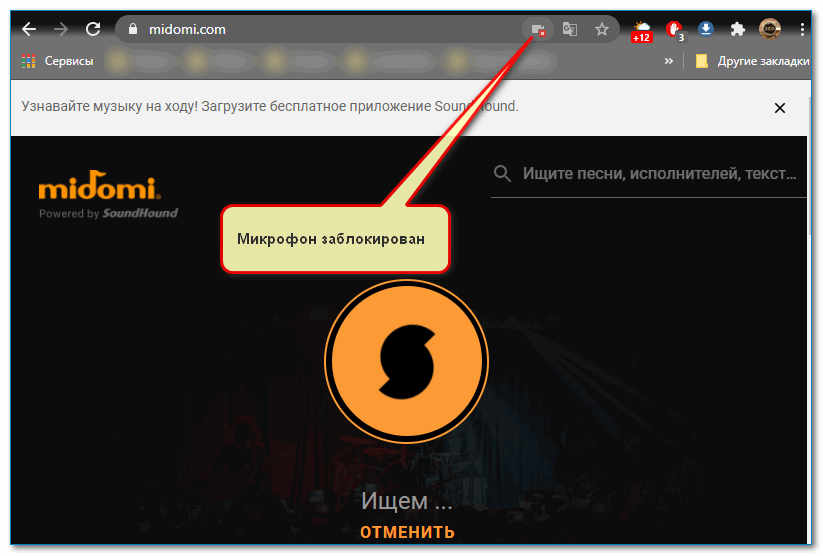
- Если заблокировать окно, соответствующая иконка появится в поисковой строке, голосовые опции работать не будут.
В телефоне доступ к устройству предоставляется аналогичным способом:
- Перейдите на сайт.
- Активируйте голосовую функцию на страничке.
- Разрешите подключение к микрофону.
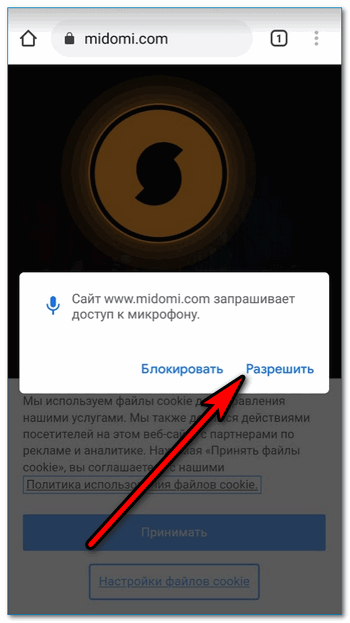
Запрос будет появляться автоматически на каждом новом сайте. Если страничка не использует голосовые возможности, меню с подтверждением не появится. Если доступ больше не нужен, его всегда можно отключить в настройках сайтов в меню Гугл Хром.
Обратите внимание.
Читайте, к какому оборудованию требует доступ Chrome. Некоторые сайты отправляют похожую форму, если нажать на нее, оформится подписка на рассылку новостей или рекламы.
Микрофон сломался
Что делать, если все настройки в веб-браузере верны, но микрофон не работает? В этом случае попробуйте воспользоваться следующими советами:
- отнесите устройство в мастерскую;
- обновите драйверы;
- проверьте работоспособность оборудования в другом приложении;
- подключите к компьютеру или телефону проводную гарнитуру.
Совет.
Если устройство исправно работает, но не определяется в веб-браузере, обновите или переустановите Гугл Хром
.
Что делать, если не работает микрофон в браузере Гугл Хром? Оборудование можно включить через меню. После активации параметра, обозреватель будет выдавать автоматический запрос на открытой страничке, который нужно подтвердить. После подтверждения сайт получит доступ к микрофону, и все функции будут работать в обычном режиме.

Мы команда профессиональных специалистов. Если у вас есть вопросы или замечания к инструкции, напишите нам.
На PC не работает камера и/или микрофон в Google Chrome, MacOS
- Нажмите на значок камеры в правой части адресной строки.
Если появилось сообщение «Доступ к камере и микрофону запрещен», выберите пункт «Всегда предоставлять доступ к сайту https://vimbox.skyeng.ru
доступ к камере и микрофону» и нажмите «Готово».
Затем обязательно перезагрузите страницу комбинацией клавиш Command + R.
- Если появится окно с запросом доступа к камере или микрофону, нажмите «Ok».
Камера и микрофон отключены в системных настройках MacOS
- Нажмите снова на значок камеры и выберите «Открыть настройки».
- В открывшемся списке нажмите на иконку «Камера». Под заголовком «Разрешить этим программам доступ к камере» поставьте галочку в чекбоксе «Google Chrome».
- Для применения настроек нажмите на кнопку «Завершить». Левее выберите в списке «Микрофон».
- Поставьте галочку в чекбоксе «Google Chrome». Вернитесь на страницу с видеосвязью.
Вы нашли ответ на свой вопрос?
Спасибо за отзыв!
Почему не получилось найти ответ?
Настройка камеры и микрофона в браузере
Если вы используете камеру ноутбука, пожалуйста, убедитесь, что она включена. Найдите, пожалуйста, на клавиатуре кнопку с перечеркнутой фотокамерой. Обычно она расположена на клавишах F1-F12, на некоторых моделях на клавише V. В сочетании с кнопкой Fn активируйте камеру, например Fn+F8.
- Перейдите по ссылке chrome://settings/content/
либо скопируйте и вставьте ссылку в адресную ст року - В подпунктах «Камера» и «Микрофон» из выпадающего списка выберите нужное устройство.
- Обновите страницы, на которых используются камера и микрофон.
Браузер запрашивает доступ при каждом входе в урок.
Нажмите «Запомнить это решение», чтобы всегда использовались выбранные камера и микрофон.
Для смены микрофона и камеры потребуется сбросить доступ:
- нажмите на кнопку
в левой части адресной строки; - при помощи кнопки ✖ удалите разрешение на использование камеры и микрофона;
- обновите страницу и выберите нужное устройство в окне доступа.

- Перейдите по ссылке либо скопируйте и вставьте ссылку в адресную ст року
- В подпунктах «Камера» и «Микрофон» из выпадающего списка выберите нужное устройство.
- Обновите страницы, на которых используются камера и микрофон.
- Перейдите по ссылке browser://settings/content
либо скопируйте и вставьте ссылку в адресную ст року - В подпунктах «Доступ к Камере» и «Доступ к Микрофону» из выпадающего списка выберите нужное устройство.
- Обновите страницы, на которых используются камера и микрофон.
- На верхней панели нажмите кнопку «Safari» (главное меню программы).
- Выберите пункт меню «Настройки для этого веб-сайта».
- В открывшемся окне настроек разрешите доступ к камере и микрофону.
- Google Chrome
- Opera
- Яндекс. Браузер
- Mozilla Firefox
- Вопросы и ответы: 7
В самом популярном веб-обозревателе Google Chrome
операцию можно выполнить разными методами, и далее мы расскажем о каждом из них.
Способ 1:Уведомление
При каждом открытии страницы какого-либо сайта, подразумевающей работу веб-камеры (или исключительно при вызове функции на этой странице, для которой должна быть задействована вебка), браузер должен отобразить соответствующее уведомление под адресной строкой. Юзеру остается только нажать на «Разрешить»
.
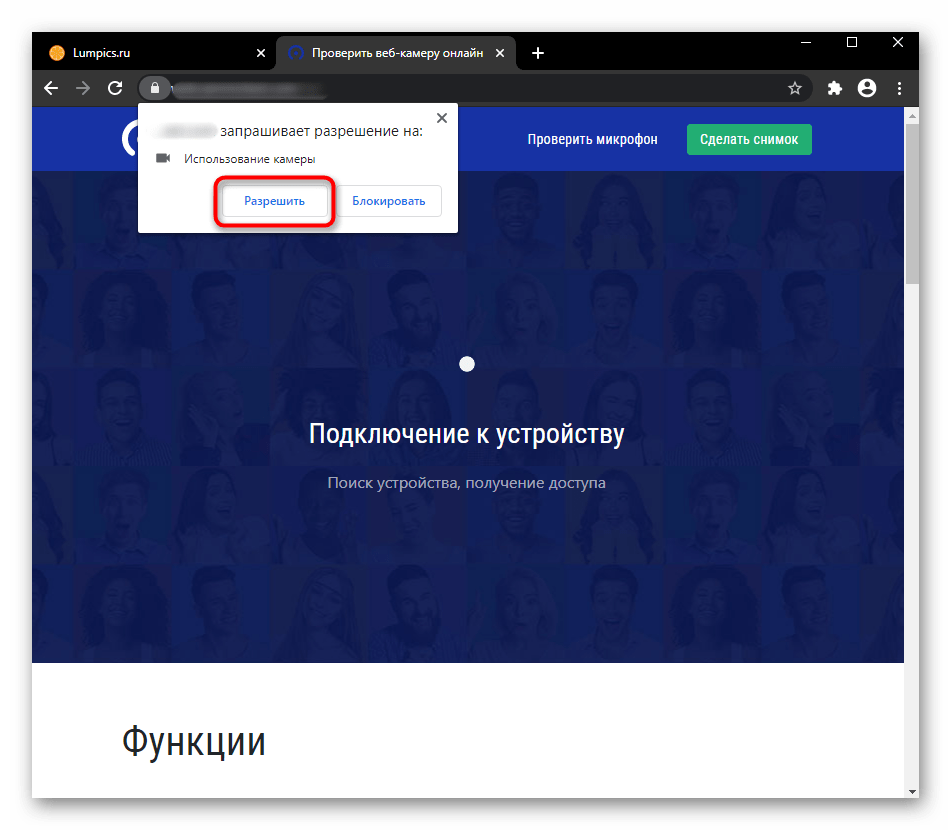
Если же у вас не появляется такого окна, причин тому может быть 3: ранее вы заблокировали это уведомление, отображение вопроса об использовании камеры запрещено в настройках браузера, неправильно работает веб-камера. Рассмотрим, как устранить каждую из этих ситуаций, начиная с простой.
Просмотреть, было ли прежде заблокировано уведомление, можно, кликнув по иконке замка слева от адреса сайта. Обратите внимание, если страница не была перезагружена, справа дополнительно будет отображаться соответствующий значок, пропадающий при последующих открытиях страницы. В открывшемся окне вы сразу увидите заблокированное действие с пунктом «Камера»
. Щелкните по значению и в выпадающем меню выберите «Спрашивать»
или «Разрешить»
.
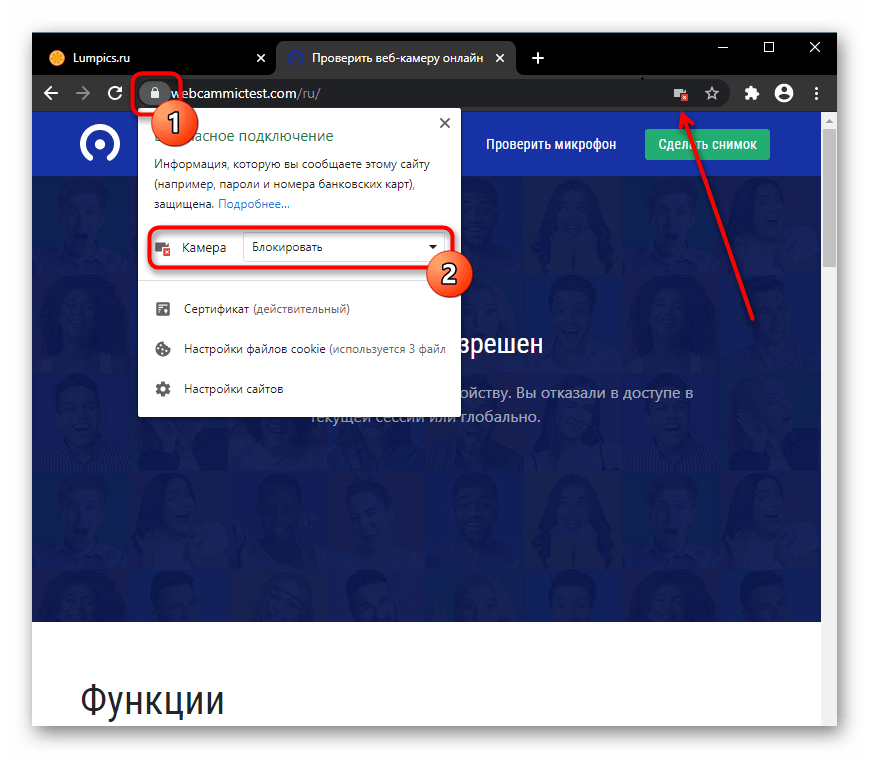
Перезагрузите страницу, чтобы применить изменения. После этого должно отобразиться уведомление или страница сразу отобразит захваченное изображение с вебки. В противном случае обратитесь к последнему разделу этой статьи, рассказывающей об устранении неполадок.
Способ 2: Включение разрешения для сайта
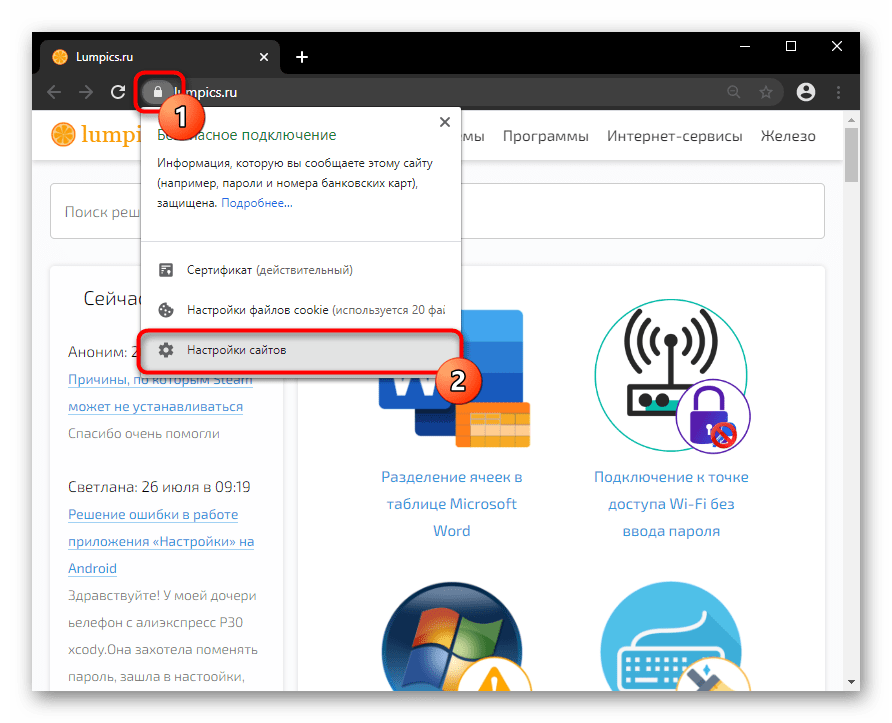
- Чтобы включить вебку заранее, можно открыть окно изменения разрешений, кликнув по иконке в адресной строке левее самого URL. В нем перейдите в «Настройки сайтов»
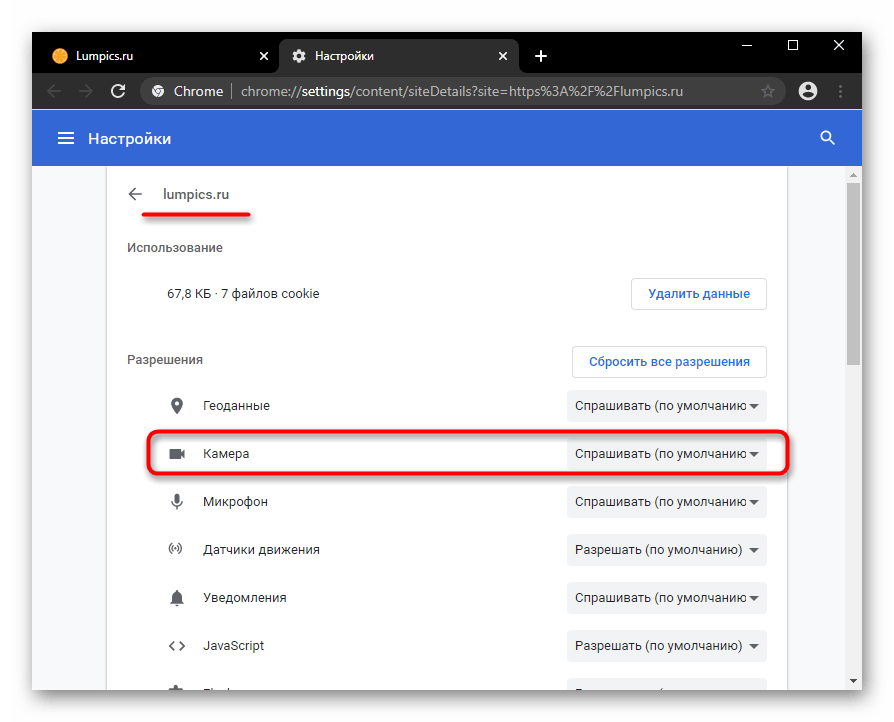
. - Найдите тут блок «Разрешения»
, а в нем пункт «Камера»
. Измените значение на «Разрешить»
. Будьте внимательны: изменение происходит только для текущего адреса, а не для всех.
Способ 3: Включение в настройках браузера
Когда в настройках браузера запрещено использование камеры, действиями из предыдущих способов пользователь разрешит ее работу лишь одному URL. Задать глобальное значение для этой настройки можно лишь в настройках.
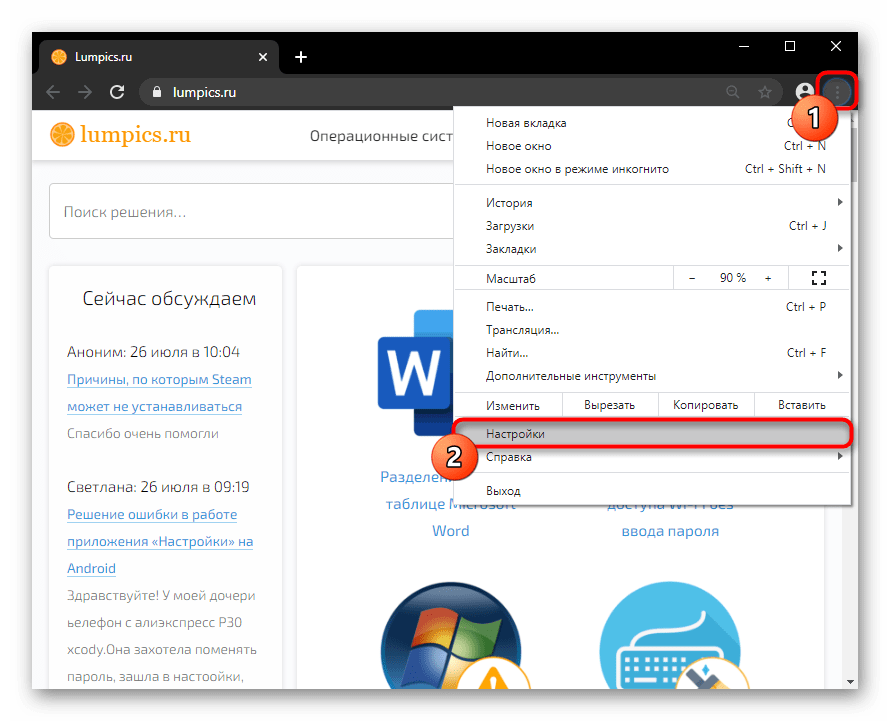
- Нажмите кнопку «Меню»
и перейдите в «Настройки»
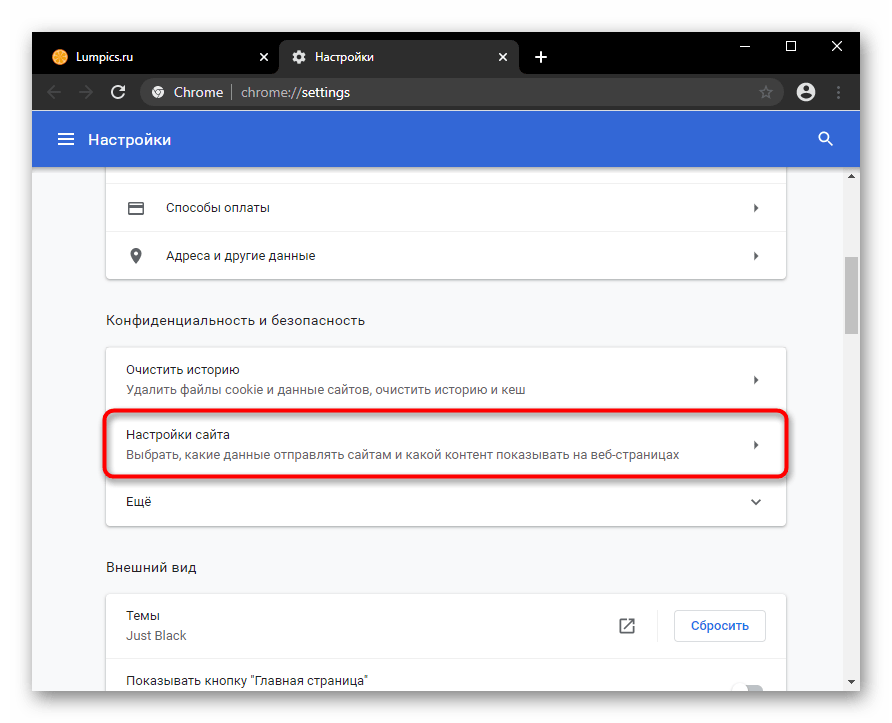
. - В блоке «Конфиденциальность и безопасность»
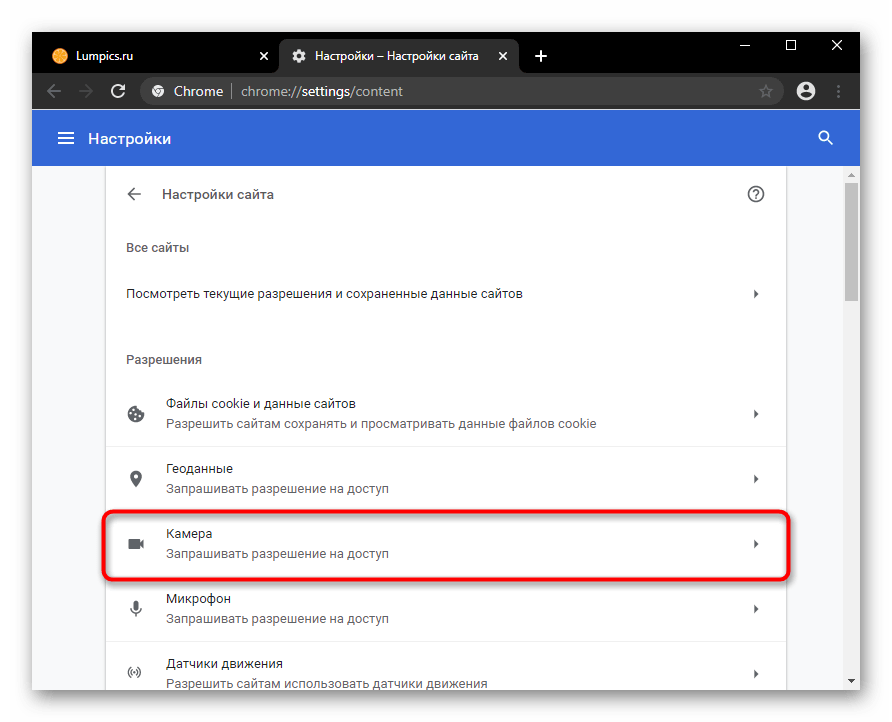
вам нужен пункт «Настройки сайта»
. - Зайдите в настройки параметра «Камера»
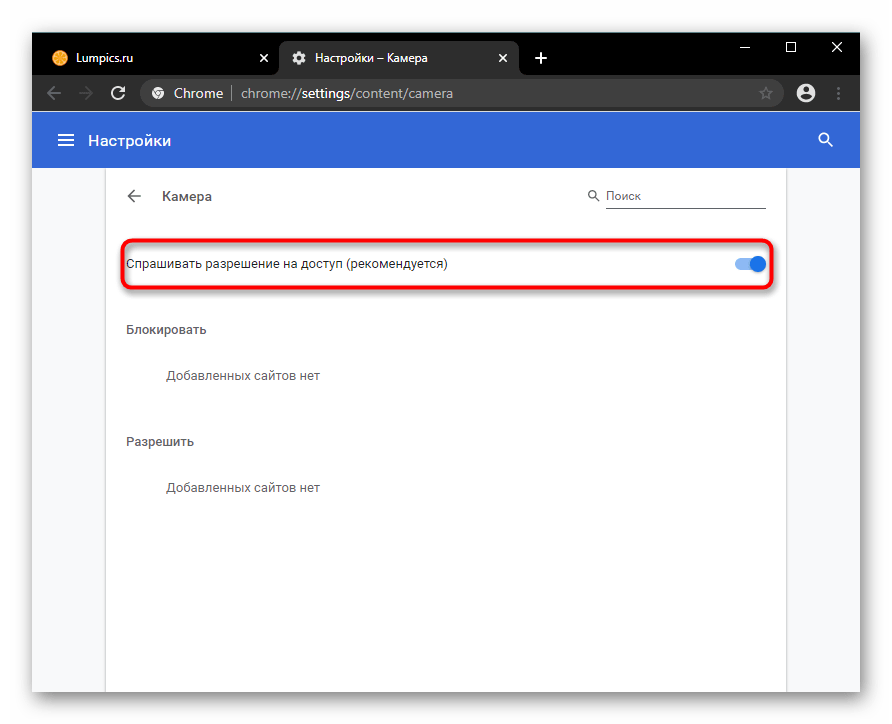
. - Переведите состояние единственного доступного пункта в активное. Теперь все сайты будут спрашивать разрешение на использование вебки. А вот параметра, разрешающего ее включение без дополнительных подтверждений со стороны юзера, здесь нет в целях безопасности. Ниже, кстати, могут располагаться адреса, для которых вы вручную запрещали или разрешали работу вебки.
Opera
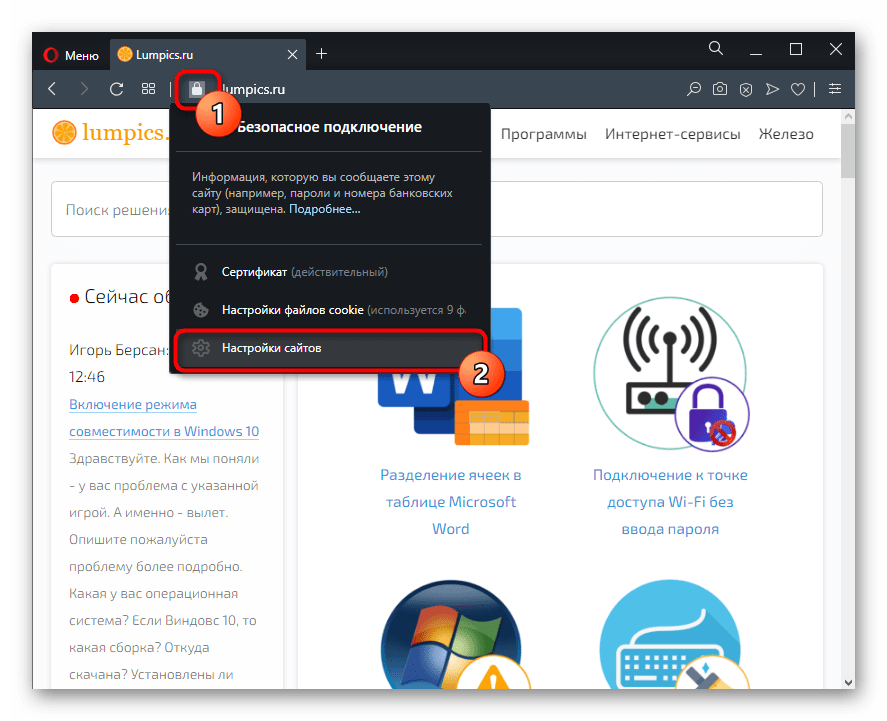
во многом схожа с предыдущим браузером по своей настраиваемости, так как у обеих программ одинаковый движок. По этой причине мы не будем повторно составлять ту же самую инструкцию — ознакомьтесь со Способами 1
и 2
про Google Chrome, воспользовавшись одним из них для конкретного сайта.
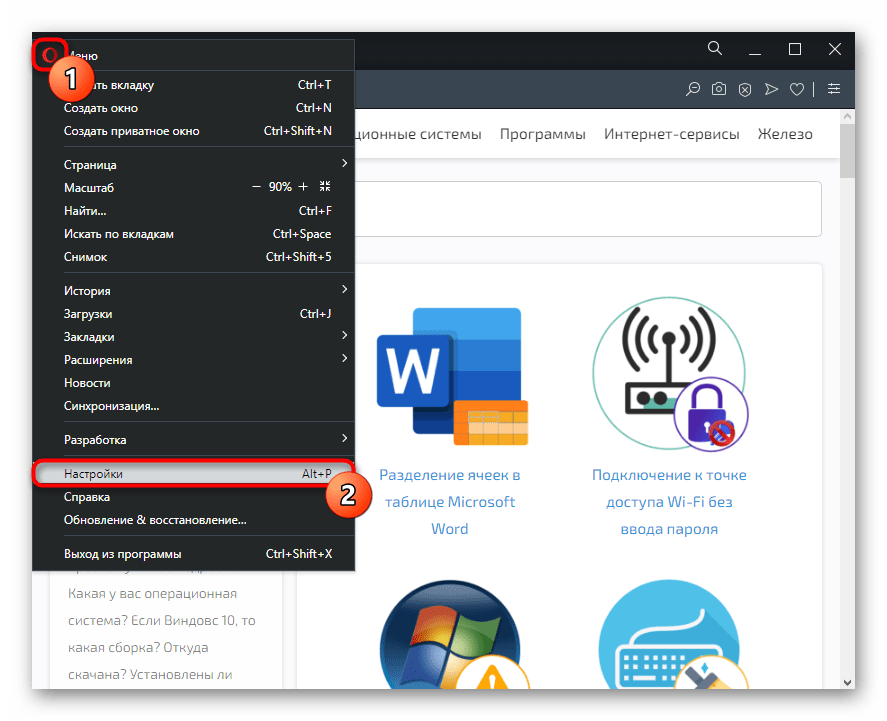
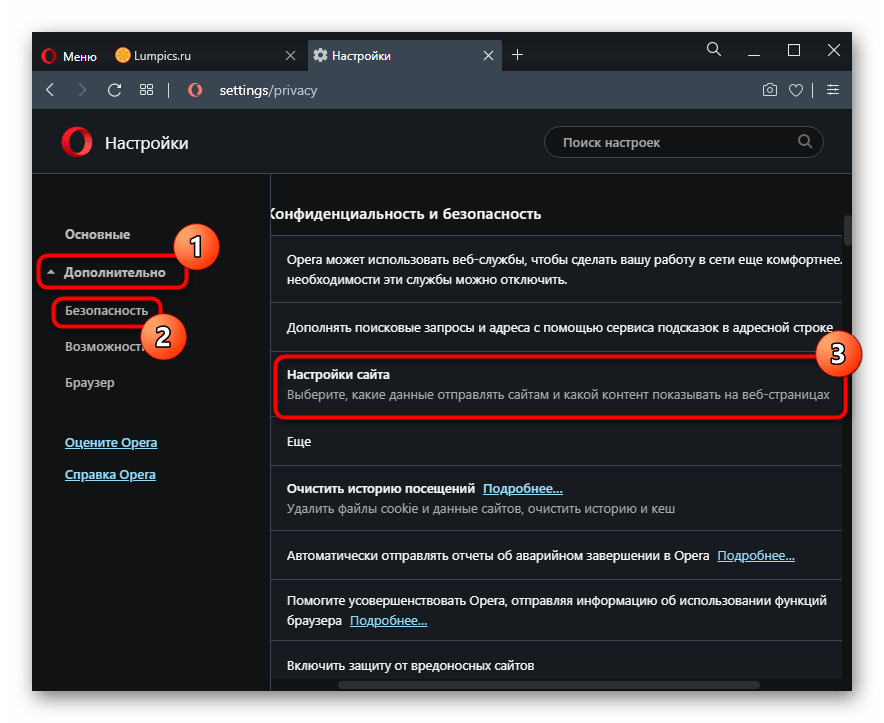
А вот если вам нужно включить работу веб-камеры сразу для всех URL, выполните следующее:
- Фирменной кнопкой разверните «Меню»
и выберите «Настройки»
. - Поочередно переходите в разделы «Дополнительно»
> «Безопасность»
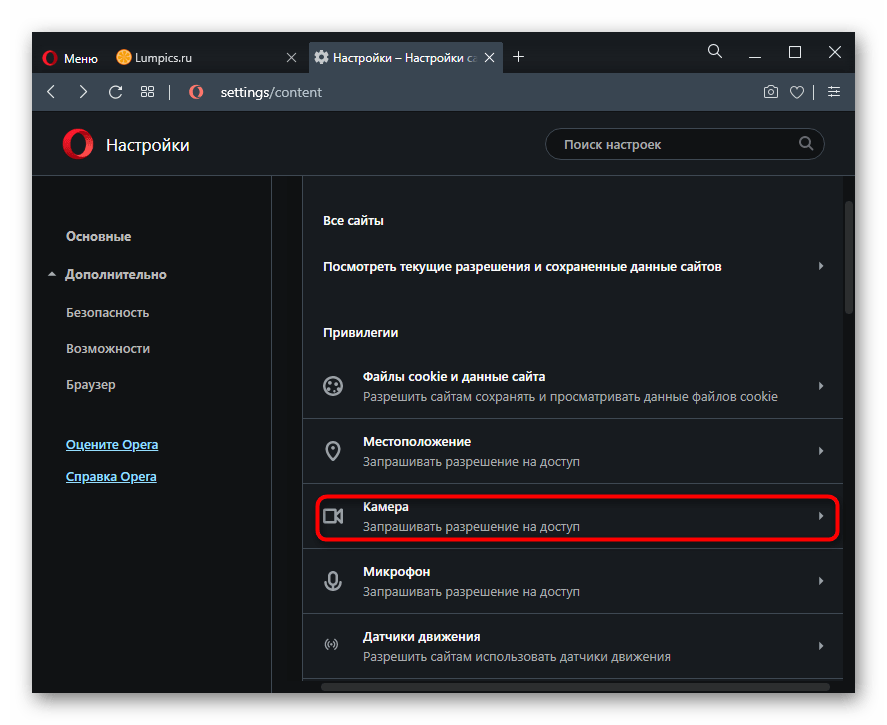
> «Настройки сайта»
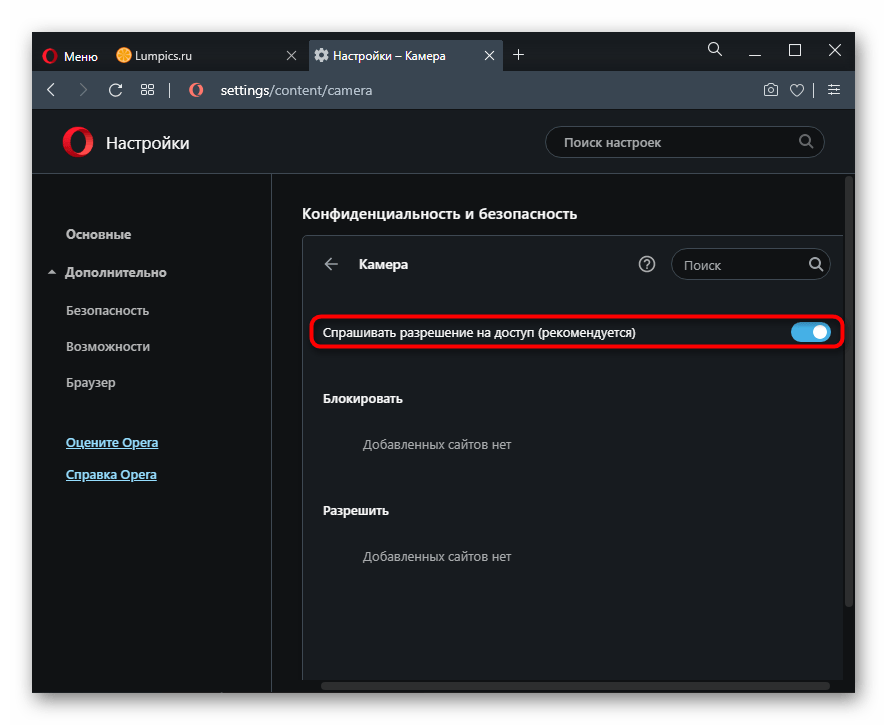
. - Тут переключитесь в настройки «Камеры»
. - Включите отображение разрешения на доступ. Теперь каждый раз, когда какое-то приложение внутри сайта будет требовать веб-камеру, рядом с адресной строкой в Опере станет появляться соответствующий вопрос.
Из-за своеобразного интерфейса почти все настройки в Яндекс. Браузере
отличаются от тех, что выше. Впрочем, Способ 1
для Google Chrome, применим и к этому веб-обозревателю, поэтому его рассмотрение мы пропустим. А вот другие варианты разберем целиком.
Способ 1: Включение разрешения для сайта
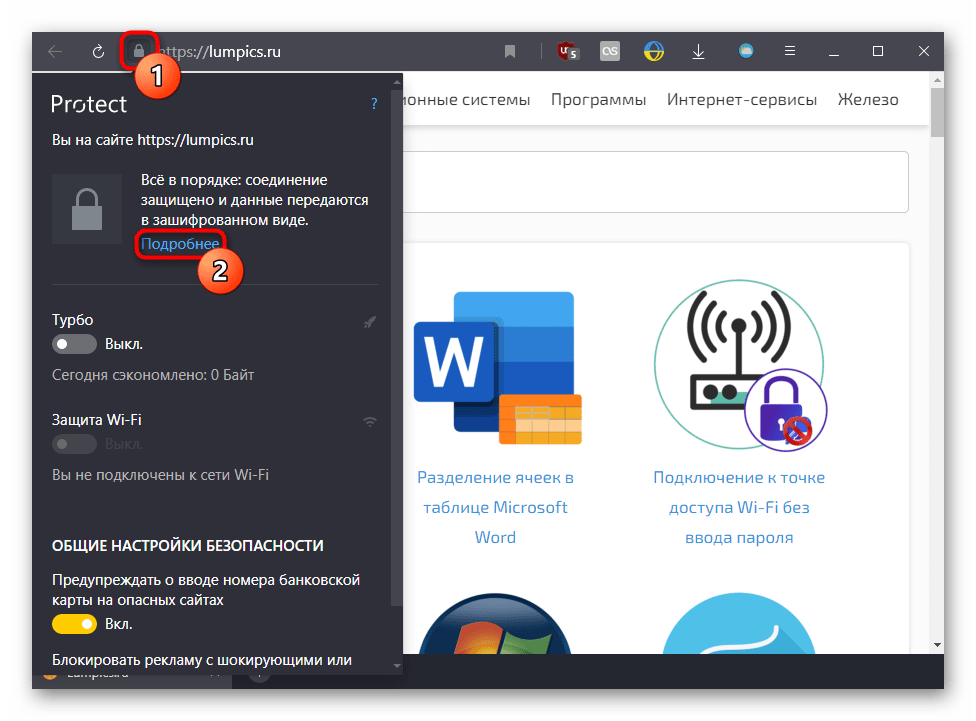
- При необходимости разрешить использование вебки только одному сайту, нажмите по иконке замка слева от URL в адресной строке и кликните по «Подробнее»
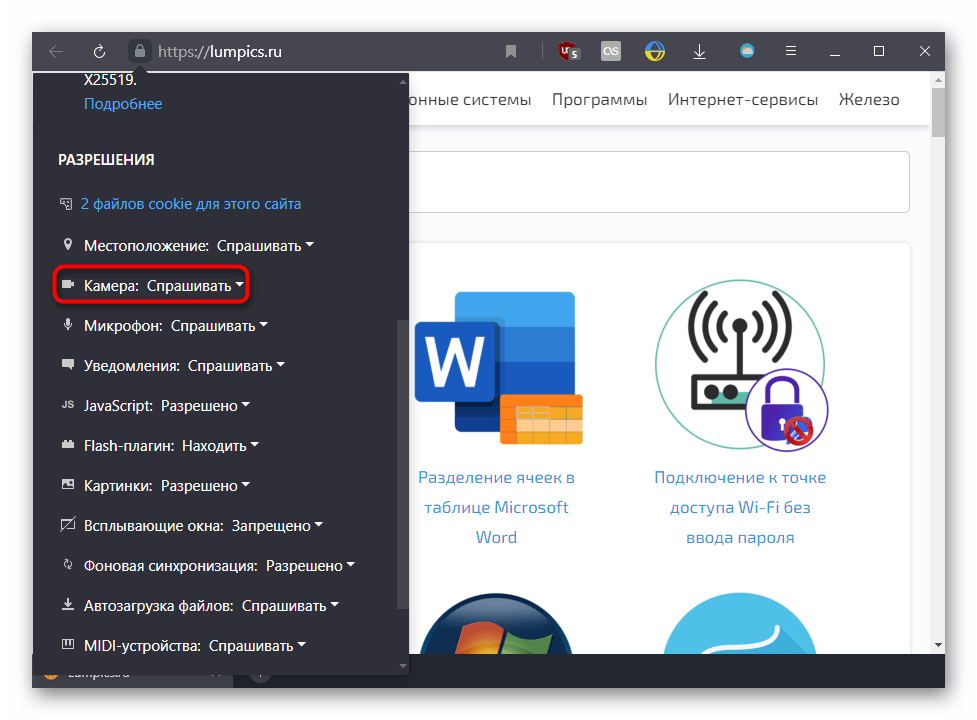
. - Отыщите блок «Разрешения»
и измените значение для пункта «Камера»
. - Остается перезагрузить страницу, чтобы изменения вступили в силу.
Способ 2: Включение в настройках браузера
Предыдущий метод не влияет на работу этой функции на других сайтах, поэтому, чтобы отображать уведомление о разрешении работы вебки везде, необходимо изменить один из пунктов настроек.
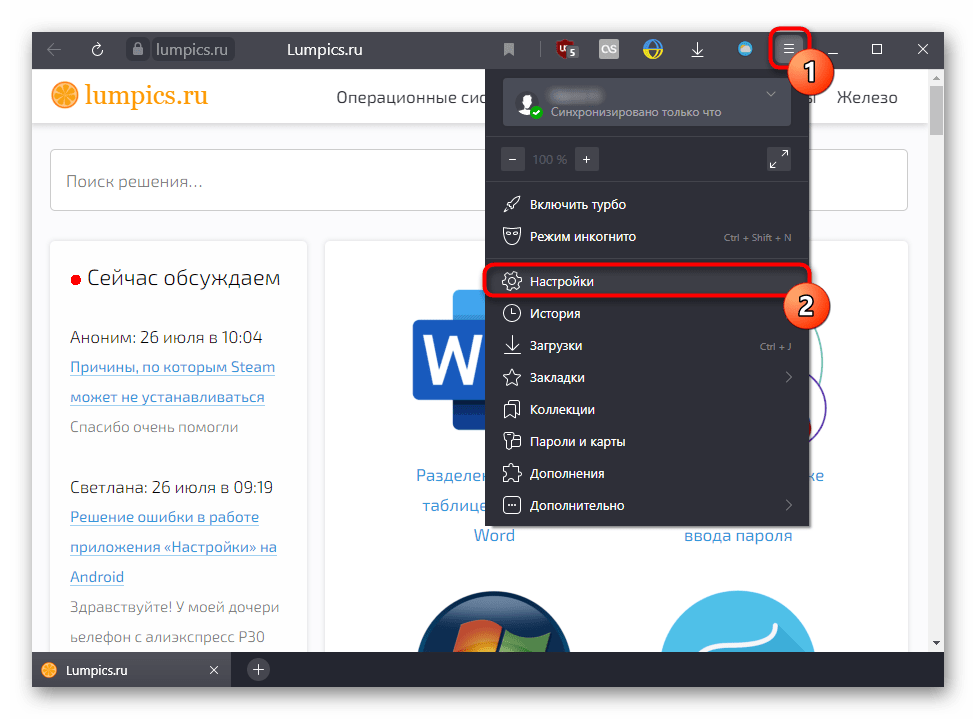
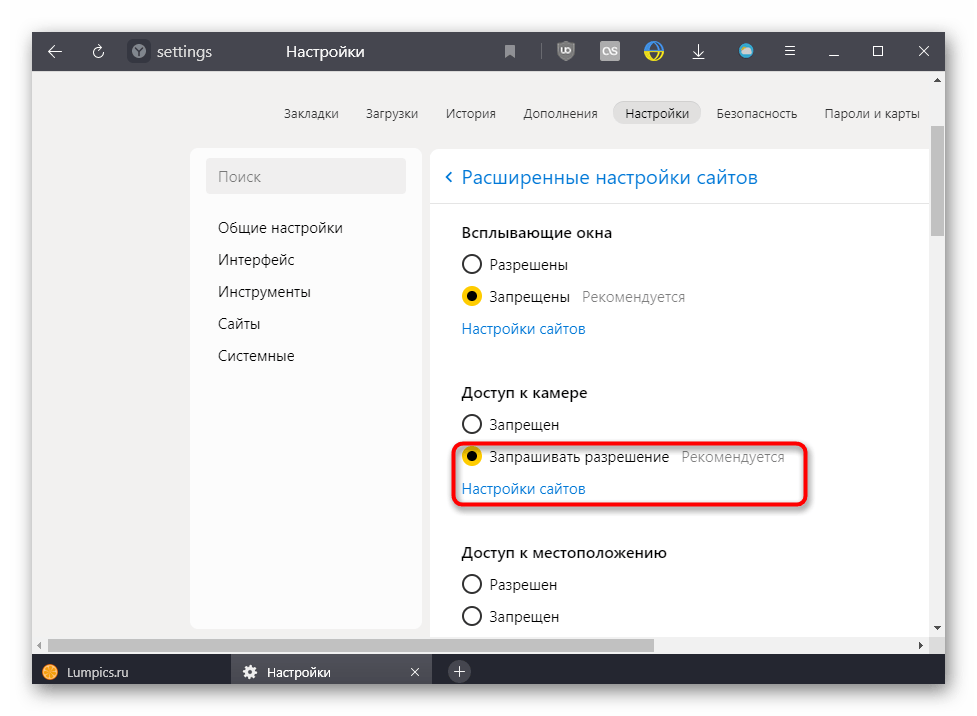
- Через меню откройте «Настройки»
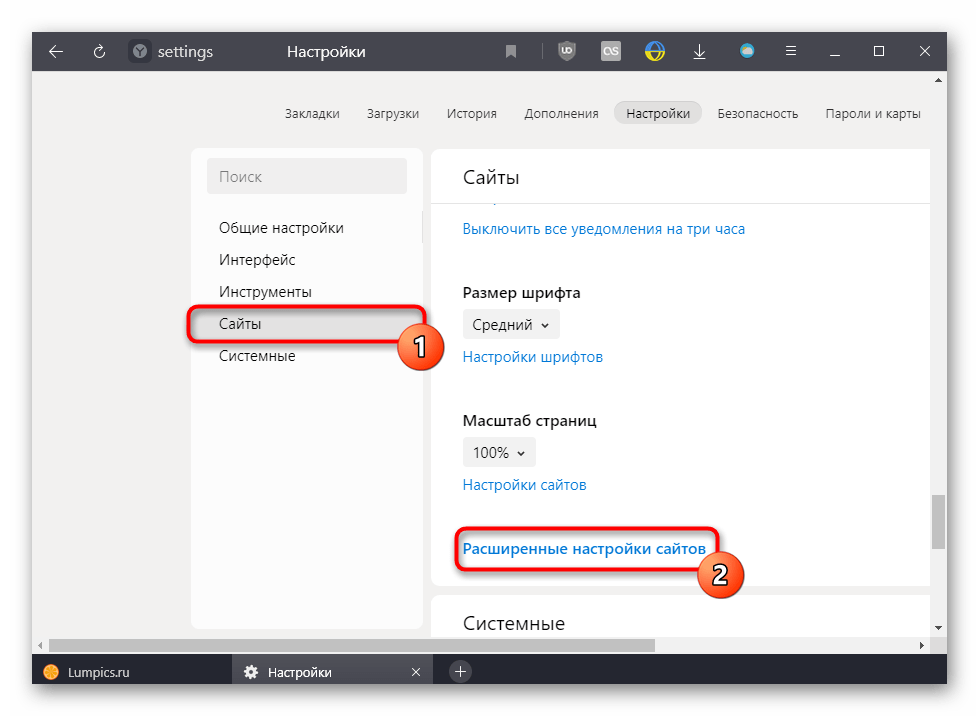
. - На левой панели выберите «Сайты»
и справа кликните по ссылке «Расширенные настройки сайтов»
. - Активируйте пункт «Запрашивать разрешение»
. Чтобы просмотреть список URL, для которых запрещено или разрешено использование вебки, нажмите на «Настройки сайтов»
.
В Mozilla Firefox
все устроено не так, как у предыдущих трех браузеров, работающих на идентичном движке.
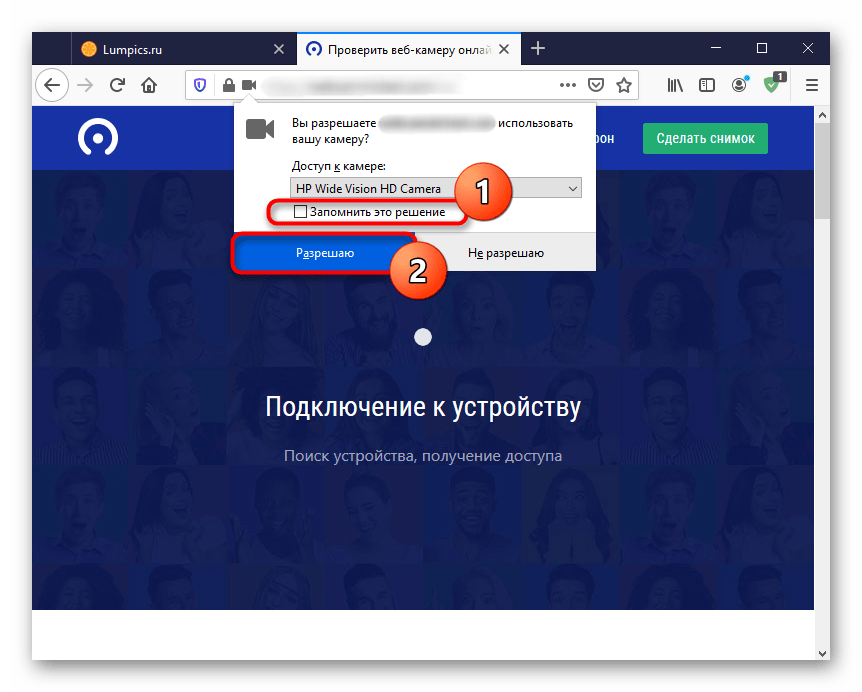
- При появлении уведомления о доступе к камере нажмите «Разрешаю»
, а если желаете и дальше пользоваться вебкой на этом сайте, сперва установите галочку у пункта «Запомнить это решение»
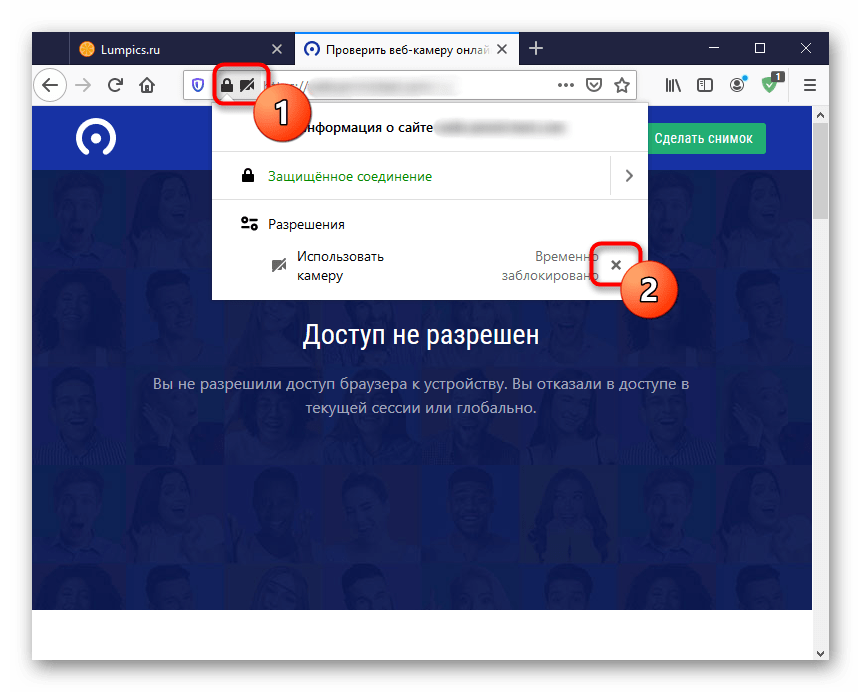
. - Если вы ранее блокировали работу камеры для этого URL, в адресной строке рядом с замком сразу же отобразится значок с запретом. Кликнув по нему, вы сможете отключить временную блокировку нажатием на крестик.
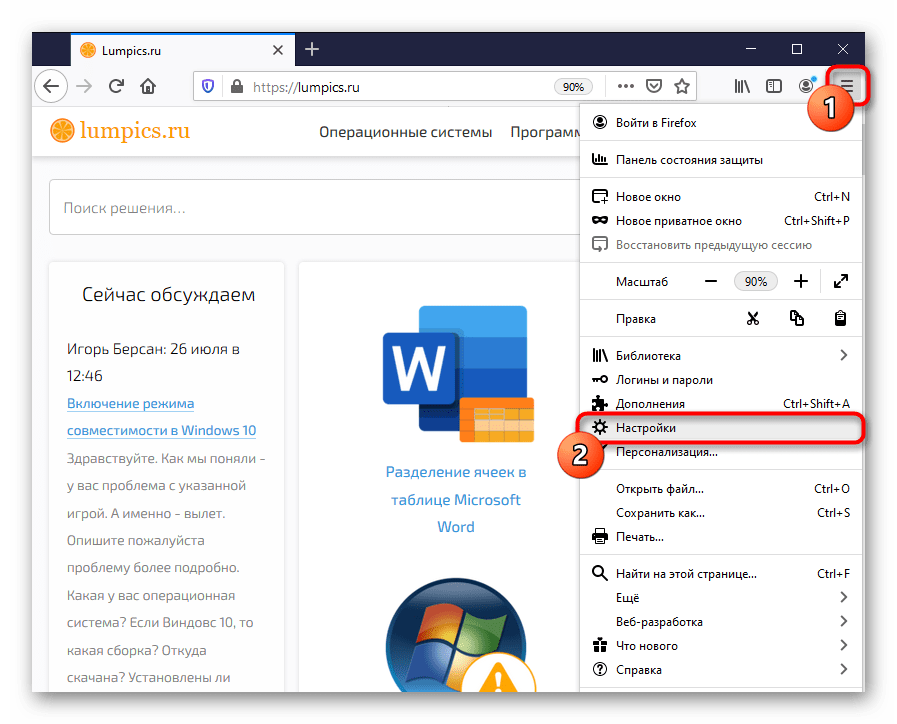
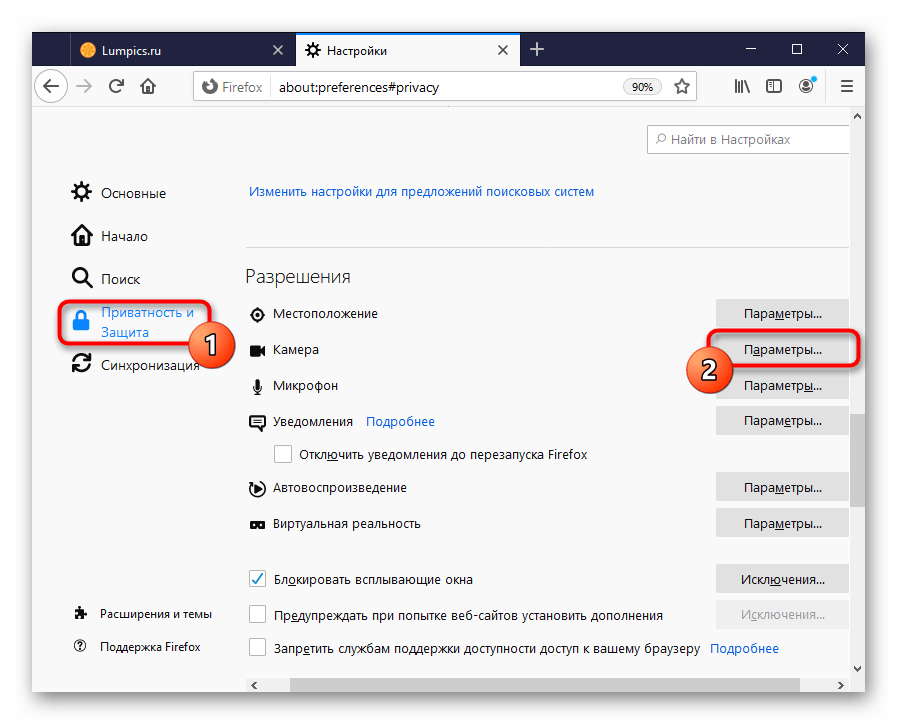
- А в «Настройках»
можно лишь управлять списком адресов, для которых было разрешено или запрещено ее использование. - Для этого перейдите в «Приватность и Защита»
и в блоке «Разрешения»
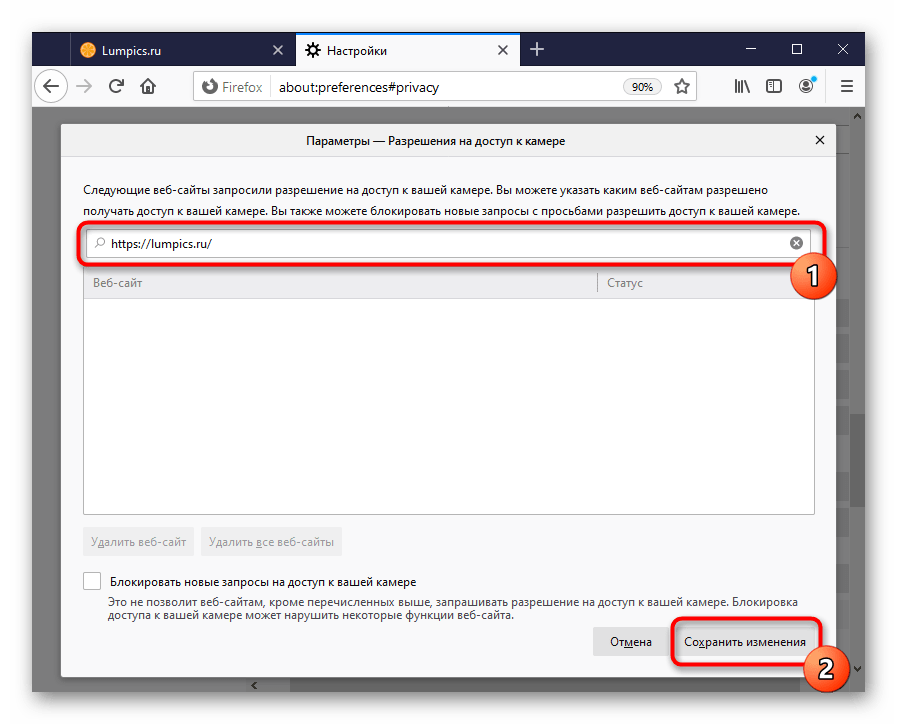
откройте «Параметры»
камеры. - Поищите в списке нужный URL вручную либо через поиск. При надобности измените его состояние и сохраните изменения.
Устранение неполадок с обнаружением веб-камеры
Когда вы получаете уведомление о том, что камера не была обнаружена, даже если выставили все разрешения в браузере, проверьте ее на работоспособность. Возможно, на ноутбуке есть физический переключатель ее работы, а если это отдельное устройство, быть может, оно не подсоединено к компьютеру. Другие причины, по которым может не работать камера, читайте в нашем материале по ссылке ниже.
Подробнее:
Почему не работает веб-камера на ноутбуке
Правильное подключение веб-камеры к компьютеру
Пользователи Windows 10 также должны прочитать следующую статью, где рассказывается о включении вебки в операционной системе. Эта функция, переведенная в состояние «Откл.»
, запрещает работу камеры в приложениях, даже если внутри этих приложений ее использование разрешено.
Подробнее: Включение камеры в Windows 10
Как настроить микрофон в Гугл Хроме?
Для включения микрофона в Google Chrome необходимо выполнить определенные действия. Оборудование при установке браузера автоматически не подключается, хотя и используется, например, для голосового поиска, для некоторых онлайн-сервисов, записывающих голосовые сообщения и видео.
Инструкция по подключению микрофона в Гугл Хроме
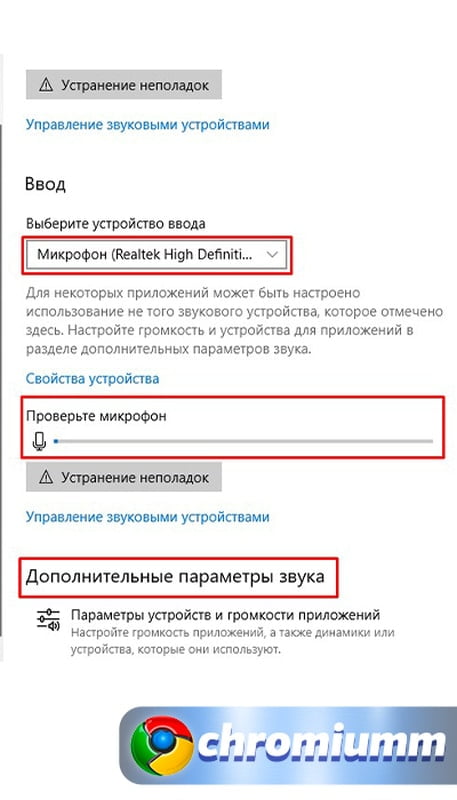
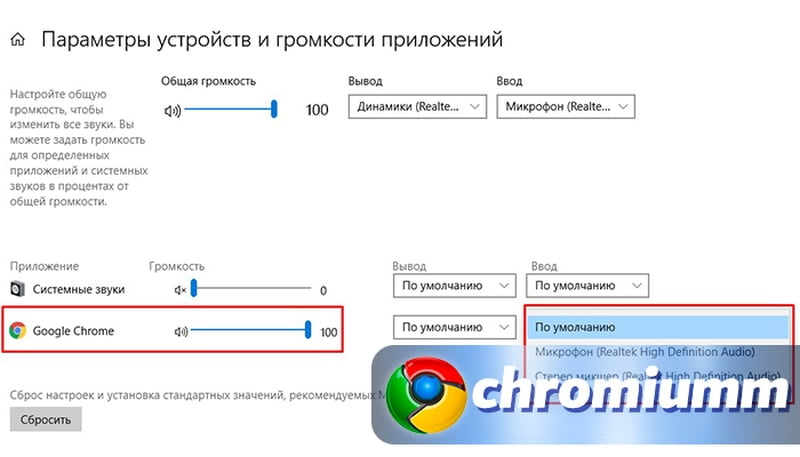
Как настроить любой микрофон в Google Chrome: изначально необходимо убедиться в том, что звук не отключен, что оборудование подключено к устройству, и оно работоспособно.
Удостовериться в этом помогут параметры ОС, где нужно:
- зайти в блок «Система»;
- пройти в категорию «Звук»;
- проверить часть «Ввод».
Что делать, если нет разрешения
Если опция для включения микрофона блокирована в Google Chrome для всех интернет-ресурсов, но для определенного сайта следует сделать исключение, то можно просто предоставить ему такой доступ. Соответствующий запрос в виде всплывающего сообщения поступает при первом же посещении портала.
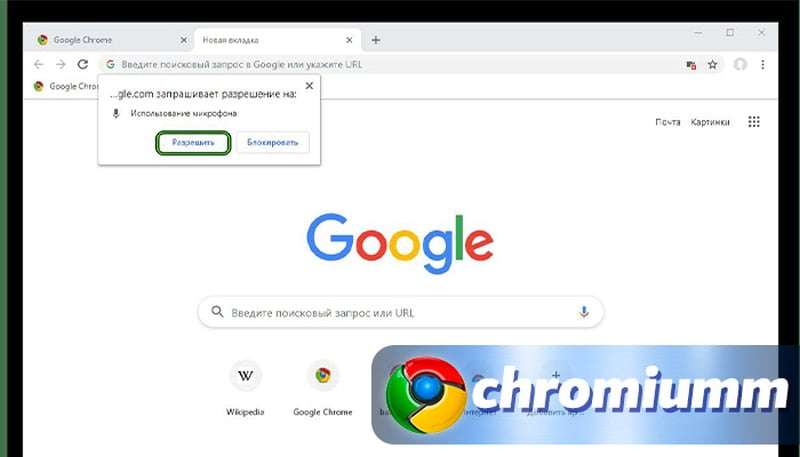
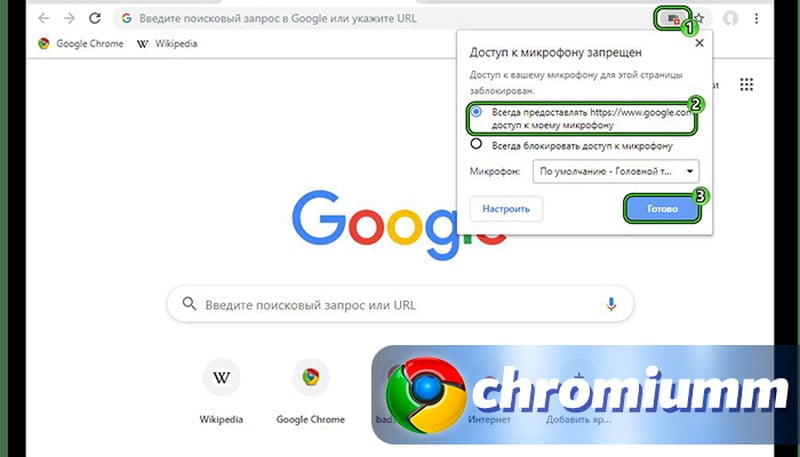
Но подобные уведомления появляются не всегда. Тогда стоит посмотреть на адресную строку. В конце должно быть стилизованное изображение камеры, перечеркнутое красным. Необходимо:
- нажать на него;
- выбрать «Всегда предоставлять…»;
- кликнуть «Готово».
Для включения микрофона для конкретного портала в Google Chrome нужно:
- открыть «Настройки» обозревателя;
- выбрать «Конфиденциальность и безопасность»;
- провалиться в «Посмотреть текущие разрешения».
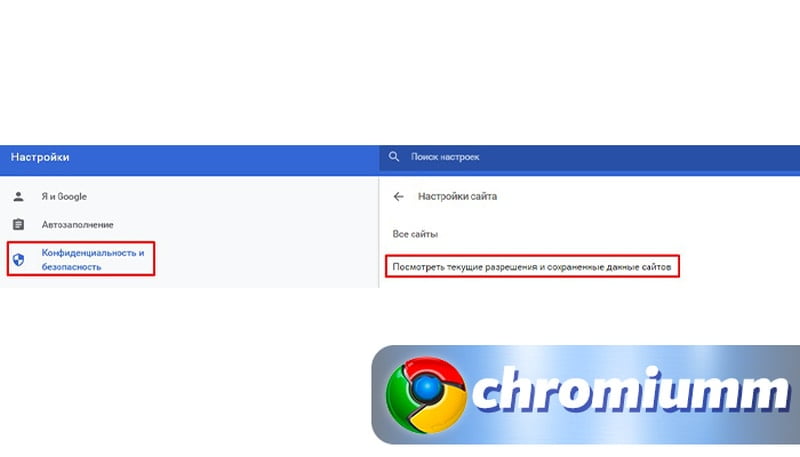
Появится список порталов. Нужный ищем вручную либо через поиск, затем:
- нажмите на название ресурса;
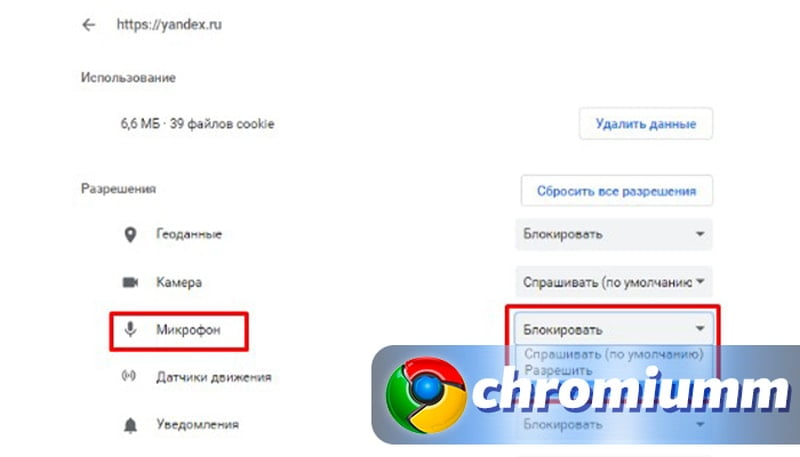
- среди прочих разрешений отыщите соответствующее;
- настройте необходимое значение параметра.
Активация микрофона через настройки
Как самому настроить микрофон в браузере Google Chrome:
- заходим в «Настройки», нажав на кнопку с 3 точками, расположенную справа вверху;
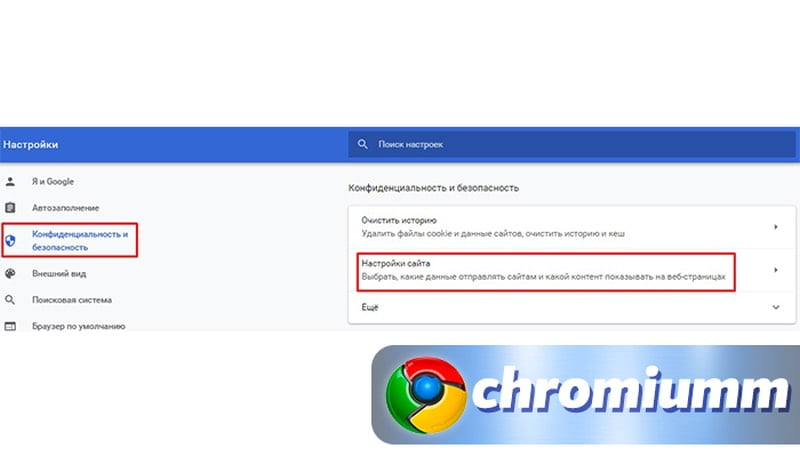
- перемещаемся в блок «Конфиденциальность и безопасность»;
- выбираем «Настройки сайта» и перемещаемся в них;
- далее идем в категорию «Микрофон»;
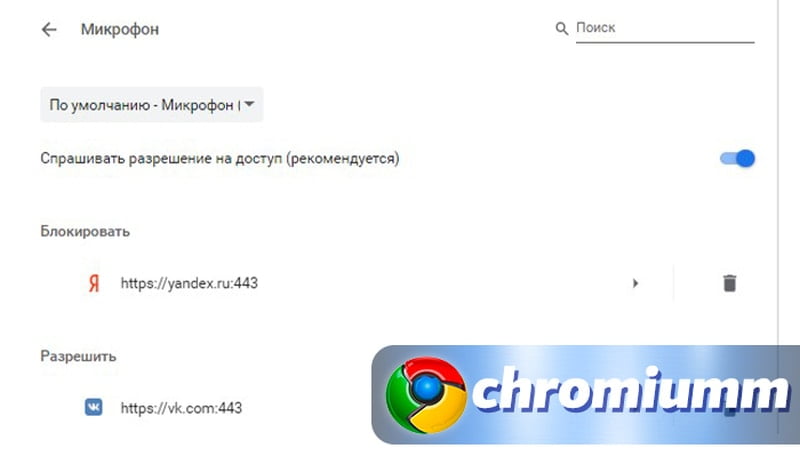
- здесь переводим бегунок из положения «Блокировано» в «Спрашивать разрешение…». Тут же можно увидеть перечень интернет-ресурсов, которым открыт или запрещен доступ к данному оборудованию.
Перестал работать микрофон, причины, и что делать?
Бывает так, что прием звука перестает работать в Хроме. Причем раньше все было о`кей, и ничего лишнего нечаянно никто не нажимал. Важно, чтобы аппаратура работала в других программах. Проверьте это, например, на поиске в Яндекс. Браузере.
Как настроить микрофон, если сбоит только в Google Chrome: необходимо удостовериться в том, что обозреватель в качестве основного использует нужный аппарат. Система могла дать сбой после переустановки или обновления обозревателя, или драйверов.
Чтобы все вновь заработало:
- зайдите в «Настройки»;
- кликните «Конфиденциальность…»;
- зайдите в «Настройки сайта»;
- провалитесь в «Микрофон»;
- посмотрите, что показано в верхней части раздела;
- выберите и установите актуальное оборудование для работы по умолчанию.
Чтобы быстрее отключать и подключать оборудование, можно использовать путь: chrome://settings/content/microphone. Его копируют и вставляют в адресную строку обозревателя.
Браузер Chrome позволяет легко настроить доступ к веб-камере и микрофону на вашем компьютере. Ниже вы найдете шаги, чтобы разрешить или заблокировать доступ к камере и микрофону в браузере Chrome.
Как вы, наверное, заметили, браузер Google Chrome предлагает вам разрешить или заблокировать каждый раз, когда веб-сайт пытается получить доступ к камере или микрофону на компьютере.
В зависимости от вашего ответа (да или нет) Chrome добавит этот конкретный веб-сайт в свой разрешенный или заблокированный список.
Позже вы всегда можете вернуться и удалить сайт из списка разрешенных или заблокированных в браузере Chrome.
Если вы не удалите веб-сайт из списка «Разрешить», он по-прежнему будет иметь доступ к веб-камере или микрофону на компьютере.
Другой вариант — просто выйти из приглашения «Разрешить или заблокировать». Когда вы сделаете это, Chrome заблокирует доступ веб-сайту к камере/микрофону, но не добавит веб-сайт в свой черный список.
1. Разрешить или заблокировать доступ к камере и микрофону в браузере Chrome
Рекомендуемая настройка в браузере Chrome — заставить браузер запрашивать ваш ответ или разрешение всякий раз, когда веб-сайт пытается получить доступ к веб-камере или микрофону на компьютере.
1. Откройте на компьютере
2. Щелкните значок меню из 3 точек
, расположенный в верхнем правом углу экрана, и нажмите в раскрывающемся меню.
3. На экране настроек Chrome прокрутите вниз до конца и нажмите .

4. Прокрутите вниз до раздела «Конфиденциальность и безопасность» и нажмите . 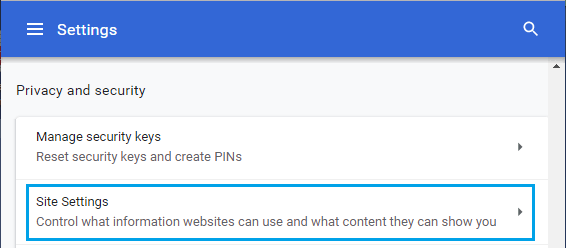
5. В настройках сайта выберите опцию . 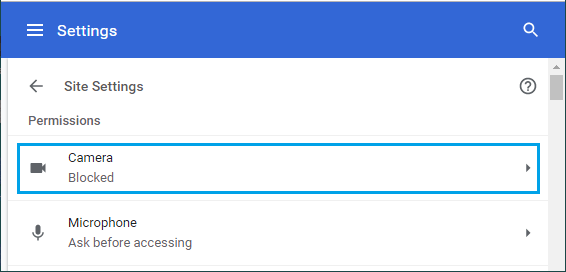
6. На следующем экране включите ползунок рядом с Спрашивать разрешение на доступ (рекомендуется)
.
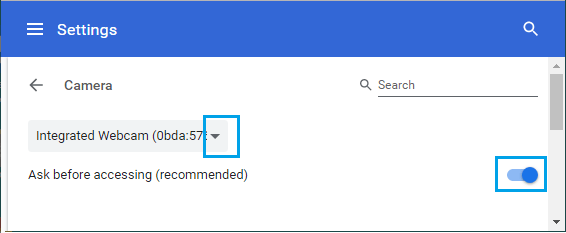
Точно так же вы можете нажать на на экране Настройки сайта (см. шаг № 5) и включить Спрашивать разрешение на доступ (рекомендуется)
.
После этой настройки Chrome автоматически запросит ответ, когда любой веб-сайт пытается получить доступ к камере или микрофону на компьютере.
Блокируйте доступ к камере в Chrome для определенных сайтов
Также возможно заблокировать доступ определенных веб-сайтов к веб-камере на компьютере.
Этот метод особенно полезен, если вы уже предоставили веб-сайту доступ к камере на своем компьютере и теперь хотите заблокировать доступ.
1. Посетите , для которого вы хотите заблокировать доступ к камере.
2. Как только вы окажетесь на веб-сайте, щелкните , расположенный слева от URL-адреса, и выберите в раскрывающемся меню. 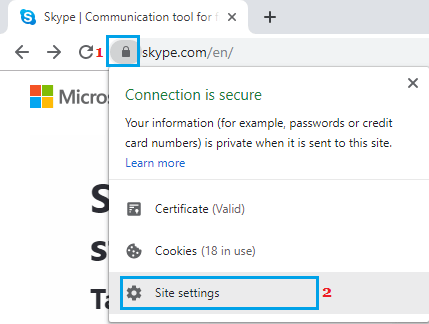
3. На следующем экране нажмите рядом с камерой и выберите опцию . 
Теперь этому конкретному веб-сайту будет запрещен доступ к встроенной веб-камере на вашем ноутбуке или к камере, подключенной к вашему настольному компьютеру.
Блокируйте доступ к микрофону в Chrome для определенных сайтов
Точно так же вы можете запретить доступ к микрофону на вашем компьютере определенным веб-сайтам.
1. Посетите , для которого вы хотите заблокировать доступ к микрофону.
2. Щелкните , расположенный слева от URL-адреса, и нажмите .
3. На следующем экране выберите рядом с и выберите опцию .
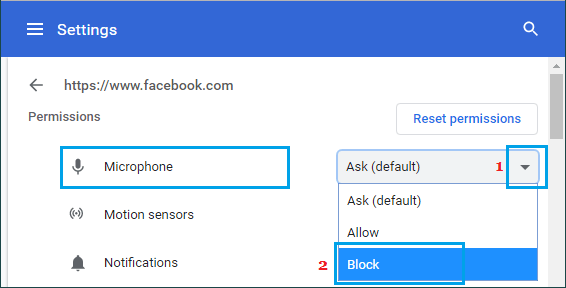
Теперь этому конкретному веб-сайту будет запрещен доступ к микрофону на вашем компьютере.
Браузер Chrome будет по-прежнему препятствовать доступу веб-сайта к микрофону на компьютере, пока вы не отключите настройку.
