Предоставление общего доступа к папкам – необходимая процедура для создания локальной сети. Если нужно организовать обмен данными между несколькими компьютерами, без этого не обойтись. Задача несложная, однако у начинающих пользователей часто возникают трудности.
В сегодняшнем руководстве я на пальцах объясню, как создать, настроить и открыть общий доступ к папке в Windows 10.

Случается так, что Windows 10 отказывает пользователям в предоставлении доступа к файлам и папкам, хранящимся на компьютере. В основном, данная проблема связана с тем, что юзеры не обладают соответствующими правами, даже несмотря на наличие учетной записи с правами администратора. Обычно такое происходит в случае с системными файлами / папками, либо с теми, что ранее принадлежали пользователю, чья учетная запись более не существует. Что делать, если отказано в доступе к файлу или папке в Windows 10? Если данная проблема мучает и вас, вам должна помочь эта инструкция, в которой описано, как получить полный доступ к файлам или папкам в Windows 10.
Когда вы впервые посещаете большинство веб-сайтов или устанавливаете определенные приложения, они обычно запрашивают разрешение на доступ к вашей камере или микрофону, среди прочего.
Это связано с тем, что эти разрешения обычно отключены по умолчанию на вашем устройстве или в браузере, и для этого есть веская причина. Например, это может помешать хакерам удаленно захватить вашу камеру и микрофон.
Разрешения вашей камеры и микрофона в Firefox позволяют вам контролировать, какие приложения и веб-сайты будут иметь доступ к вашей камере и микрофону во время просмотра. В этой статье вы узнаете, как управлять разрешениями камеры и микрофона в Firefox.
Есть разные способы управлять разрешениями камеры и микрофона в Firefox. Вы можете сделать это, используя:
Давайте теперь рассмотрим каждый из этих методов.
Браузер Chrome позволяет легко настроить доступ к веб-камере и микрофону на вашем компьютере. Ниже вы найдете шаги, чтобы разрешить или заблокировать доступ к камере и микрофону в браузере Chrome.
Как вы, наверное, заметили, браузер Google Chrome предлагает вам разрешить или заблокировать каждый раз, когда веб-сайт пытается получить доступ к камере или микрофону на компьютере.
В зависимости от вашего ответа (да или нет) Chrome добавит этот конкретный веб-сайт в свой разрешенный или заблокированный список.
Позже вы всегда можете вернуться и удалить сайт из списка разрешенных или заблокированных в браузере Chrome.
Если вы не удалите веб-сайт из списка «Разрешить», он по-прежнему будет иметь доступ к веб-камере или микрофону на компьютере.
Другой вариант — просто выйти из приглашения «Разрешить или заблокировать». Когда вы сделаете это, Chrome заблокирует доступ веб-сайту к камере/микрофону, но не добавит веб-сайт в свой черный список.
- Разрешить или заблокировать доступ к камере и микрофону в браузере Chrome
- Настраиваем общий доступ в Windows 10
- Способ №1
- Способ №2
- Как разрешить программе использовать другого пользователя?
- Как дать разрешение программе в Windows 10?
- Как мне дать разрешение программе?
- Какие разрешения приложения я должен разрешить?
- Как заставить Windows перестать запрашивать разрешения администратора?
- Как разрешить стандартному пользователю запускать программу без прав администратора Windows 10?
- Похожие сообщения
- Включение микрофона
- Выдача разрешений на управление микрофоном (Windows 10 1803 и новее)
- Удаление обновлений ОС
- Устранение аппаратных проблем
- Использование команды takeown для того, чтобы стать владельцем объекта
- Как изменить владельца папки или файла с помощью команды icacls
- Получение доступа с помощью настроек безопасности
- Другие способы стать владельцем папок и файлов
- Как включить и настроить общий доступ к папке или диску в Windows 10
- Подключение к общим папкам в Windows 10
- Как включить анонимный доступ к общим папкам без ввода имени пользователя и пароля
- Как настроить общий доступ к папкам и дискам в Windows 10 — видео инструкция
- Стать владельцем файла или папки в Windows 10 с помощью утилиты TakeOwnershipEx
- Как управлять разрешениями камеры и микрофона в Firefox через меню Firefox
- Наслаждайтесь большей конфиденциальностью
- Блокируйте доступ к микрофону в Chrome для определенных сайтов
- Получить полный доступ к файлу или папке в Windows 10 через Проводник
- Блокируйте доступ к камере в Chrome для определенных сайтов
- Устранение неполадок при настройке общего доступа
- Как управлять доступом к камере и микрофону через настройки устройства
- Как управлять разрешениями камеры и микрофона в Firefox (Android)
- Как очистить разрешения камеры и микрофона в Firefox с помощью значка разрешений
- Как включить анонимный доступ без ввода данных
- Как управлять разрешениями камеры и микрофона в Firefox с помощью подсказок сайта
Разрешить или заблокировать доступ к камере и микрофону в браузере Chrome
Рекомендуемая настройка в браузере Chrome — заставить браузер запрашивать ваш ответ или разрешение всякий раз, когда веб-сайт пытается получить доступ к веб-камере или микрофону на компьютере.
1. Откройте на компьютере
2. Щелкните значок меню из 3 точек, расположенный в верхнем правом углу экрана, и нажмите в раскрывающемся меню.
3. На экране настроек Chrome прокрутите вниз до конца и нажмите .

4. Прокрутите вниз до раздела «Конфиденциальность и безопасность» и нажмите .
5. В настройках сайта выберите опцию .
6. На следующем экране включите ползунок рядом с Спрашивать разрешение на доступ (рекомендуется).
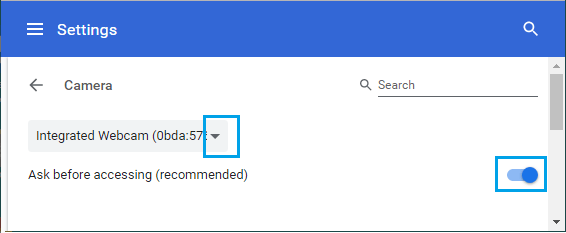
Точно так же вы можете нажать на на экране Настройки сайта (см. шаг № 5) и включить Спрашивать разрешение на доступ (рекомендуется).
После этой настройки Chrome автоматически запросит ответ, когда любой веб-сайт пытается получить доступ к камере или микрофону на компьютере.
Настраиваем общий доступ в Windows 10
Прежде чем переходить к настройке общего доступа, для начала нам потребуется установить частный сетевой профиль – в таком случае компьютер будет виден прочим устройствам и может быть открыт для совместного использования файлов.
Изменяем профиль сети:
Теперь можем спокойно переходить к настройке общего доступа.
Способ №1
Открываем доступ к папке:
Способ №2
Данный способ подойдет не только для расшаривания папок, но и дисков. Например, вы можете предоставить доступ к локальному диску С. Сделать это можно следующим образом:
Аналогичным образом можно предоставить доступ для любого другого диска или папки.
Комьюнити теперь в Телеграм
Подпишитесь и будьте в курсе последних IT-новостей
В Windows 10 используйте страницу конфиденциальности, чтобы выбрать, какие приложения могут использовать ту или иную функцию. Выберите Пуск & gt; Настройки & gt; Конфиденциальность. Выберите приложение (например, Календарь) и выберите, какие разрешения для приложения включены или отключены. На странице конфиденциальности не будут перечислены приложения, которым разрешено использовать все системные ресурсы.
Выбрать Настройки & gt; Аккаунты & gt; Семья & amp; другие пользователи, щелкните учетную запись, которой вы хотите предоставить права администратора, щелкните Изменить тип учетной записи, затем щелкните Тип учетной записи. Выберите «Администратор» и нажмите «ОК». Вот и все.
Как разрешить программе использовать другого пользователя?
Перейдите на вкладку безопасности и вы увидите список групп, системы, администраторов, пользователей. Отредактируйте пользователей и добавьте записи, чтение, чтение & amp; выполнять. Это позволит другим пользователям использовать программу.
Как дать разрешение программе в Windows 10?
На экране настроек вы можете перейти в Настройки & gt; Приложения & gt; Приложения & amp; Функции, щелкните приложение и щелкните «Дополнительные параметры». Прокрутите вниз, и вы увидите разрешения, которые приложение может использовать в разделе «Разрешения для приложений». Включите или выключите разрешения приложения, чтобы разрешить или запретить доступ.
Как мне дать разрешение программе?
Щелкните «Приложения». Щелкните Приложения & amp; Особенности. Выберите приложение, для которого нужно изменить разрешения, и щелкните ссылку «Дополнительные параметры». В разделе « Разрешения приложений » в зависимости от приложения включите или выключите тумблеры для разрешений, которые вы хотите разрешить или запретить.
Какие разрешения приложения я должен разрешить?
Если вы не хотите, чтобы другие пользователи даже имели доступ к программе, установите ее только для текущего пользователя. Чтобы изменить это, удалите / переустановите программу. В противном случае вы можете просто удалить ярлык в меню запуска других пользователей. Программа помещает его в меню «Пуск», которым теперь пользуются все.
Как заставить Windows перестать запрашивать разрешения администратора?
Перейдите в группу настроек «Система и безопасность», нажмите «Безопасность и безопасность». Обслуживание и расширьте параметры в разделе Безопасность. Прокрутите вниз, пока не увидите раздел Windows SmartScreen. Нажмите «Изменить настройки» под ним. Для внесения этих изменений вам потребуются права администратора.
Как разрешить стандартному пользователю запускать программу без прав администратора Windows 10?
Вы можете легко создать ярлык , который использует команду runas с переключателем / savecred, который сохраняет пароль. Обратите внимание, что использование / savecred можно рассматривать как дыру в безопасности — обычный пользователь сможет использовать команду runas / savecred для запуска любой команды от имени администратора без ввода пароля.
Похожие сообщения
С выделенными микрофонами редко возникают проблемы, однако такие устройства тоже подвержены сбоям – например, могут не работать, даже если подключены и распознаются компьютером. Далее мы хотим познакомить вас с причинами того, почему микрофон функционирует некорректно, и методами их устранения.
Включение микрофона
Может оказаться так, что устройство для звукозаписи отключено. Проверить его состояние и включить можно следующим образом:
Откройте «Панель управления» любым удобным способом – например, напечатайте название оснастки в «Поиске» и выберите нужный результат.
Далее перейдите на вкладку «Запись» – будет открыт список распознанных микрофонов. Целевой компонент должен быть активен и выбран как основной
В случае когда это не так, выделите элемент, щёлкните по нему ПКМ, затем воспользуйтесь кнопкой «Включить».
Далее кликните по пункту «По умолчанию».
Если включение не дало результатов или же устройство уже включено, это означает, что причина проблемы заключается в другом и следует воспользоваться одним из способов ниже.
Выдача разрешений на управление микрофоном (Windows 10 1803 и новее)
Пользователям «десятки» 1803 и выше может понадобиться дополнительно выдать разрешения на управление устройством для звукозаписи. Это делается через «Параметры».
Переведите переключатель в положение «Вкл».
Убедитесь, что параметр «Разрешить приложениям доступ к микрофону» тоже включён.
Ознакомьтесь со списком программ, которым разрешено пользоваться звукозаписью, и включите по отдельности те, которые нужны вам.
Удаление обновлений ОС
Также источником сбоев может оказаться некорректно установленное или проблемное обновление для Виндовс, поэтому разумным будет их удалить.
Урок: Удаление обновлений в Windows 10
Устранение аппаратных проблем
Нередко подключённый микрофон не функционирует корректно из-за аппаратных дефектов с ним или целевым компьютером. Для выявления таких неполадок выполните следующие действия:
Таким образом, мы рассмотрели причины, по которым подключённый к компьютеру с Windows 10 микрофон может не распознаваться, и указали методы устранения этой ошибки.
Помогла ли Вам статья?
Если при попытке изменить, открыть или удалить папку или файл в Windows вы получаете сообщения о том, что вам отказано в доступе, «Нет доступа к папке», «Запросите разрешение на изменение этой папки» и аналогичные, то вам следует изменить владельца папки или файла, о чем и поговорим.
Есть несколько способов стать владельцем папки или файла, основные среди которых — использование командной строки и дополнительные настройки безопасности ОС. Есть также и сторонние программы, позволяющие изменить владельца папки в два клика, на одного из представителей которых тоже посмотрим. Все описанное ниже подходит для Windows 11, Windows 10, 8.1 и 7. Также может быть полезным: Как добавить пункт «Стать владельцем» в контекстное меню файлов и папок Windows
Примечания: для того, чтобы стать владельцем того или иного элемента с использованием способов ниже, вы должны иметь права администратора на компьютере. Кроме этого, не следует изменять владельца для всего системного диска — это может повлечь нестабильную работу Windows. Также, если вы хотите стать владельцем папки для того, чтобы удалить ее, а иначе она не удаляется, и пишет Запросите разрешение от TrustedInstaller или от Администраторы, используйте следующую инструкцию (там же есть видео): Запросите разрешение от Администраторы на удаление папки.
Использование команды takeown для того, чтобы стать владельцем объекта
Для того, чтобы изменить владельца папки или файла с помощью командной строки, имеются две команды, первая из них — takeown.
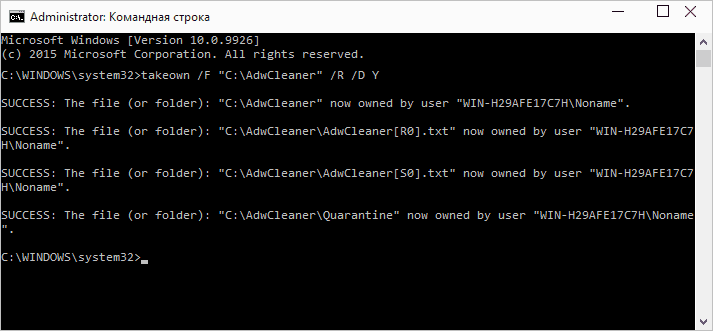
Для ее использования, запустите командную строку от имени Администратора, в Windows 11 и Windows 10 это можно сделать через поиск в панели задач с последующим выбором пункта «Запуск от имени администратора». В командной строке, в зависимости от того, владельцем какого объекта вам нужно стать, введите одну из команд:
При выполнении данных команд вы получите сообщение о том, что вы успешно стали владельцем конкретного файла или отдельных файлов в указанной вами папке или на диске (см. скриншот).
Как изменить владельца папки или файла с помощью команды icacls
Еще одна команда, которая позволяет получить доступ к папке или файлам (изменить их владельца) и получить необходимые права — icacls, использовать которую следует так же, в командной строке, запущенной от имени администратора.
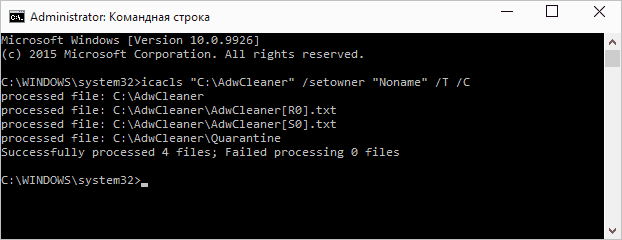
Для установки владельца используйте команду в следующем виде (пример на скриншоте):
icacls «путь к файлу или папке» /setowner «Имя_пользователя» /T /C
takeown /F D:ПУТЬ /R /A
icacls D:ПУТЬ /T /Inheritance:e /grant Администраторы:F
Дополнительная информация: помимо того, чтобы стать владельцем папки или файла, вам может потребоваться также получить разрешения для изменения, для этого вы можете использовать следующую команду (дает полные права пользователю для папки и вложенных объектов):
ICACLS «%1» /grant:r «имя_пользователя»:(OI)(CI)F
Получение доступа с помощью настроек безопасности
Следующий способ — использовать лишь мышь и интерфейс Windows, не обращаясь к командной строке.
На этом вы стали владельцем указанного объекта Windows и сообщения о том, что нет доступа к папке или файлу вас не должны больше потревожить.
Другие способы стать владельцем папок и файлов
Есть и другие способы решить проблему «отказано в доступе» и быстро стать владельцем, например, с помощью сторонних программ, встраивающих пункт «Стать владельцем» в контекстное меню проводника. Одна из таких программ — TakeOwnershipPro, бесплатная и, насколько я могу судить, без чего-то потенциально нежелательного. Аналогичный пункт в контекстное меню можно добавить и путем редактирования реестра Windows.
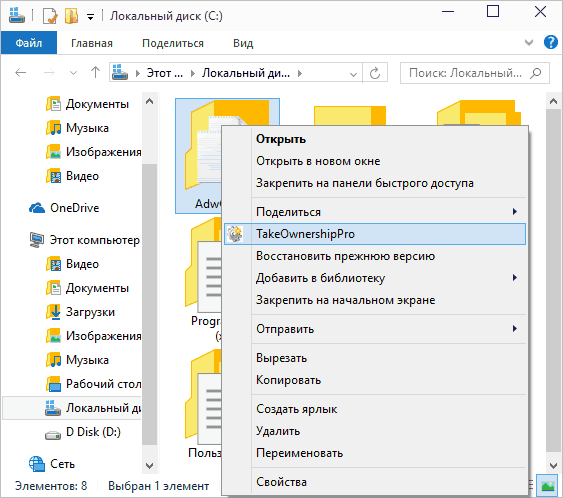
Однако, с учетом того, что подобная задача возникает сравнительно редко, я не рекомендую устанавливать стороннее ПО или вносить изменения в систему: на мой взгляд, лучше изменить владельца элемента одним из способов «вручную».
Если в вашей локальной сети несколько компьютеров (а если они подключены к одному роутеру — они уже в локальной сети), вы можете поделиться доступом к какой-либо папке на одном компьютере с другого ПК или ноутбука с предоставлением нужных прав (чтение, чтение и изменение и другие). Это не сложно, но у начинающих пользователей часто возникают проблемы с настройкой общего доступа к папкам Windows 10 по причине незнания некоторых нюансов.
В этой инструкции подробно о том, как настроить общий доступ к папкам в Windows 10 (то же самое подойдет и для дисков), о том, что для этого потребуется и дополнительная информация, которая может оказаться полезной.
Как включить и настроить общий доступ к папке или диску в Windows 10
Прежде чем начинать, учитывайте, что для настройки общего доступа к папкам и дискам у вас в Windows 10 в качестве профиля сети должна быть выбрана «Частная сеть». Вы можете изменить это перед началом настройки (Как изменить общедоступную сеть на частную и наоборот в Windows 10), либо пока не предпринимать никаких действий — на одном из этапов вам автоматически предложат это сделать. Дальнейшие шаги по предоставлению общего доступа к папке в Windows 10 выглядят следующим образом:
Есть еще один вариант предоставления общего доступа к папке (подойдет и для диска) в Windows 10:
При необходимости отключить общий доступ к папкам, вы в любой момент можете либо вернуть профиль сети «Общественная», отменить общий доступ в свойствах папки или использовать контекстное меню «Предоставить доступ к» — «Сделать недоступными».
Подключение к общим папкам в Windows 10
Для того, чтобы подключиться к общей папке или диску с другого компьютера или ноутбука (в инструкции предполагается, что там так же установлена Windows 10, но обычно все работает и для предыдущих версий системы), выполните следующие шаги:
Также при желании вы можете нажать правой кнопкой мыши по пункту «Сеть» в проводнике и нажать «Подключить сетевой диск», после чего указать путь к сетевому ресурсу (этот путь в любой момент можно посмотреть в свойствах папки или диска на вкладке «Доступ»), либо нажать по сетевой папке или диску и выбрать пункт «Подключить сетевой диск». В результате общая папка или диск с общим доступом будет подключен как простой диск.
Как включить анонимный доступ к общим папкам без ввода имени пользователя и пароля
Если вам требуется сделать так, чтобы открывать папки по сети можно было без ввода имени пользователя и пароля, в Windows 10 Pro и Enterprise сделать это можно следующим образом:
Как настроить общий доступ к папкам и дискам в Windows 10 — видео инструкция
Надеюсь, инструкция оказалась полезной, а у вас всё получилось и общий доступ к папкам работает. Если по какой-то причине подключиться не удается, еще раз учитывайте, что компьютеры должны быть подключены к одной сети и, помимо этого, может оказаться, что общему доступу мешает ваш антивирус или сторонний файрволл.
Стать владельцем файла или папки в Windows 10 с помощью утилиты TakeOwnershipEx
В качестве альтернативного варианта вы можете использовать утилиту TakeOwnershipEx. Она позволяет заменить владельца файла или папки и получить полный доступ к ним в несколько простых нажатий. Пользователям достаточно сделать следующее:
Оказалась ли полезной данная инструкция? Помогла ли она вам в решении проблемы с получением доступа к файлам и папкам в Windows 10? Напишите свой ответ в комментариях.
Как управлять разрешениями камеры и микрофона в Firefox через меню Firefox
Используя настройки меню Firefox, вы можете разрешить или заблокировать доступ к камере и микрофону для определенных сайтов, а также для всех сайтов.
Независимо от того, меняете ли вы разрешения для камеры или микрофона, процесс будет одинаковым. Вы также можете изменить эти настройки в любое время, повторив тот же процесс.
Наслаждайтесь большей конфиденциальностью
Конфиденциальность и безопасность идут рука об руку. Вы можете наслаждаться обоими при использовании Firefox, просто настроив разрешения для камеры и микрофона.
Чтобы достичь баланса между производительностью и конфиденциальностью, вы можете разрешить надежным сайтам получать доступ к вашей камере и микрофону каждый раз, например, во время видео-интервью.
После этого вы можете снова заблокировать доступ к камере и микрофону. Это займет у вас всего пару минут, но в конце концов вы будете в большей безопасности. Это один из многих способов обезопасить себя в Интернете.
Блокируйте доступ к микрофону в Chrome для определенных сайтов
Точно так же вы можете запретить доступ к микрофону на вашем компьютере определенным веб-сайтам.
1. Посетите , для которого вы хотите заблокировать доступ к микрофону.
2. Щелкните , расположенный слева от URL-адреса, и нажмите .
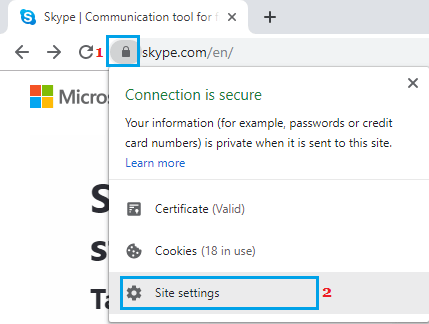
3. На следующем экране выберите рядом с и выберите опцию .
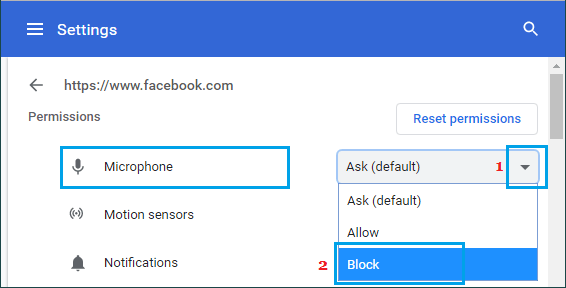
Теперь этому конкретному веб-сайту будет запрещен доступ к микрофону на вашем компьютере.
Браузер Chrome будет по-прежнему препятствовать доступу веб-сайта к микрофону на компьютере, пока вы не отключите настройку.
Получить полный доступ к файлу или папке в Windows 10 через Проводник
Дело за малым – запустить компьютер из локальной сети и всего в несколько кликов перейти в общую папку. Не забудьте, что данный ПК также должен использовать частную сеть, о чем я говорил в начале.
Подключаемся к общей папке:
При успешной попытке мы подключимся к другому компьютеру и увидим все файлы, к которым предоставили доступ.
Блокируйте доступ к камере в Chrome для определенных сайтов
Также возможно заблокировать доступ определенных веб-сайтов к веб-камере на компьютере.
Этот метод особенно полезен, если вы уже предоставили веб-сайту доступ к камере на своем компьютере и теперь хотите заблокировать доступ.
1. Посетите , для которого вы хотите заблокировать доступ к камере.
2. Как только вы окажетесь на веб-сайте, щелкните , расположенный слева от URL-адреса, и выберите в раскрывающемся меню.
3. На следующем экране нажмите рядом с камерой и выберите опцию .
Теперь этому конкретному веб-сайту будет запрещен доступ к встроенной веб-камере на вашем ноутбуке или к камере, подключенной к вашему настольному компьютеру.
Устранение неполадок при настройке общего доступа
В некоторых случаях система Windows 10 может выдавать предупреждения о недоступности сетевого ресурса либо просто «ругаться» на настройки. Все это можно исправить в «Центре управления сетями и общим доступом». Настройки стоит проверять на компьютере, к которому вы пытаетесь подключиться. Выглядеть они должны следующим образом:
Теперь можете снова подключиться к папке – все должно заработать. В некоторых случаях может потребоваться перезагрузка устройства.
Как управлять доступом к камере и микрофону через настройки устройства
Вы также можете управлять разрешениями камеры и микрофона на своих устройствах Android или iOS. Процесс в основном аналогичен, но может немного отличаться в зависимости от модели телефона и платформы.
Найдите и коснитесь Firefox. В разделе Доступ к микрофону для этого приложения выберите Разрешить только при использовании этого приложения , Спрашивать каждый раз или Запретить .
Галерея изображений (3 изображения)
Как управлять разрешениями камеры и микрофона в Firefox (Android)
Чтобы управлять разрешениями микрофона в Firefox для Android:
Как очистить разрешения камеры и микрофона в Firefox с помощью значка разрешений
Вы также можете использовать значок разрешений рядом с адресной строкой, чтобы очистить разрешения для камеры или микрофона для любого конкретного сайта. Вот как:
Если вы это сделаете, Firefox сотрет ваши текущие настройки разрешений и запросит у вас разрешение на использование камеры или микрофона при следующем посещении.
Как включить анонимный доступ без ввода данных
Подключаем анонимный доступ:
В случае с диском все немного иначе:
Как управлять разрешениями камеры и микрофона в Firefox с помощью подсказок сайта
Получение общего доступа к папке или диску – простая задача, но со своими нюансами. Важно, чтобы оба устройства были подключены к одной сети – это может быть как проводное соединение, так и через Wi-Fi роутер. Если все учтено, но ошибки до сих пор не дают подключиться, то стоит отключить антивирусное средство либо воспользоваться вышеуказанной инструкцией.