
- О системе BigBlueButton
- Необходимое программное обеспечение для клиентского места
- Включение модуля «Видеоконференция BigBlueButton» в курс портала электронного обучения Moodle
- Подключение к «Видеоконференция BigBlueButton»
- Настройка звука
- Настройка веб-камеры
- Настройка пользовательского интерфейса
- Как загрузить презентацию
- Как воспользоваться интерактивной доской
- Как провести опрос
- Как записать видеолекцию
- Как включить демонстрацию экрана
- Как создать комнату для обсуждений
- Как завершить и выйти из конференции
- Основные преимущества BBB
- Устанавливаетсяна Ваш сервер
- Никаких ограниченийи скрытых лимитов
- Имеет современныйадаптивный дизайн
- Как проводить вебинары?
- Как настроить сервис?
- И речь снова про преимущества
- Быстрый запуск
- Высокое качество
- Демонстрация экрана
- Живой чат и заметки
- Интерактивная доска
- Опросы и тестирование
- Серверы для установки BigBlueButton
- VPS
- Как мы работаем
- Регистрация домена
- Аренда сервера
- Установка BBB
- Отзывы клиентов
- Языковой Клуб
- Ляля Абдуллина
- Нам доверяют
- Подключение камеры
- Какие возможности есть у BBB?
- Установка BigBlueButton на сервер
- Как интегрировать BigBlueButton в Moodle?
- Добавление элемента BBB
- Основные настройки
- Как провести первую видеоконференцию?
- Демонстрация экрана, окна и вкладок браузера
- Состав приложения
- Использование BigBlueButton
- Просмотр технических метрик платформы
- Метрики платформы BigBlueButton
- Метрики сервера
- Частые вопросы по BigBlueButton
- Теперь я хочу рассказать о том, что собственно мы изменили «под себя»
- Второе, что хотелось реализовать — дозвон в конференцию с телефонов.
О системе BigBlueButton
«BigBlueButton» – это система веб-конференций с открытым исходным кодом для онлайн-обучения, но может быть использована и для проведения брифингов, презентаций и вебинаров. « BigBlueButton» поддерживает в режиме реального времени совместное использование аудио и видео, слайдов, чата, экрана, многопользовательской доски, онлайн опросов, комнат обсуждений, запись сеансов и их воспроизведение для последующего просмотра.
Система допускает работу со следующими типами пользователей:
— «Наблюдатель» – пользователь (как правило студент), который может участвовать в чате, отправлять/получать аудио и видео, реагировать на опросы, и отображать смайлики (например, поднять руку)
— «Руководитель» – имеет все возможности наблюдателя, дополнительно может назначать ведущих, загружать презентации, включать многопользовательский режим экрана, делиться экраном, осуществлять управление параметрами области презентации и пользователей
Для того чтобы создать элемент «Видеоконференция BigBlueButton» в курсе и выступить в роли «Руководителя», необходимо авторизоваться на портале электронного обучения Moodle (https://lms.mai.ru) в качестве пользователя с ролью «Эксперт» или «Преподаватель».
Необходимое программное обеспечение для клиентского места
Для возможности отображения экрана «Руководителя» в системе на его клиентском компьютере должен быть установлен браузер Google Chrome.
Включение модуля «Видеоконференция BigBlueButton» в курс портала электронного обучения Moodle
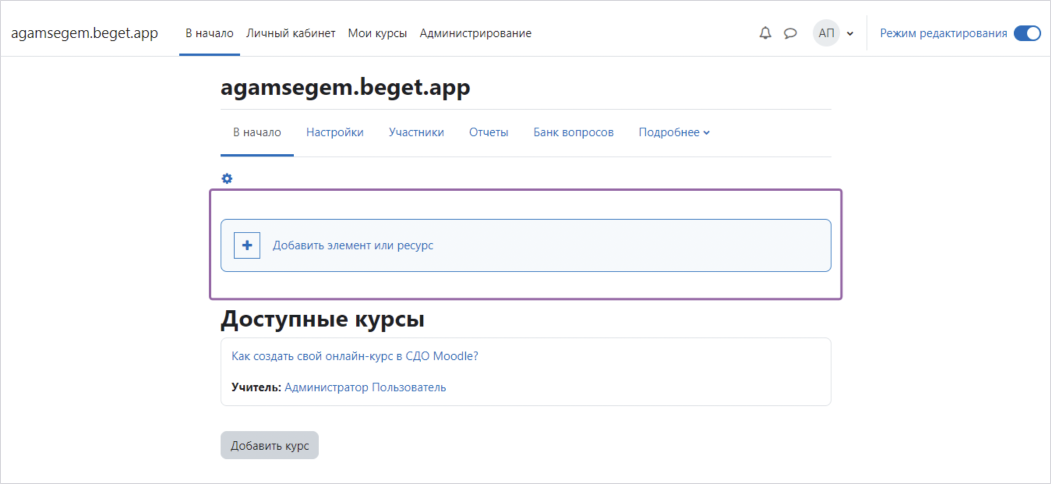
Для добавления модуля «Видеоконференция BigBlueButton» откройте курс на портале электронного обучения Moodle (https://lms.mai.ru). Возможность добавлять элементы в курсе дана пользователю с ролью «Эксперт» (подробнее в инструкции для пользователей по Moodle). Перейдите в режим редактирования. Для этого нажмите на
и выберите пункт «Режим редактирования» (Рис. 1).
Для добавления элемента курса «Видеоконференция BigBlueButton», нажмите «Добавить элемент или ресурс» в выбранном разделе курса (Рис. 2).
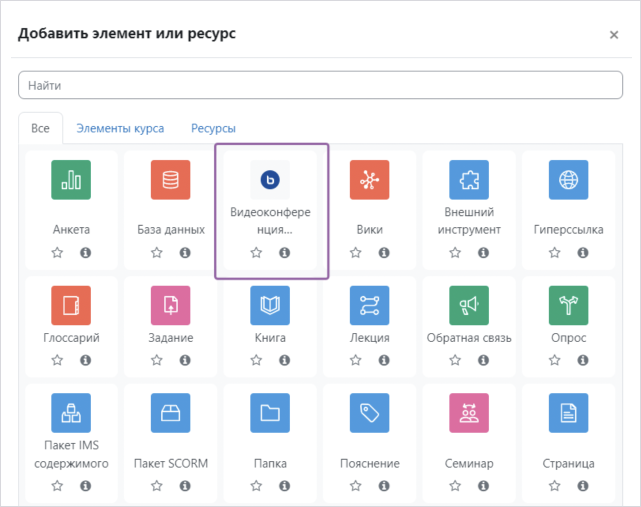
В открывшемся окне выберите элемент «Видеоконференция BigBlueButton» и нажмите
«Добавить» (Рис. 3).
На открывшейся странице размещены функции редактирования и настройки выбранного элемента. Используя модуль «Видеоконференция BigBlueButton», Вы можете указать название, описание, событие календаря (диапазон дат, в который возможно участие), группы и параметры записи онлайн сеанса, необходимость отправлять уведомление записанным на видеоконференцию пользователям (Рис. 4).
В разделе настроек «Добавление участников» при необходимости производится запись пользователей. По умолчанию доступ к конференции есть у всех пользователей, записанных на курс и различается в соответствии с правами доступа (Рис. 5).
Для оповещения пользователей, записанных на курс о предстоящей видеоконференции, пометьте поле «Отправить уведомление» в разделе настроек «Основные настройки». Уведомление с информацией о времени проведения видеоконференции будет отправлено всем записанным на курс пользователям (Рис. 6).
Уведомление для участника приходит в виде личного сообщения которое можно посмотреть нажав на пиктограмму
в верхней панели управления и выбрав пункт «Личное». Отправителем сообщения будет указан эксперт курса (Рис. 7).
При настройке конференции особое внимание стоит обратить на параметр «Групповой режим», находящийся в группе «Общие настройки модуля». Данная настрой позволяет создавать одну конференцию для нескольких групп с возможностью их разграничение (Рис. 8).
При включенной настройки группового режима «Видимые группы» во время подключения Вам будет предложено выбрать группу, для которой проводить конференцию. Если при этом не выбрать группу, то в конференции участники не увидят «Руководителя», как и «Руководитель» не увидит участников конференции. Список групп участников определяется настройками групп в курсе (Рис. 9).
В случае выбора настройки группового режима «Нет групп», конференция будет доступна всем участникам курса (Рис.10).
Подключение к «Видеоконференция BigBlueButton»
Для подключения к модулю «Видеоконференция BigBlueButton» необходимо зайти в курс и выбрать элемент «Видеолекция BigBlueButton» (Рис. 11).
Для подключения к сеансу нажмите на кнопку «Подключиться к сеансу» (Рис. 12).
В зависимости от настроек модуля «Видеоконференция BigBlueButton» участники могут или не могут подключаться к сеансу без подключения «Руководителя». В появившемся диалоговом окне необходимо выбрать способ вашего участия в конференции. Если Вы выбрали «Активный участник», то выполните предложенные действия для тестирования звука (подробнее рассмотрено в пункте «Настройка параметров конфигурации: звук» данного руководства) (Рис. 13).
Настройка звука
Для участия в видеоконференции требуются устройство вывода, такое как наушники или динамики. Для участия в голосовом общении необходим микрофон. Подключение к конференции с настольными динамиками и микрофоном не рекомендуется поскольку приводит появлению эха и ухудшению качества связи. Рекомендуется использовать отдельный микрофон и наушники, либо специальную гарнитуру для компьютера.
Настройка аудио производится при каждом входе в видеоконференцию. При подключении к видеоконференции браузер запросит разрешение на использование микрофона, нажмите «Разрешить» (Рис. 14).
Система предложит Вам сказать несколько слов для проверки работы микрофона. Если Вы услышите свой голос, то нажмите кнопку «Да» (Рис. 15).
Во время занятия можно включать и выключать микрофон, а также вести запись занятия (Рис. 16).
Настройка веб-камеры
Для того чтобы Вас могли видеть другие участники видеоконференции, нажмите на кнопку с изображением веб-камеры (Рис. 17).
Произведите настройки веб-камеры по предложенной инструкции. Нажмите «Разрешить» (Рис. 18).
Произведите настройки веб-камеры, опираясь на результаты предварительного просмотра, и нажмите «Начать трансляцию с веб-камеры» (Рис. 19).
Если все настройки произведены правильно, в окне «Веб-камеры» отобразится ваша камера.
Настройка пользовательского интерфейса
По умолчанию пользовательский интерфейс представлен следующими окнами:
Можно менять расположение и размер отдельных окон, а также сворачивать их в нижнюю часть экрана или раскрывать на весь экран (Рис. 20).
Посередине в нижней части экрана сгруппированы значки для совместного использования звука, веб-камеры и рабочего стола, а кнопка записи вверху (Рис. 21).
Для удобства работы в сеансе ознакомьтесь с клавишами быстрого доступа выбрав соответствующий пункт контекстного меню расположенного в правом верхнем углу (Рис. 22).
Как загрузить презентацию
Для загрузки презентации нажмите на кнопку
В открывшемся окне нажмите «Выберите файл». Обратите внимание на предупреждение системы о формате загрузочных файлов (Рис. 33).
Если Вы разрешаете участникам конференции скачивание презентации, пометьте необходимое поле (Рис. 34).
В диалоговом окне выберите файл (Рис. 35).
После выбора файла нажмите «Загрузить» (Рис. 36).
«BigBlueButton» обработает файл и отобразит его у всех остальных пользователей в окне «Презентация».
«Руководитель» управляет способом отображения презентации для остальных участников. При добавлении заметок на слайдах при помощи панели инструментов интерактивной доски происходит обновление слайдов для всех пользователей. При этом все участники онлайн лекции в режиме реального времени видят все изменения на интерактивной доске.
Для выбора слайда в нижней части экрана окне «Презентация» находятся соответствующие кнопки управления (Рис. 37).
Масштаб просматриваемого слайда изменяется при помощи кнопок управления расположенных в правом нижнем углу окна «Презентация» (Рис. 38).
Для выделения важных фрагментов на слайде в процессе лекции в системе предусмотрен указатель (небольшой красный кружок) имитирующий указку. Указатель будет виден всем участникам видеоконференции (Рис. 39).
Как воспользоваться интерактивной доской
В правой части окна «Презентация» расположены кнопки инструментов интерактивной доски (Рис. 40).
Доступны следующие инструменты интерактивной доски:
Рассмотрим каждый инструмент отдельно.
позволяет делать надпись в окне презентации (Рис. 41).
В окне видеоконференции необходимо выбрать размер и расположение области для ввода текста. ( Рис. 42).
В появившейся области «Руководитель» может набрать с клавиатуры текст который после окончания форматирования будет отображен поверх слайда без фона (Рис. 43)
Инструменты интерактивной доски позволяют изменять размер текста при помощи соответствующей кнопки управления расположенной под кнопкой выбора инструмента (Рис. 44)
Так же при помощи соответствующей кнопки можно изменить цвет теста (Рис. 45).
позволяет нарисовать линию произвольной формы (Рис. 46).
Толщина линии задается с помощью соответствующей кнопки управления (Рис. 47)
При помощи кнопки выбора цветом можно задать необходимый цвет линии (Рис. 48)
позволяет нарисовать прямую линию (Рис. 49).
Толщина линии задается с помощью соответствующей кнопки управления (Рис. 50).
При помощи кнопки выбора цветом можно задать необходимый цвет линии (Рис. 51)
позволяет нарисовать окружность (Рис. 52).
Толщина линии окружности задается с помощью соответствующей кнопки управления (Рис. 53).
При помощи кнопки выбора цветом можно задать необходимый цвет окружности (Рис. 54).
позволяет нарисовать треугольник (Рис. 55).
Толщина линии треугольника задается с помощью соответствующей кнопки управления (Рис. 56).
При помощи кнопки выбора цветом можно задать необходимый цвет треугольника (Рис. 57)
позволяет нарисовать четырехугольник (Рис. 58).
Толщина линии четырехугольника задается с помощью соответствующей кнопки управления (Рис. 59)
При помощи кнопки выбора цветом можно задать необходимый цвет четырехугольника (Рис. 60).
Для удаления последней записи с интерактивной доски нажмите
Для очистки доски от всех записей нажмите
Многопользовательский режим, используя интерактивные инструменты, предоставляет возможность совместной работы над загруженным документом в окне «Презентация». В окне видны действия маркеров каждого пользователя, участвующего в совместной работе (Рис. 63).
«Руководитель» может скрыть презентацию от пользователей (Рис. 64).
Для восстановления окна презентации нажмите
«Руководитель» может назначить другого участника ведущим, для этого необходимо выбрать назначаемого участника в окне «Пользователи» и слева от фамилии при наведении мыши выбрать появившийся пункт меню «Сделать ведущим» (Рис. 6 6).
Чтобы вернуть себе роль «Руководителя», преподаватель должен нажать на появляющийся значок при наведении мыши слева от своей фамилии.
Как провести опрос
Еще один инструмент вовлечения участников видеоконференции в совместную деятельность – это возможность проведения онлайн опроса. « Руководитель» может во время сеанса видеоконференции перейти на заранее созданный слайд с опросом на странице презентации и попросить пройти опрос участников. Для этого ему заранее нужно создать слайд с опросом на странице презентации и загрузить этот файл.
Для начала опроса выберите пункт «Начать голосование» в контекстном меню презентации (Рис. 67).
В появившемся контекстном окне выберите тип голосования (Рис. 68).
В открывшемся окне будут отображаться ответы пользователей, участвующих в онлайн лекции (Рис. 69):
У участников конференции появиться окно с выбором варианта ответа (Рис. 70).
В окне «Текущие результаты опроса» в режиме реального времени отображаются результаты проводимого опроса с возможность увидеть, как участники отвечают, и кто еще не ответил (Рис. 71).
Для завершения опроса необходимо дождаться ответов всех участников. Далее нажмите на кнопку «Опубликовать» для публикации результатов опроса.
Как записать видеолекцию
Для того чтобы начать запись сеанса видеоконференции, нажмите кнопку «Включить запись» (Рис. 72).
Далее нажмите «Да» (Рис. 73).
Для приостановки записи еще раз нажмите кнопку
Для сохранения трансляции, после повторного нажатия кнопки записи необходимо завершить конференцию через контекстное меню расположенное в правом верхнем углу экрана выбрав пункт «Закончить конференцию» (Рис. 75).
Как включить демонстрацию экрана
Чтобы показать экран Вашего компьютера, Вам необходимо нажать на кнопку
В открывшемся окне настроек «Демонстрации экрана» предлагается выбрать режим демонстрации экрана «Весь экран», «Окно программы» или «Вкладка C h rome». Выберите нужный вариант и нажмите кнопку «Поделиться» (Рис. 77).
Для остановки демонстрации экрана нажмите на кнопку «Остановить демонстрацию экрана».
Как создать комнату для обсуждений
Для «Руководителя» доступна возможность открытия «Комнат групповой работы» (Рис. 78).
В открывшемся окне «Комнаты групповой работы» руководителю дана возможность произвольного формирования групп из слушателей, установки ограничения по времени обсуждения. Участники назначаются простым перетаскиванием мыши в окно «Аудитория». Нажмите «Создать» (Рис. 79).
После формирования «Комнат групповой работы» участнику откроется приглашение в
назначенную группу. При переходе в комнату групповой работы участнику будет недоступна основная аудио- и видеоконференция (Рис. 80).
После нажатия «Подключиться к сессии» участник попадает в назначенную группу. Открывается новая вкладка с видеоконференцией для данной группы. Группа будет работать в течение установленного руководителем времени (Рис. 81).
«Руководитель» видит все существующие комнаты обсуждений и простым выбором может присоединиться к выбранной комнате или завершить работу во всех комнатах (Рис. 82).
Закрытие всех групповых сессий производится нажатием «Завершить групповую работу во всех комнатах».
Как завершить и выйти из конференции
Для выхода нажмите кнопку «Закончить конференцию» (Рис. 83).
Если в процессе видеоконференции была использована возможность видеозаписи, то после выхода с завершением видеоконференции будет сформирован файл с записью сеанса. Файл с записью будет размещен в элементе курса «Видеоконференция BigBlueButton» и доступен всем участникам. « Руководитель» имеет возможность опубликовать запись или сделать ее недоступной для слушателей, а также удалить запись.
Устанавливается на выделенный или виртуальный сервер для проведения вебинаров, онлайн-занятий, онлайн-консультаций и видеоконференций.
Основные преимущества BBB
BigBlueButton — это облачная платформа, по функционалу не уступающая ни одному сервису для проведения вебинаров.
Устанавливаетсяна Ваш сервер
Платформа для Вас полностью бесплатна. Вы платите только за свой сервер.
Никаких ограниченийи скрытых лимитов
Пропускная способность зависит только от мощности Вашего сервера и элементов инфраструктуры.
Имеет современныйадаптивный дизайн
Платформа BigBlueButton работает через браузер и адаптируется под мобильные устройства и планшеты.
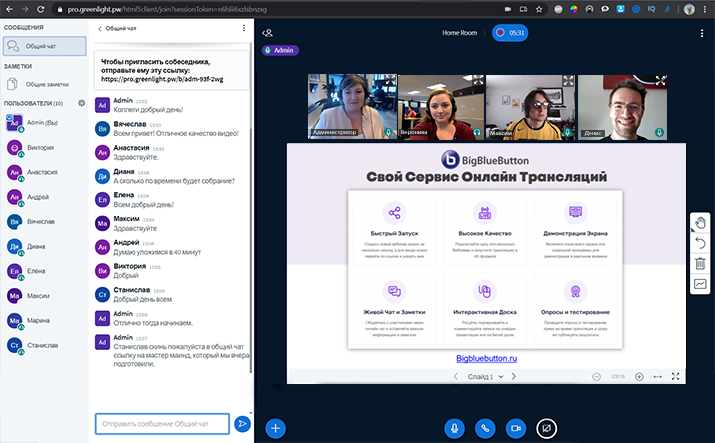
Как проводить вебинары?
Из этого видео Вы узнаете об основных возможностях BigBlueButton для проведения онлайн-лекций и вебинаров.
Как настроить сервис?
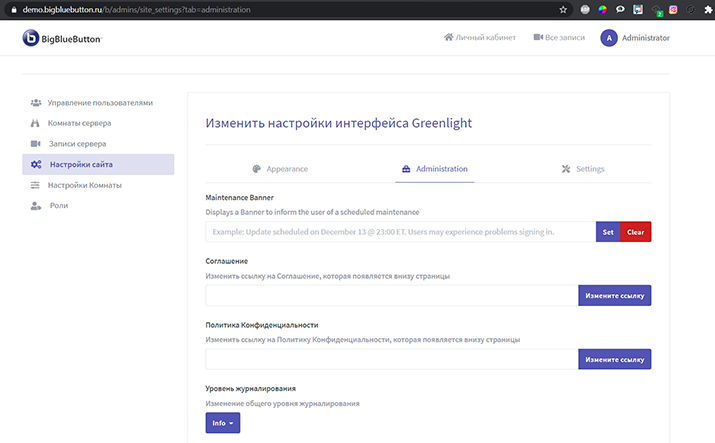
В этом видео мы расскажем, какие настройки есть в панели управления и как администратору настроить сервис под себя.
И речь снова про преимущества
BigBlueButton имеет все необходимые инструменты для проведения вебинаров на неограниченное количество посетителей.
Быстрый запуск
Создать комнату для нового вебинара можно за несколько секунд, а для входа нужно только перейти по ссылке и указать имя
Высокое качество
Подключайте одну или несколько веб-камер и запускайте трансляцию в HD-формате
Демонстрация экрана
Включайте показ всего экрана или отдельной программы для демонстрации в реальном времени
Живой чат и заметки
Общайтесь с участниками через онлайн-чат и оставляйте важную информацию в заметках
Интерактивная доска
Рисуйте, подчеркивайте и комментируйте записи на слайдах презентации или на белой доске
Опросы и тестирование
Проводите опросы и тестирования прямо во время трансляции и сразу же публикуйте результаты
Серверы для установки BigBlueButton
BigBlueButton устанавливается на виртуальный или выделенный сервер.
VPS
Виртуальный сервер с минимальными характеристиками, необходимыми для BBB
Виртуальный сервер с оптимальными характеристиками, необходимыми для BBB
Виртуальный сервер с максимальными характеристиками, необходимыми для BBB
Как мы работаем
Обязательно изучите инструкцию, прежде чем арендовать сервер и производить установку.
Регистрация домена
Вы можете зарегистрировать домен у нас или использовать свой домен или поддомен.
Аренда сервера
Для установки нужно арендовать сервер, соответствующий минимальным параметрам из Инструкции.
Установка BBB
Для установки BBB Вы можете использовать готовый шаблон при заказе виртуального сервера или установить самостоятельно через консоль.
Отзывы клиентов
Отзыв — это лучшая награда за проделанную работу.
Установили в течение дня. В процессе помогли с устранением неполадок 🙏
Языковой Клуб
КБГУ им. Бербекова ’99
С огромной благодарностью за отличную работу! Теперь и у нашей школы есть свой инструмент для проведения online уроков. Интегрируем BigBlueButton на школьную платформу Moodle. Впереди ещё тестирование ресурса, но есть предчувствие, что все будет отлично!
Хочу выразить огромную благодарность! Подключились к платформе, не все было вначале гладко, но наши замечания, а порой претензии были выслушаны, и приняты адекватно. Работают оперативно, всегда на связи. Проводим дистанционно уроки, по-тихоньку подключаем всю школу. Спасибо за ваш труд!
Ляля Абдуллина
Уфимская Средняя Школа
Нам доверяют
Также Вы можете задать нам вопрос, воспользовавшись следующими способами связи:
В одной вебинарной комнате может находиться до 150-200 пользователей одновременно. Комнат может быть сколько угодно. Для более стабильной работы рекомендуется использовать выделенный, а не виртуальный сервер.
Мы оказываем техническую поддержку при проблемах с BigBlueButton только в случае, если сервис установлен на нашем сервере.
BigBlueButton устанавливается на сервер, для подключения к трансляции Вам нужен только браузер. Ни спикеру, ни слушателю не нужно скачивать никакое дополнительное ПО.
Обычно установка занимает около 40 минут. Время установки зависит от скорости обновления кэша DNS-зоны Вашего домена.
Это достаточно сложный вопрос. Это зависит от количества пользователей в пиковые моменты трансляции, количества участников в каждой комнате, типа трансляции и многих других моментов. Чтобы получить более развернутый ответ, изучите видео из инструкции по установке.
Подключение камеры
Для того чтобы студенты увидели вас необходимо нажать на иконку видеокамеры (рис.1).

Рис.1 Неактивная иконка камеры
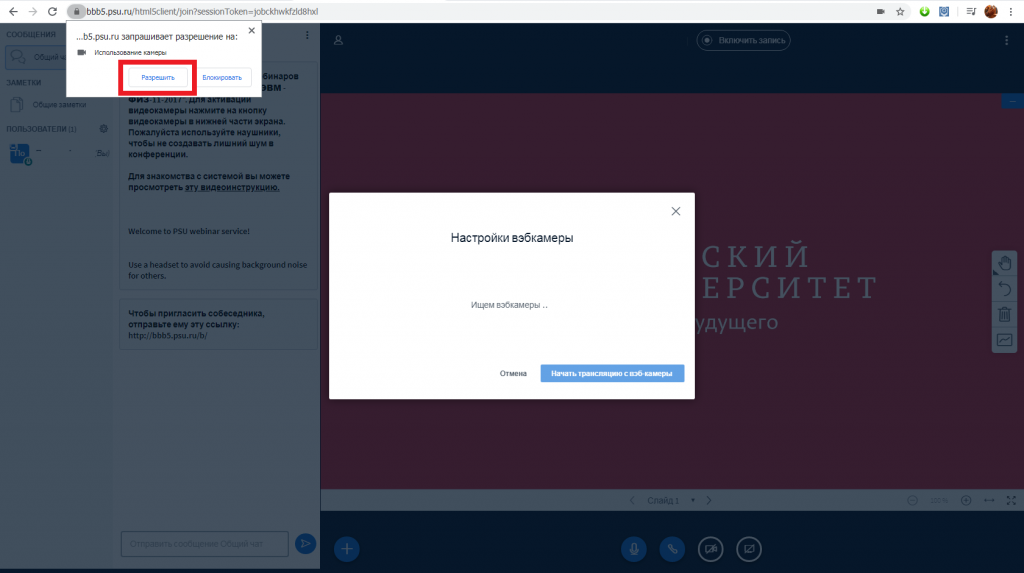
Рис.2 Запрос системы на разрешение захвата изображения с камеры
Как и в случае с подключением микрофона, система запросит у браузера, а браузер у нас – Разрешение на использование камеры – нажимаем «Разрешить» (рис.2). Активируется окошко настройки камеры.
В случае успеха – нажимаем «Начать трансляцию с вэб-камеры» (рис. 3).
Не забудьте проверить что происходит и будет происходить у вас за спиной во время занятия!
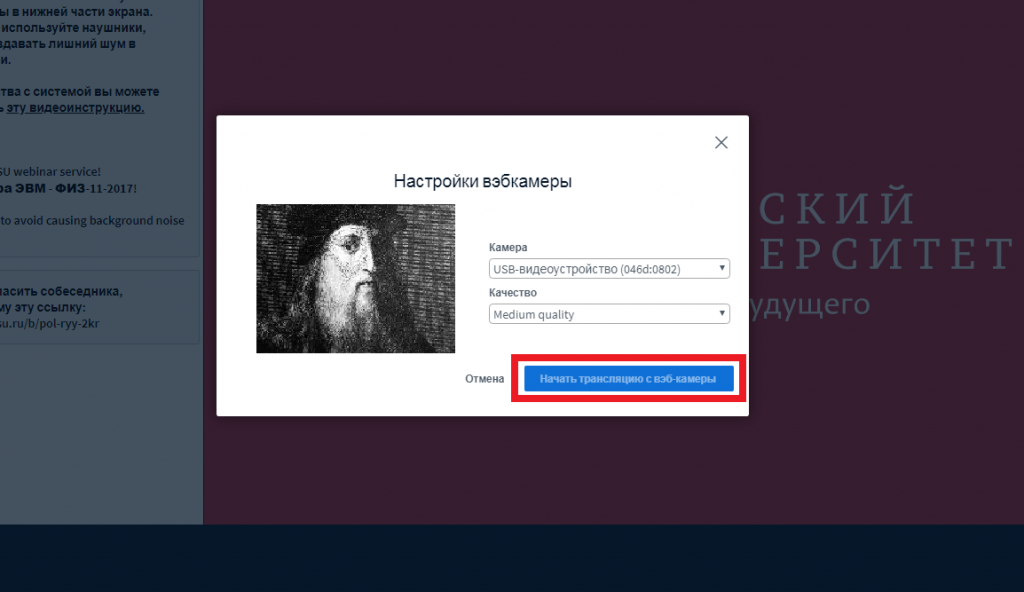
Рис.3 Меню настройки камеры и её качества
Успехом будет служить слегка уменьшившийся размер слайда, посиневшая иконка камеры, и главное – появившееся изображение сверху с камеры. Процесс активации камеры может занять несколько секунд, во время которых вы будете видеть серый прямоугольник с замыкающимися стрелочками (рис.4). Нужно немного подождать.
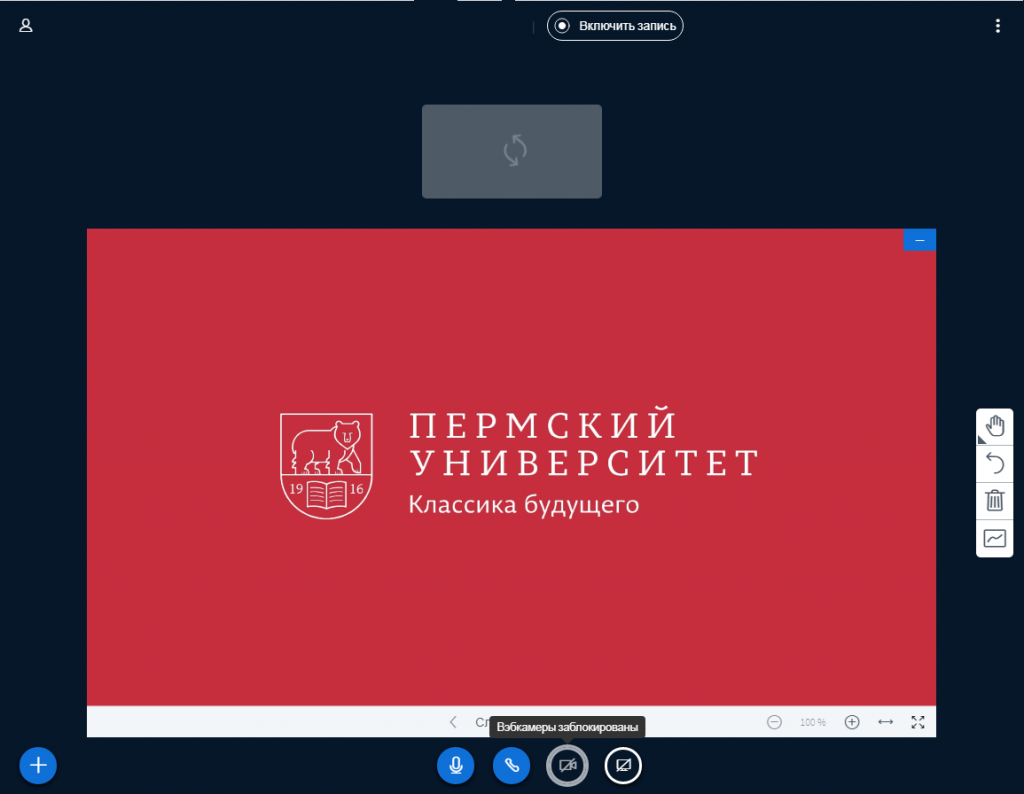
Рис.4 Ожидание подключения и активации камеры
Когда камера станет активной – вы увидите своё изображение над слайдом. Помашите себе, картинка должна помахать в ответ (рис.5).

Рис.5 Камера активна, иконка камеры снизу стала синей
Следующий шаг — Слайды
Предыдущий шаг — поле Видео-контента
Возврат к меню инструкции
BigBlueButton — популярная система веб-конференций с открытым исходным кодом, которая используется для онлайн-обучения, проведения вебинаров, брифингов и презентаций.
Изначально создатели системы назвали ее Blindside, но позже переименовали в BigBlueButton, поскольку для запуска видеоконференции нужно нажать символическую большую синюю кнопку. Далее в статье мы будем называть систему кратко – BBB.
BBB делит пользователей на следующие группы:
Если вы — создатель курса, то автоматически получите роль «Преподаватель». Дополнительно в системе предусмотрен статус «Руководитель», его могут получить пользователи с ролью «Преподаватель» или «Ассистент».
Какие возможности есть у BBB?
Система поддерживает в режиме реального времени совместное использование материалов разного формата: аудио и видео, слайдов, онлайн-опросов, многопользовательской доски, комнат обсуждений, чата, запись сеансов и их воспроизведение для последующего просмотра.
Вы можете использовать систему не только для дистанционного обучения, но и для проведения брифингов и презентаций или для личного общения.
ВВВ — многопользовательское приложение, поэтому оно подходит для проведения обучения удаленных учебных групп.
Пользователи могут загружать материал в формате PDF или любом другом, поддерживаемым OpenOffice.org, включая форматы Microsoft Office. Кроме того, в ВВВ есть функции рисования и виртуальная указка, что упрощает проведение презентаций.
Если вы хотите заняться онлайн-обучением с веб-конференциями, то связка Moodle с BigBlueButton станет отличным решением. Система дистанционного обучения Moodle позволяет бесплатно создавать онлайн-курсы и проводить тестирования. Платформу можно настроить под любые задачи, связка Moodle + BBB закроет весь необходимый инструментарий для проведения теоретической и лекционной частей и практических занятий. Вы сможете бесплатно использовать полный функционал систем, не тратя время на детальное изучение настроек. Просто разверните Moodle в один клик и наполните его контентом, а для проведения конференций используйте встроенный BBB.
Для того, чтобы пользоваться BBB и Moodle, вам необходимо установить их на сервер.
Давайте разберемся как это делается.
Установка BigBlueButton на сервер
Мы подготовили подробную инструкцию, для тех пользователей у которых есть готовый к работе сервер, с помощью которой вы сможете установить BBB на операционную систему Ubuntu.
Шаг 1. Установка BBB через протокол SSH подойдет для любого сервера, но для нее потребуется домен. Если у вас его нет, то вы можете приобрести его у Beget.
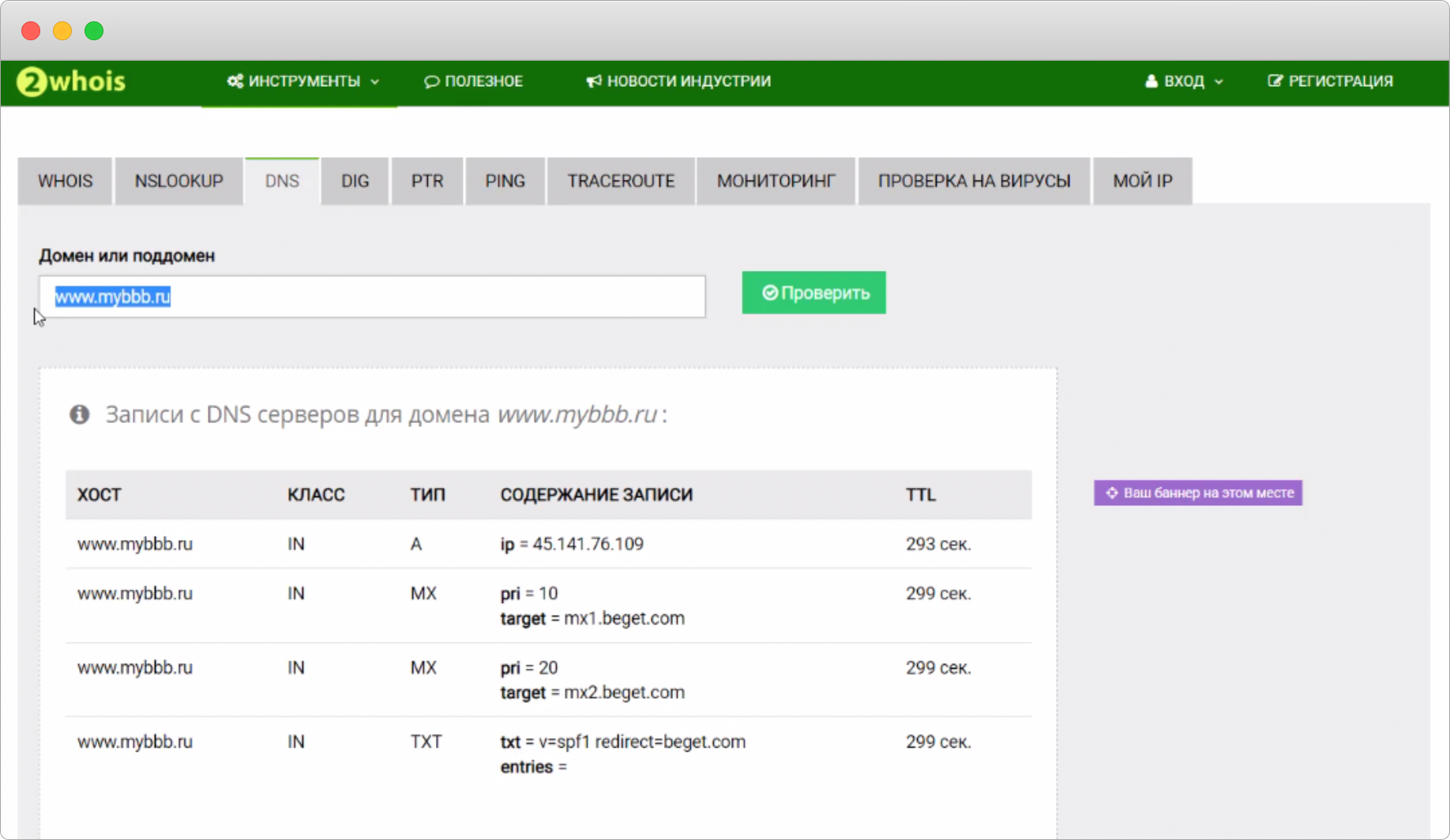
Если у вас уже есть домен, в панели управления хостингом внесите в его DNS-зону эти А-записи:
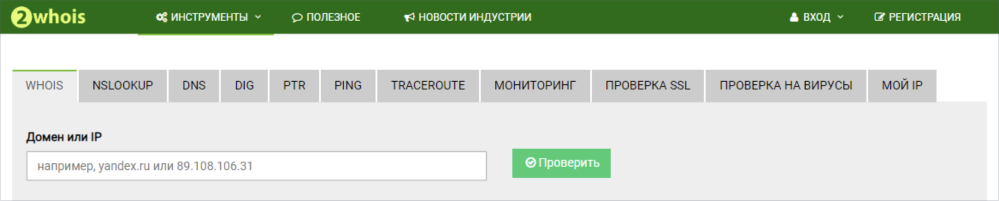
Если после проверки вы увидели вы увидели такое предупреждение, значит, ваш домен не пингуется:
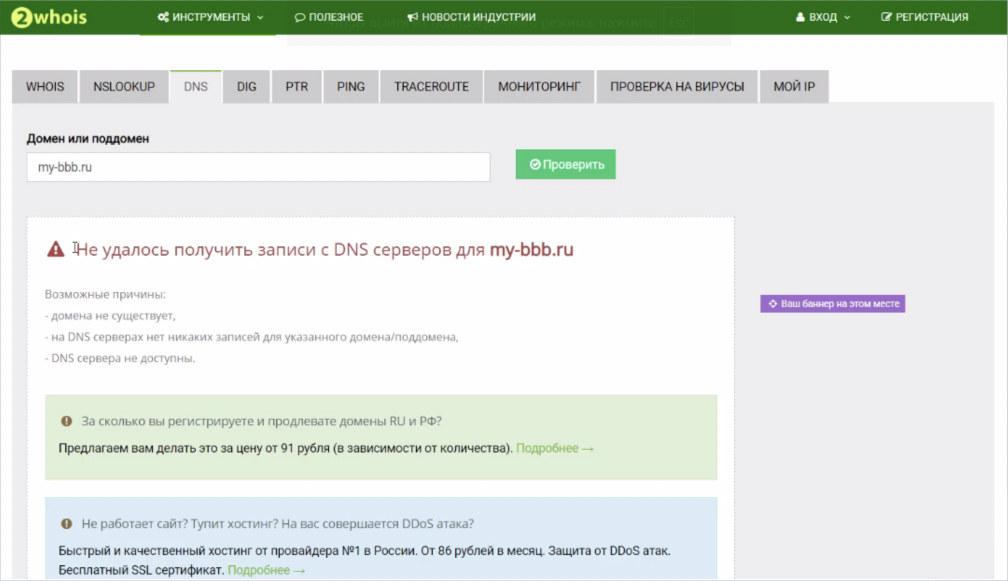
Шаг 3. Для установки BBB нам понадобится SSH-клиент. Например, PuTTY. О том, как установить эту утилиту, вы можете узнать из этой статьи.
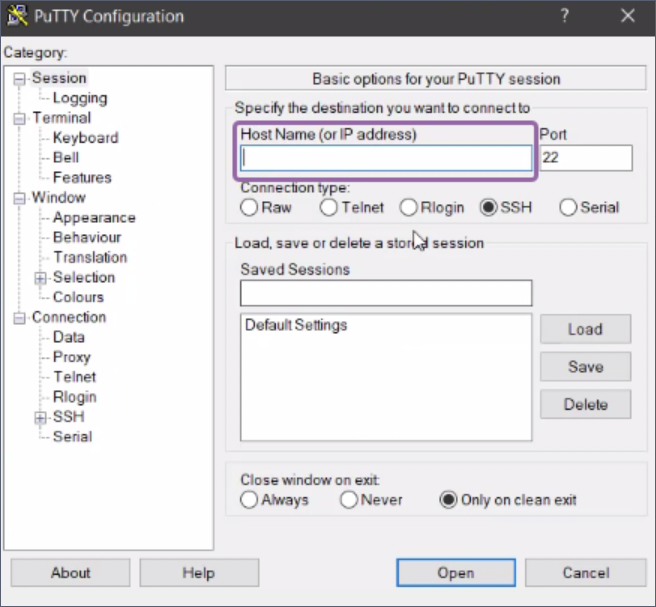
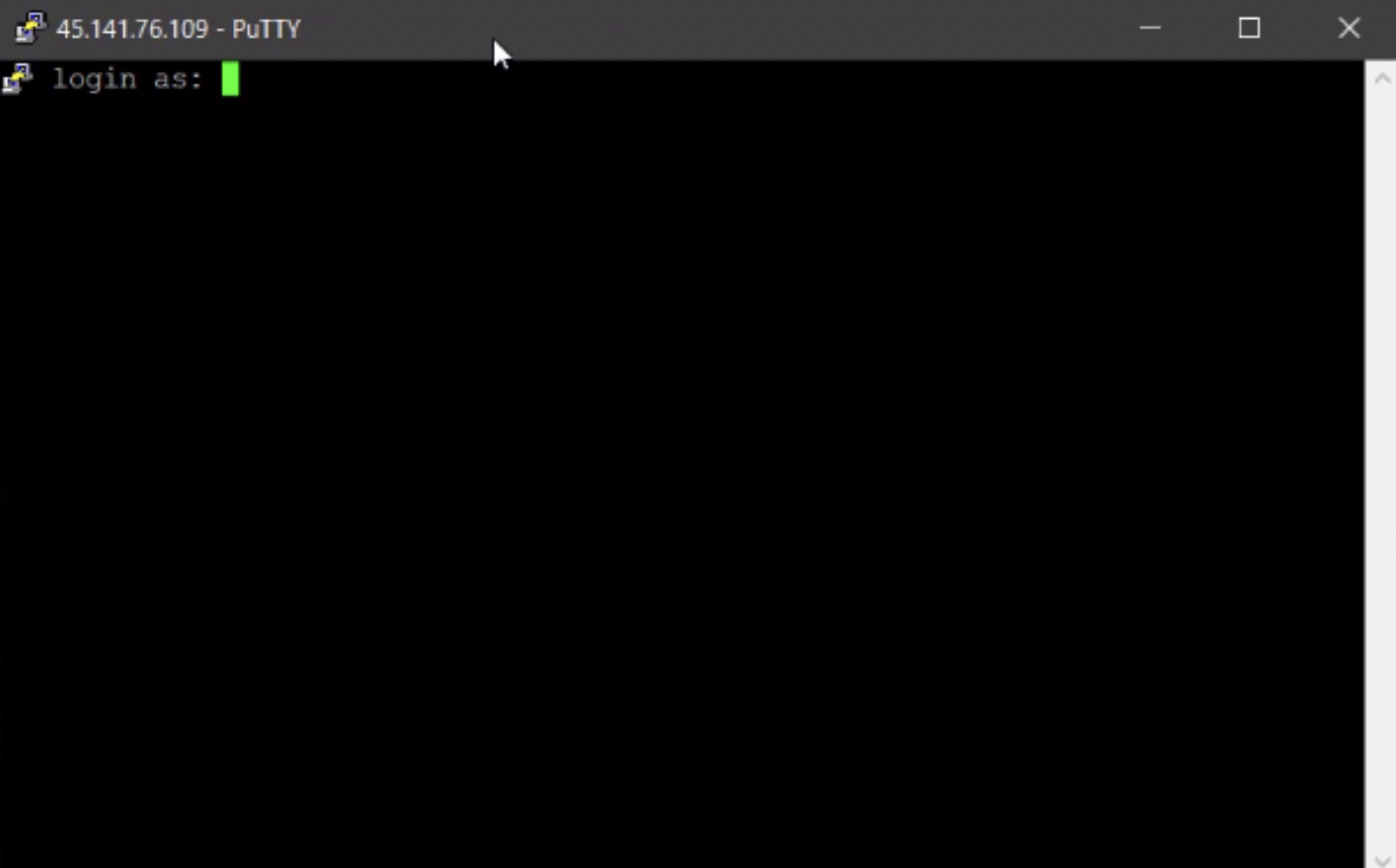
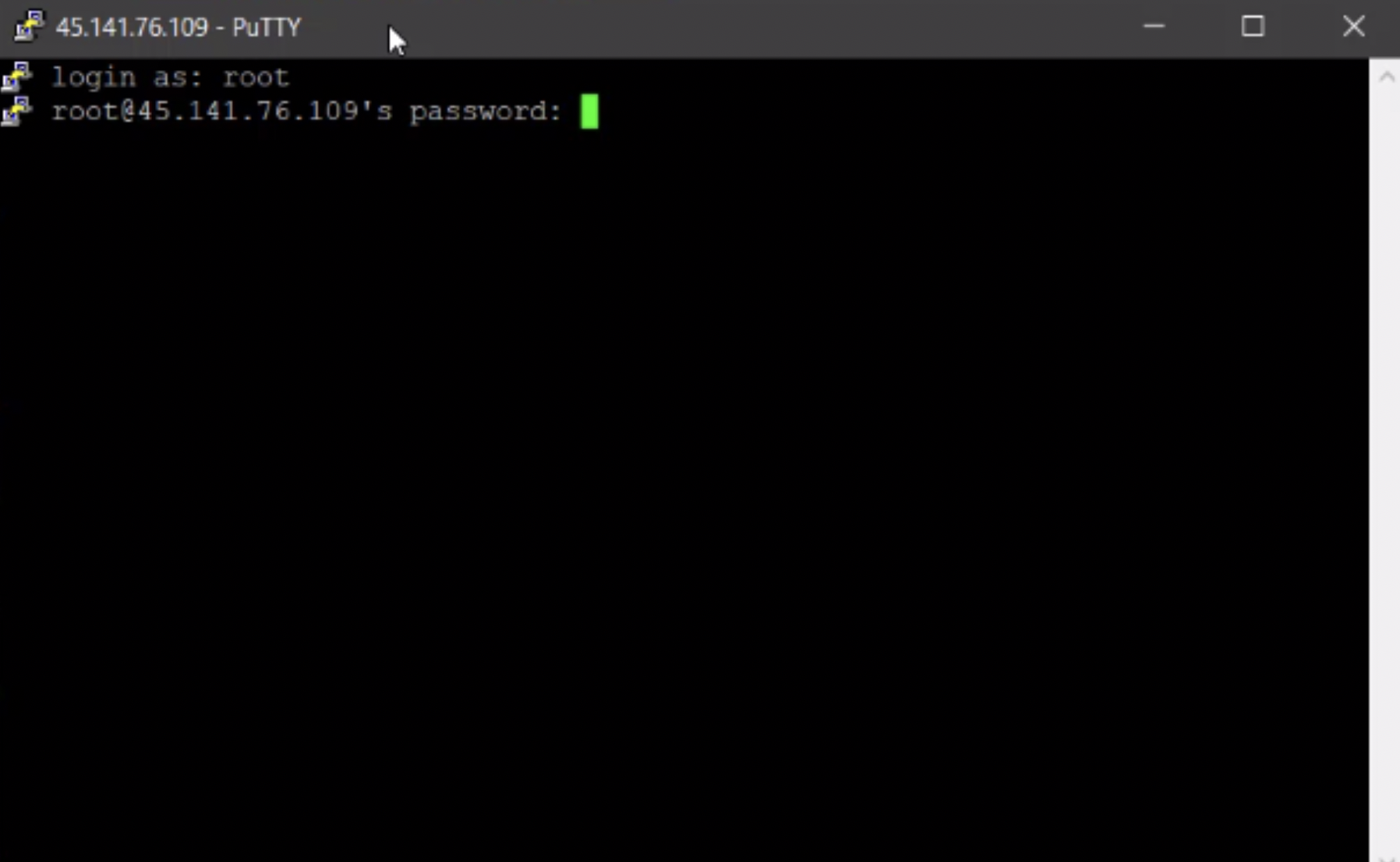
Для безопасности пароль после ввода не будет отображаться в консоли.
Готово! Вы подключились к серверу.
Шаг 5. В консоль PuTTY введите эту команду, после чего нажмите на Enter:
Дождитесь окончания установки, не закрывая консоль.
Шаг 6. Теперь вам нужно создать аккаунт администратора. Для этого в консоли PuTTY введите команду:
Нажмите на Enter. Готово! Вы установили BBB на сервер.
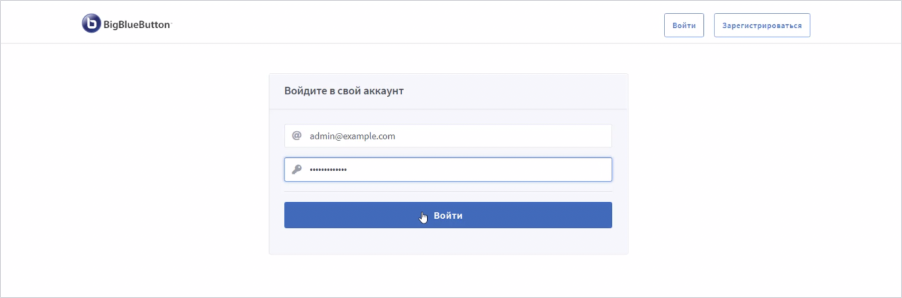
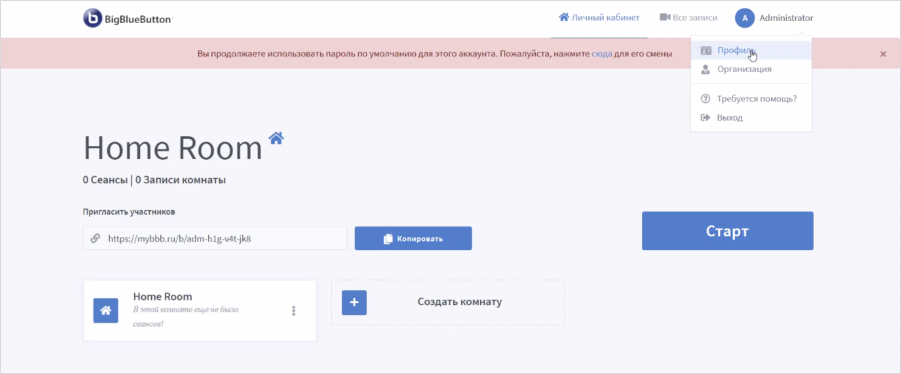
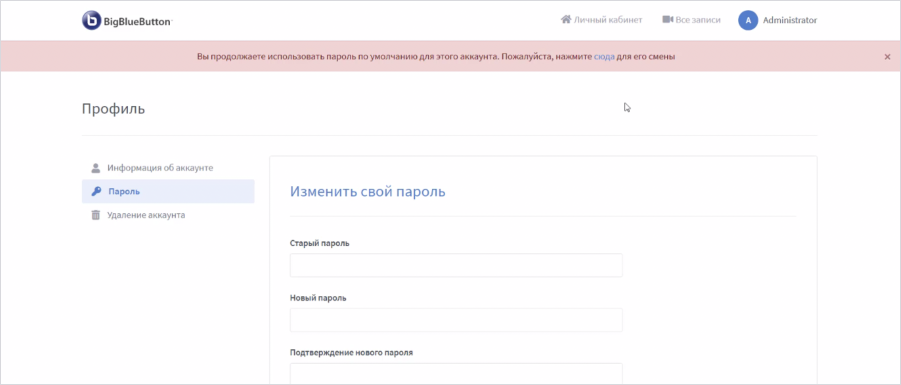
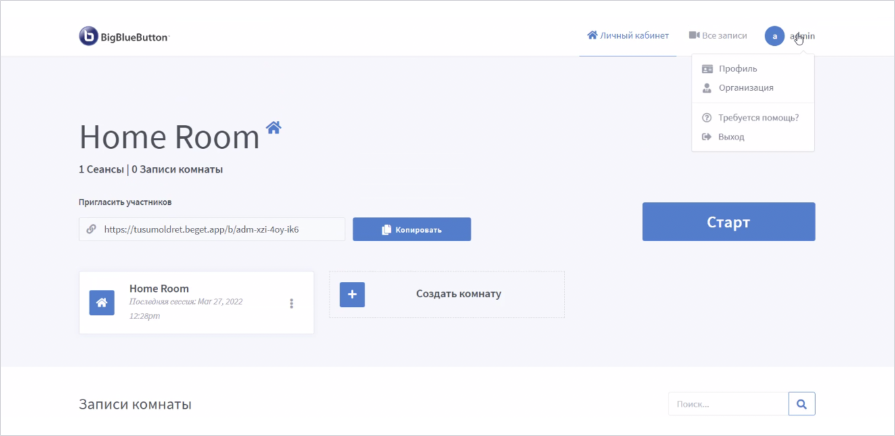
Система предупредит, что вы используете пароль по умолчанию. Смените его, перейдя во вкладку «Профиль», а затем — «Пароль»:
Как интегрировать BigBlueButton в Moodle?
Если у вас уже есть собственный сервер с установленным Moodle и вы хотите интегрировать BigBlueButton в Moodle, мы подготовили для вас короткую и простую инструкцию по настройке (как установить мудл на сервер читайте в инструкции):
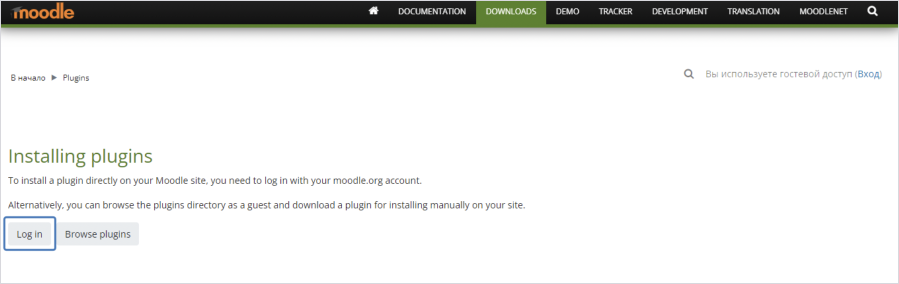
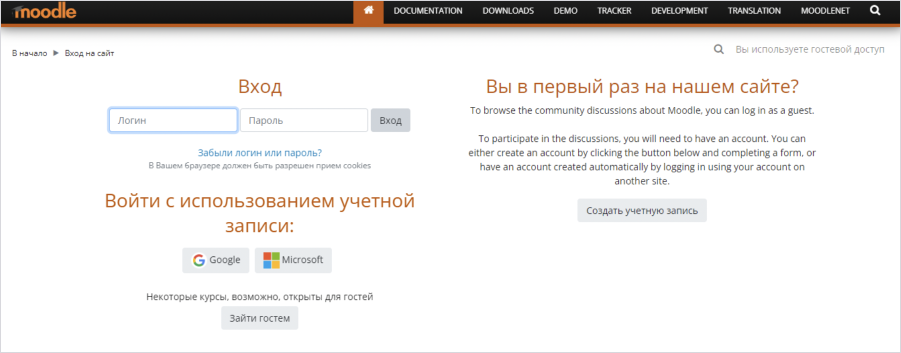
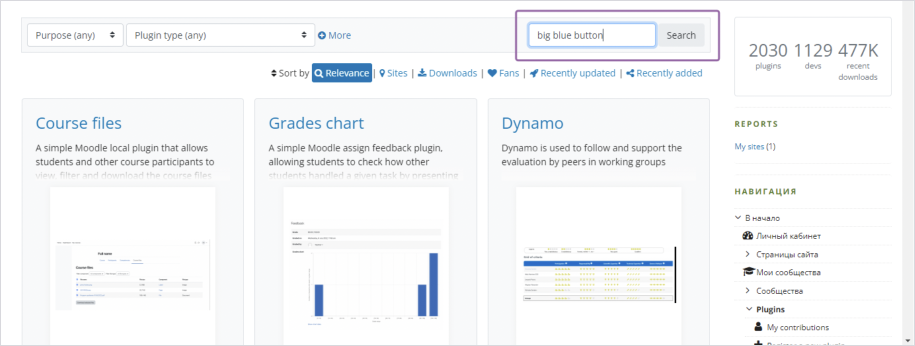
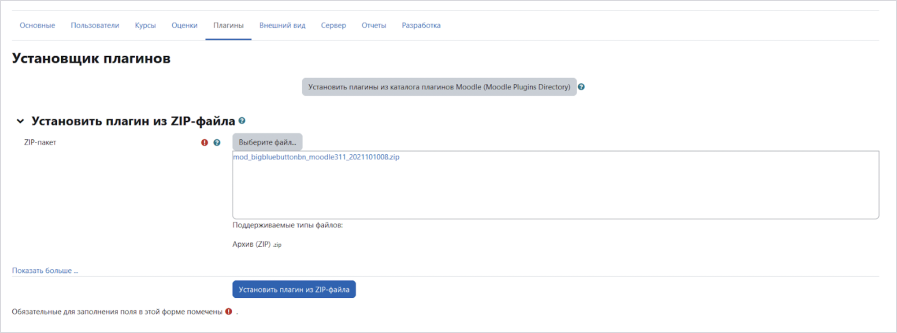
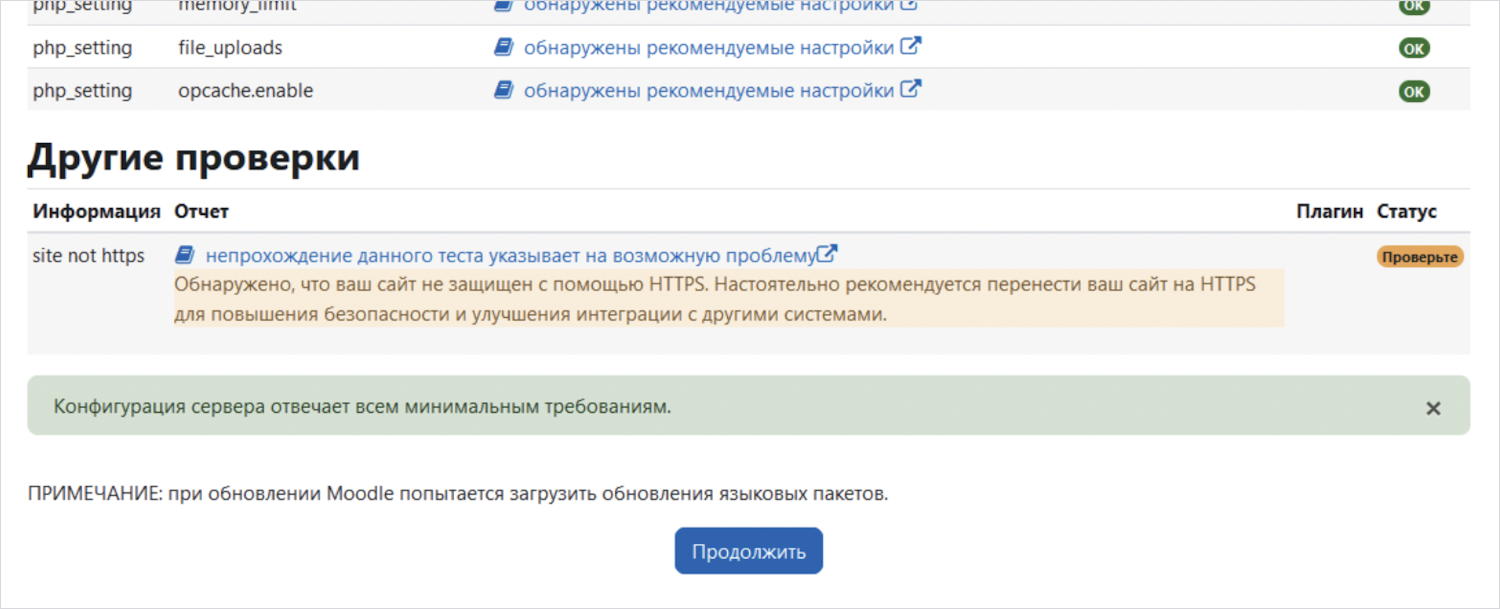
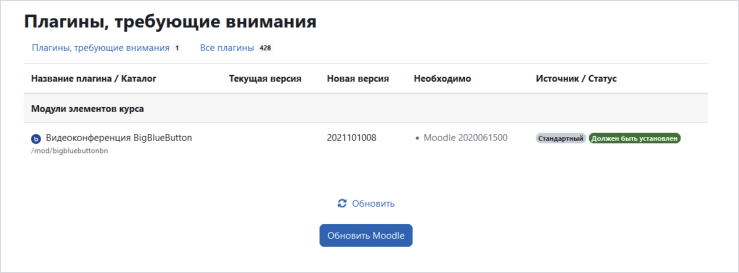

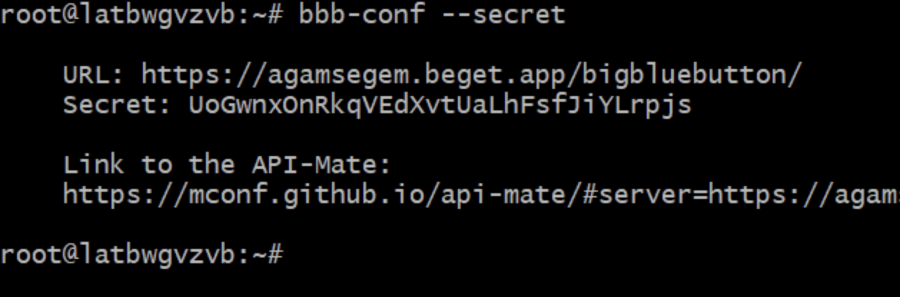
Для этого зайдите через консоль управления сервером на VPS, на котором установлен BigBlueButton, и введите команду:
Вы получите URL сервера и Secret, которые требуются для настройки веб-сервера в административную панель Moodle:
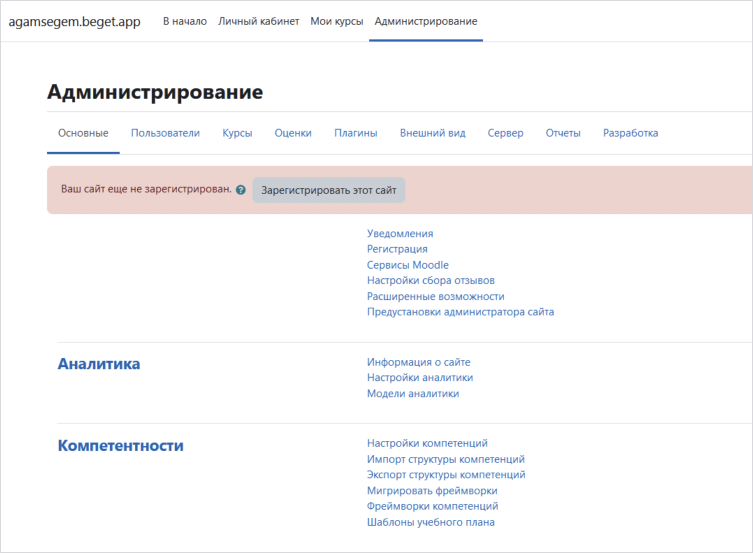
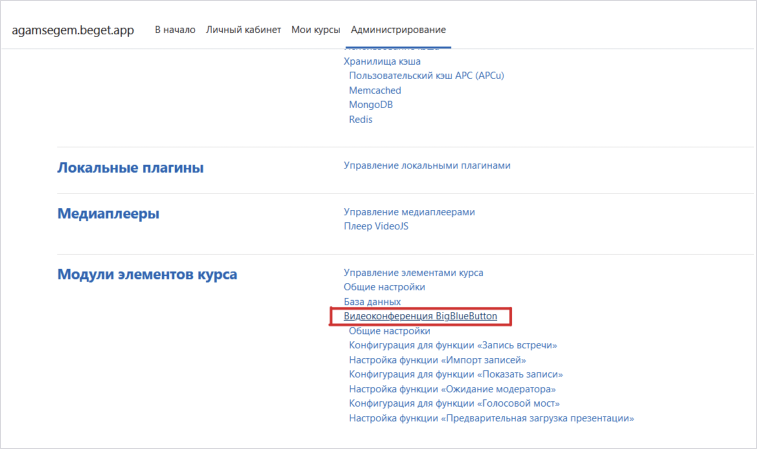
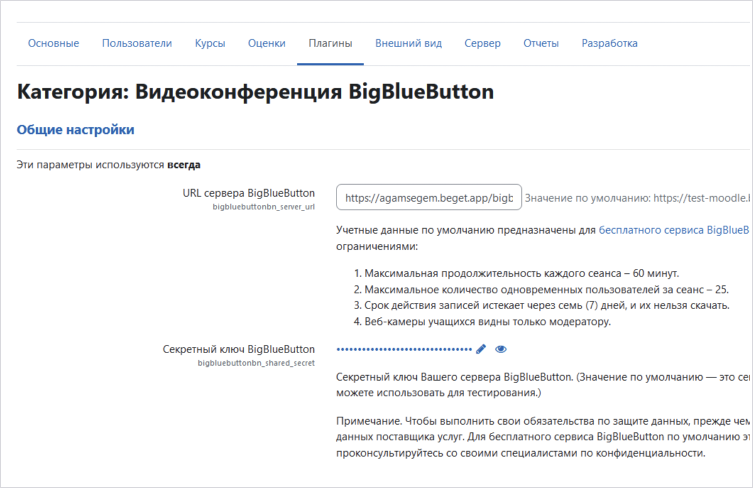
Перейдите в самый низ страницы и нажмите на «Сохранить изменения».
Добавление элемента BBB
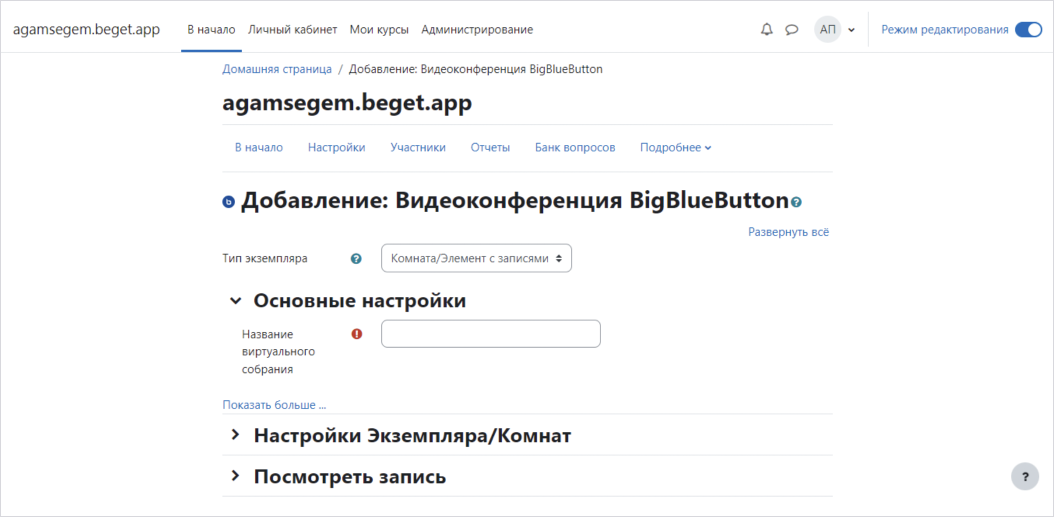
Основные настройки
В первую очередь, перейдите в режим редактирования: нажмите на
и выберите пункт «Режим редактирования». Перед вами откроется страница редактирования и настройки выбранного элемента. С помощью модуля «Видеоконференция BigBlueButton» вы можете указать название, описание, диапазон дат, в который доступно участие в событии, группы и параметры записи онлайн-сессии. Затем перейдите к «Добавлению участников».
Расскажем о других параметрах:
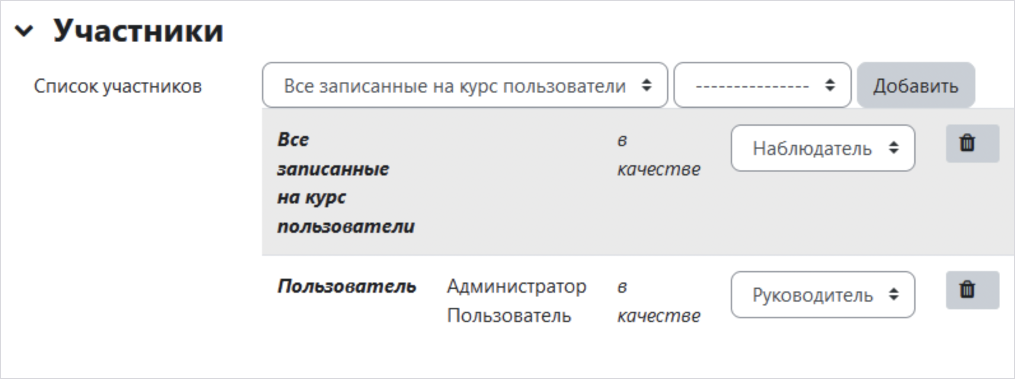
В изначальных настройках вам потребуется задать статус участников. Для этого в поле «Участники» выбираем имя выступающего и указываем его роль. Изменять роли пользователям может модератор.
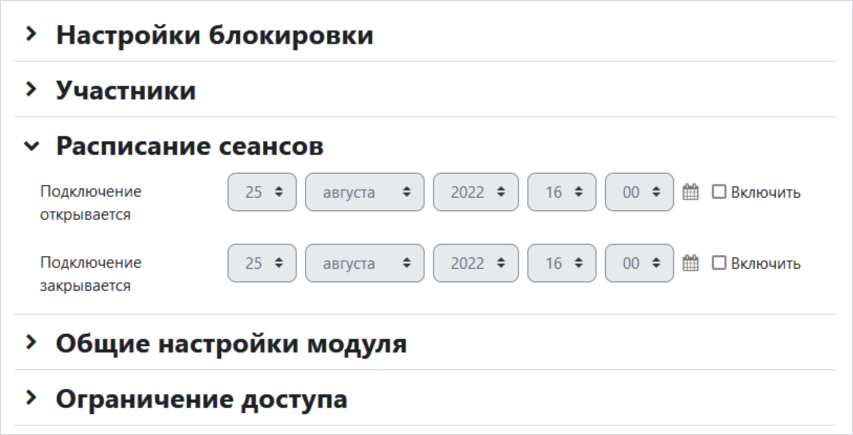
В «Расписании сеансов» вы можете настроить включение и отключение конференции по календарному графику.
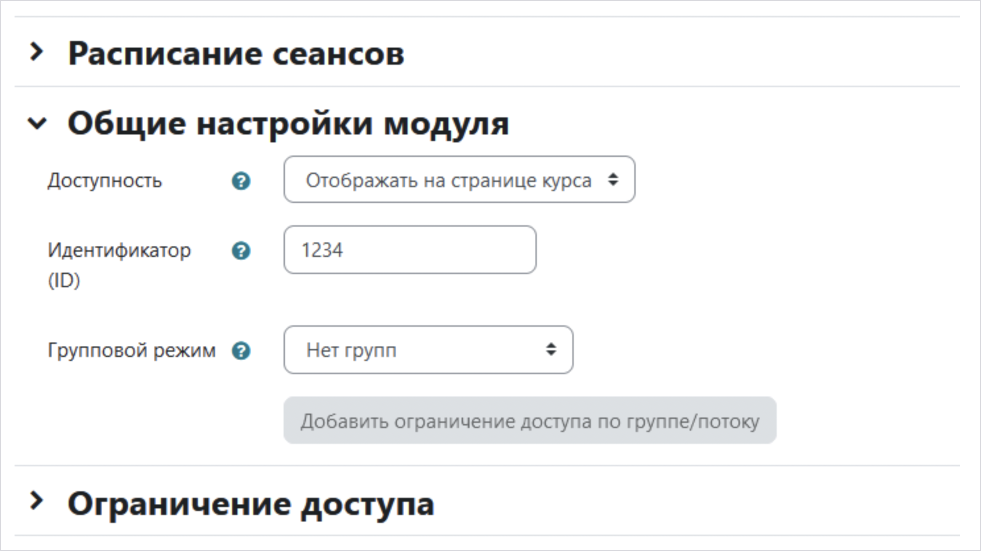
Используйте «Общие настройки модуля» для регулирования доступности элемента в курсе, назначение идентификатора, который потребует при выставлении оценки, и настройки группового режима:
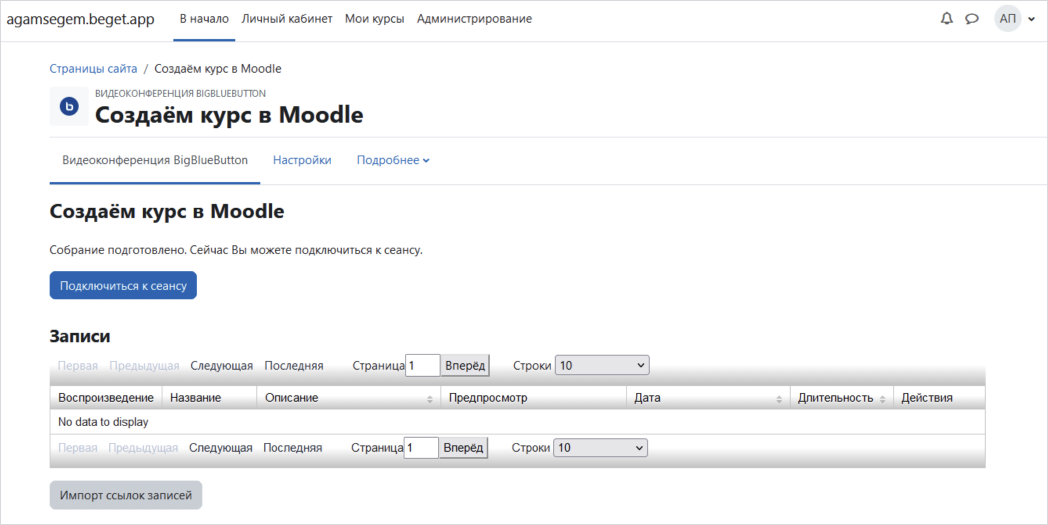
При входе в созданный элемент будет отображаться его название, подробное описание, если вы его внесли, и кнопка «Подключиться к сеансу».
Как провести первую видеоконференцию?
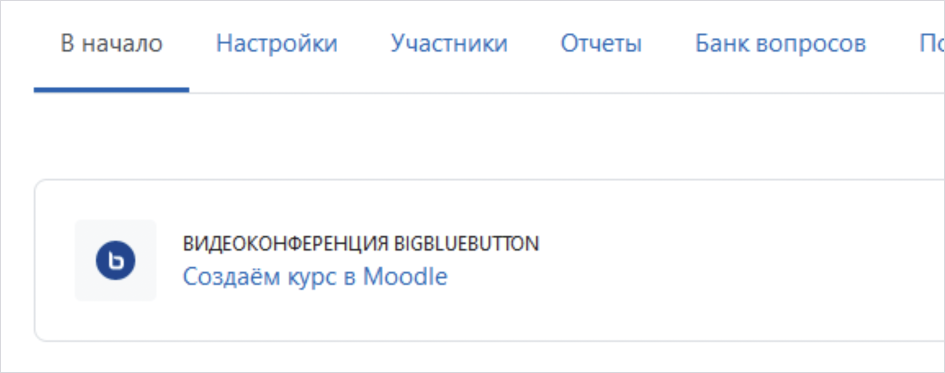
Для входа в видеоконференцию дважды нажмите на соответствующую иконку:
Далее выберите ту самую кнопку «Подключиться к сеансу»:
Если в изначальных настройках указано, что участники события должны ожидать подключения руководителя, они будут удерживаться в «зале ожидания», пока он не войдет в видеоконференцию. Сразу после этого у пользователей открывается окно настройки микрофона, и они подключаются к сеансу.
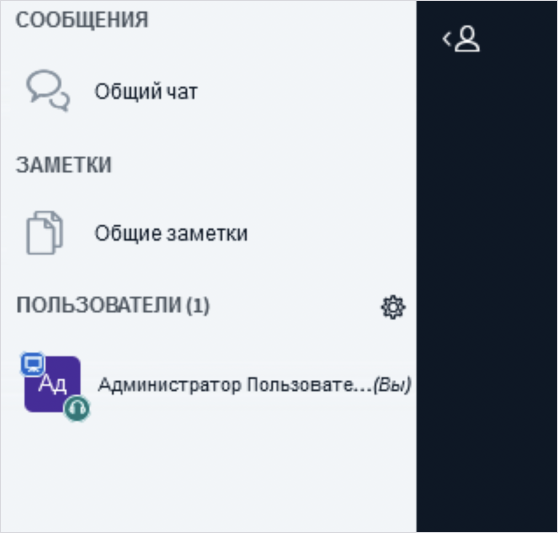
В левой панели появится список всех участников сессии:
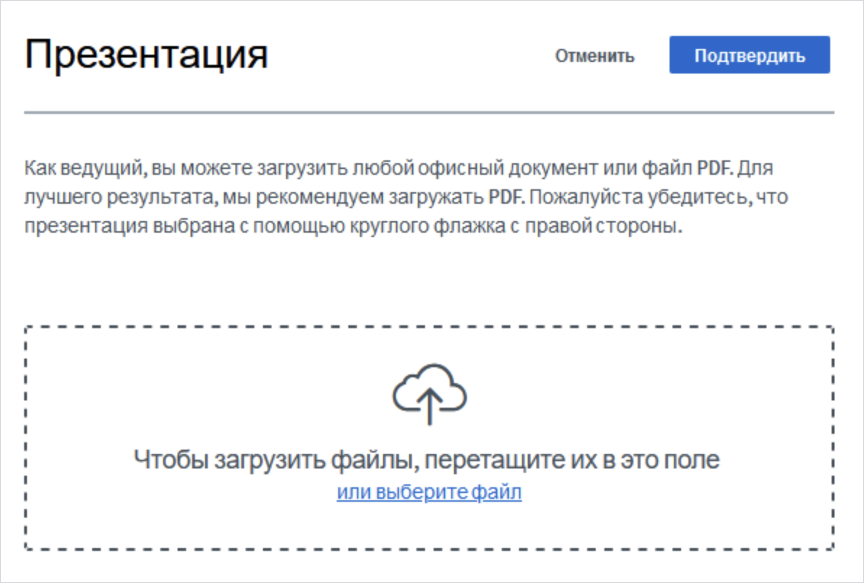
Во время нее руководитель может открыть презентацию или текстовый документ. Для этого используйте кнопку «Управление презентациями» в нижнем левом углу окна. Обратите внимание, что вы можете добавлять презентации в форматах PDF или PPT (PPTX).
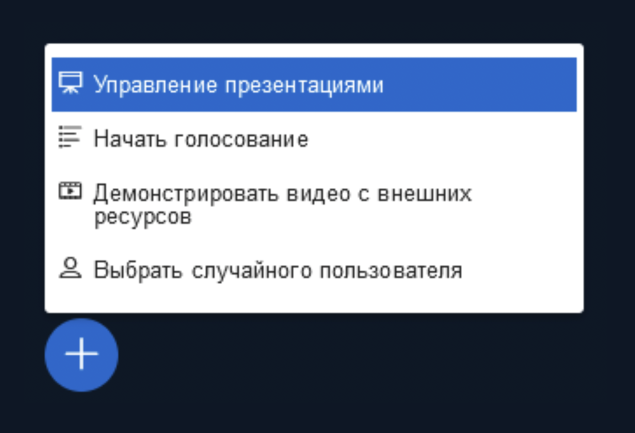
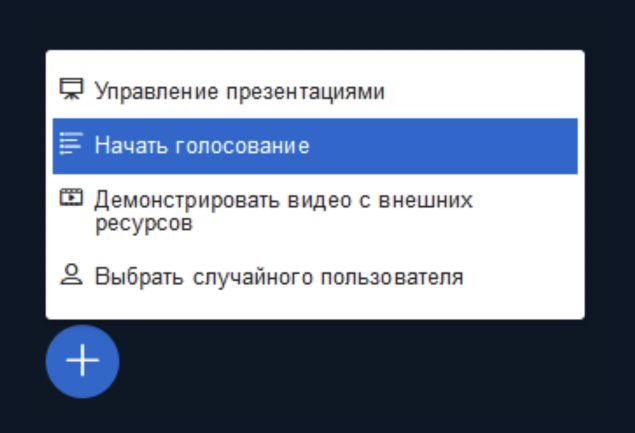
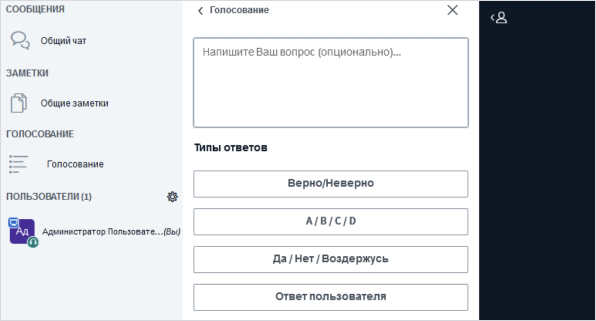
Также вы можете проводить опросы с помощью кнопки «Начать голосование». Опрос появится сразу же после его создания, вам не придется ждать. У руководителя отобразится окошко с результатами, которые можно опубликовать, чтобы их увидели все участники:
В ходе видеоконференции каждый пользователь может менять свой статус. Например, после того, как участник нажал на кнопку «Поднять руку», руководитель может дать ему статус «Ведущего», а после забрать одним нажатием кнопки.
Режим работы участника отображается дополнительными пиктограммами:
Руководитель может управлять доступом конкретного участника, нажав на его имя левой кнопкой мыши, и включением и отключением микрофонов отдельных пользователей, а также использовать кнопку настроек. Она находится над списком слушателей и позволяет отключать микрофоны сразу всем участникам сессии и удалять их из нее.
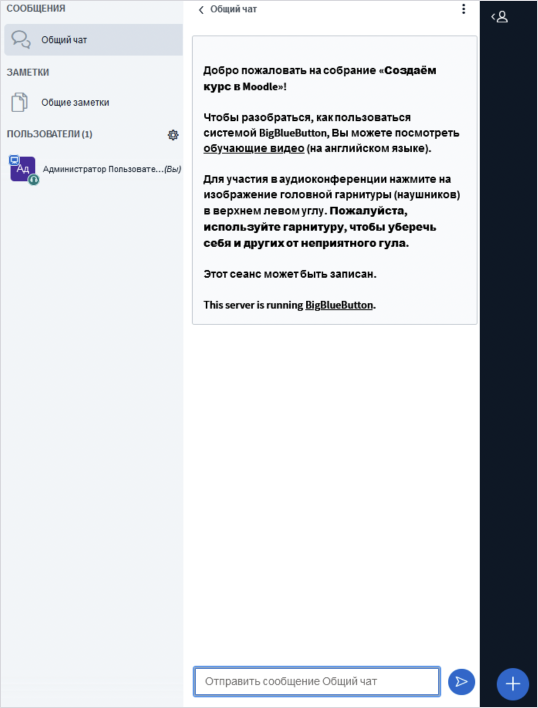
Текстовый чат находится в правой стороне окна. В чате можно общаться со всей аудиторией или отдельно с каждым участником, то есть создать приватный диалог.
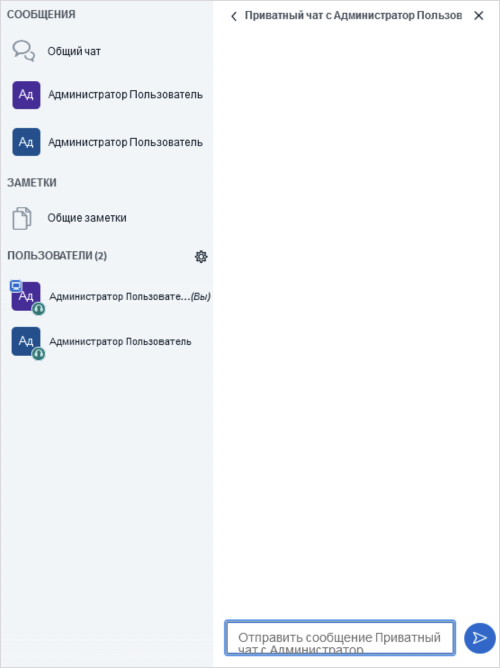
Руководитель может загружать и демонстрировать файлы, транслировать свой рабочий стол. Для этого нужно нажать на кнопку с изображением экрана в нижнем меню. Для трансляции рабочего стола в BBB, возможно, потребуется изменить настройки Java в вашем ПК. Если у вас нет необходимых обновлений, система перенаправит на сайт Java.
Браузер может запросить согласие на использование разрешений для просмотра рабочего стола или отдельных окон. Когда вы дадите разрешение, на рабочем столе появится уведомление о том, что был предоставлен доступ к определенному окну.
С помощью специальных настроек вы можете вывести субтитры:
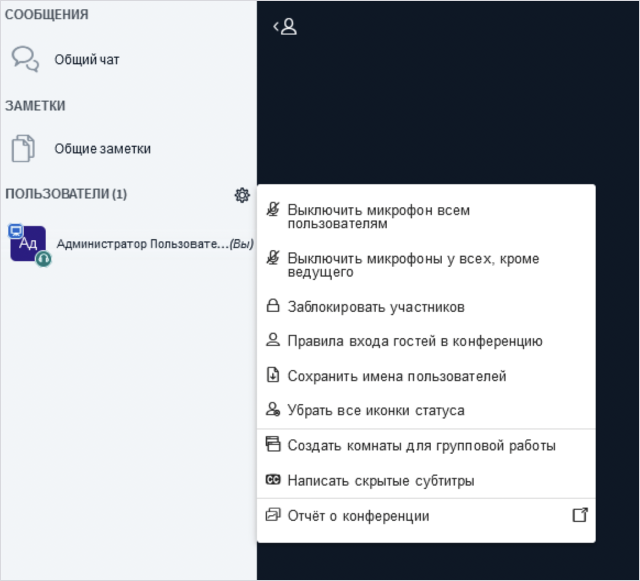
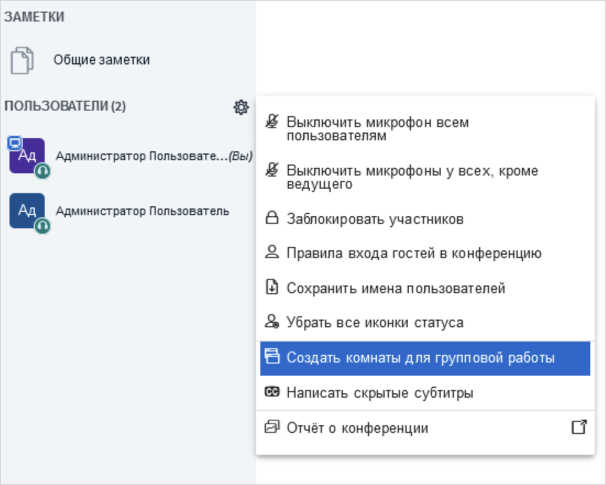
Руководитель видеоконференции может управлять аудиторией во время проведения сессии, но важно заранее сообщить ее правила участникам: договориться не спамить в чат, дожидаться своей очереди для вопросов и так далее. При присоединении к группам у Ведущего откроются несколько окон видеоконференции, в зависимости от того, сколько комнат было создано.
Всех участников можно распределить по группам, чтобы они работали изолированно. Позднее вы можете закрыть групповые сеансы и собрать всех пользователей в общую аудиторию. Группы можно организовать с помощью кнопки настройки под листом списка участников сессии «Комнаты групповой работы».
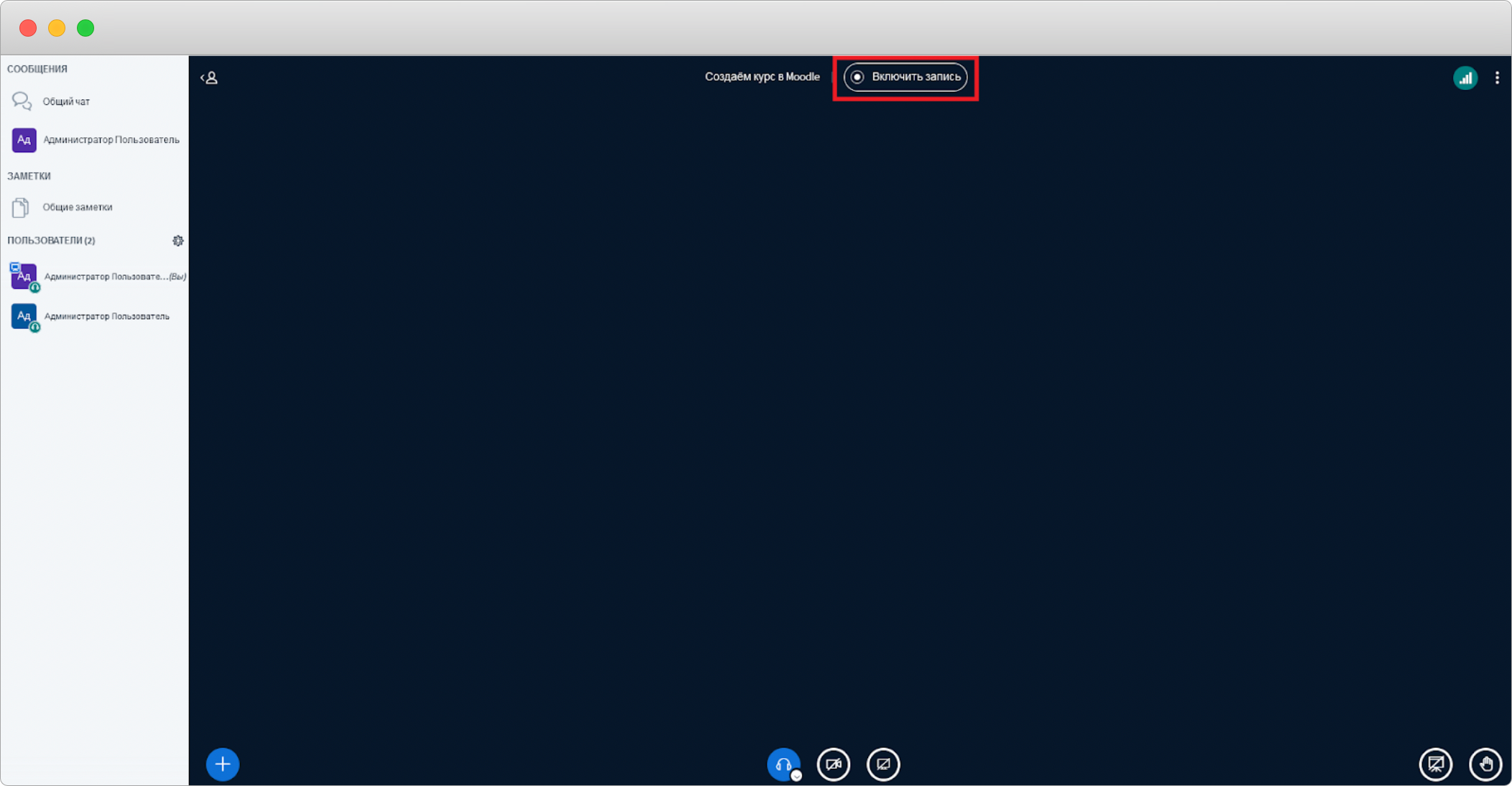
Видеоконференцию можно записать, чтобы после делиться ссылками или демонстрировать запись во время занятий. Для этого вам потребуется нажать на кнопку «Начать запись». Запись автоматически появится в элементе BigBlueButton в окне входа в видеоконференцсвязь, но не сразу.
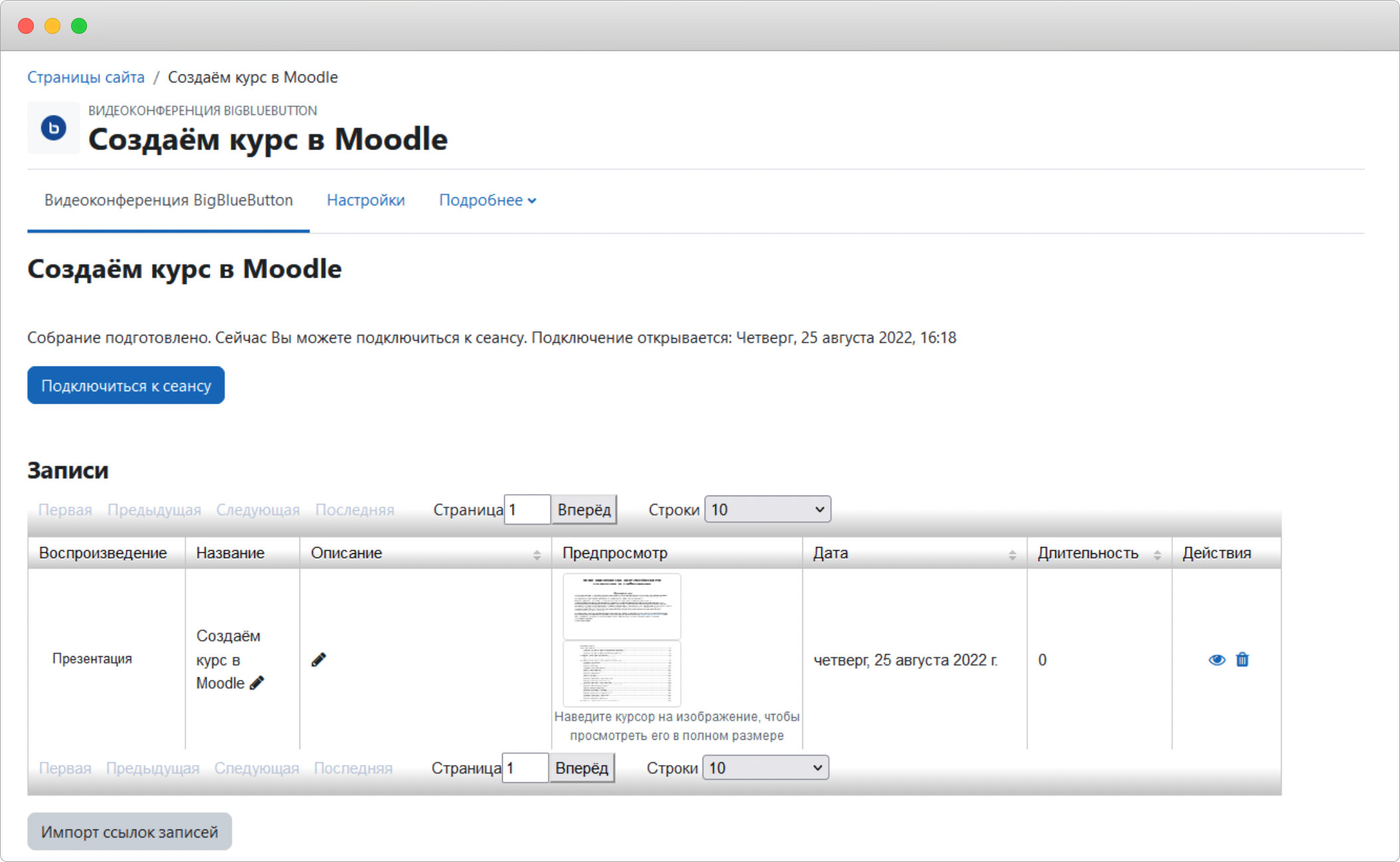
Окончить сеанс можно с помощью пункта «Завершить конференцию». При этом слушатели выходят из сессии. Если сам участник выберет пункт «Выход», то он покинет сеанса, но он продолжится, пока его не завершит Руководитель. Также вы можете завершить сессию в Moodle со страницы элемента нажатием на соответствующую кнопку.
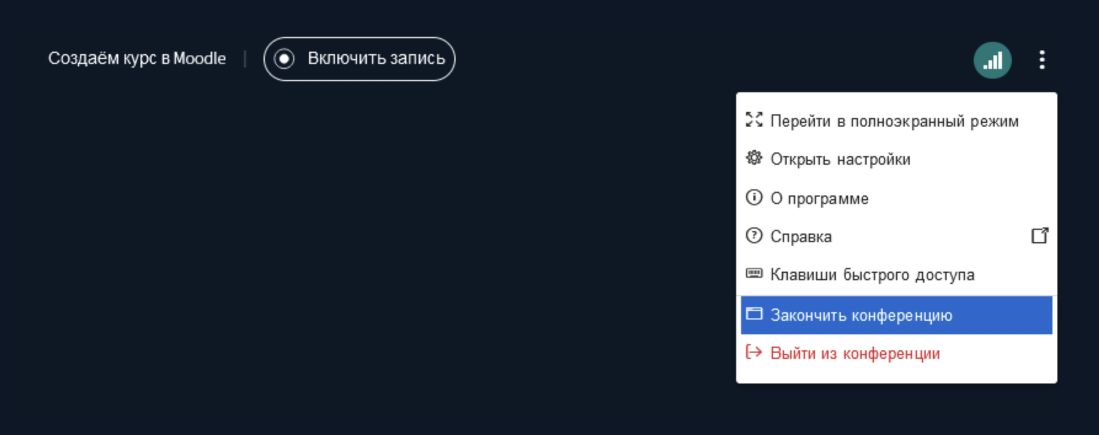
Демонстрация экрана, окна и вкладок браузера
Возможность демонстрировать экран (иконка перечеркнутого монитора снизу темной области) доступна только в браузере Google Chrome (рис. 1). Активируя эту функцию помните, что студенты увидят всё, что вы им покажете на компьютере, будьте аккуратны.
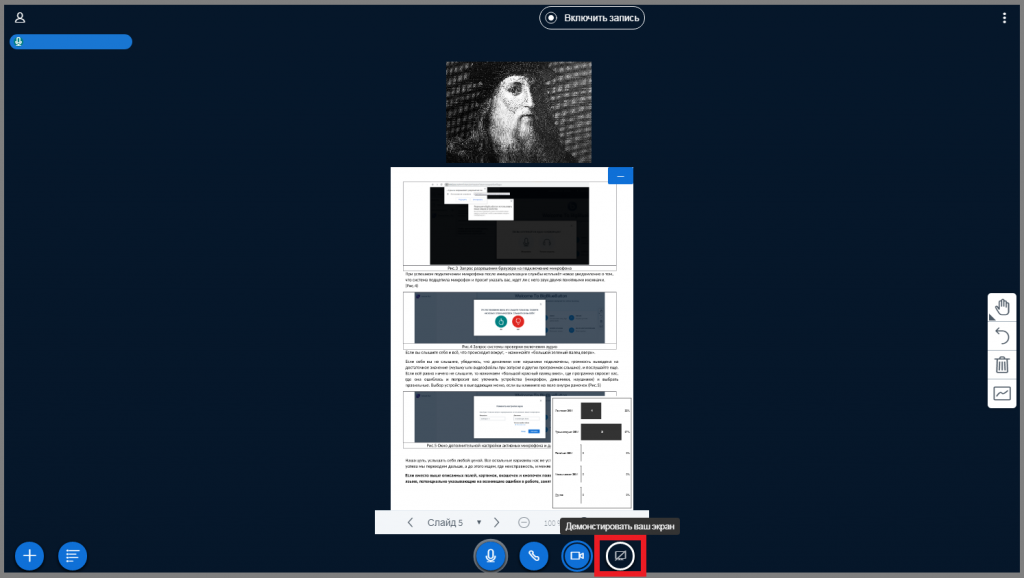
Рис.1 Запуск функции демонстрации экрана
Когда вы нажмете на перечеркнутый
мониторчик, программа предложит три варианта продолжения:
Первый вариант пусть и более удобен, но лишь на первый взгляд, параллельно вы можете студентам показать много лишней информации, в том числе конфиденциальной (Рис.2). Это удобно когда экранов у вас несколько: на одном будет вебинар, на другом документ, который надо показать.
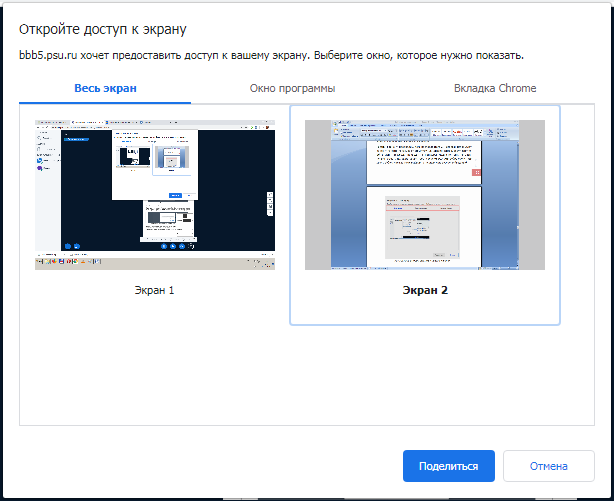
Рис.2 Выбор показа всего экрана, нажмите на нужный
Второй вариант удобен, когда надо показать, как работает та или иная программа, если вы ведете мастер-класс: например, графический редактор или среда программирования (Рис.3).
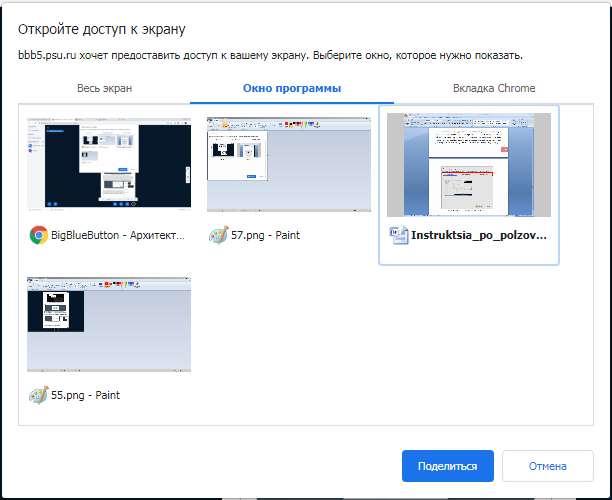
Рис.3 Выбор демонстрации окна сторонней программы
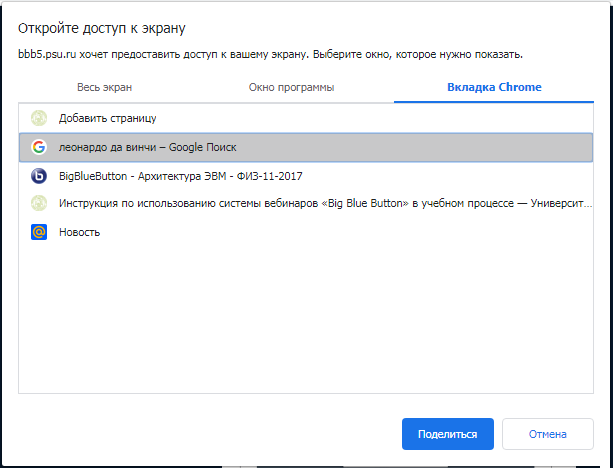
Рис.4 Выбор демонстрации вкладки браузера Google Chrome.
Выбираем необходимое, нажимаем «Поделиться».
Предыдущий шаг — Слайды
Следующий шаг — Настройки
BigBlueButton (BBB) — это бесплатная и открытая платформа для веб-конференций, вебинаров и онлайн-занятий. BigBlueButton устанавливается на сервере и работает через браузер. Благодаря этому никому из участников не требуется устанавливать какое-либо дополнительное ПО. Приложение в браузере работает как на стационарных, так и на мобильных устройствах.
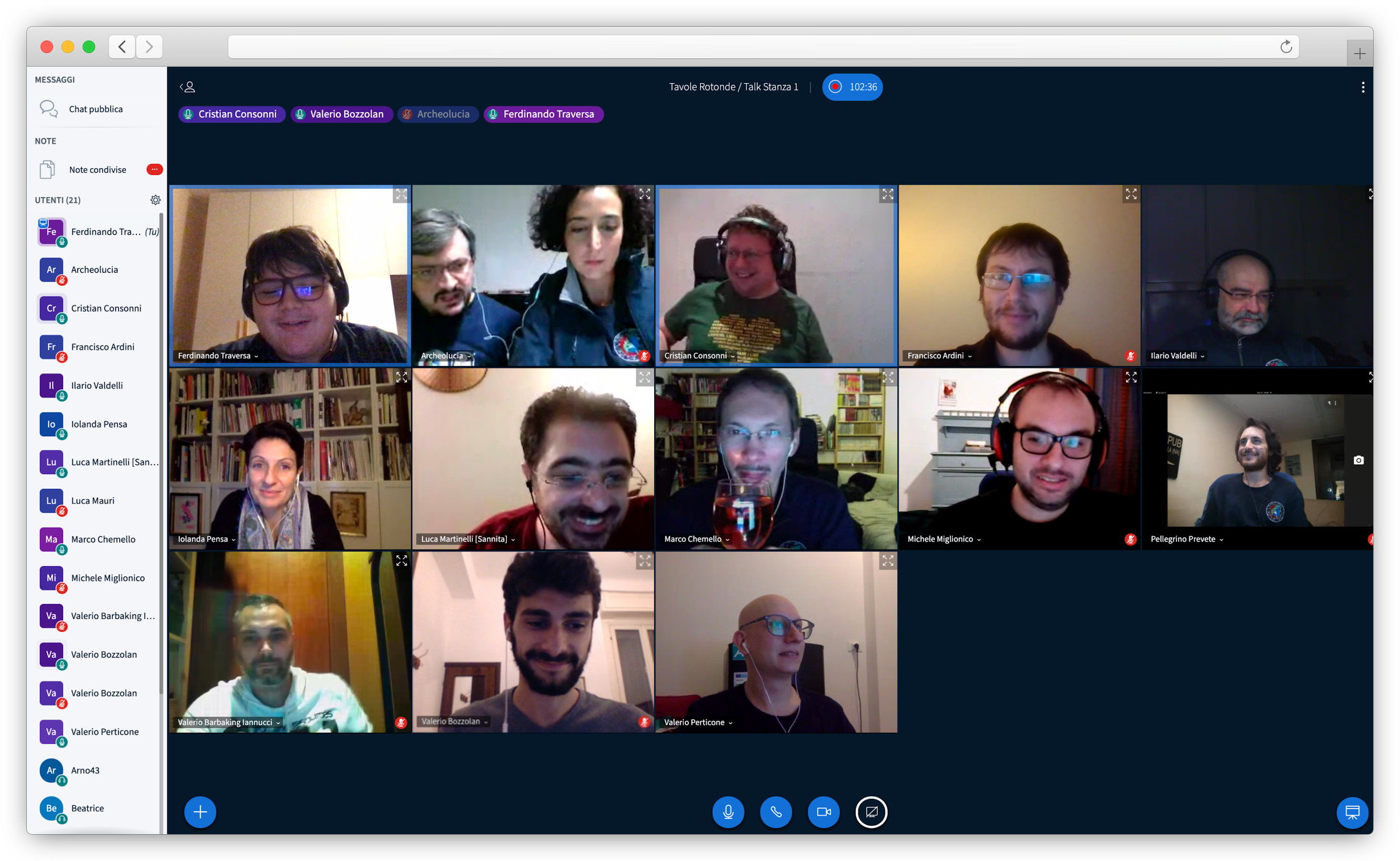
Функциональные возможности BigBlueButton включают в себя:
BigBlueButton от Бегета — это актуальная версия платформы, развернутая и настроенная на вашем личном виртуальном сервере с желаемым доменным именем и автообновляемым SSL-сертификатом. Установите BigBlueButton для аудио- и видео-конференций, вебинаров и встреч прямо в браузере.
Состав приложения
При создании сервера помимо стандартных параметров вам будет предложено указать:
Использование BigBlueButton
Для перехода к веб-интерфейсу платформы просто откройте выбранный вами домен в браузере: https://mydomain.beget.app, где mydomain.beget.app — ваше доменное имя или выбранный технический домен.
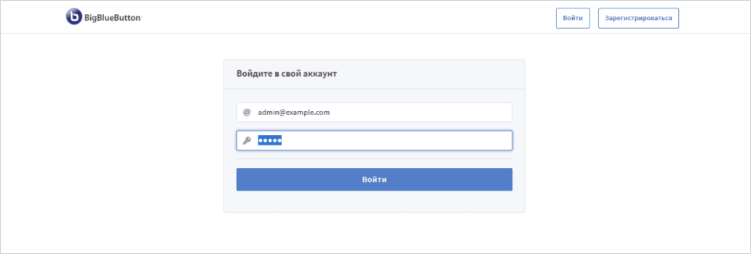
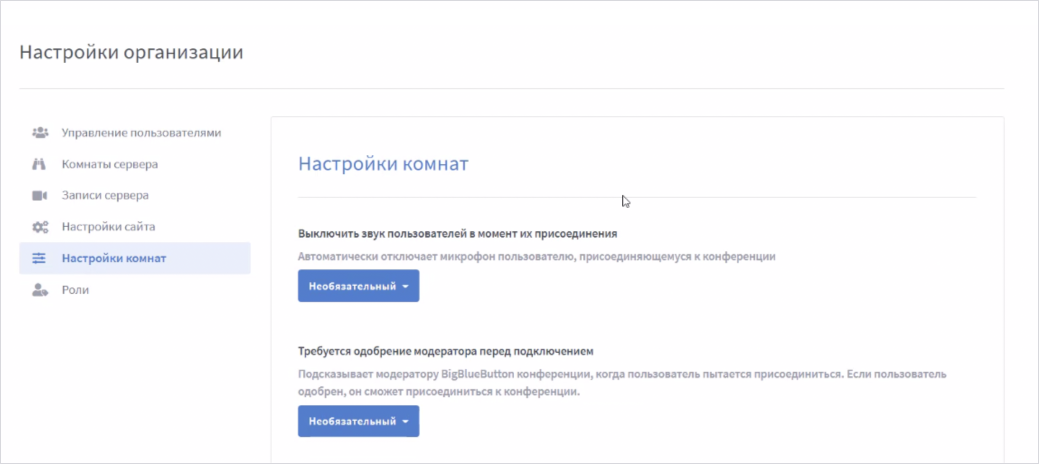
Для аутентификации в системе используете указанные при установке E-mail администратора и пароль администратора. Их также можно посмотреть в вашей панели управления в окне информации об установленном ПО.
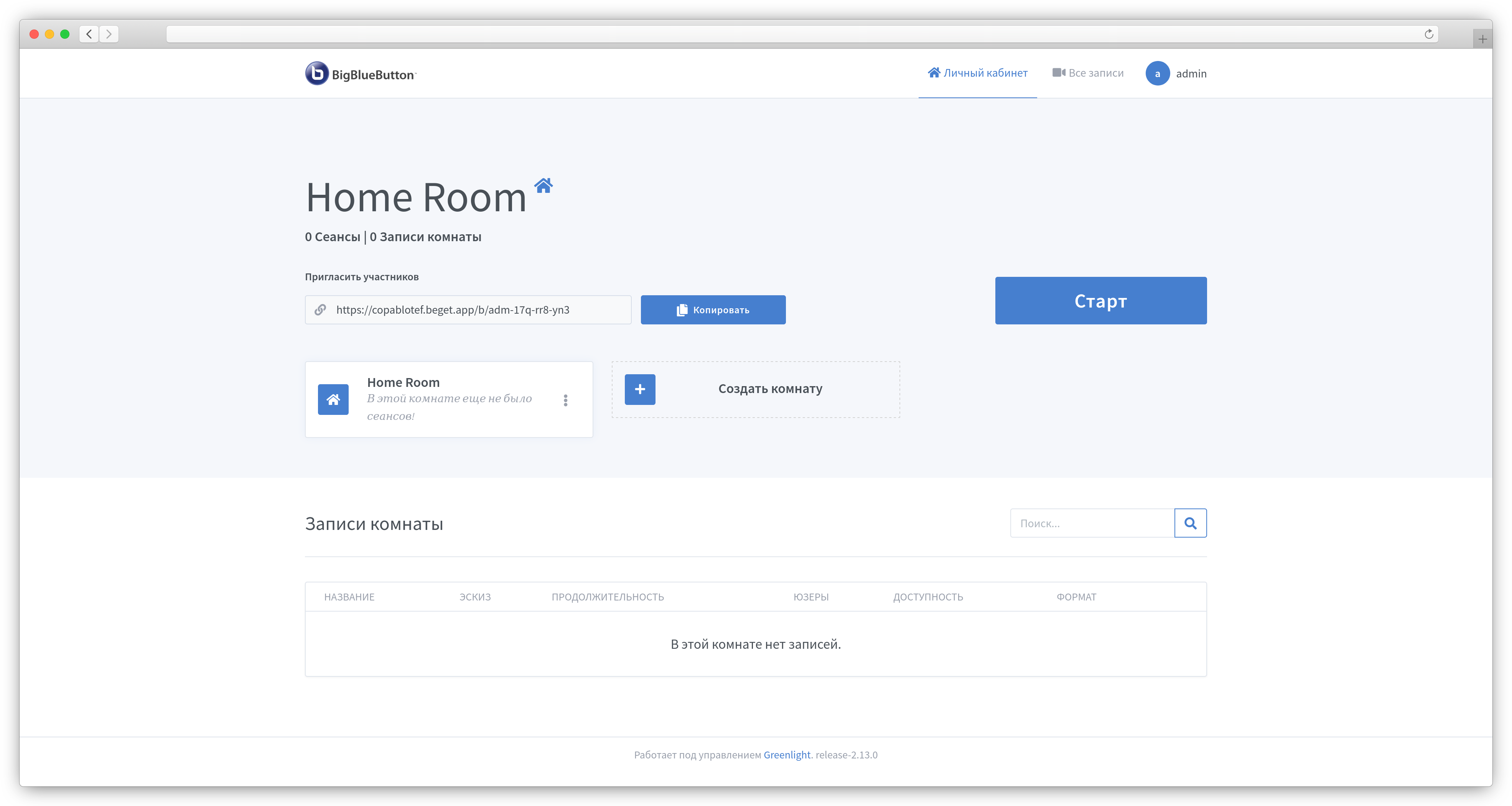
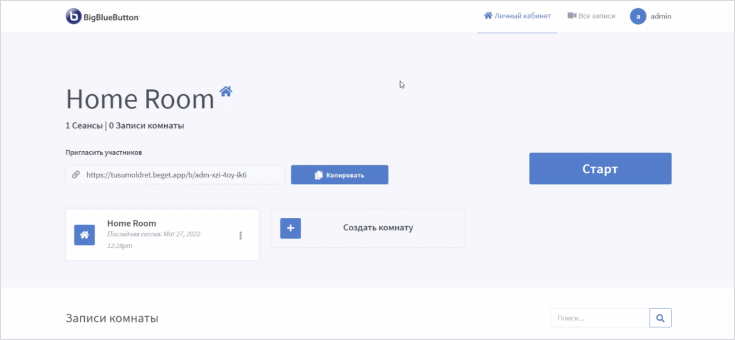
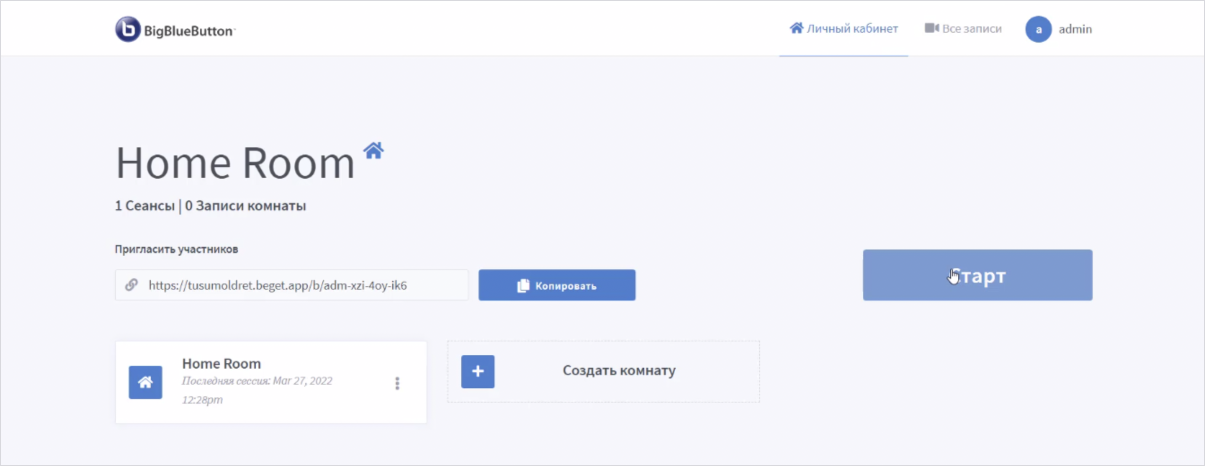
Для запуска первой конференции нажмите на кнопку «Старт».
С полной инструкцией по использованию и установке платформы BigBlueButton можно ознакомиться в официальной документации.
Просмотр технических метрик платформы
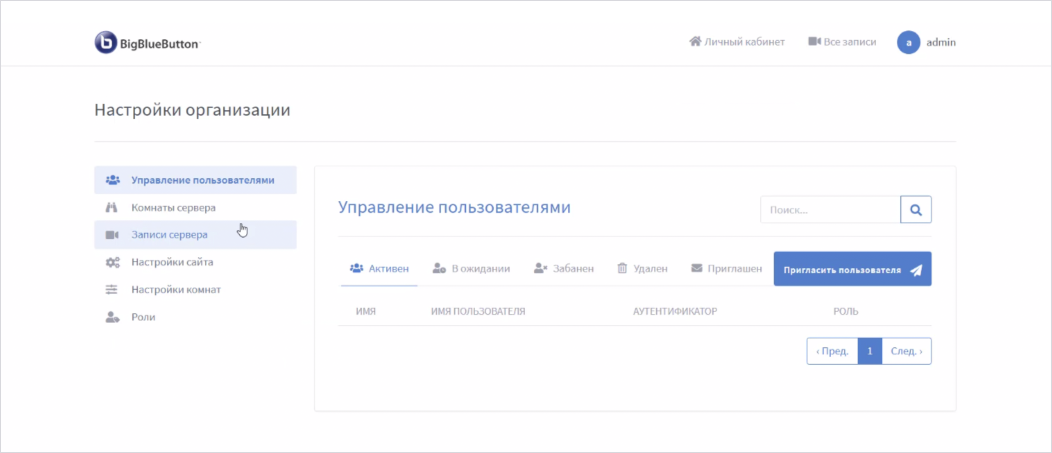
Для просмотра статистики и мониторинга состояния системы вместе с BigBlueButton устанавливается BigBlueButton Exporter, который собирает и визуализирует два вида метрик.
Для доступа к метрикам откройте в браузере адрес https://mydomain.beget.app/monitoring, где mydomain.beget.app — ваш домен, на котором работает BigBlueButton. В качестве e-mail и пароля необходимо будет указать e-mail и пароль, заданный при создании сервера.
Метрики платформы BigBlueButton
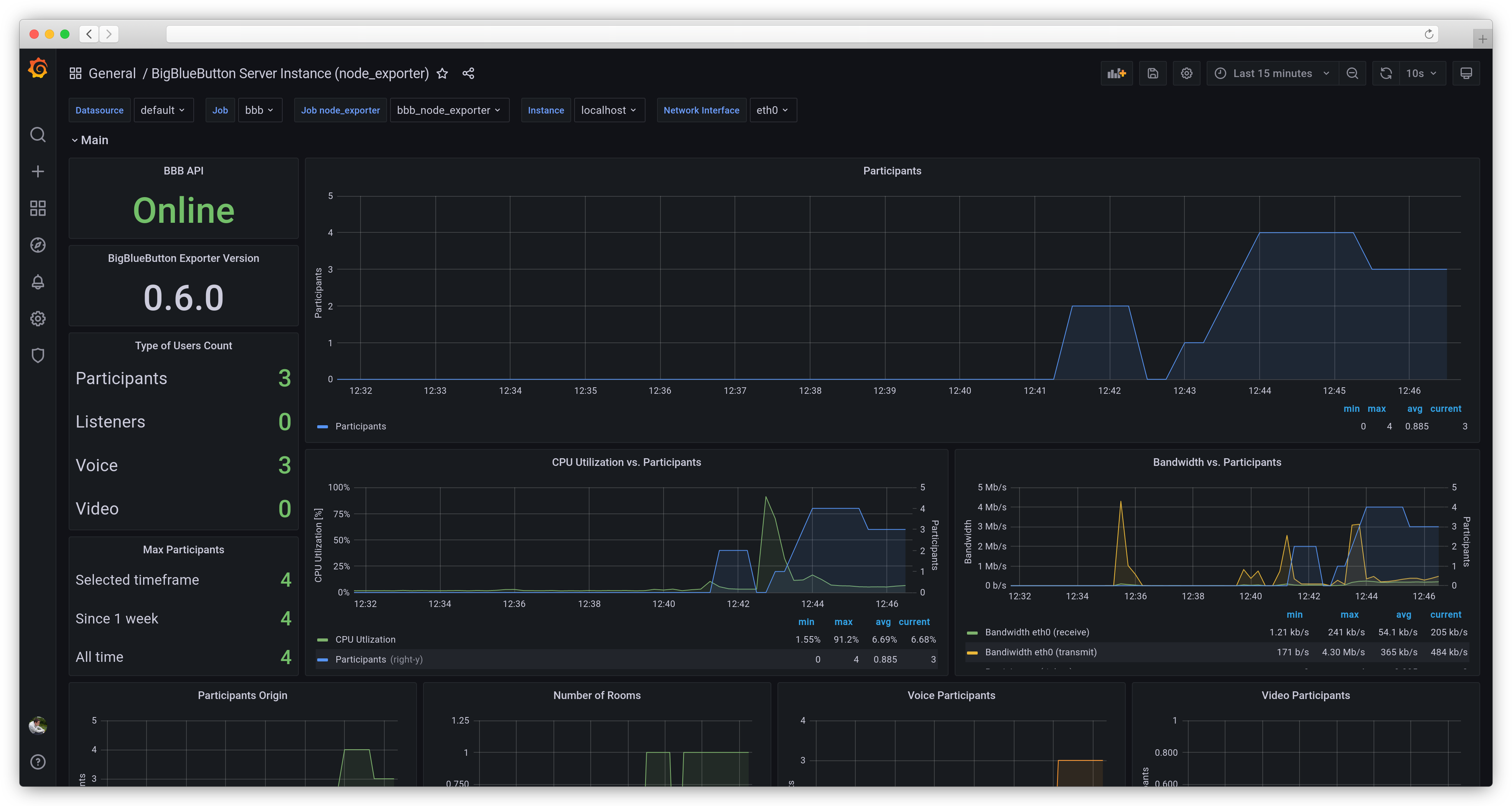
Метрики платформы показывают информацию о числе участников конференции, потреблении трафика в зависимости от числа участников, количеству участников по типам подключений и многому другому, что может помочь при планировании конференций с большим числом участников.
Метрики сервера
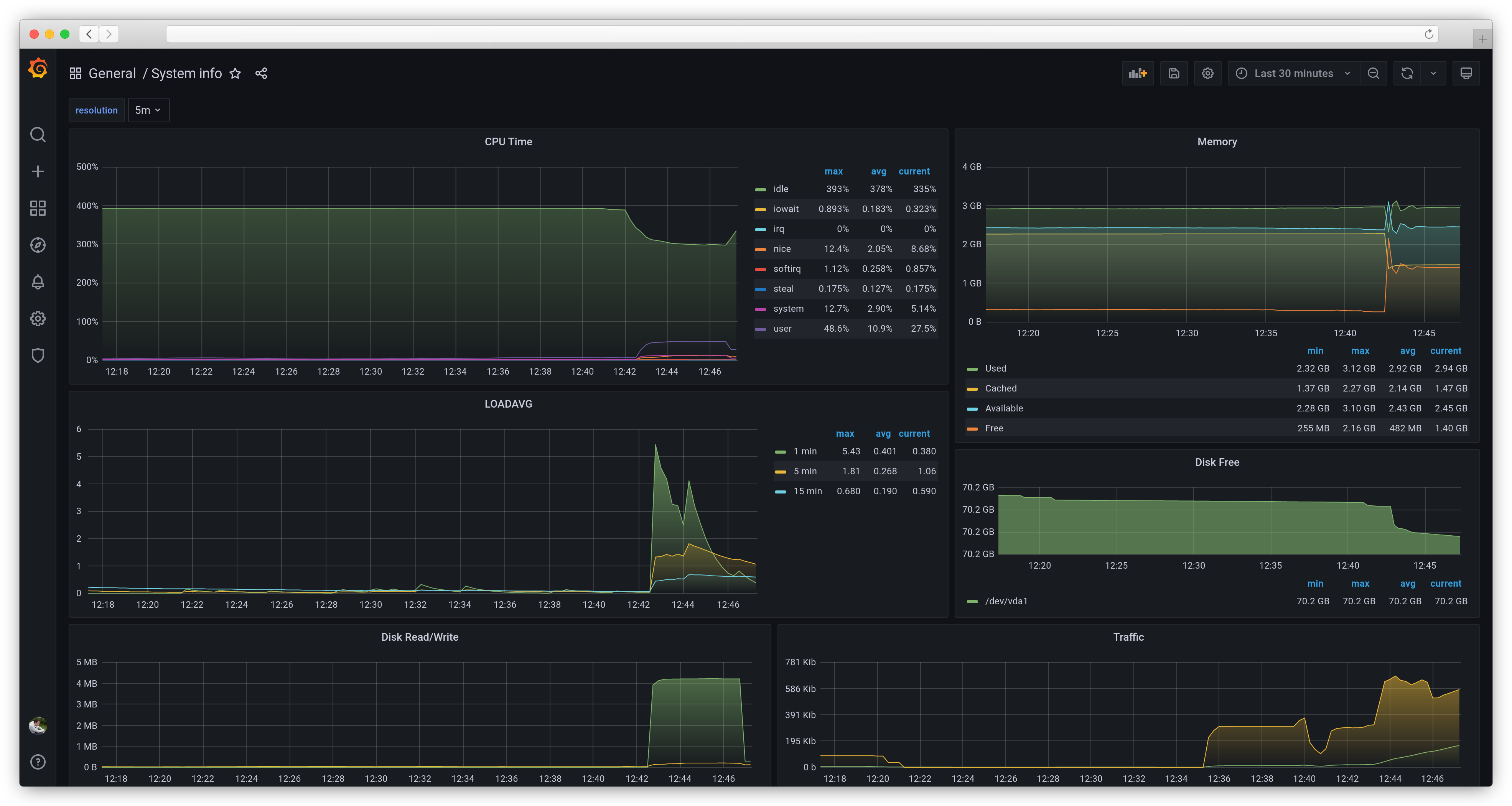
Метрики сервера показывают общую информацию об утилизации различных типов ресурсов сервером. Эти метрики похожи на те, что представлены в панели управления. С их помощью можно оценить общее состояние сервера и создаваемую всеми процессами нагрузку.
Частые вопросы по BigBlueButton
Как перезагрузить сервис BigBlueButton на сервере?
Для перезапуска основного бекенда BigBlueButton используйте команду: bbb-conf —restart
Для перезапуска веб-интерфейса Greenlight и базы данных:
Куда сохраняются и как просмотреть записи конференций?
Запись конференции становится доступной после завершения конференции. Обычно обработка занимает до пары минут, но конечная длительность зависит от длительности конференции.
Список записей конференций доступен в нижней части главной странице вашей комнаты в разделе «Записи комнаты»:
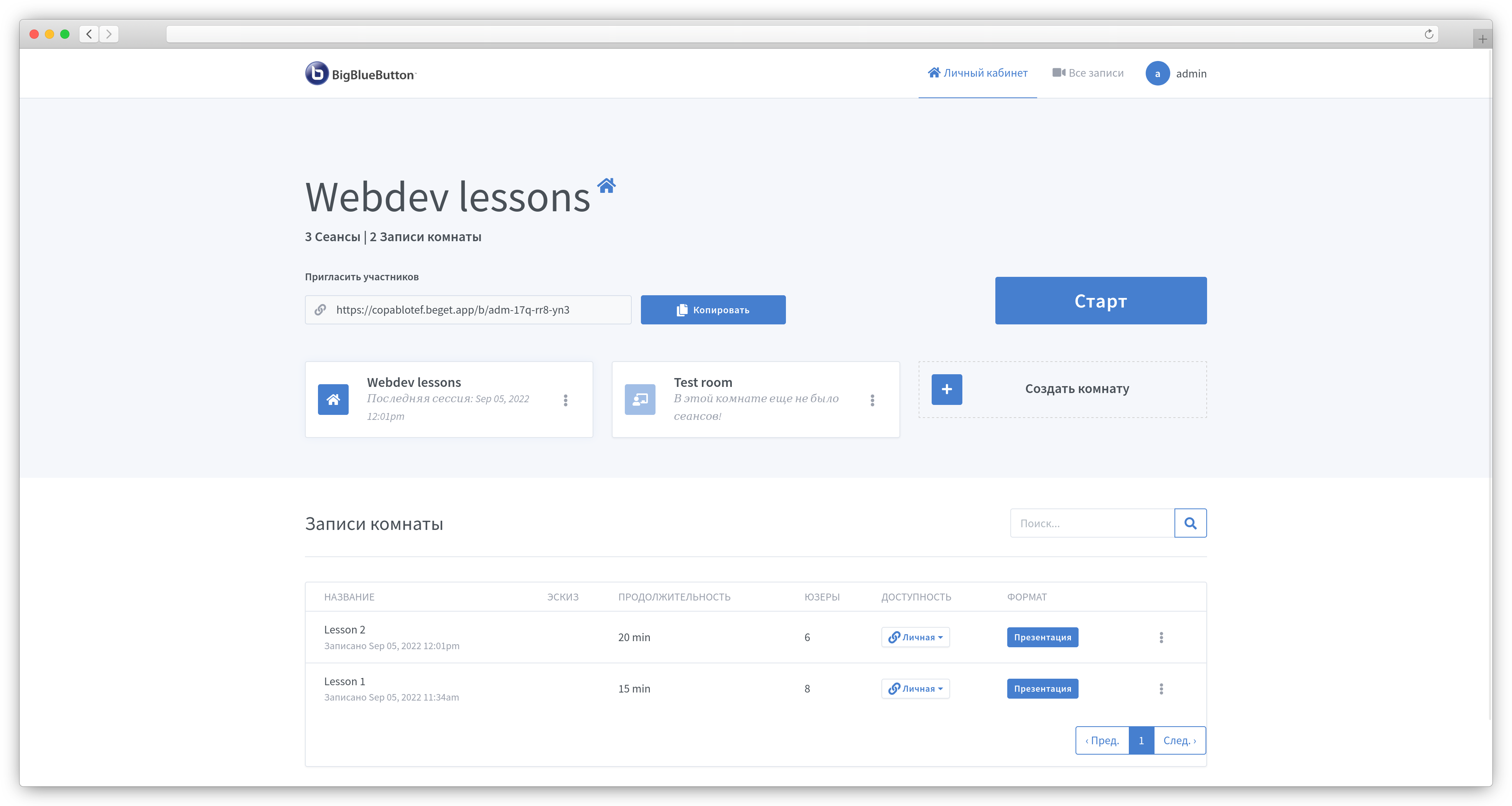
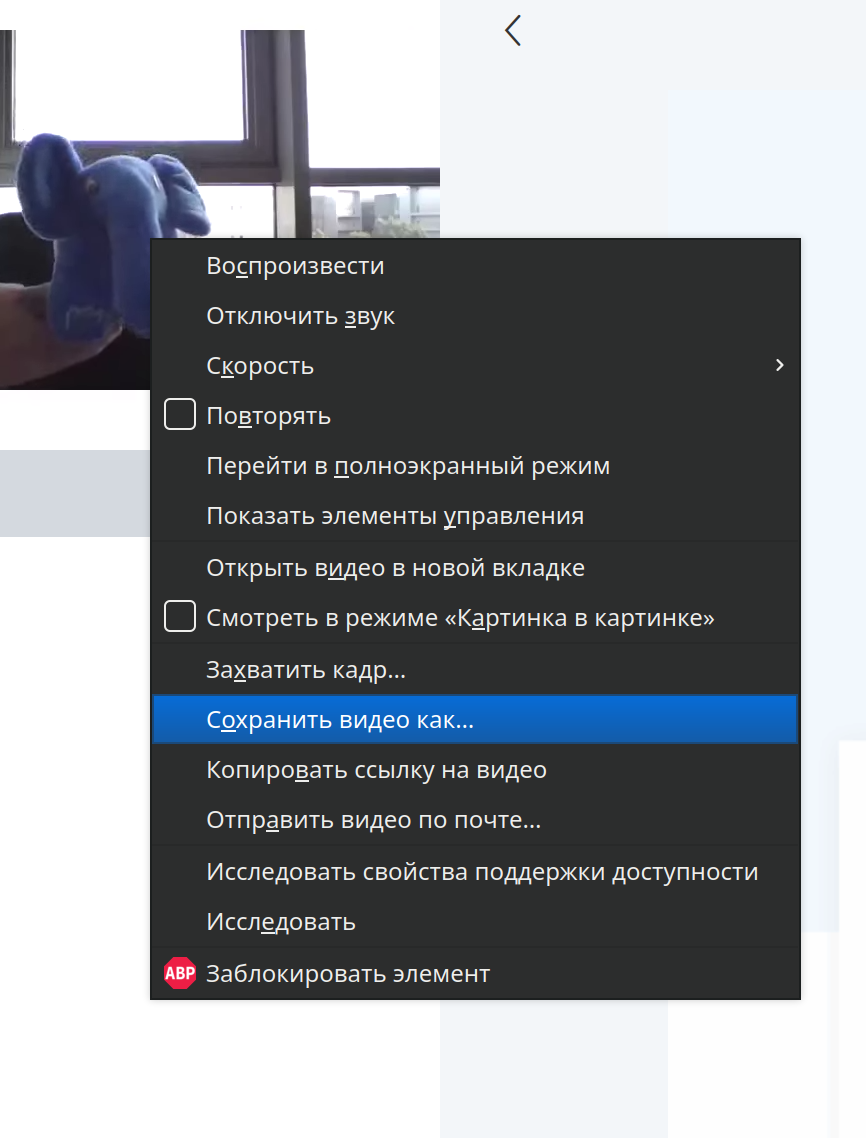
Сохранить возможно только видео и аудио-записи. Презентацию, опросы и лог чата сохранить таким способом не получится. Их просмотр возможен только в браузере.
На виртуальном сервере файлы с записями располагаются в /var/bigbluebutton/recording
Сколько человек может участвовать в конференции?
Строгого ограничения на число участников конференции нет. Итоговое число участников зависит от:
На предлагаемых нами конфигурациях можно проводить конференцию с числом участников от 50 до приблизительно 200.
Время на прочтение
Почти уверен что перед каждым ИТ отделом ставилась задача организовать видеоконференцию, или просто конференцию, например с филиалом. Решений задачи много — от дорогих аппаратных до бесплатных софтовых. Хочу обратить внимание хабрсообщества на одно из бесплатных решений этой задачи — BigBlueButton. На хабре уже была небольшая заметка о нем, я попытаюсь рассказать немного подробнее об этом решении, а так же о опыте его внедрения у нас в компании.
Сами разработчики позиционируют его как решение для обучения и проведения презентаций, заявленный функционал ничуть не мешает нам использовать его для наших бизнес-целей. На главной странице проекта есть ссылка на демонстрацию решения. В первый раз наткнувшись на BigBlueButton в поисках решения организации конференции я пошел именно по этой ссылке, то что я там увидел впечатлило и казалось, полностью подойдет под наши нужды (впрочем, так и оказалось).
Приятным сюрпризом, также, оказалось что полностью функционирующая система доступна в виде образа VMWARE прямо на сайте разработчиков, там же находится и подробная инструкция по установке. Здесь стоит отметить, что указанный образ без проблем конвертировался и запустился под hyper-v.
Скачав и запустив образ мы практически сразу получаем решение «из коробки» (ip машина получает по dhcp). Уже в таком виде вполне можно пользоваться bbb, для этого нам понадобиться видеокамера и гарнитура. Демо конференции доступны если зайти браузером на адрес развернутого сервера.
После входа в конференцию открывается основное окно:
В верхней левой части окна отображаются участники конференции. Тут стоит отметить что участники могут быть двух типов — обычный участник и модератор. Обычный участник может слушать и смотреть конференцию. Модератор может управлять микрофонами участников, а так же давать участникам право демонстрации. Участник обладающий правом демонстрации может размещать на панели демонстрации (панель по середине) различные материалы (например документ word или powerpoint) которые будут доступны для просмотра всем участникам конференции. Также участник конференции может смотреть изображение с камеры других участников, если другой участник ее включил.
В нижней левой части располагается окно так называемых «слушателей» — это участники конференции, попавшие в нее дозвонившись на телефонный номер конференции. Этот функционал весьма интересен и полезен (нам по крайней мере) и о на его настройке я остановлюсь немного подробнее позже.
В правой части расположен чат (да-да обычный чат), в который могут писать все участники конференции. При входе в конференцию в чат пишется приглашение, которое можно настроить при создании конференции.
Более подробно работа с интерфейсом bbb описана в документе, ссылку на который я приложил в конце заметки, это реальная инструкция участника используемая нами.
Теперь я хочу рассказать о том, что собственно мы изменили «под себя»
Образ распространяется как демонстрационный и изначально имеется несколько шаблонов-примеров, для того чтобы понять каким образом создаются конференции. Шаблоны находятся здесь:
Изучив их мы просто создали свой, теперь у нас при входе на сервер конференций примерно следующее:
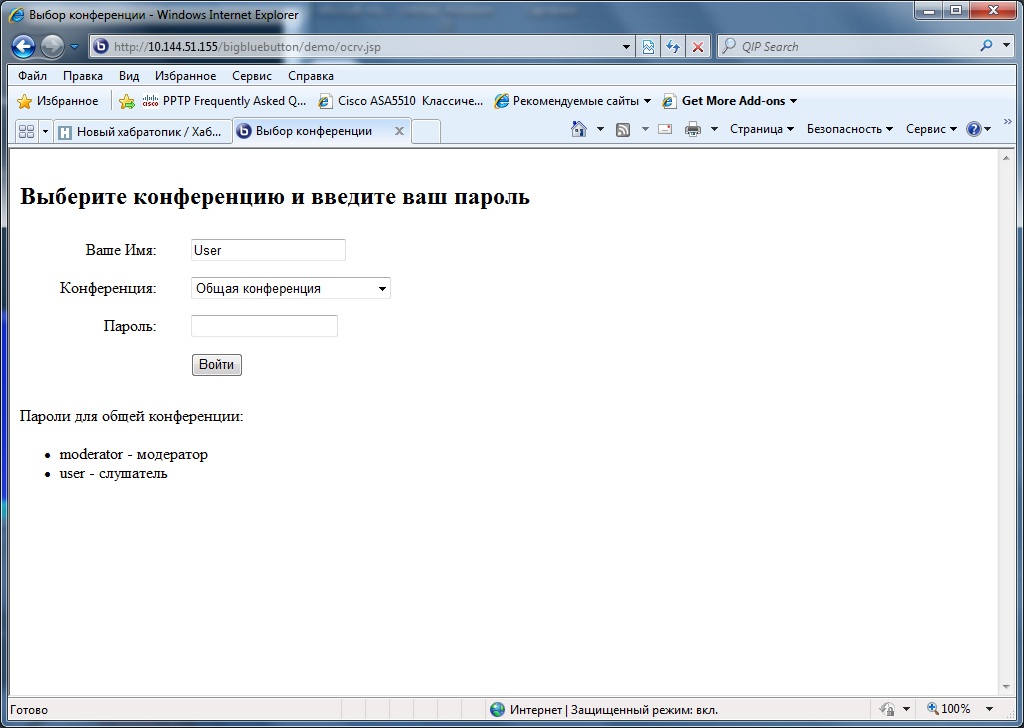
Второе, что хотелось реализовать — дозвон в конференцию с телефонов.
В BigBlueButton телефония (да и вообще весь голос) поддерживается встроенным Asterisk, соответственно нам придется как-то связать существующую сеть телефонии с bbb Asterisk. Все необходимые конфигурационные файлы Asterisk лежат в
Собственно, нам понадобится только два файла:
Телефония у нас в компании организована посредством Cisco CallManager, связать его с Asterisk мы можем, например, SIP-транком. Для этого на стороне Asterisk мы меняем bbb_sip.conf таким образом:
На стороне CCM также создается SIP-транк в сторону Asterisk, создается роут-паттерн с какого-нибудь внутреннего номера в этот транк, таким образом звонок на внутренний номер будет заворачиваться на Asterisk и в конференции.
На стороне Asterisk также был немного изменен файл bbb_extensions.conf
Также мы поменяли раздел
Суть изменений такова: когда внешний абонент дозванивается и попадает в конференцию его CALLERNAME показывается в окне слушателей, но т.к. имя звонящего далеко не всегда передается конечной АТС в конечном итоге почти всегда в окне слушателей появляется «unknown caller», что само по себе логично, но мешает понять кто есть кто в слушающих, приведенное изменение служит для того, чтобы в случае отсутствия имени у звонящего выводился его определившийся номер телефона.
Что еще?
Платформа оказалась на удивление гибкой и дружественной к изменениям, в случае такой необходимости весь предоставляемый ею функционал можно встроить в корпоративный портал, можно автоматизировать заказ конференций, можно прикрутить еще что-нибудь к телефонии, да вообще много чего можно 🙂
