- Большая синяя кнопка для Windows
- Что такое Большая синяя кнопка?
- Установка Bigbluebutton в Windows
- Шаг 1. Установите VirtualBox
- Шаг 2. Загрузите и установите дистрибутив Linux
- Шаг 3. Настройте виртуальную машину
- Шаг 4: Установите Bigbluebutton
- Шаг 5. Доступ к Bigbluebutton в Windows
- Использование Bigbluebutton в Windows
- Виртуальные классы
- Видео- и аудиоконференции в реальном времени
- Интерактивная доска
- Чат
- Совместное использование экрана
- Запись и воспроизведение
- Комнаты обсуждения
- Опросы и опросы
- Заключение
- Часто задаваемые вопросы
Большая синяя кнопка для Windows
Bigbluebutton — популярная система веб-конференций с открытым исходным кодом, предлагающая широкий спектр функций для онлайн-обучения и совместной работы. Хотя он в первую очередь предназначен для серверов на базе Linux, существуют способы установки и использования Bigbluebutton и в операционных системах Windows. В этой статье мы рассмотрим, как настроить и использовать Bigbluebutton на компьютере с Windows.
Что такое Большая синяя кнопка?
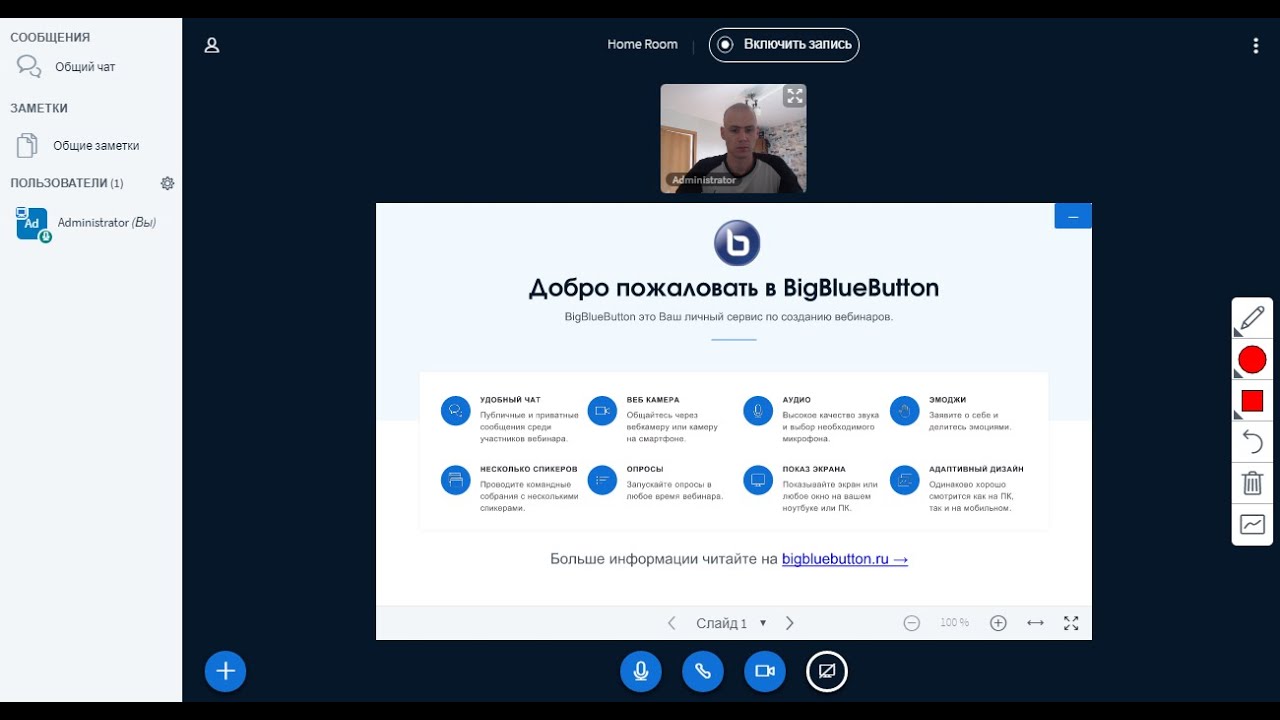
Bigbluebutton — это система веб-конференций с открытым исходным кодом, которая предоставляет преподавателям инструменты, необходимые для проведения виртуальных занятий и онлайн-встреч. Он предлагает различные функции, такие как видео- и аудиоконференции в реальном времени, интерактивная доска, чат, совместное использование экрана и возможности записи. Bigbluebutton высоко ценится за свою стабильность, масштабируемость и простоту использования, что делает его предпочтительным выбором для многих образовательных учреждений и предприятий.
Установка Bigbluebutton в Windows

Хотя Bigbluebutton в первую очередь разработан для серверов Linux, вы все равно можете настроить его на компьютере с Windows, используя программное обеспечение для виртуализации, такое как VirtualBox. Вот шаги по установке Bigbluebutton в Windows:
Шаг 1. Установите VirtualBox
Начните с загрузки и установки VirtualBox, бесплатного программного обеспечения для виртуализации с открытым исходным кодом. VirtualBox позволяет создавать виртуальные машины на вашем компьютере с Windows, которые затем можно использовать для установки дистрибутивов Linux.
Шаг 2. Загрузите и установите дистрибутив Linux
Далее вам необходимо загрузить дистрибутив Linux, например Ubuntu Server. Ubuntu Server — рекомендуемый дистрибутив для запуска Bigbluebutton. Загрузив ISO-файл для сервера Ubuntu, создайте новую виртуальную машину в VirtualBox и установите на нее сервер Ubuntu, следуя указаниям мастера установки.
Шаг 3. Настройте виртуальную машину
После завершения установки настройте параметры виртуальной машины, такие как распределение памяти, параметры сети и общие папки. Убедитесь, что виртуальной машине выделено достаточно ресурсов, чтобы обеспечить бесперебойную работу при запуске Bigbluebutton.
Шаг 4: Установите Bigbluebutton
Используя терминал на сервере Ubuntu, выполните необходимые команды для установки Bigbluebutton. Подробные инструкции по установке Bigbluebutton вы можете найти в официальной документации проекта Bigbluebutton. Внимательно следуйте инструкциям и обязательно установите все необходимые зависимости и компоненты.
Шаг 5. Доступ к Bigbluebutton в Windows
После завершения установки вы можете получить доступ к Bigbluebutton со своего компьютера с Windows, открыв веб-браузер и введя IP-адрес виртуальной машины, а затем номер порта, используемый Bigbluebutton (обычно 80 или 443). После этого вы сможете создавать виртуальные классы и управлять ими, приглашать участников и проводить онлайн-сессии.
Использование Bigbluebutton в Windows

Теперь, когда вы успешно настроили Bigbluebutton на своем компьютере с Windows, давайте рассмотрим различные функции и возможности, которые он предлагает:
Виртуальные классы
Bigbluebutton позволяет создавать несколько виртуальных классов, где вы можете проводить онлайн-классы, встречи или вебинары. У каждого класса есть свой уникальный URL-адрес, которым вы можете поделиться с участниками, чтобы присоединиться к сеансу.
Видео- и аудиоконференции в реальном времени
С помощью Bigbluebutton вы можете участвовать в видео- и аудиоконференциях в режиме реального времени со своими участниками. Система поддерживает несколько веб-камер и микрофонов, что позволяет проводить интерактивные обсуждения и совместную работу.
Интерактивная доска
Функция интерактивной доски в Bigbluebutton позволяет вам делиться своим экраном, рисовать, комментировать и совместно работать на виртуальной доске. Это особенно полезно для презентации контента, решения проблем или мозгового штурма идей.
Чат
Bigbluebutton включает функцию чата, которая позволяет участникам общаться друг с другом и докладчиком во время сеанса. Участники могут задавать вопросы, оставлять отзывы или участвовать в групповых обсуждениях, используя интерфейс чата.
Совместное использование экрана
Совместное использование экрана в Bigbluebutton позволяет вам демонстрировать свой экран участникам, упрощая демонстрацию программных приложений, слайд-шоу или предоставление наглядных пособий.
Запись и воспроизведение
Bigbluebutton позволяет записывать ваши сеансы, включая все аудио, видео и презентационные материалы. Этими записями можно поделиться с участниками, которые не смогли присутствовать на сеансе в прямом эфире, или использовать их для справки в будущем.
Комнаты обсуждения
Функция комнаты обсуждения в Bigbluebutton позволяет разделить участников на более мелкие группы для обсуждений или занятий. Это особенно полезно для групповой работы, командных проектов или мозговых штурмов.
Опросы и опросы
Вы можете создавать опросы и опросы в Bigbluebutton, чтобы собирать отзывы или оценивать понимание участниками. Эта интерактивная функция способствует взаимодействию и сотрудничеству между участниками.
Заключение
Bigbluebutton — это мощная система веб-конференций, которая позволяет преподавателям и предприятиям проводить виртуальные занятия, встречи и вебинары. Хотя Bigbluebutton в первую очередь предназначен для серверов Linux, его можно установить и использовать на компьютерах с Windows с помощью программного обеспечения для виртуализации, такого как VirtualBox. Выполнив шаги установки и изучив его функции, вы сможете использовать Bigbluebutton для эффективного онлайн-обучения и совместной работы.
Часто задаваемые вопросы

Q1. Могу ли я установить Bigbluebutton непосредственно на компьютер с Windows без использования виртуализации?
Нет, Bigbluebutton в первую очередь разработан для серверов Linux. Однако вы можете использовать программное обеспечение для виртуализации, такое как VirtualBox, чтобы создать виртуальную машину Linux на вашем компьютере с Windows и установить на нее Bigbluebutton.
Q2. Можно ли использовать Bigbluebutton бесплатно?
Да, Bigbluebutton — это программное обеспечение с открытым исходным кодом, распространяемое по лицензии GNU Lesser General Public License (LGPL). Его можно бесплатно загружать, использовать и изменять.
Q3. Могу ли я настроить внешний вид виртуальных классов Bigbluebutton?
Да, Bigbluebutton позволяет вам настраивать внешний вид ваших виртуальных классов, добавляя логотип вашей организации, изменяя цветовую схему и изменяя другие визуальные элементы.
Q4. Могу ли я интегрировать Bigbluebutton с другими системами управления обучением (LMS)?
Да, Bigbluebutton обеспечивает интеграцию с популярными системами управления обучением, такими как Moodle, Canvas и Sakai. Эти интеграции обеспечивают беспрепятственный доступ и управление виртуальными классами в вашей LMS.
Q5. Подходит ли Bigbluebutton для масштабных вебинаров с сотнями участников?
Да, Bigbluebutton предназначен для проведения крупномасштабных вебинаров и конференций. Однако производительность может варьироваться в зависимости от аппаратных ресурсов, выделенных виртуальной машине, на которой размещена Bigbluebutton.
