
- Как конвертировать документ из Open Office в PDF
- Зачем конвертировать документ в PDF?
- Преобразование вашего документа из Open Office в PDF
- Шаг 1. Запустите Open Office и откройте документ
- Шаг 2. Настройте макет документа (при необходимости)
- Шаг 3: Перейдите в «Файл» и выберите «Экспорт в PDF»
- Шаг 4. Настройте параметры PDF
- Шаг 5: Выберите папку назначения и сохраните
- Заключение
- Часто задаваемые вопросы
- Могу ли я одновременно конвертировать несколько документов Open Office в PDF?
- Существуют ли онлайн-инструменты для преобразования документов Open Office в PDF?
- Могу ли я преобразовать документ Open Office, защищенный паролем, в PDF?
- Можно ли будет редактировать преобразованный PDF-файл?
- Могу ли я конвертировать документ из Open Office в PDF на мобильном устройстве?
Как конвертировать документ из Open Office в PDF

Вы устали бороться с несовместимыми форматами файлов и разочарованы ограничениями Open Office? Что ж, у нас для вас хорошие новости! Преобразовать документ из Open Office в PDF проще, чем вы думаете. В этой статье мы проведем вас через пошаговый процесс преобразования вашего документа в формат PDF, гарантируя, что ваш ценный контент останется нетронутым и легко доступным для более широкой аудитории.
Зачем конвертировать документ в PDF?

Прежде чем мы углубимся в процесс, важно понять, почему преобразование вашего документа в PDF выгодно. Портативный формат документов, или PDF, — это общепринятый формат файлов, обеспечивающий последовательный и надежный способ обмена документами. Вот несколько причин, почему конвертирование в PDF выгодно:
- Сохранить форматирование:
Файлы PDF сохраняют исходное форматирование, шрифты и макет вашего документа на разных устройствах и в различных операционных системах. - Защищенный контент:
PDF позволяет защитить ваш документ, устанавливая разрешения, ограничения пароля и цифровые подписи, обеспечивая конфиденциальность вашей информации. - Легкий доступ:
PDF-документы можно открывать и просматривать на различных платформах, что делает их легко доступными для более широкой аудитории. - Интерактивность:
В PDF вы можете добавлять интерактивные элементы, такие как гиперссылки, закладки, формы и мультимедиа, улучшая удобство использования вашего документа.
Преобразование вашего документа из Open Office в PDF

Теперь, когда вы понимаете преимущества преобразования вашего документа в PDF, давайте начнем с процесса преобразования. Выполните следующие шаги, чтобы легко преобразовать документ Open Office в файл PDF:
Шаг 1. Запустите Open Office и откройте документ
Начните с открытия Open Office на своем компьютере. Найдите документ, который вы хотите преобразовать в PDF, и откройте его в Open Office.
Шаг 2. Настройте макет документа (при необходимости)
Прежде чем конвертировать в PDF, всегда полезно убедиться, что макет документа, шрифты и интервалы настроены соответствующим образом. Найдите минутку, чтобы просмотреть документ и внести необходимые изменения.
Шаг 3: Перейдите в «Файл» и выберите «Экспорт в PDF»
Если вас устраивает макет документа, перейдите на вкладку «Файл» в Open Office. В раскрывающемся меню выберите опцию «Экспортировать в PDF».
Шаг 4. Настройте параметры PDF
Появится диалоговое окно, позволяющее настроить параметры PDF в соответствии с вашими предпочтениями. Вы можете настроить ориентацию страницы, выбрать желаемый диапазон страниц, определить качество изображения и выбрать, включать ли гиперссылки или закладки. После внесения необходимых изменений нажмите кнопку «Экспорт».
Шаг 5: Выберите папку назначения и сохраните
На последнем этапе выберите папку назначения, в которой вы хотите сохранить PDF-файл. Дайте файлу подходящее имя и нажмите кнопку «Сохранить». Open Office преобразует ваш документ в формат PDF и сохранит его в указанном месте.
Поздравляем! Вы успешно преобразовали свой документ из Open Office в PDF. Теперь ваш документ готов к совместному использованию, печати или архивированию без каких-либо проблем с совместимостью.
Заключение
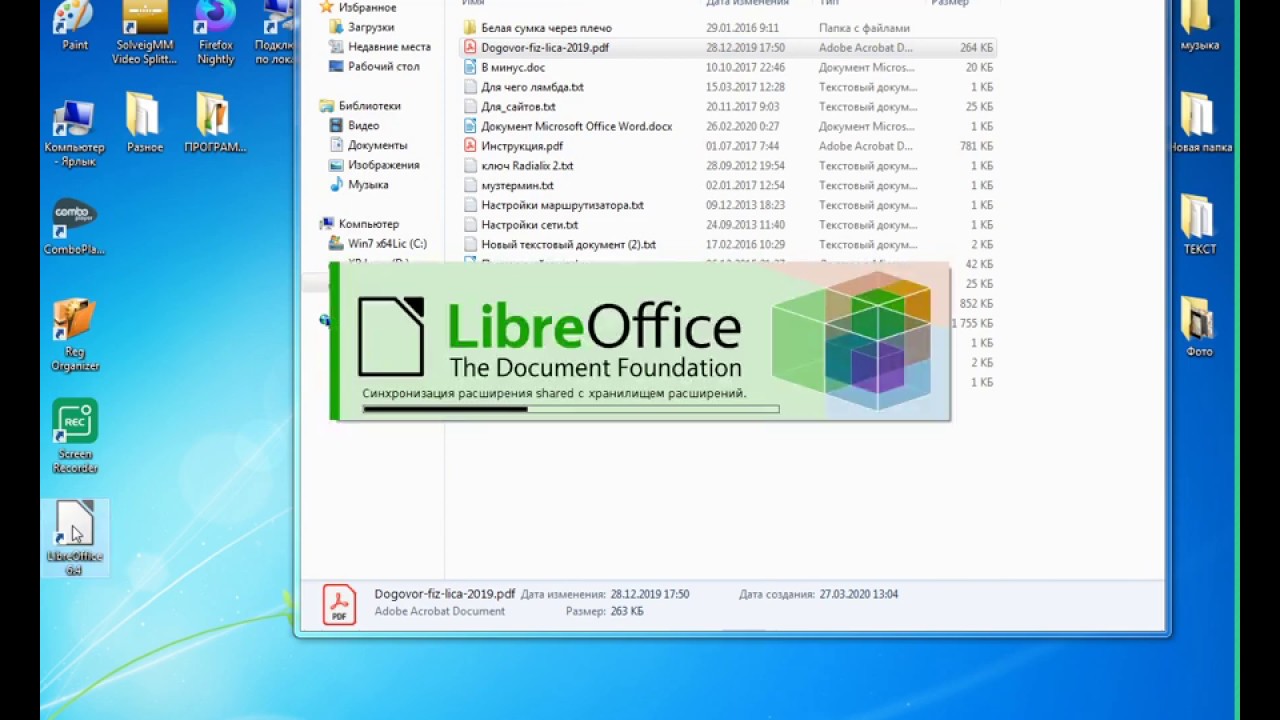
Преобразование документа из Open Office в PDF — это простой процесс, который позволяет вам эффективно делиться своим контентом. Используя возможности PDF, вы можете гарантировать, что ваши документы будут выглядеть профессионально, сохранят форматирование и будут легко доступны широкой аудитории. Так что больше не зацикливайтесь на несовместимых форматах файлов. Преобразуйте документ Open Office в PDF и повысьте его доступность и безопасность.
Часто задаваемые вопросы

Могу ли я одновременно конвертировать несколько документов Open Office в PDF?
Да, Open Office позволяет конвертировать несколько документов в PDF одновременно. Выбрав несколько файлов во время процесса экспорта в PDF, вы можете эффективно преобразовать их в формат PDF.
Существуют ли онлайн-инструменты для преобразования документов Open Office в PDF?
Да, доступно несколько онлайн-инструментов, которые могут конвертировать ваши документы Open Office в PDF. Просто найдите конвертер Open Office в PDF, и вы найдете различные варианты для изучения.
Могу ли я преобразовать документ Open Office, защищенный паролем, в PDF?
Да, опция «Экспортировать в PDF» в Open Office позволяет конвертировать защищенные паролем документы в PDF. Однако вам потребуется ввести пароль для доступа к документу в процессе преобразования.
Можно ли будет редактировать преобразованный PDF-файл?
По умолчанию преобразованный PDF-файл будет доступен только для чтения, то есть его нельзя будет редактировать напрямую. Однако с помощью профессиональных инструментов редактирования PDF вы можете при необходимости внести изменения в содержимое PDF-файла.
Могу ли я конвертировать документ из Open Office в PDF на мобильном устройстве?
Да, доступны различные мобильные приложения, которые могут конвертировать ваши документы Open Office в PDF на ходу. Просто найдите конвертер Open Office в PDF в магазине приложений вашего мобильного устройства, и вы найдете подходящие варианты.
Теперь, когда вы узнали, как конвертировать документ из Open Office в PDF, воспользуйтесь этим мощным методом, чтобы ваш контент выглядел великолепно и достиг более широкой аудитории. Начните конвертировать свои документы сегодня и оцените преимущества использования универсального формата PDF!
