- Как сохранить в формате PDF в LibreOffice
- Зачем сохранять в формате PDF?
- Пошаговое руководство
- Шаг 1: Откройте документ
- Шаг 2: Перейдите в меню «Файл»
- Шаг 3. Выберите параметр «Экспорт в PDF»
- Шаг 4. Настройка параметров PDF
- Установите диапазон экспорта
- Выберите имя и место
- Выберите уровень совместимости
- Установить параметры безопасности
- Шаг 5. Сохраните документ в формате PDF
- Заключение
- Часто задаваемые вопросы (часто задаваемые вопросы)
Как сохранить в формате PDF в LibreOffice
Вы когда-нибудь задумывались, как сохранить документы в формате PDF в LibreOffice? Что ж, вы попали по адресу! В этой статье мы шаг за шагом проведем вас через этот процесс, чтобы вы могли легко сохранять файлы в формате PDF и делиться ими с другими. Независимо от того, являетесь ли вы студентом, профессионалом или просто человеком, который хочет узнать что-то новое, это руководство поможет вам достичь вашей цели. Итак, давайте погрузимся!
Зачем сохранять в формате PDF?
Прежде чем мы рассмотрим шаги, необходимые для сохранения документа в формате PDF в LibreOffice, давайте на минутку поймем, почему вам может понадобиться это сделать в первую очередь. Файлы P DF (Portable Document Format) стали широко популярны благодаря своей способности сохранять форматирование и макет документа на разных устройствах и в операционных системах.
Сохраняя документ в формате PDF, вы гарантируете, что он будет выглядеть одинаково, независимо от того, просматривается ли он на компьютере с Windows, Mac или даже на смартфоне. PDF-файлы также предлагают функции безопасности, такие как защита паролем и ограничения на редактирование или печать, что делает их идеальными для обмена конфиденциальной или конфиденциальной информацией.
Пошаговое руководство

Теперь давайте перейдем к практической части и узнаем, как сохранить документ в формате PDF в LibreOffice. Выполните следующие простые шаги:
Шаг 1: Откройте документ
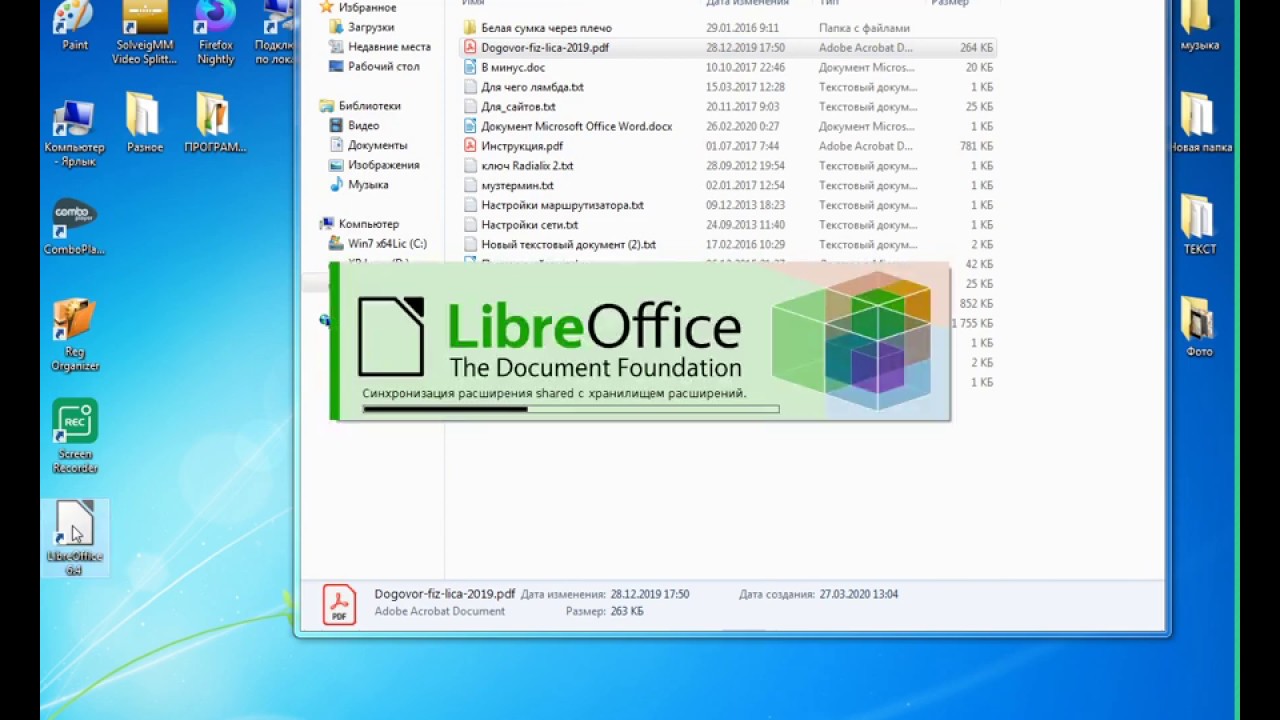
Сначала откройте документ, который вы хотите сохранить в формате PDF, в LibreOffice. Если вы еще не создали документ, сделайте это. LibreOffice поддерживает широкий спектр типов файлов, включая Writer (для текстовых документов), Calc (для электронных таблиц) и Impress (для презентаций).
Шаг 2: Перейдите в меню «Файл»
Затем перейдите в меню «Файл», расположенное в верхнем левом углу окна LibreOffice. Нажмите на него, чтобы открыть раскрывающееся меню с несколькими опциями.
Шаг 3. Выберите параметр «Экспорт в PDF»
В раскрывающемся меню выберите опцию «Экспортировать в PDF». Откроется диалоговое окно «Параметры PDF», в котором вы можете настроить различные параметры перед сохранением документа в формате PDF.
Шаг 4. Настройка параметров PDF
В диалоговом окне «Параметры PDF» вы можете настроить параметры в соответствии со своими предпочтениями. Вот несколько важных вариантов, которые вы можете рассмотреть:
Установите диапазон экспорта
Если вы хотите сохранить только определенную часть документа в формате PDF, выберите нужный диапазон экспорта. Вы можете экспортировать весь документ, текущую страницу или выделенный фрагмент.
Выберите имя и место
Укажите имя и место, где вы хотите сохранить PDF-файл на своем компьютере. Обязательно выберите описательное имя, которое поможет вам легко идентифицировать файл в будущем.
Выберите уровень совместимости
В зависимости от ваших требований вы можете выбрать уровень совместимости версии PDF. Если вы хотите обеспечить максимальную совместимость со старыми программами чтения PDF, выберите более низкий уровень совместимости.
Установить параметры безопасности
Если вы хотите защитить свой PDF-файл паролем, выберите вкладку «Безопасность» и выберите нужные параметры безопасности. Вы можете установить пароль для открытия файла, ограничить права пользователей и даже применить цифровые подписи.
Шаг 5. Сохраните документ в формате PDF
После того, как вы настроили параметры PDF по своему усмотрению, нажмите кнопку «Экспорт». Затем LibreOffice преобразует ваш документ в файл PDF и сохранит его в указанном месте на вашем компьютере.
Заключение
Поздравляем! Вы успешно сохранили свой документ в формате PDF в LibreOffice. Следуя простым шагам, описанным в этой статье, вы сможете преобразовать свои документы в общедоступный формат, сохраняющий исходное форматирование и макет. Независимо от того, делитесь ли вы своей работой с коллегами, отправляете задания учителям или отправляете важные документы клиентам, сохранение в формате PDF гарантирует совместимость и профессионализм.
Часто задаваемые вопросы (часто задаваемые вопросы)

Q1. Могу ли я редактировать PDF-файл после его сохранения в LibreOffice?
Нет, LibreOffice в первую очередь предназначен для создания и редактирования документов различных форматов, включая PDF. Однако, как только вы сохраните документ в формате PDF, он станет форматом файла только для чтения. Чтобы внести изменения в содержимое, вам нужно будет открыть и отредактировать исходный документ, а затем сохранить его как новый PDF-файл.
Q2. Есть ли альтернативы сохранению в формате PDF в LibreOffice?
Да, существуют и другие приложения, которые могут сохранять документы в формате PDF. Некоторые популярные альтернативы LibreOffice включают Microsoft Office (Word, Excel, PowerPoint), Google Docs и Adobe Acrobat.
Q3. Могу ли я преобразовать PDF обратно в редактируемый формат в LibreOffice?
Хотя LibreOffice не может напрямую конвертировать PDF-файлы обратно в редактируемый формат, он имеет возможность импортировать и редактировать содержимое PDF-файлов. Используя расширение PDF Import, вы можете открыть PDF-файл в LibreOffice и внести изменения в текст, изображения и макет.
Q4. Можно ли использовать LibreOffice бесплатно?
Да, LibreOffice — это пакет программного обеспечения с открытым исходным кодом, который можно загрузить и использовать совершенно бесплатно. Он предоставляет полный набор инструментов для повышения производительности, включая текстовый процессор, электронные таблицы, презентации, базы данных и многое другое.
Q5. Могу ли я конвертировать несколько документов в PDF одновременно в LibreOffice?
Да, LibreOffice позволяет одновременно конвертировать несколько документов в PDF. Просто выберите все файлы, которые хотите преобразовать, выполните действия, описанные в этой статье, и LibreOffice сгенерирует отдельные PDF-файлы для каждого документа.
Теперь, когда вы узнали, как сохранять документы в формате PDF в LibreOffice, вы можете с легкостью создавать и делиться файлами профессионального качества. Независимо от того, являетесь ли вы студентом, профессионалом или энтузиастом, овладение этим важным навыком, несомненно, повысит вашу производительность и поможет вам эффективно общаться в различных цифровых средах.
