- Get Started With BigBlueButton
- Использование BigBlueButton
- Как провести первую видеоконференцию?
- Screen Share
- Chat
- How Is BigBlueButton Different from a Virtual Conferencing System?
- Частые вопросы по BigBlueButton
- All The Resources You Need To Customize Your Virtual Classrooms
- Настройка параметров конференции
- Настройка параметров конференции
- Видео с внешних устройств
- You Are In Good Company
- Built For You
- Subscribe To Our Newsletter
- OEB Global 2023
- Работа в «BigBlueButton»
- .
- Установка BigBlueButton на сервер
- Webcam Video
- Polling
- Управление экраном презентации
- Hand Raise
- Просмотр технических метрик платформы
- Метрики платформы BigBlueButton
- Метрики сервера
- BigBlueButton News
- Breakout Rooms
- Document Upload
- Designed around real-world students, teachers and schools
- Motivate students with built-in tools for applied learning
- Easily see which students are struggling (and excelling!)
- See the advantages of using a platform built upon pedagogy
- Allen Go, Chief Technology Officer At Technological Institute Of The Philippines
- Какие возможности есть у BBB?
- Whiteboard
- Как интегрировать BigBlueButton в Moodle?
- Для того, чтобы настроить BBB, перейдите в раздел «Организация» во вкладке admin: Готово! Вы можете начать свою видеоконференцию. Для этого на странице личного кабинета нажмите кнопку «Старт» (в некоторых версиях — «Присоединиться»:
Get Started With BigBlueButton
BigBlueButton is a purpose-built virtual classroom that empowers teachers to teach and learners to learn.

BigBlueButton — популярная система веб-конференций с открытым исходным кодом, которая используется для онлайн-обучения, проведения вебинаров, брифингов и презентаций.
Изначально создатели системы назвали ее Blindside, но позже переименовали в BigBlueButton, поскольку для запуска видеоконференции нужно нажать символическую большую синюю кнопку. Далее в статье мы будем называть систему кратко – BBB.
BBB делит пользователей на следующие группы:
- «Преподаватель» может совершать любые действия,
- «Ассистент» (без права редактирования) может преподавать и ставить оценки, но не может вносить изменения в курс,
- «Студент» может участвовать в чате и опросах, отправлять/получать аудио- и видеоматериалы, работать с материалами курса,
- «Гость» может только читать некоторые материалы.
Если вы — создатель курса, то автоматически получите роль «Преподаватель». Дополнительно в системе предусмотрен статус «Руководитель», его могут получить пользователи с ролью «Преподаватель» или «Ассистент».
«BigBlueButton» – сервис, который работает под управлением «Grennlight». Система предназначена для проведения веб-конференций. Она позволяет создавать комнаты для проведения встреч или присоединяться к другим, используя короткую и удобную ссылку.
«Grennlight» – упрощенный веб-интерфейс для сервера веб-конференций.
«BigBlueButton» обладает следующими возможностями:
- создание персонализированных комнат;
- возможность управления записями конференций;
- возможность изменения внешнего вида;
- наличие аутентификации пользователей.
Система допускает работы со следующими типами пользователей:
- «Слушатель» – пользователь, который может учувствовать в чате, отправлять (получать) аудио и видео, реагировать на опросы;
- «Модератор» – пользователь, который имеет все возможности слушателя, может назначать ведущих, загружать презентации, включать многопользовательский режим экрана, делиться экраном, осуществлять управление параметрами области презентации и пользователей;
- «Ведущий» – пользователь-слушатель, назначенный модератором для ведения вебинара и управлением отображения экрана конференции.
Для того чтобы использовать «BigBlueButton» необходимо перейти по ссылке: https://bigbb.tyuiu.ru
BigBlueButton
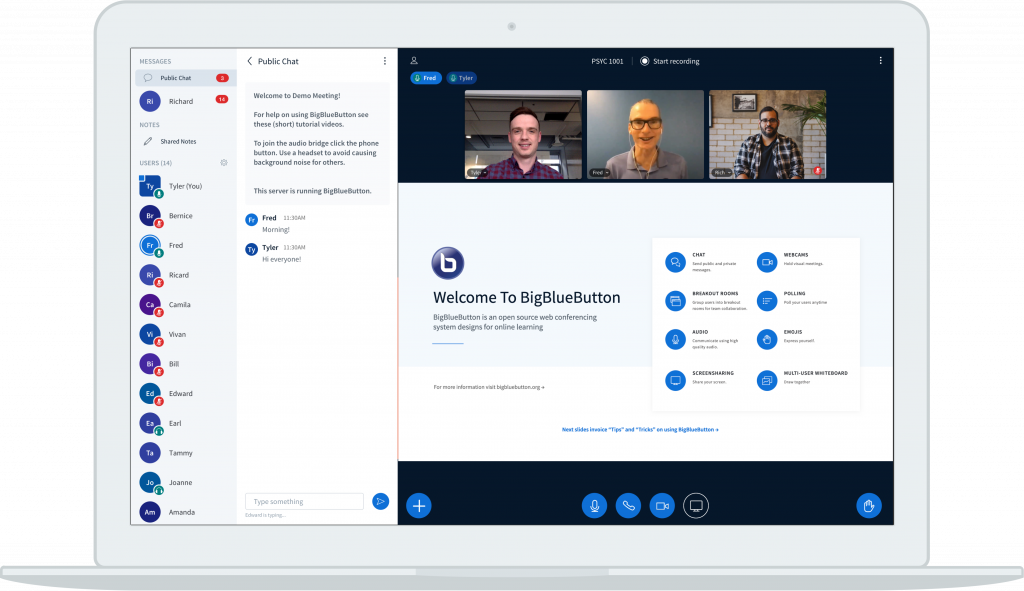
(BBB) — это бесплатная и открытая платформа для веб-конференций, вебинаров и онлайн-занятий. BigBlueButton устанавливается на сервере и работает через браузер. Благодаря этому никому из участников не требуется устанавливать какое-либо дополнительное ПО. Приложение в браузере работает как на стационарных, так и на мобильных устройствах.
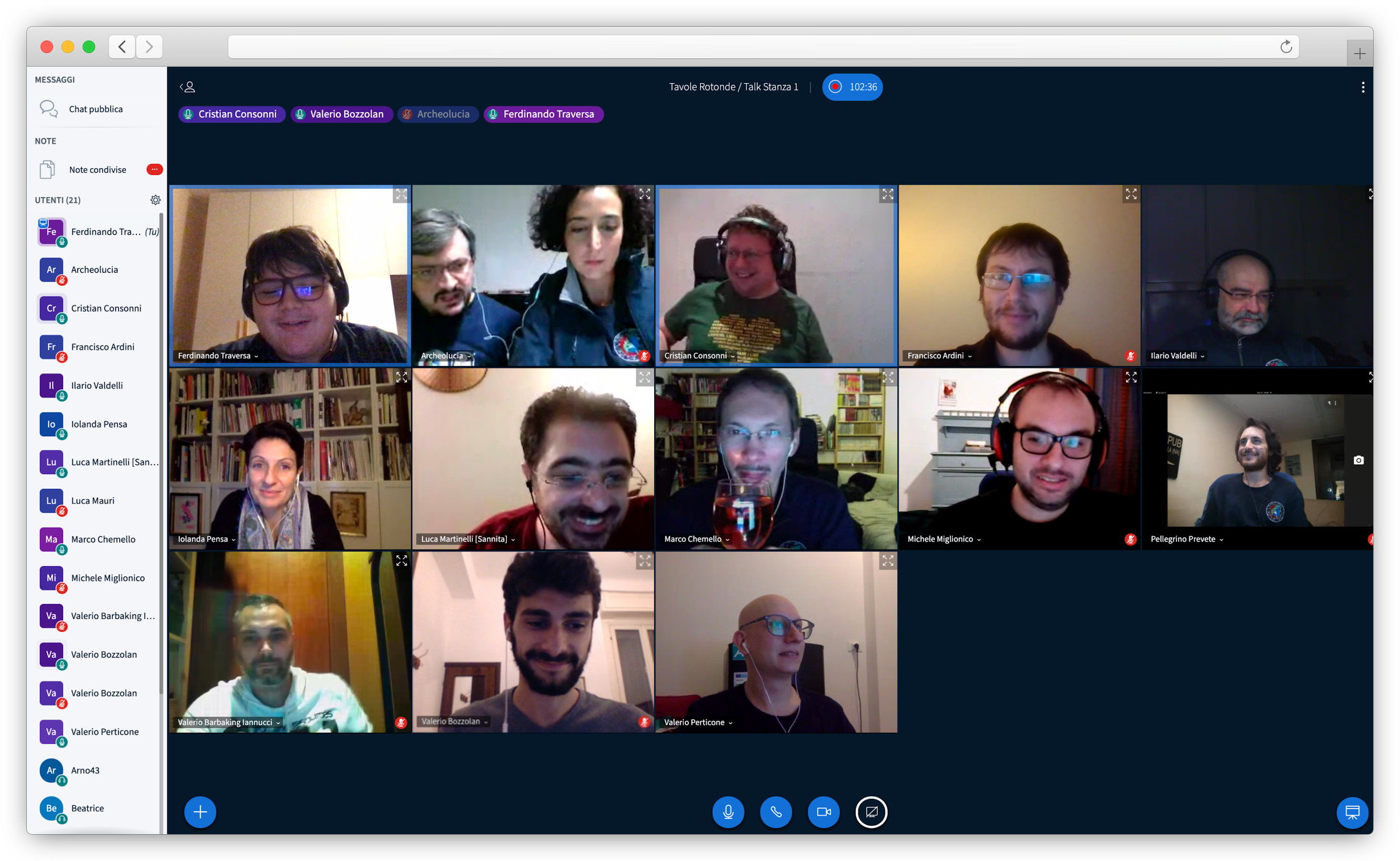
Функциональные возможности BigBlueButton включают в себя:
- Совместное общение множества участников в режиме аудио/видео звонка;
- Одновременная работа нескольких независимых конференций;
- Демонстрация презентации с возможностью делать пометки на слайдах;
- Поддержку текстового чата для участников конференции;
- Проведение онлайн-опросов участников конференции;
- Режим демонстрации экрана компьютера спикера с возможностью ограничить область трансляции выбранным приложением;
- Запись конференций и всех трансляций;
- Поддержку нескольких уровней прав доступа для участников конференции.
BigBlueButton от Бегета
— это актуальная версия платформы, развернутая и настроенная на вашем личном виртуальном сервере с желаемым доменным именем и автообновляемым SSL-сертификатом. Установите BigBlueButton для аудио- и видео-конференций, вебинаров и встреч прямо в браузере.
Использование BigBlueButton
Для перехода к веб-интерфейсу платформы просто откройте выбранный вами домен в браузере: https://mydomain.beget.app
, где mydomain.beget.app
— ваше доменное имя или выбранный технический домен.
Для аутентификации в системе используете указанные при установке E-mail администратора и пароль администратора. Их также можно посмотреть в вашей панели управления
в окне информации об установленном ПО.
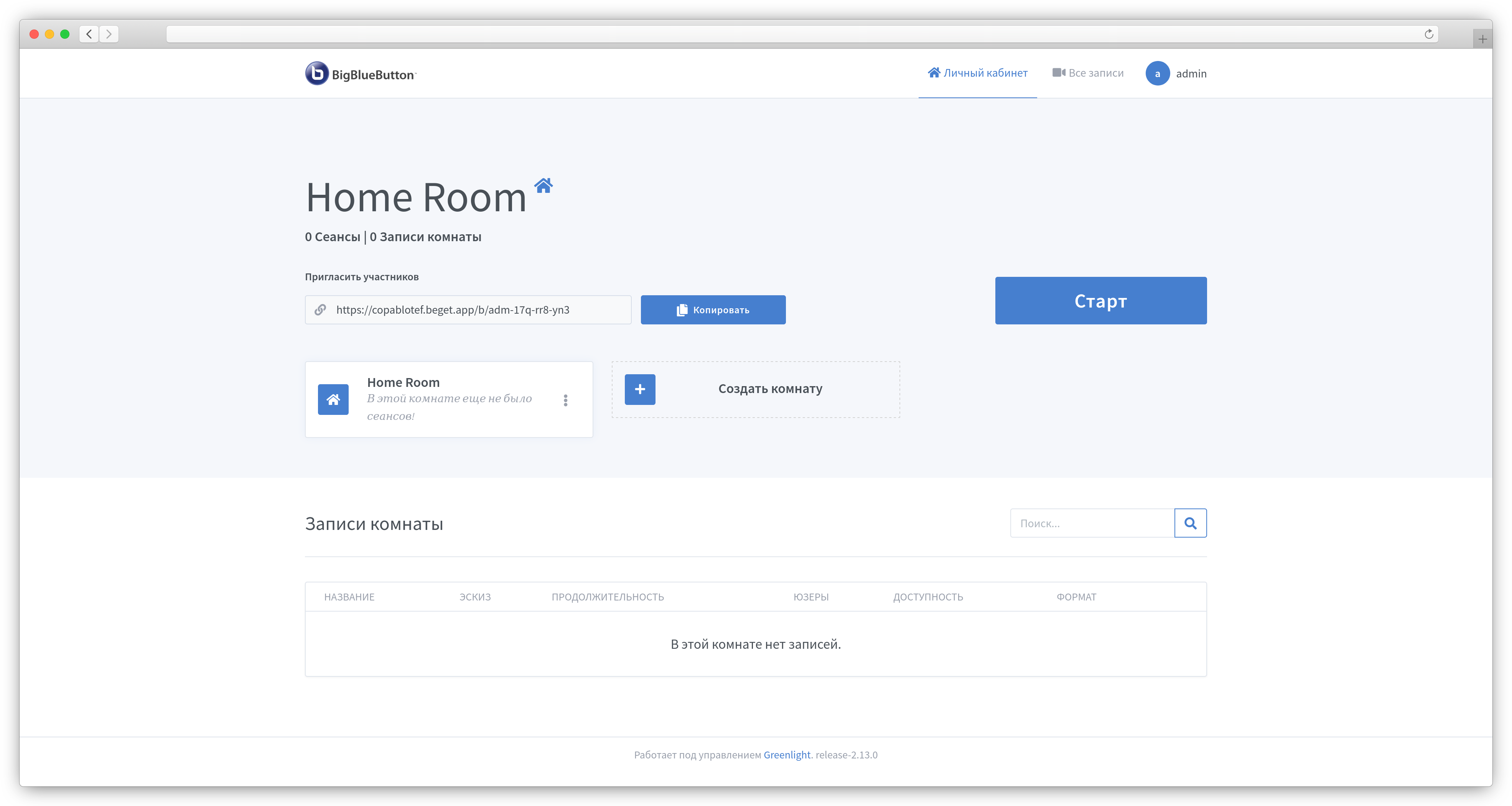
Для запуска первой конференции нажмите на кнопку «Старт».
С полной инструкцией по использованию и установке платформы BigBlueButton можно ознакомиться в официальной документации
.
Для демонстрации экрана используется значок под презентацией . Чтобы начать демонстрацию, надо нажать на него. Откроется окно с выбором экрана: весь экран, окно, вкладка браузера (рисунок 40). Выбрав нужное нажимаем поделится.
Чтобы остановить демонстрацию экрана, нажимаем тот, же значок.
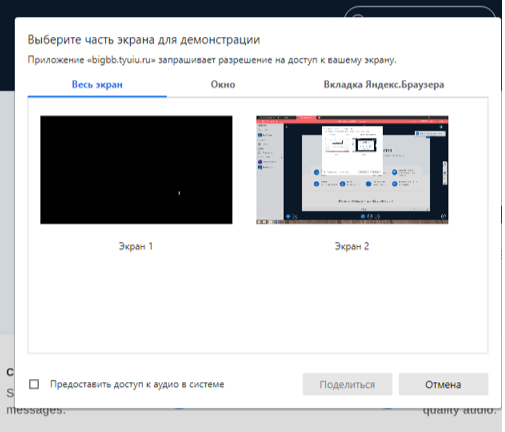
Рисунок 40 — демонстрация экрана
Как провести первую видеоконференцию?
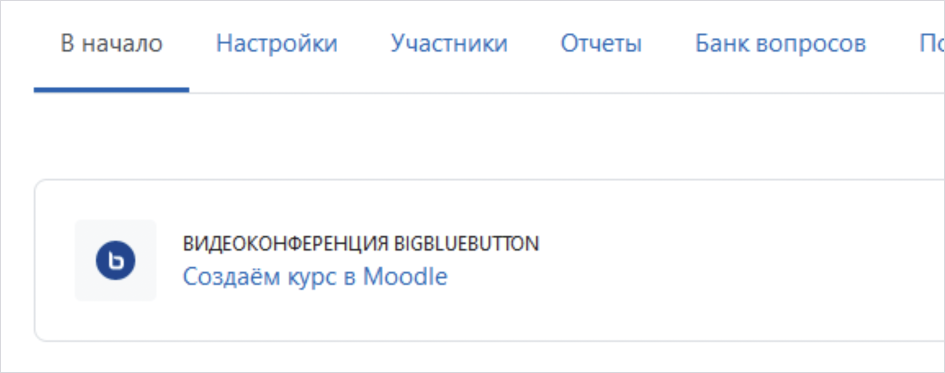
Для входа в видеоконференцию дважды нажмите на соответствующую иконку:
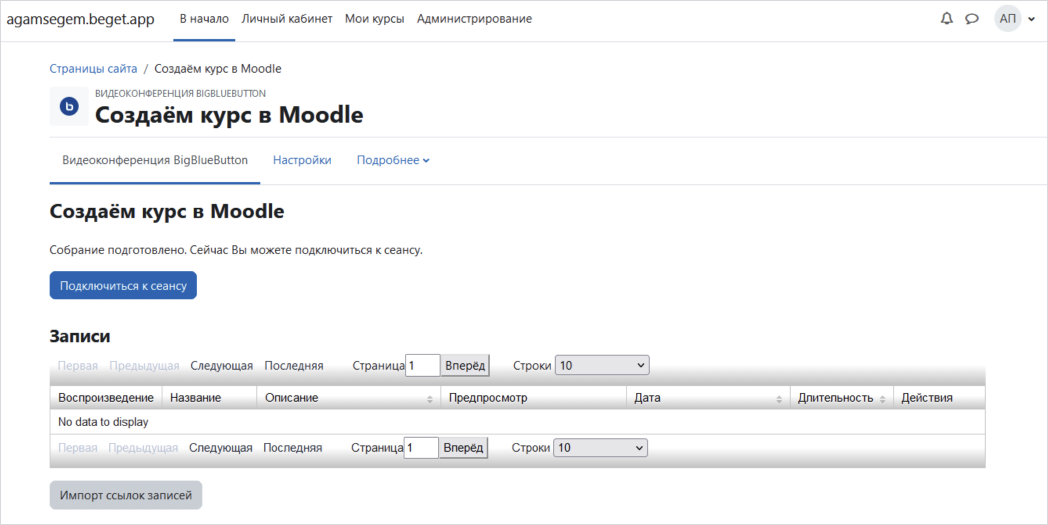
Далее выберите ту самую кнопку «Подключиться к сеансу»:
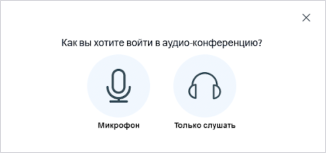
Если в изначальных настройках указано, что участники события должны ожидать подключения руководителя, они будут удерживаться в «зале ожидания», пока он не войдет в видеоконференцию. Сразу после этого у пользователей открывается окно настройки микрофона, и они подключаются к сеансу.
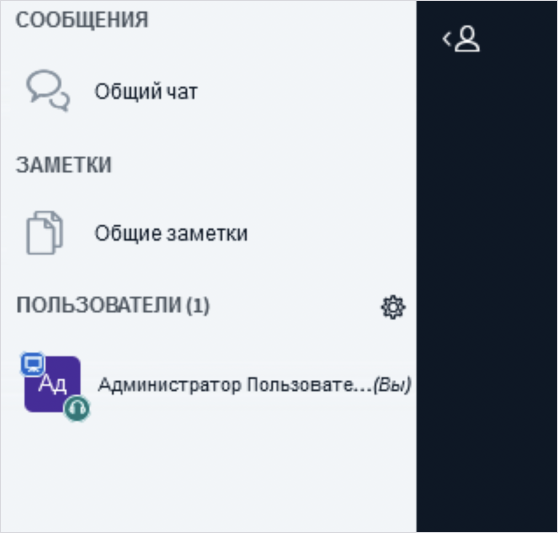
В левой панели появится список всех участников сессии:
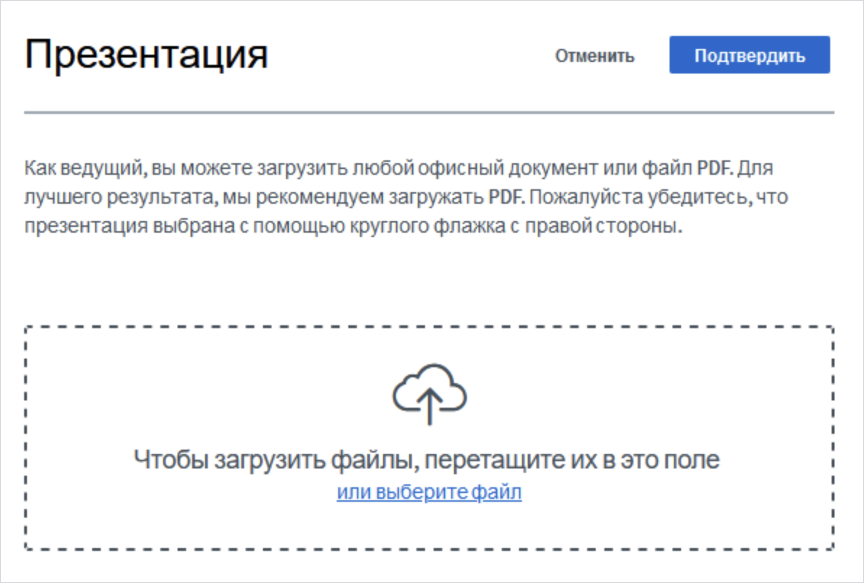
Во время нее руководитель может открыть презентацию или текстовый документ. Для этого используйте кнопку «Управление презентациями» в нижнем левом углу окна. Обратите внимание, что вы можете добавлять презентации в форматах PDF или PPT (PPTX).
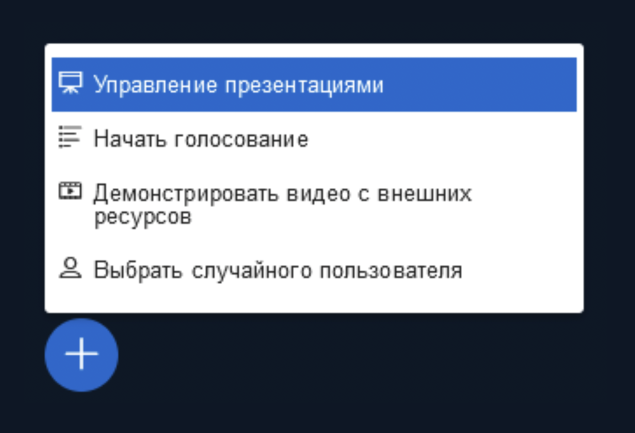
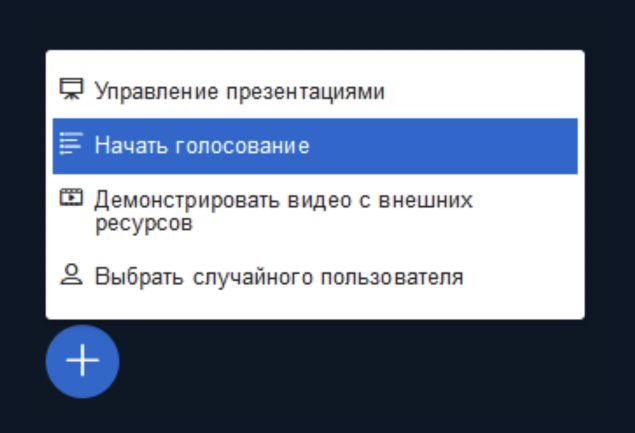
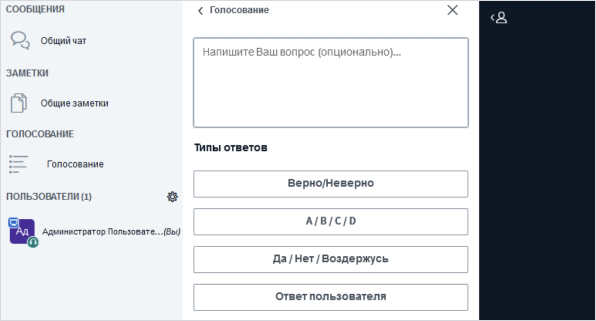
Также вы можете проводить опросы с помощью кнопки «Начать голосование». Опрос появится сразу же после его создания, вам не придется ждать. У руководителя отобразится окошко с результатами, которые можно опубликовать, чтобы их увидели все участники:
В ходе видеоконференции каждый пользователь может менять свой статус. Например, после того, как участник нажал на кнопку «Поднять руку», руководитель может дать ему статус «Ведущего», а после забрать одним нажатием кнопки.
Режим работы участника отображается дополнительными пиктограммами:
- Зеленые наушники означают, что пользователю доступен режим прослушивания, а красные — что аудио ему недоступно.
- Красный микрофон указывает на то, что участник его отключил, а зеленый соответственно, — что пользователь его использует.
- Доска указывает на слушателя, который получил роль Ведущего и в данный момент управляет областью с презентацией.
Руководитель может управлять доступом конкретного участника, нажав на его имя левой кнопкой мыши, и включением и отключением микрофонов отдельных пользователей, а также использовать кнопку настроек. Она находится над списком слушателей и позволяет отключать микрофоны сразу всем участникам сессии и удалять их из нее.
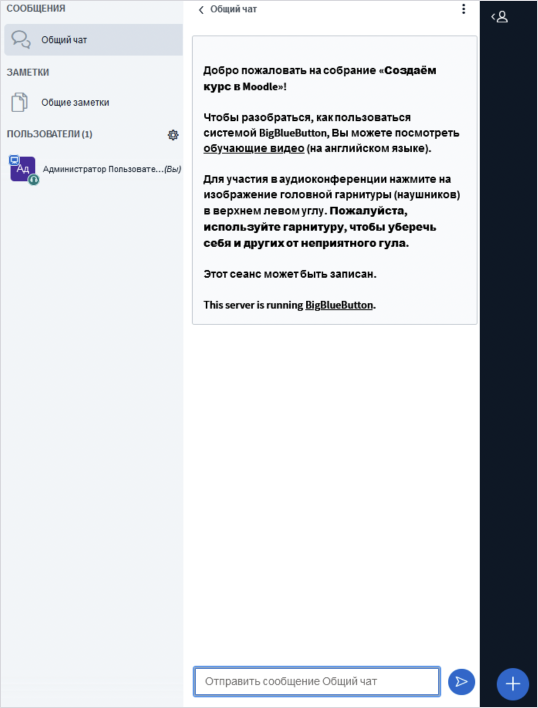
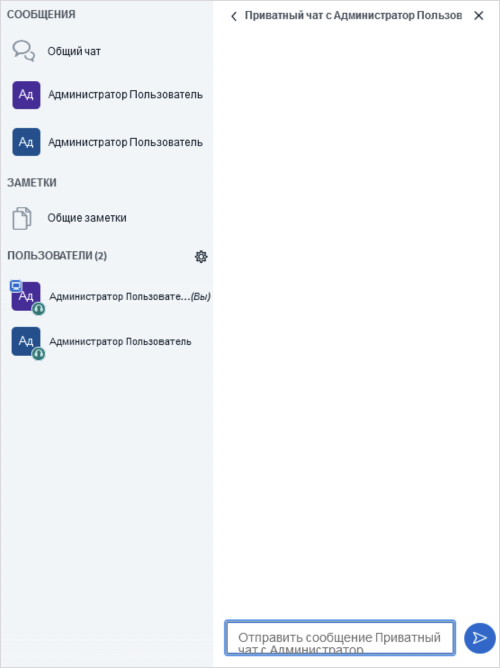
Текстовый чат находится в правой стороне окна. В чате можно общаться со всей аудиторией или отдельно с каждым участником, то есть создать приватный диалог.
Руководитель может загружать и демонстрировать файлы, транслировать свой рабочий стол. Для этого нужно нажать на кнопку с изображением экрана в нижнем меню. Для трансляции рабочего стола в BBB, возможно, потребуется изменить настройки Java в вашем ПК. Если у вас нет необходимых обновлений, система перенаправит на сайт Java.
Браузер может запросить согласие на использование разрешений для просмотра рабочего стола или отдельных окон. Когда вы дадите разрешение, на рабочем столе появится уведомление о том, что был предоставлен доступ к определенному окну.
С помощью специальных настроек вы можете вывести субтитры:
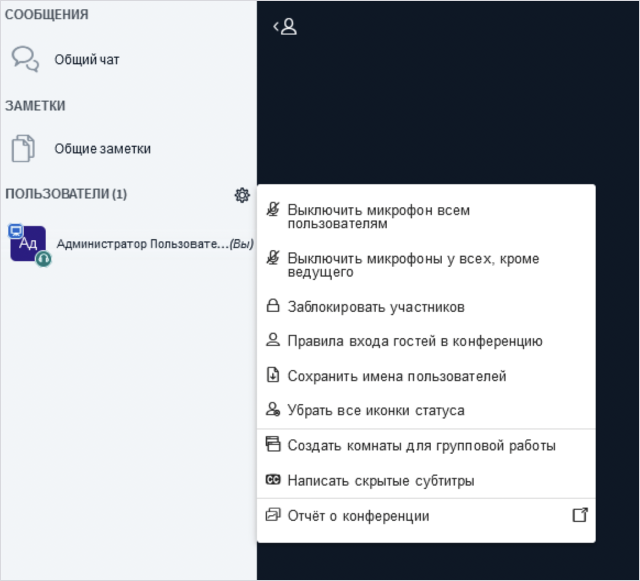
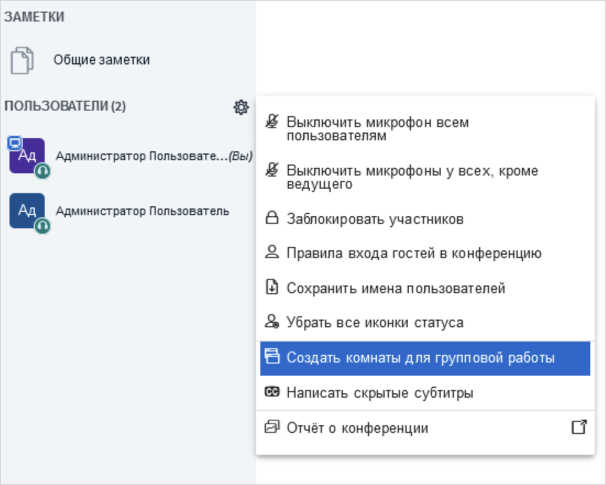
Руководитель видеоконференции может управлять аудиторией во время проведения сессии, но важно заранее сообщить ее правила участникам: договориться не спамить в чат, дожидаться своей очереди для вопросов и так далее. При присоединении к группам у Ведущего откроются несколько окон видеоконференции, в зависимости от того, сколько комнат было создано.
Всех участников можно распределить по группам, чтобы они работали изолированно. Позднее вы можете закрыть групповые сеансы и собрать всех пользователей в общую аудиторию. Группы можно организовать с помощью кнопки настройки под листом списка участников сессии «Комнаты групповой работы».
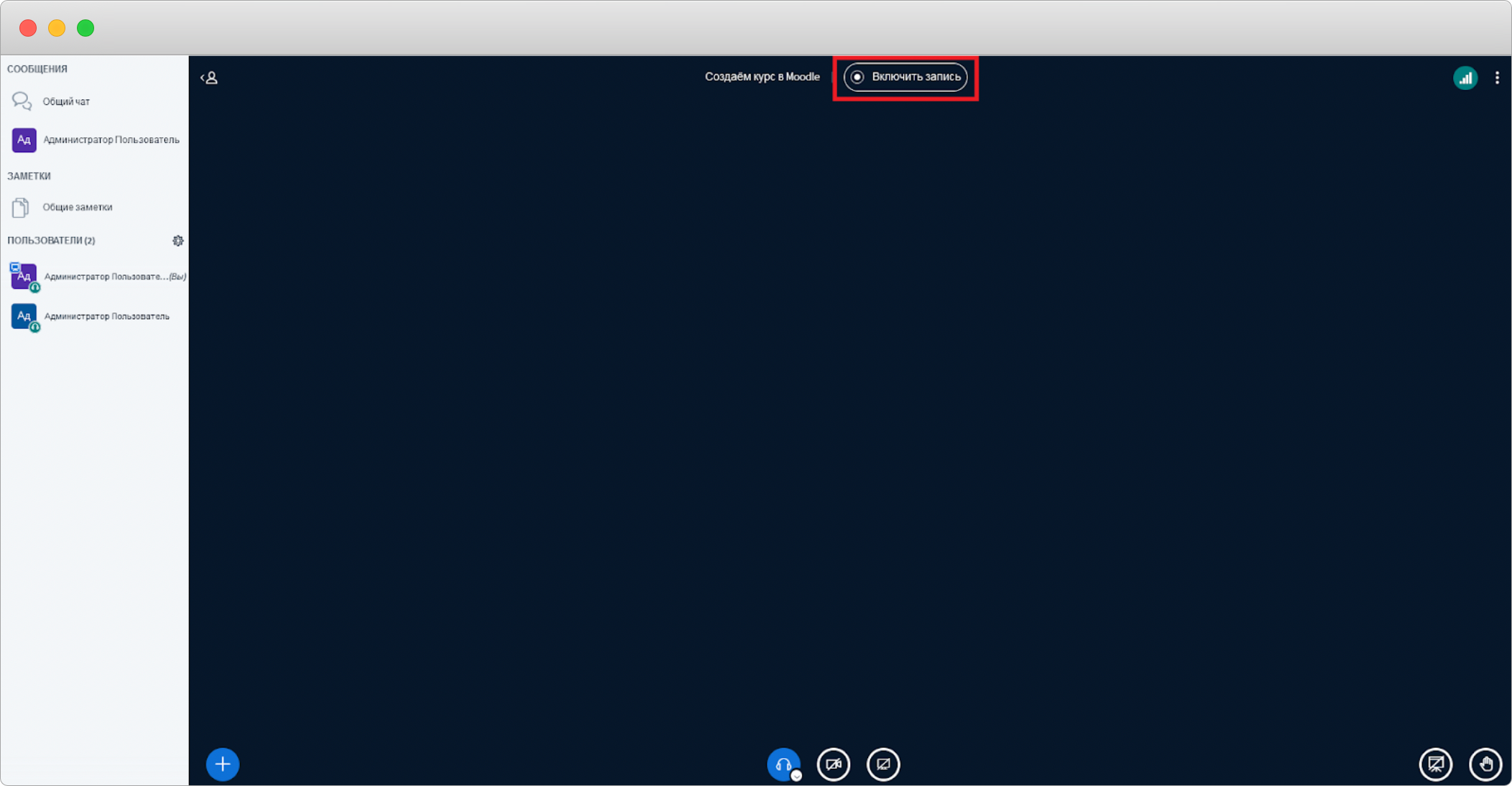
Видеоконференцию можно записать, чтобы после делиться ссылками или демонстрировать запись во время занятий. Для этого вам потребуется нажать на кнопку «Начать запись». Запись автоматически появится в элементе BigBlueButton в окне входа в видеоконференцсвязь, но не сразу.
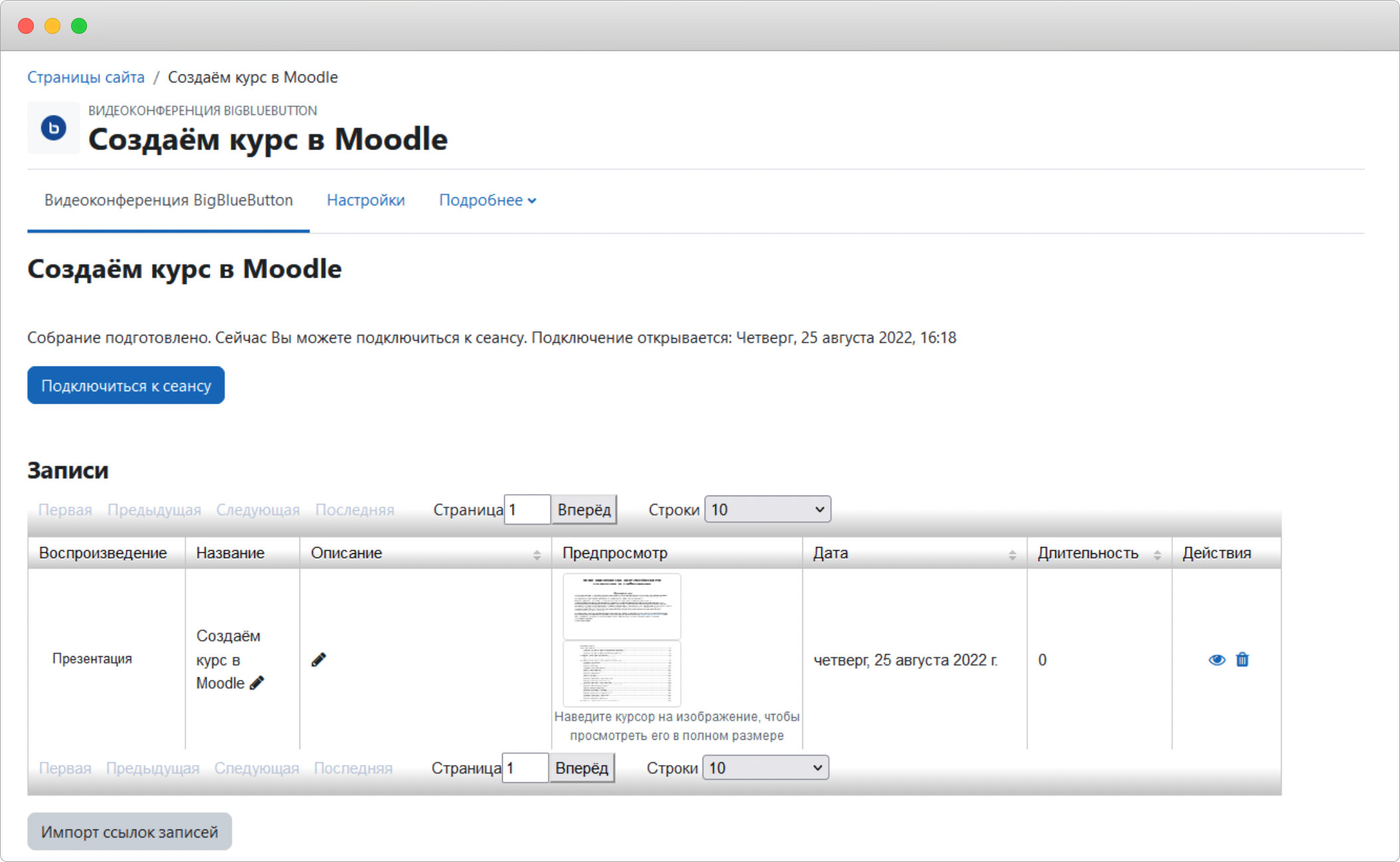
Окончить сеанс можно с помощью пункта «Завершить конференцию». При этом слушатели выходят из сессии. Если сам участник выберет пункт «Выход», то он покинет сеанса, но он продолжится, пока его не завершит Руководитель. Также вы можете завершить сессию в Moodle со страницы элемента нажатием на соответствующую кнопку.
Screen Share
Intuitive screen sharing that keep students engaged
Chat
Communicate with your classroom in public and private chats
How Is BigBlueButton Different from a Virtual Conferencing System?
Watch our co-founder, Fred Dixon, demonstrate some of BigBlueButton’s differentiating features:
Built-in visual assessment tools
AI-powered smart slides
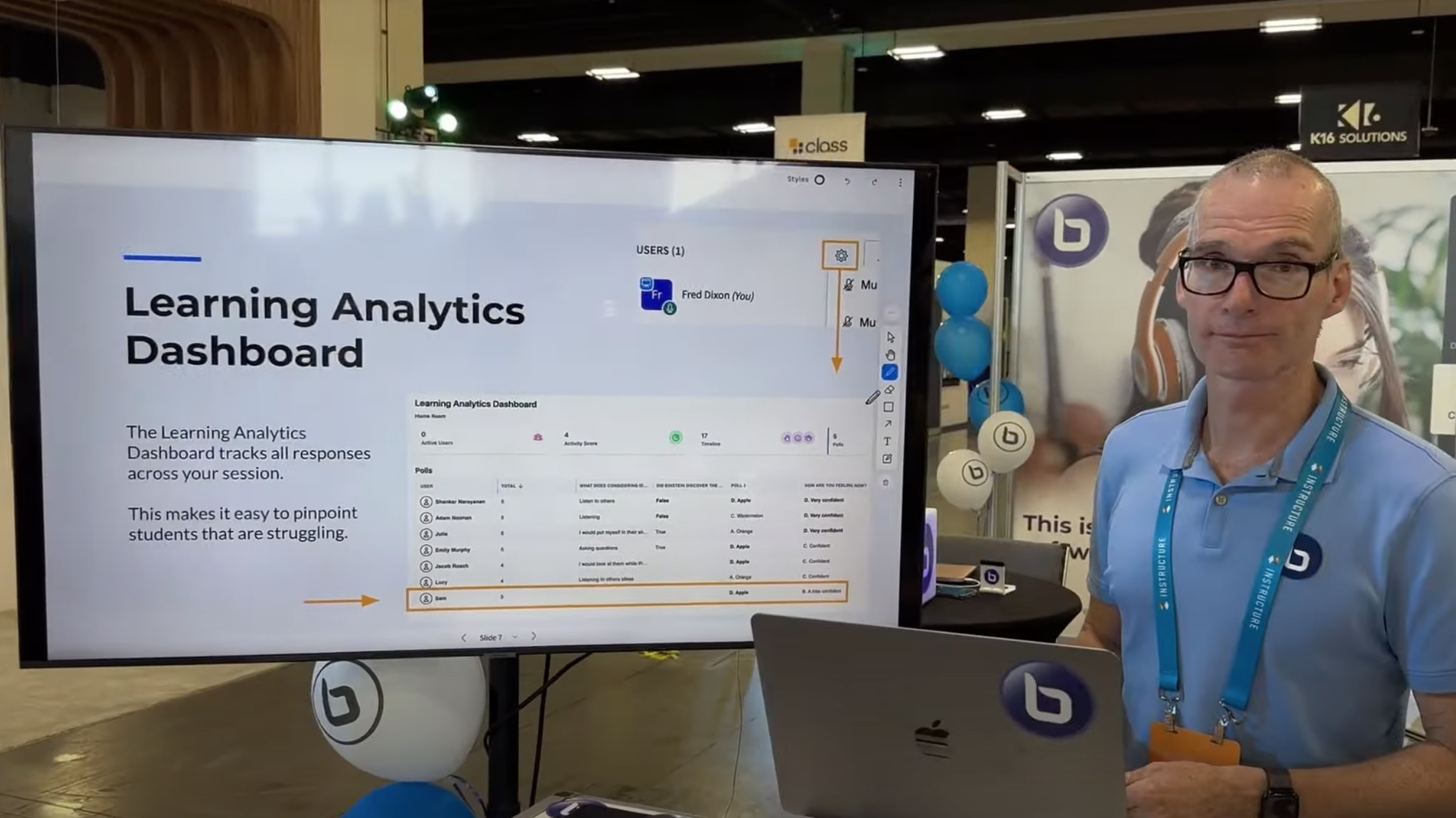
Live analytics to actively gauge student engagement
Частые вопросы по BigBlueButton
Как перезагрузить сервис BigBlueButton на сервере?
Для перезапуска основного бекенда BigBlueButton используйте команду: bbb-conf --restart
Для перезапуска веб-интерфейса Greenlight и базы данных:
- Перейдите в директорию с описанием контейнеров:
cd /opt/beget/greenlight - Выполните команду:
docker-compose restart
Куда сохраняются и как просмотреть записи конференций?
Запись конференции становится доступной после завершения конференции. Обычно обработка занимает до пары минут, но конечная длительность зависит от длительности конференции.
Список записей конференций доступен в нижней части главной странице вашей комнаты в разделе » Записи комнаты
«:
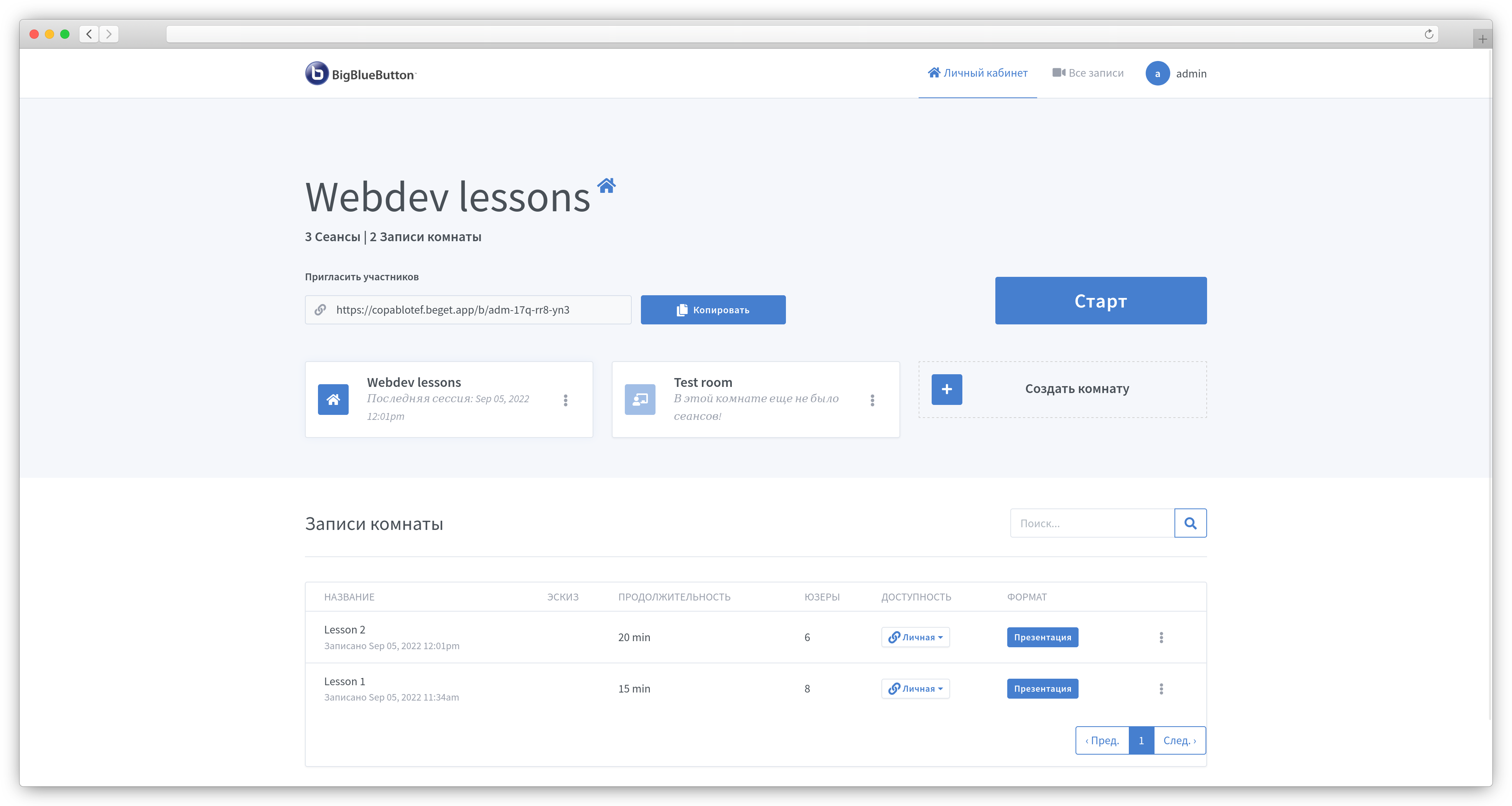
- Нажать на кнопку «Презентация» напротив требуемой записи в таблице записей комнаты
- В открывшемся плеере нажать правой кнопкой на видео/аудио и в контекстном меню выбрать пункт «Сохранить видео как» / «Save video as»:
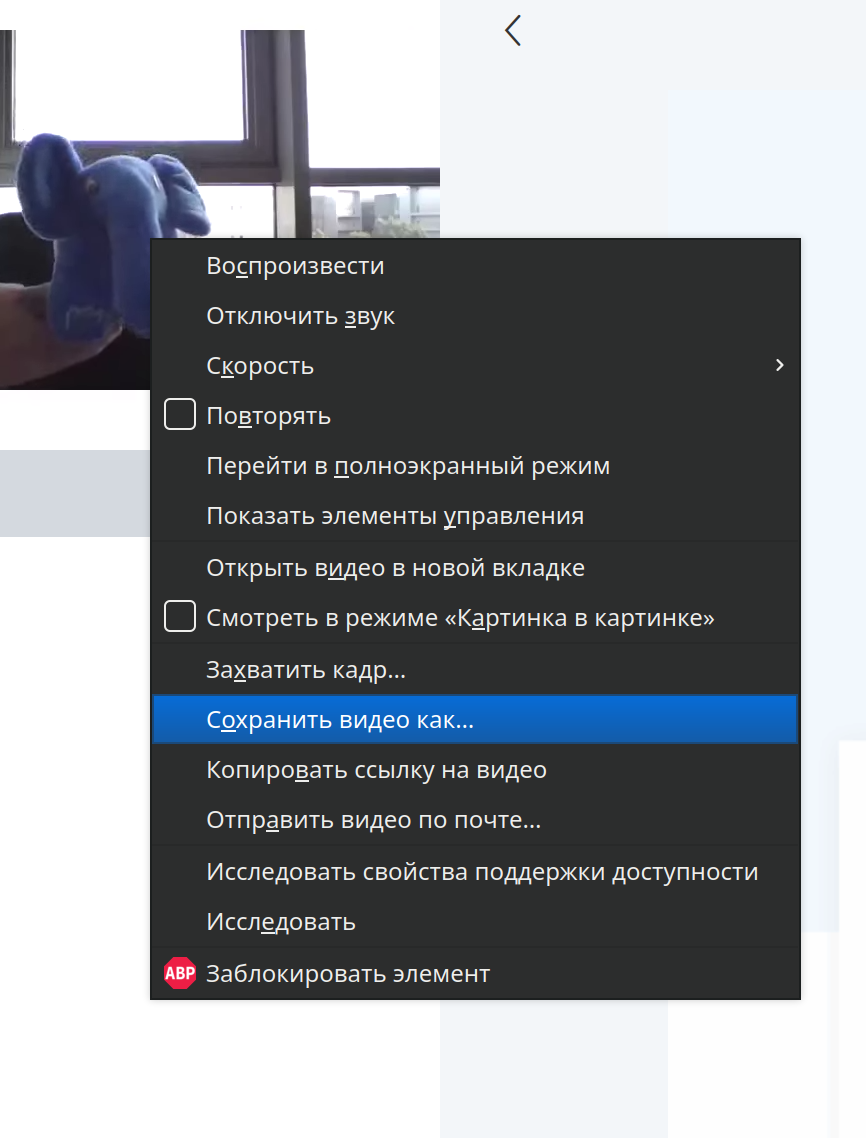
Сохранить возможно только видео и аудио-записи. Презентацию, опросы и лог чата сохранить таким способом не получится. Их просмотр возможен только в браузере.
На виртуальном сервере файлы с записями располагаются в /var/bigbluebutton/recording
Сколько человек может участвовать в конференции?
Строгого ограничения на число участников конференции нет. Итоговое число участников зависит от:
- Формата конференции: аудио/видео, пропорции спикеров/слушателей;
- Качества аудио/видео потока от участников;
- Производительности сервера;
- Пропускной способности канала связи.
На предлагаемых нами конфигурациях можно проводить конференцию с числом участников от 50 до приблизительно 200.
All The Resources You Need To Customize Your Virtual Classrooms

Настройка параметров конференции
Для участия в видеоконференции требуются, как минимум, наушники. Для участия в голосовом общении нужен микрофон. Настройка аудио производится при каждом входе в видеоконференцию.
После перехода по ссылке «Подключится к сеансу» появляется окно, в котором необходимо выбрать способ участия в конференции: подключение с микрофоном или подключение только как слушателя (рисунок 17).

Рисунок 17 — вход в аудио-конференцию
Если вы выбираете микрофон, вам необходимо разрешить доступ к нему (рисунок 18).
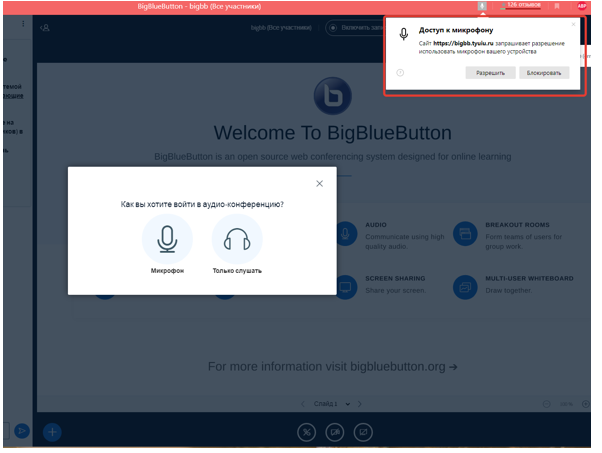
Рисунок 18 — разрешение доступа к микрофону
После этого начинается проверка микрофона (рисунок 19).

Рисунок 19 — проверка микрофона
Настройка параметров конференции
Для того чтобы пользователя видели другие участники конференции, необходимо нажать «включить веб-камеру» (рисунок 20).

Рисунок 20 — подключение веб-камеры
После того как вы нажали на включение, разрешите сайту использовать вашу камеру.
После того как вы дадите разрешение, появится окно в котором необходимо выбрать какую камеру использовать и какое качество. Так же в данном окне отображается то, что показывает камера (рисунок 21).
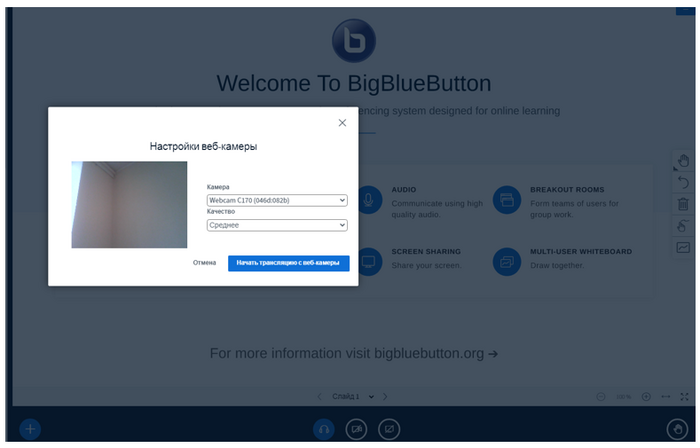
Рисунок 21 — настройка камеры
Когда буде все указана, нажимаем «Начать трансляцию с веб-камерой».
Если все настройки правильные, изображение с камеры будет представлено над блоком презентаций (рисунок 22).

Рисунок 22 — отображение изображения камеры
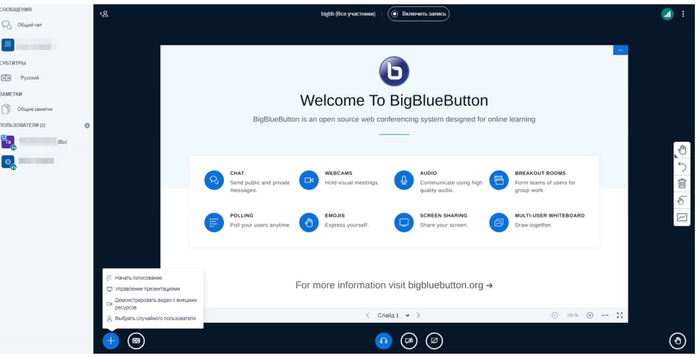
В системе есть возможность некоторых действия (рисунок 34), которые можно выбрать, нажав на знак плюса, в нижнем левом угле:
- начать голосование (описание в разделе 14.1);
- управление презентациями (описание в разделе 14.2);
- демонстрировать видео с внешних устройств (описание в разделе 14.3);
- выбор случайного пользователя.
Для создания голосования нажимает на «Начать голосование», открывается окно голосования. В котором необходимо написать вопрос и выбрать тип ответа на него (рисунок 35).
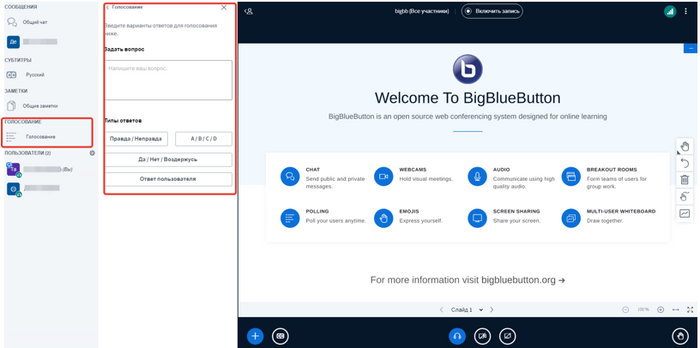
Рисунок 35 — создание голосования
Для того чтобы демонстрировать презентацию в действиях выбираем «Управление презентациями». Открывается окно для выбора презентации (рисунок 36).
Выбрав файл для загрузки нажимаем «Подтвердить».

Рисунок 36 — загрузка презентации
Видео с внешних устройств
Для того чтобы показать видео с внешних устройств, нажимаем «Демонстрировать видео с внешних устройств» и в появившемся окне указываем url-адрес видео (рисунок 37).
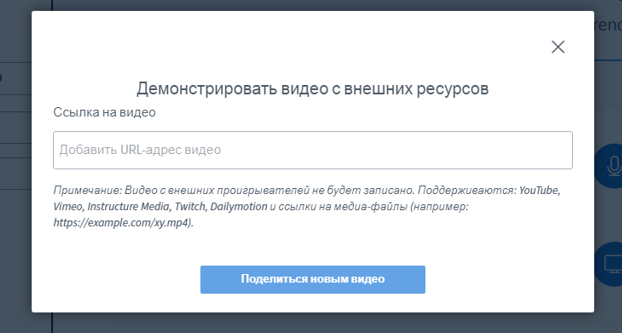
Рисунок 37 — демонстрация видео с внешних устройств
You Are In Good Company
A wide variety of educational institutions and organizations across the world have adopted BigBlueButton as their virtual classroom.
Built For You
BigBlueButton’s ease-of-use adapts seamlessly to online teaching, office hours, and facilitating group collaboration.
Subscribe To Our Newsletter
Get the latest updates on BigBlueButton.
Чтобы открыть настройки, нажимаем на три точки, в правом верхнем углу и выбираем раздел «Открыть настройки». Раздел настроек содержит 3 раздела:
- приложение (управление анимацией, звуковыми фильтрами, языком приложения, размером шрифта (рисунок 44));
- уведомления (управление настройками оповещений);
- использованные данных.

Рисунок 44 — настройки, раздел «приложение»
OEB Global 2023
Meet us in-person at OEB Global in Berlin, Germany, from November 22 – 24, 2023
Окно «Сообщения» предназначено для обмена сообщениями между участниками конференции. Используйте его, чтобы приветствовать участников, задать вопрос выступающему, высказаться по теме встречи, разместить интересную информацию, касающуюся всех участников.
Существует в системе приватные чаты и общие.
Чтобы создать приватный чат с определённым пользователем, необходима, выбрать участника конференции, нажать на его имя и выбрать «Начать приватный чат».
Созданный чат появится в списке сообщений (рисунок 32).
Общий чат предназначен для общения всех участников конференции одновременно.
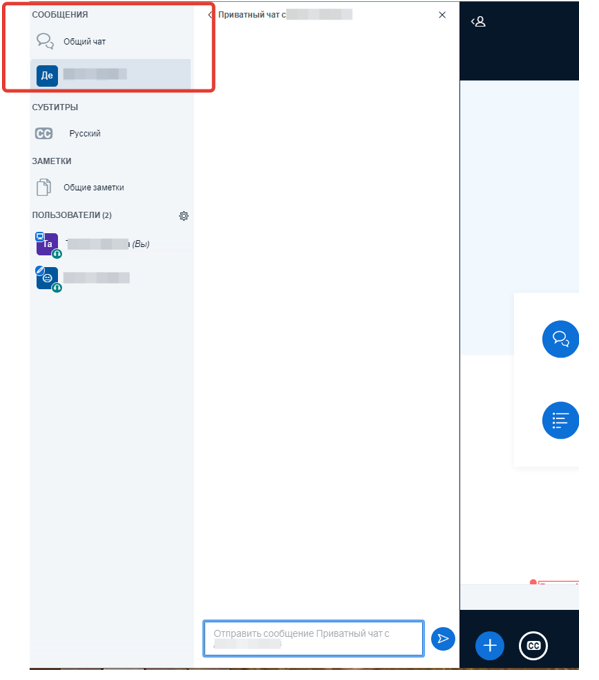
Рисунок 32 — раздел «Сообщения»
Для настройки Интернет-соединения нажимаем на значок уровня связи, в открывшемся окне есть возможность просмотра статуса соединения и настроить отображение веб-камеры и демонстрации рабочего стола (рисунок 41).
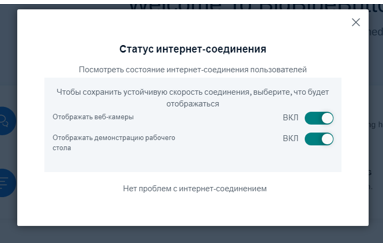
Рисунок 41 — настройка интернет соединения
Работа в «BigBlueButton»
- приглашение участников по ссылке
;
- создание комнаты
;
- просмотр созданных сеансов
;
- просмотр записей комнаты ;
- поиск по записям
; - просмотр всех записей
;
- работа с профилем пользователя
;
- начало конференции
.

Для того чтобы создать комнату выбираем «Создать комнату» и заполняем форму (рисунок 4).

Рисунок 4 — создание новой комнаты
После добавления комнаты, новая комната появляется в списке доступных (рисунок 5).

Рисунок 5 — созданные комнаты
Чтобы верно отправить ссылку комнаты, сначала нажимаем на нужную комнату, а затем копируем ее ссылку для приглашения участников.
Чтобы внести изменения в параметры комнаты, необходимо выбрать комнату и нажать на знак справа от названия комнаты (рисунок 6).
Доступны следующие настройки:
- настройки комнаты (рисунок 7);
- управление доступом (рисунок 8);
- удаление.

Рисунок 6 — изменение данных комнаты

Рисунок 7 — настройки комнаты

Рисунок 8 — управление доступом к комнате
Для начала конференции, сначала необходимо выбрать комнату, затем нажать на «Старт». Происходит запуск конференции. Работа в системе во время конференции представлена в разделах ниже.
Для просмотра всех записей переходим в раздел «Все записи» (рисунок 9).

Рисунок 9 — раздел «Все записи»
Для перехода в профиль нажимаем на свое имя в верхнем правом углу и в раскрывающемся списке выбираем раздел «Профиль».
Систем переходит к настройке профиля пользователя (рисунок 10)
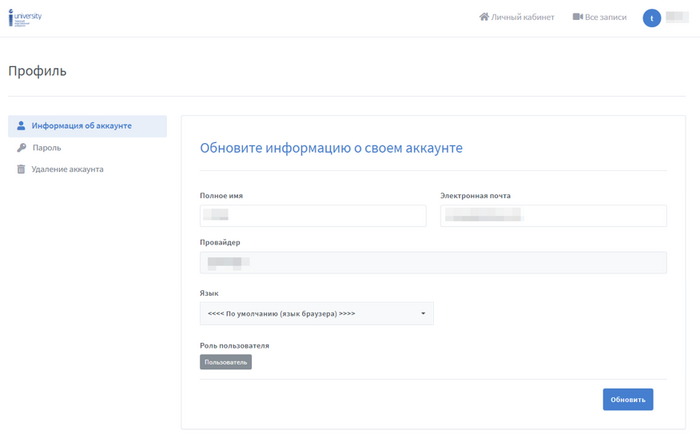
Рисунок 10 — профиль пользователя
Установка BigBlueButton на сервер
Мы подготовили подробную инструкцию, для тех пользователей у которых есть готовый к работе сервер, с помощью которой вы сможете установить BBB на операционную систему Ubuntu.
Шаг 1.
Установка BBB через протокол SSH подойдет для любого сервера, но для нее потребуется домен. Если у вас его нет, то вы можете приобрести его у Beget
.
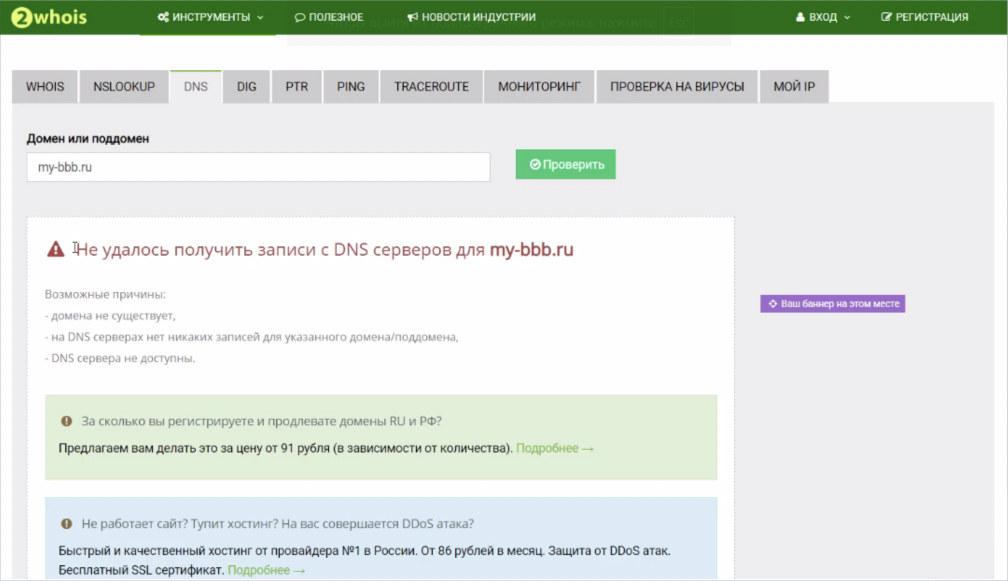
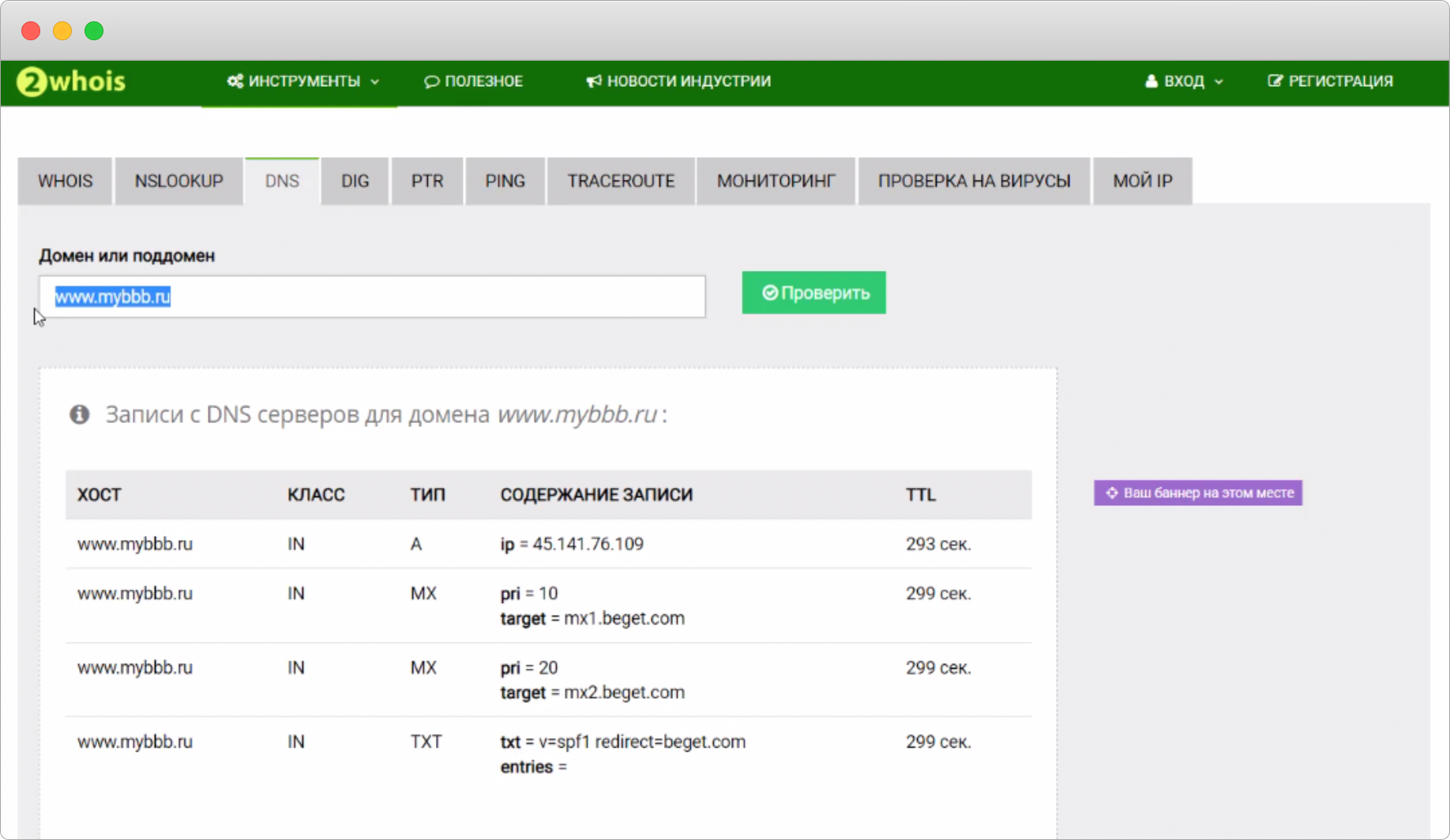
Если у вас уже есть домен, в панели управления хостингом внесите в его DNS-зону эти А-записи:
- *ваш домен*
.ru A IpServera - www. *ваш домен*
.ru A IpServera
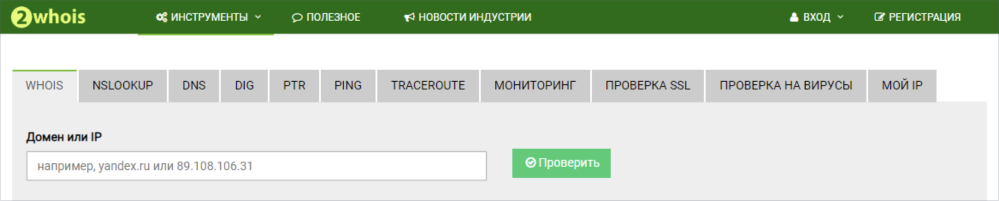
Если после проверки вы увидели вы увидели такое предупреждение, значит, ваш домен не пингуется:
Шаг 3.
Для установки BBB нам понадобится SSH-клиент. Например, PuTTY. О том, как установить эту утилиту, вы можете узнать из этой статьи
.
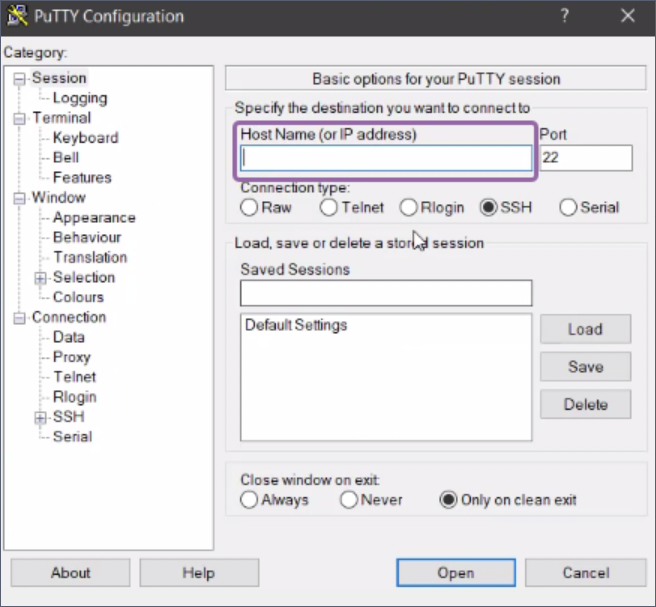
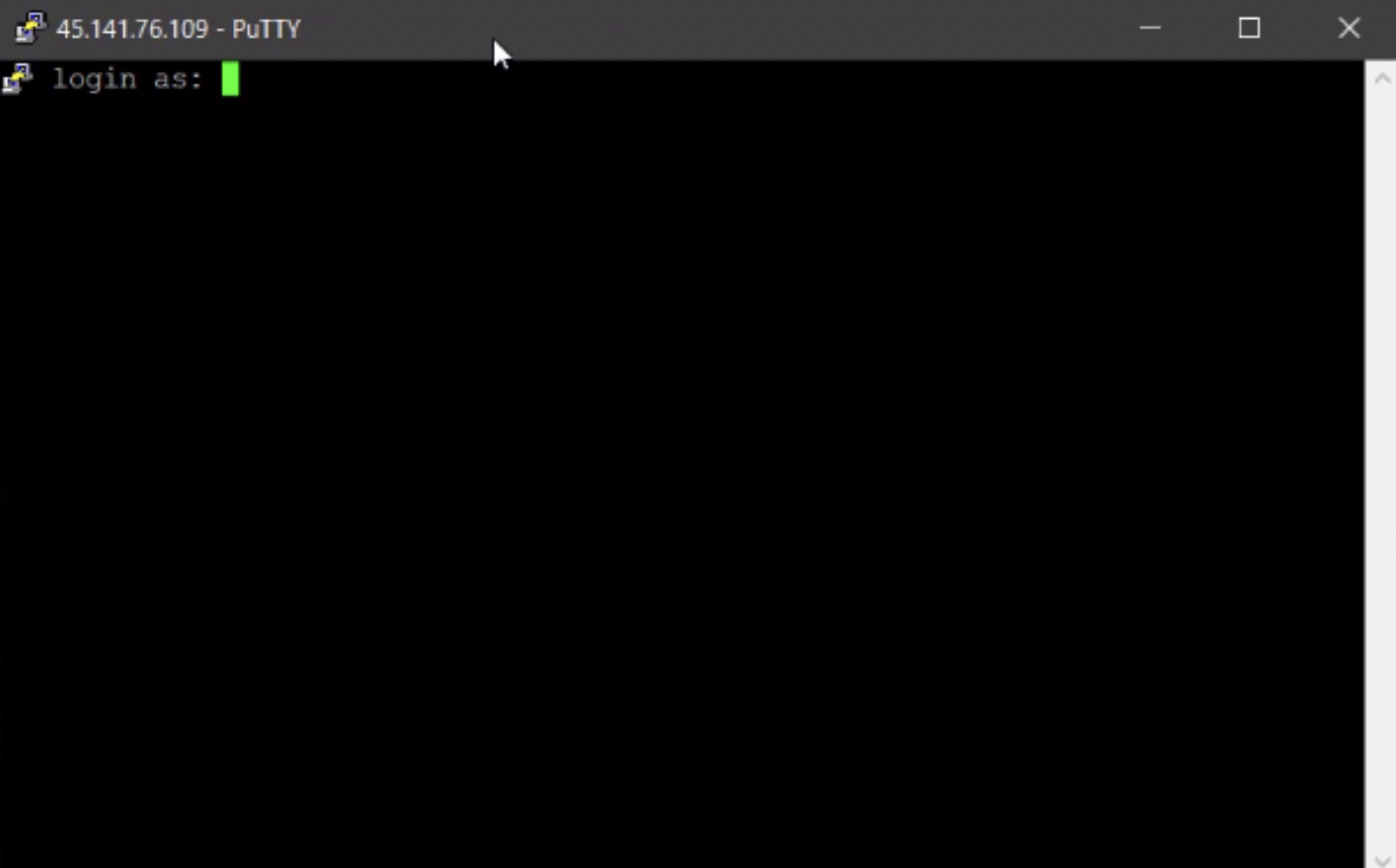
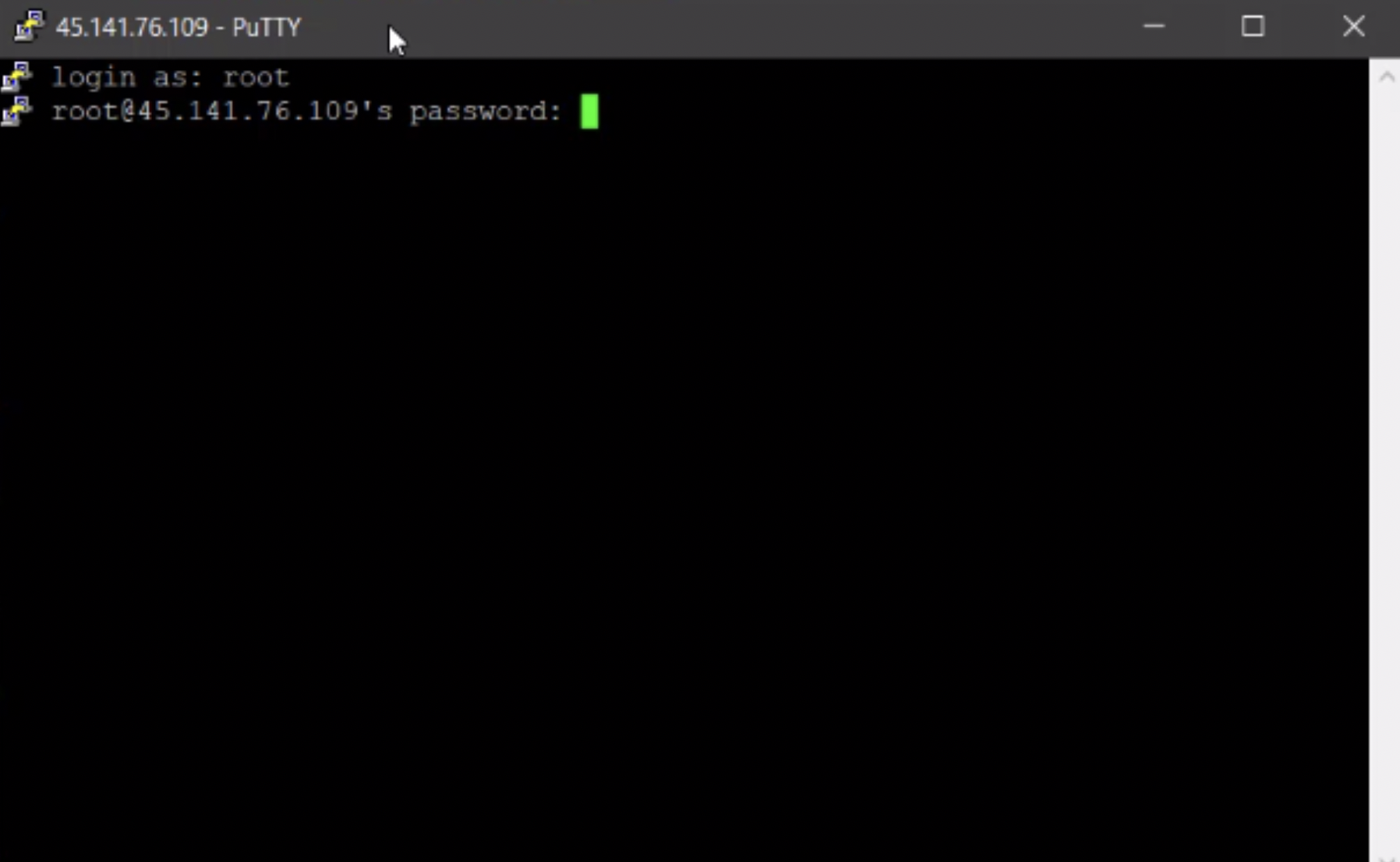
Для безопасности пароль после ввода не будет отображаться в консоли.
Готово! Вы подключились к серверу.
Шаг 5.
В консоль PuTTY введите эту команду, после чего нажмите на Enter:
wget -qO- https://ubuntu.bigbluebutton.org/bbb-install.sh | bash -s -- -v bionic-24 -s *ваш домен* -e info@*ваш домен* -a -w -g turn.bigbluebutton.ru:Big8976
Дождитесь окончания установки, не закрывая консоль.
Шаг 6.
Теперь вам нужно создать аккаунт администратора. Для этого в консоли PuTTY введите команду:
   cd greenlight/
docker exec greenlight-v2 bundle exec rake admin:create
Нажмите на Enter. Готово! Вы установили BBB на сервер.
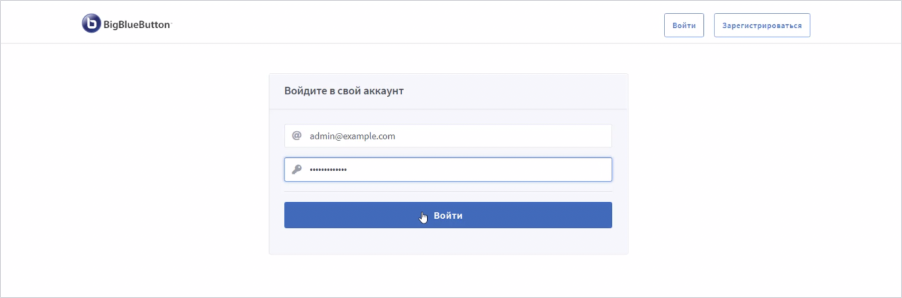
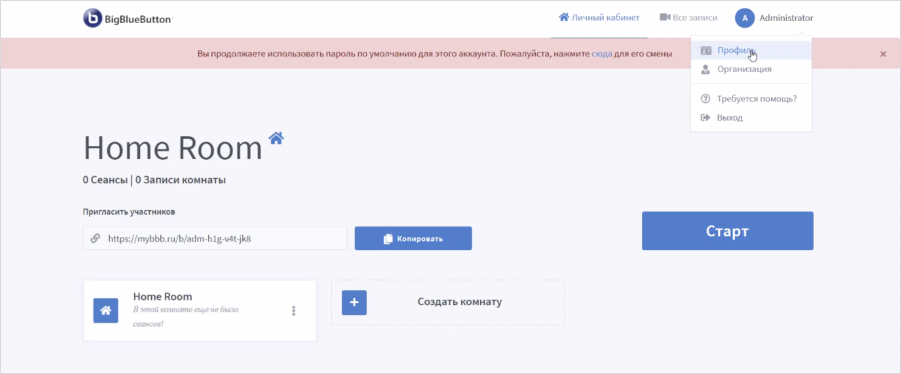
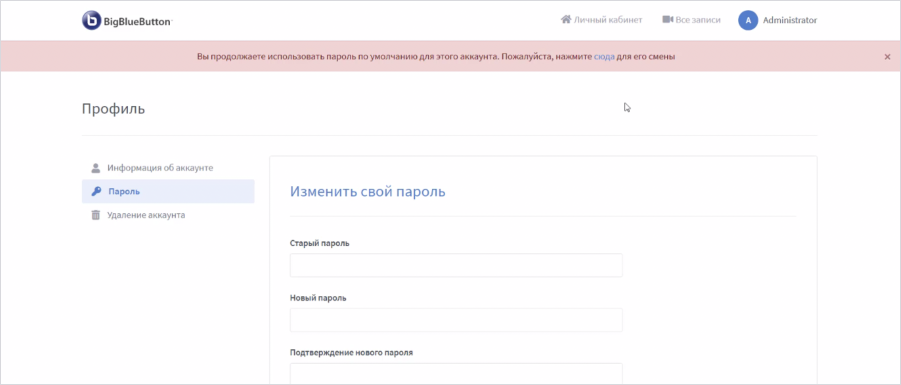
Система предупредит, что вы используете пароль по умолчанию. Смените его, перейдя во вкладку «Профиль», а затем — «Пароль»:
Webcam Video
Polling
Test your students knowledge with polling
Управление экраном презентации
Управление презентацией включает в себя следующие возможности (рисунок 38):
- скрыть презентацию (презентация сворачивается, чтобы ее заново открыть в правом нижнем углу, рядом со значком «Поднять руку», появится новая иконка) – 1;
- выбор слайда – 2;
- изменение масштаба – 3;
- подогнать масштаб по ширине – 4;
- вывод на полный экран – 5.

Рисунок 38 — работа с презентацией
Hand Raise
Provide feedback during class by virtually raising your hand
Просмотр технических метрик платформы
Для просмотра статистики и мониторинга состояния системы вместе с BigBlueButton устанавливается BigBlueButton Exporter, который собирает и визуализирует два вида метрик.
Для доступа к метрикам откройте в браузере адрес https://mydomain.beget.app/monitoring
, где mydomain.beget.app
— ваш домен, на котором работает BigBlueButton. В качестве e-mail и пароля необходимо будет указать e-mail и пароль, заданный при создании сервера.
Метрики платформы BigBlueButton
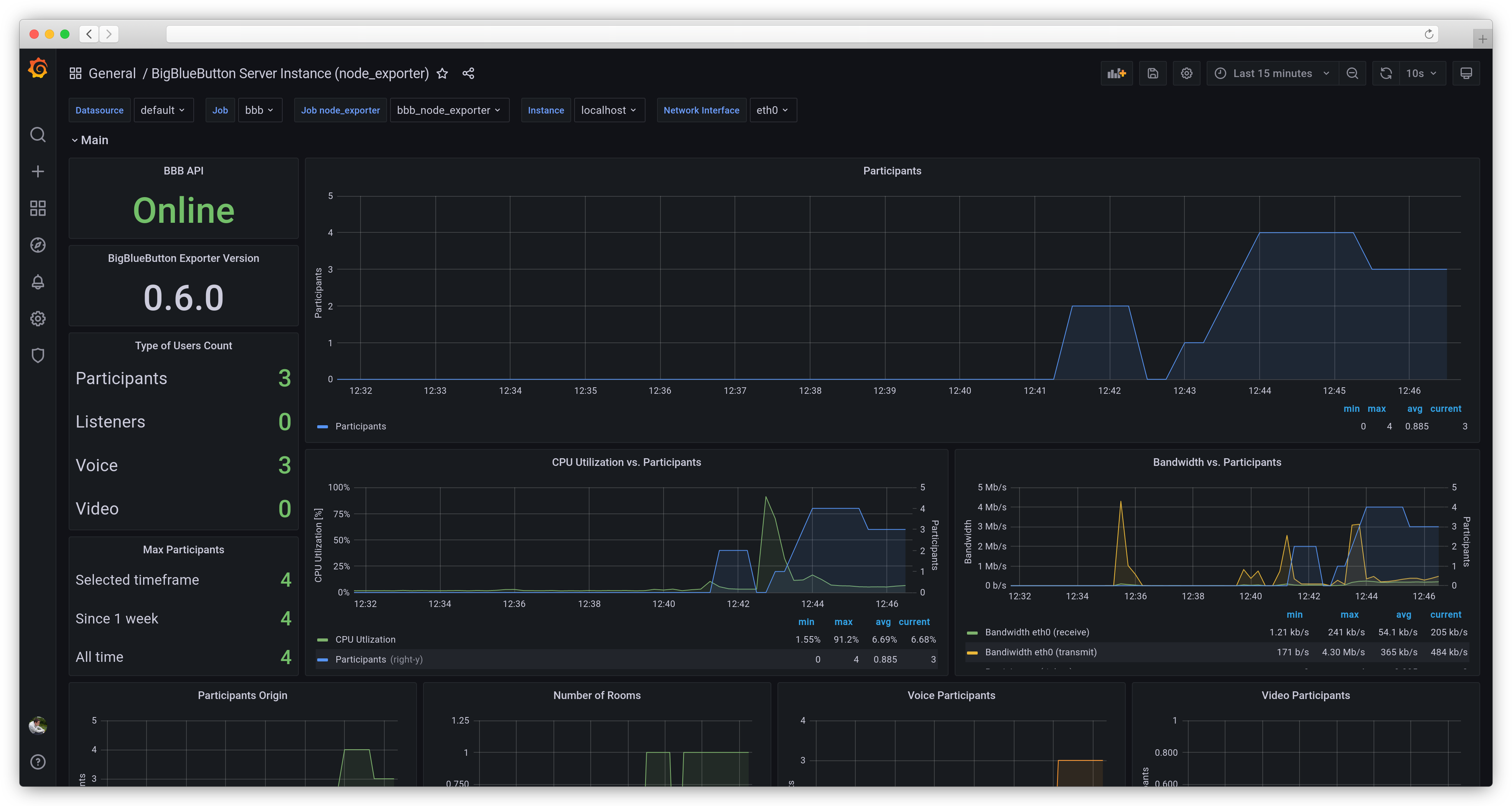
Метрики платформы показывают информацию о числе участников конференции, потреблении трафика в зависимости от числа участников, количеству участников по типам подключений и многому другому, что может помочь при планировании конференций с большим числом участников.
Метрики сервера
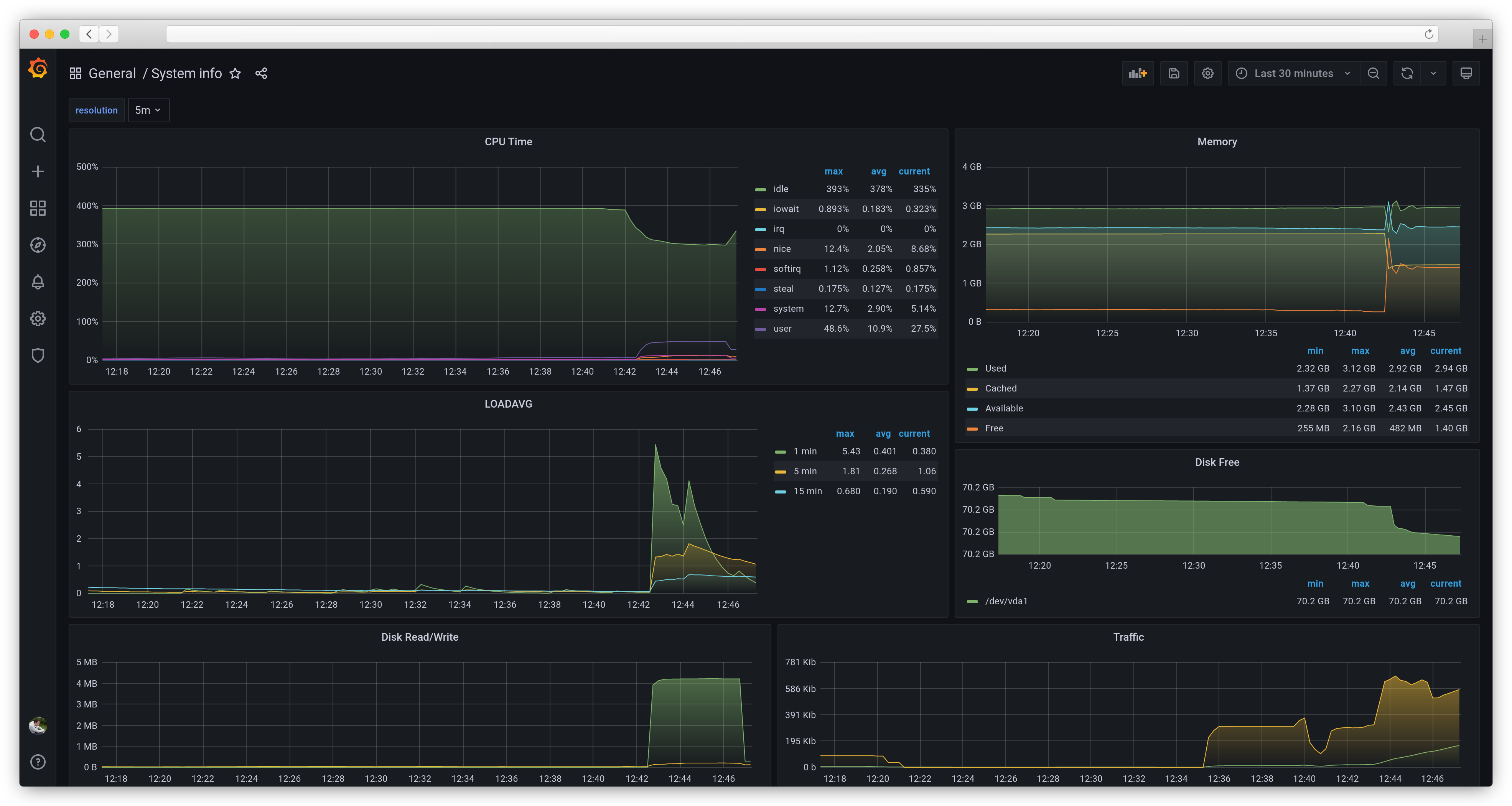
Метрики сервера показывают общую информацию об утилизации различных типов ресурсов сервером. Эти метрики похожи на те, что представлены в панели управления. С их помощью можно оценить общее состояние сервера и создаваемую всеми процессами нагрузку.
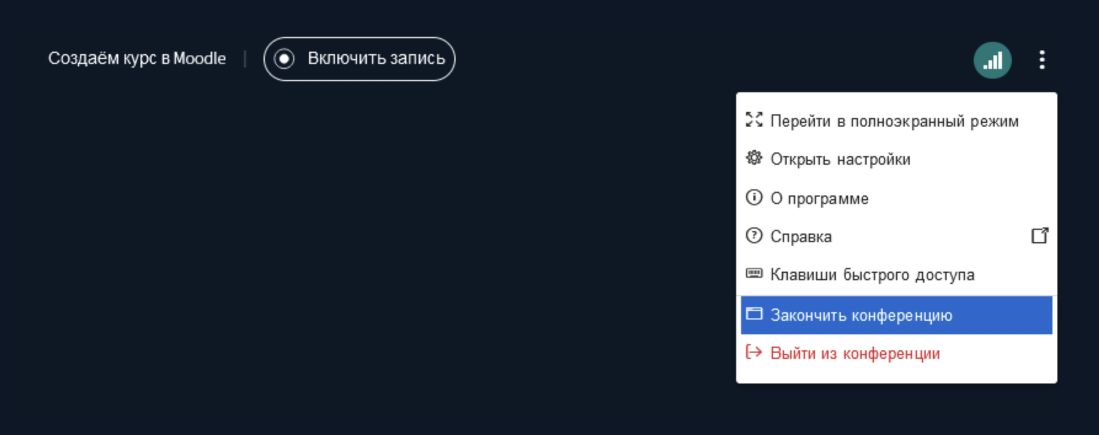
Дополнительные возможности системы (рисунок 42):
- переход в полноэкранный режим;
- настройки;
- информация о программе;
- помощь;
- клавиши быстрого доступа (рисунок 43);
- закончить конференцию ;
- выйти из конференции .

Рисунок 42 — дополнительные возможности

Рисунок 43 — клавиши быстрого доступа
BigBlueButton News
From new features and events to tips and customizations, check out what we’re doing at BigBlueButton on our quest to build the most engaging virtual classrooms!
Breakout Rooms
Get students engaged in collaborative learning with breakout rooms
Document Upload
Upload documents such as PowerPoint, Word, PDF and images
Designed around real-world students, teachers and schools

Motivate students with built-in tools for applied learning
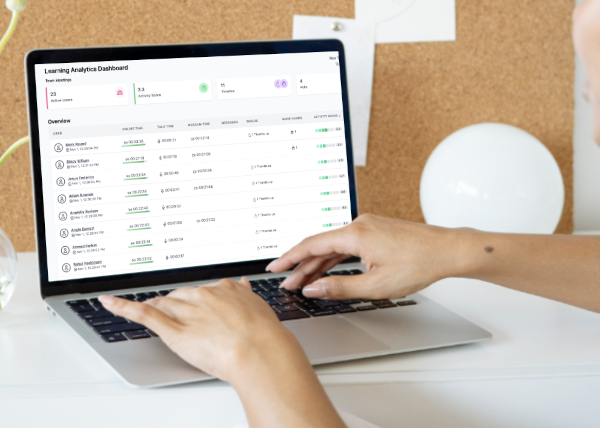
Easily see which students are struggling (and excelling!)

See the advantages of using a platform built upon pedagogy
Allen Go, Chief Technology Officer At Technological Institute Of The Philippines
T. I. P. has used BigBlueButton for hosting over 150,000 online classes. We evaluated other products and concluded that BigBlueButton empowers our teachers to provide the best virtual classroom experience for their students.
Какие возможности есть у BBB?
Система поддерживает в режиме реального времени совместное использование материалов разного формата: аудио и видео, слайдов, онлайн-опросов, многопользовательской доски, комнат обсуждений, чата, запись сеансов и их воспроизведение для последующего просмотра.
Вы можете использовать систему не только для дистанционного обучения, но и для проведения брифингов и презентаций или для личного общения.
ВВВ — многопользовательское приложение, поэтому оно подходит для проведения обучения удаленных учебных групп.
Пользователи могут загружать материал в формате PDF или любом другом, поддерживаемым OpenOffice.org, включая форматы Microsoft Office.
Кроме того, в ВВВ есть функции рисования и виртуальная указка, что упрощает проведение презентаций.
Если вы хотите заняться онлайн-обучением с веб-конференциями, то связка Moodle с BigBlueButton станет отличным решением. Система дистанционного обучения Moodle
позволяет бесплатно создавать онлайн-курсы и проводить тестирования. Платформу можно настроить под любые задачи, связка Moodle + BBB закроет весь необходимый инструментарий для проведения теоретической и лекционной частей и практических занятий. Вы сможете бесплатно использовать полный функционал систем, не тратя время на детальное изучение настроек. Просто разверните Moodle в один клик
и наполните его контентом, а для проведения конференций используйте встроенный BBB.
Для того, чтобы пользоваться BBB и Moodle, вам необходимо установить их на сервер.
Давайте разберемся как это делается.
Whiteboard
Use the virtual whiteboard for highlighting content
Как интегрировать BigBlueButton в Moodle?
Если у вас уже есть собственный сервер с установленным Moodle и вы хотите интегрировать BigBlueButton в Moodle, мы подготовили для вас короткую и простую инструкцию по настройке (как установить мудл на сервер читайте в инструкции
):
- Нажимаем на Log in и указываем данные учетной записи на сайте Moodle:
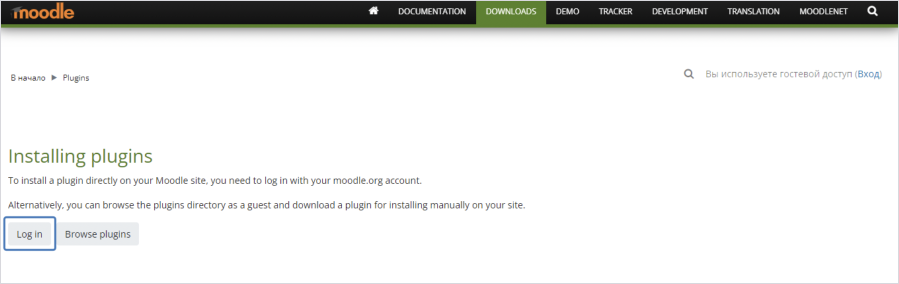
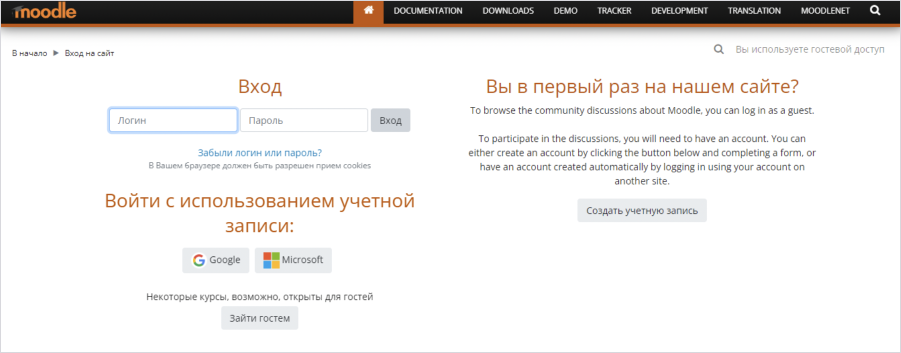
- В поиске введем big blue button и нажмем Search:
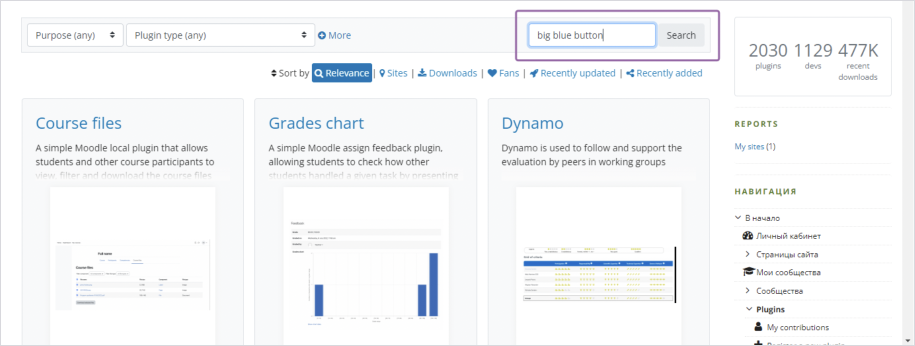
- Система предложит установить плагин из ZIP-файла. Согласитесь, а в появившемся после этого окне нажмите «Продолжить»:
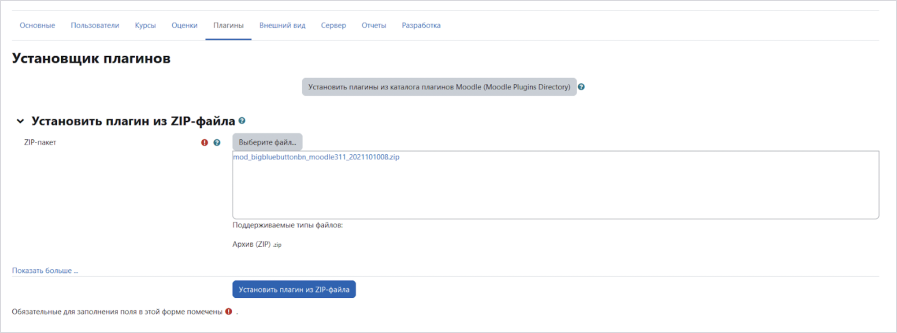
- После других проверок нажмите кнопку «Продолжить». Если понадобится, обновите плагины:
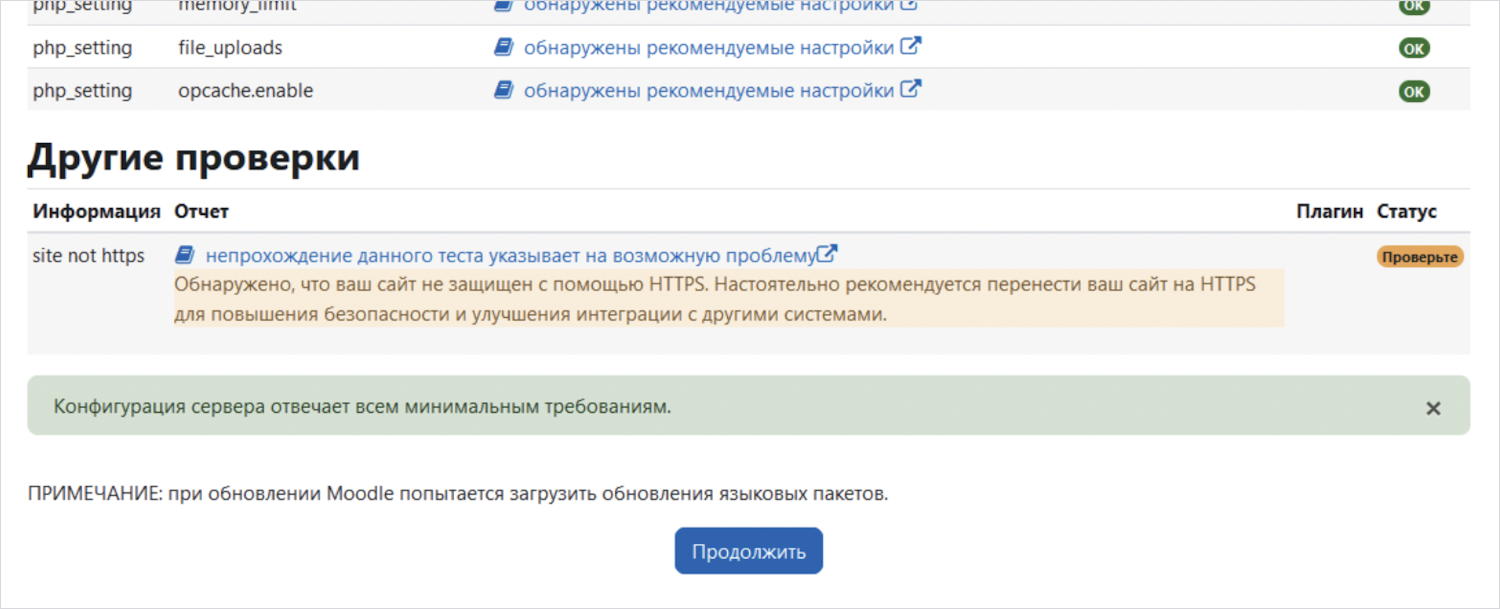
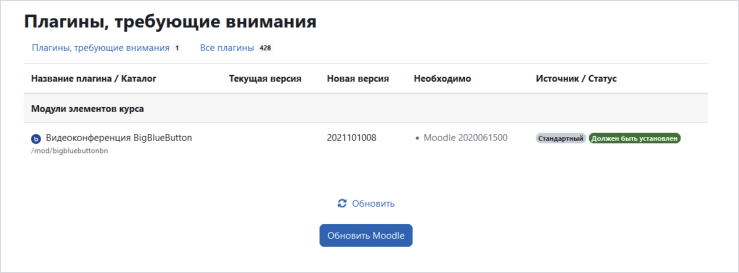

- Теперь нам нужно связать BBB с Moodle
Для этого зайдите через консоль управления сервером на VPS, на котором установлен BigBlueButton, и введите команду:
Вы получите URL сервера и Secret, которые требуются для настройки веб-сервера в административную панель Moodle:
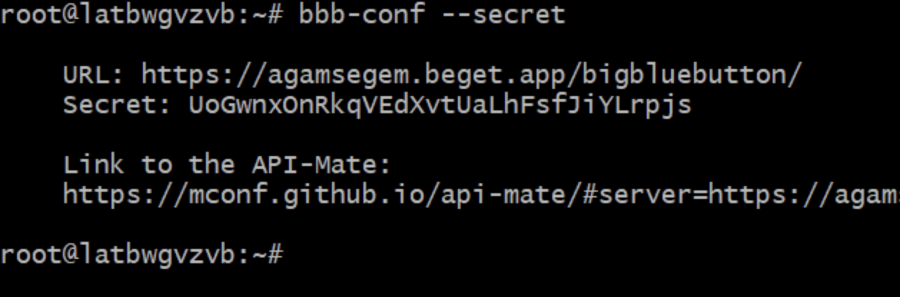
- Заходим в административную панель Moodle:
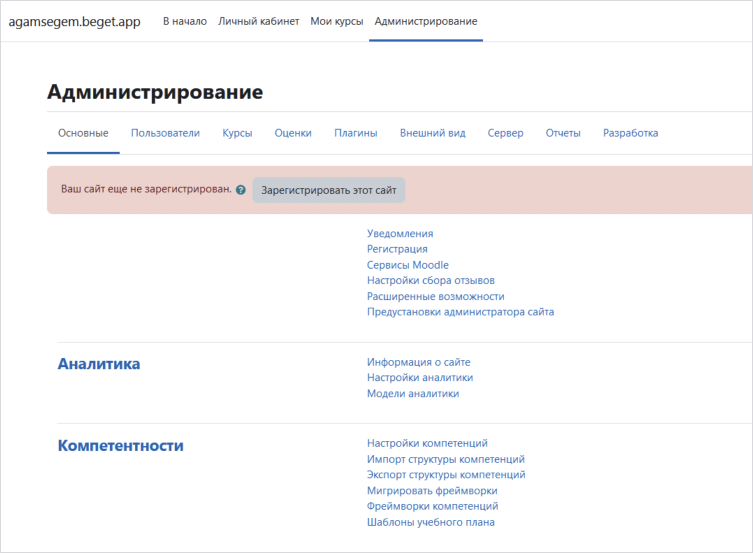
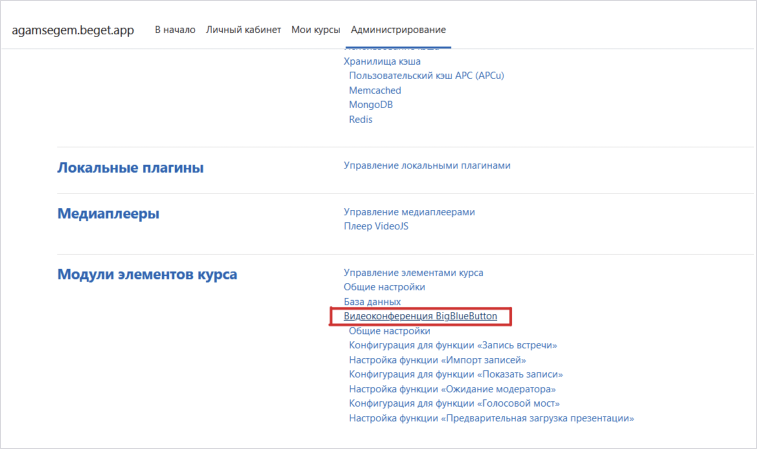
- Во вкладке «Плагины» найдите пункт «Видеоконференция BigBlueButton» и перейдите в него:
- В появившемся окне заполните поля «URL сервера BigBlueButton» и «Секретный ключ BigBlueButton» данными, полученными на шаге 5.
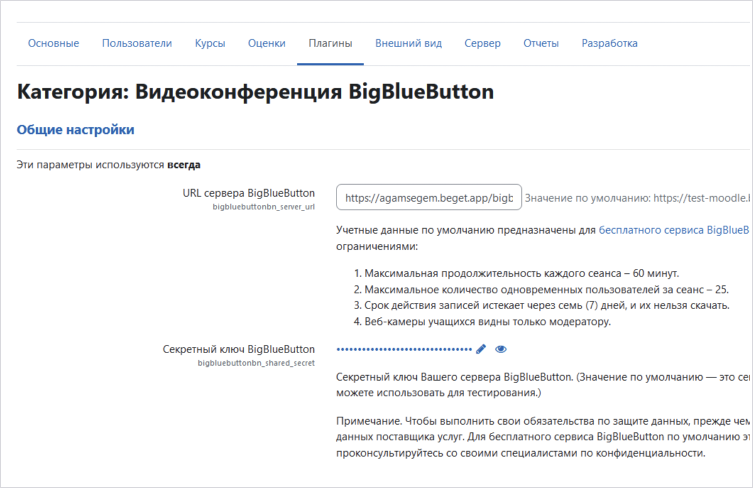
Перейдите в самый низ страницы и нажмите на «Сохранить изменения».
После перехода по ссылке из письма, отправленного системой на указанную вами при регистрации почту, снова откроется главная страница. Введите свои данные:
После этого вы попадете на страницу личного кабинета BBB:
Для того, чтобы настроить BBB, перейдите в раздел «Организация» во вкладке admin:
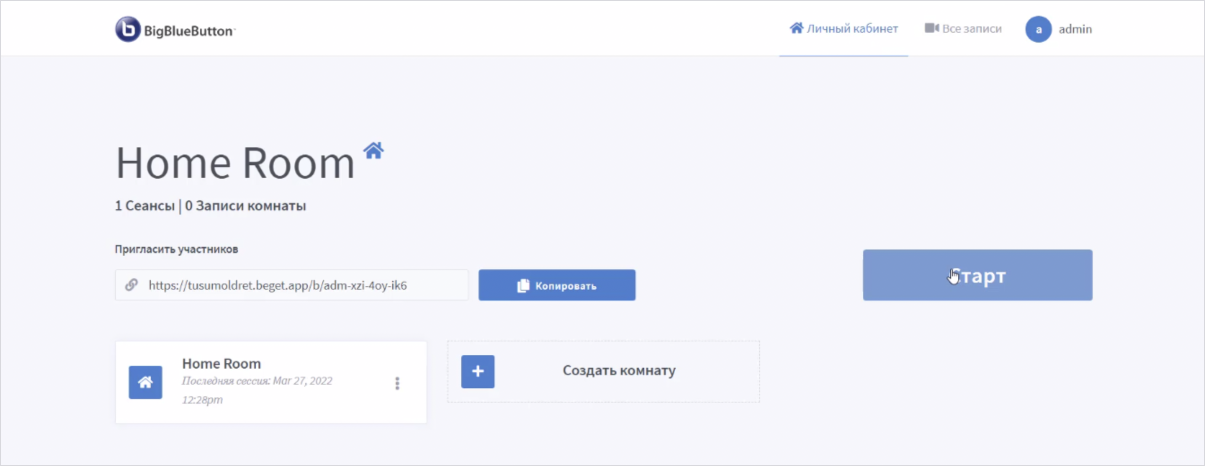
Готово! Вы можете начать свою видеоконференцию. Для этого на странице личного кабинета нажмите кнопку «Старт» (в некоторых версиях — «Присоединиться»:
Добавление элемента BBB
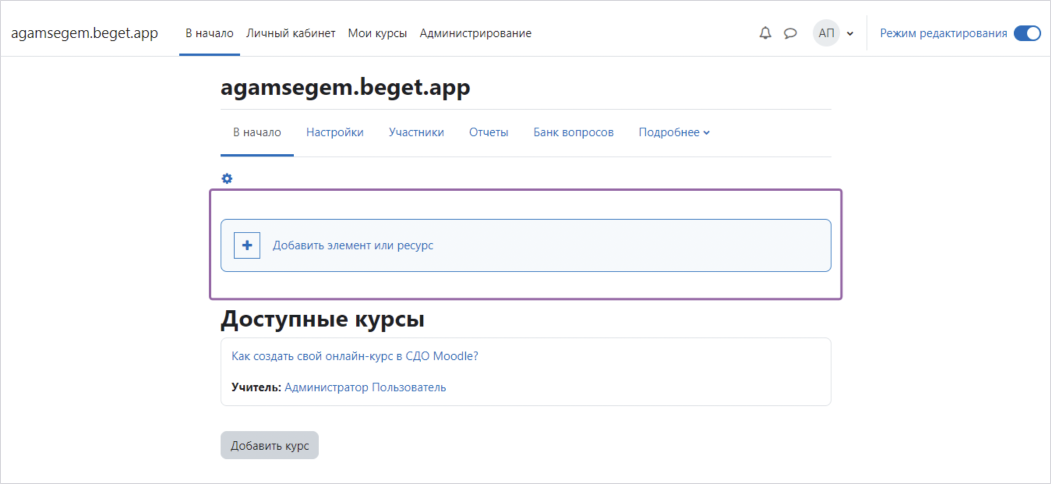
- Видеоконференция добавляется через кнопку «Добавить элемент или ресурс» в режиме редактирования:
- Для этого необходимо выбрать «Видеоконференция BigBlueButton» в перечне элементов курса и нажать «Добавить»:
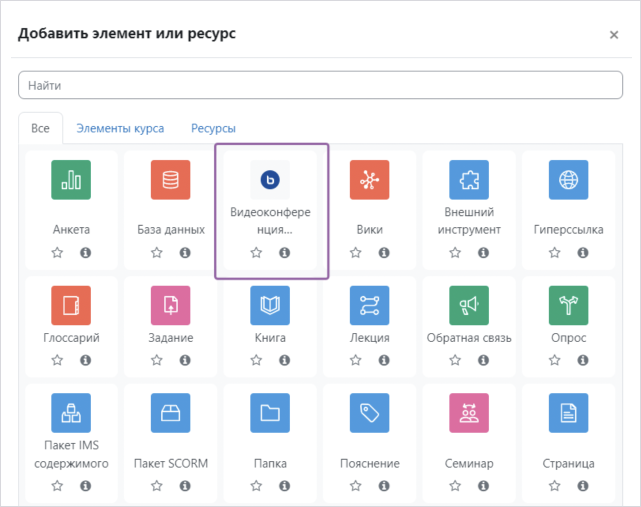
- Вы увидите диалоговое окно изначальной настройки видеоконференции:
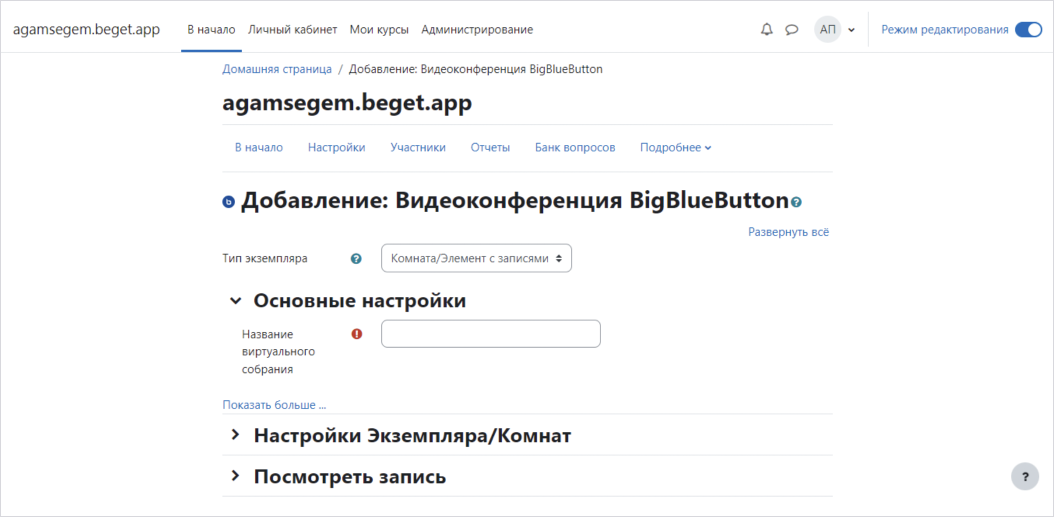
Основные настройки
В первую очередь, перейдите в режим редактирования: нажмите на
и выберите пункт «Режим редактирования». Перед вами откроется страница редактирования и настройки выбранного элемента. С помощью модуля «Видеоконференция BigBlueButton» вы можете указать название, описание, диапазон дат, в который доступно участие в событии, группы и параметры записи онлайн-сессии. Затем перейдите к «Добавлению участников».

Расскажем о других параметрах:
- «Описание» позволяет подробнее рассказать о видеоконференции: отметить ее цели, задачи, тему и преподавателя.
- С помощью функции «Отображать описание/вступление на странице курса» вы можете обозначить отображение подробного описания с названием сессии в курсе
- «Приветственное сообщение» позволяет заменить стандартное сообщение при входе в сессию
- «Участники должны ожидать входа руководителя» устанавливает запрет на вход участникам до входа руководителя собрания. Так вы можете поставить ограничение не только по времени начала сессии.
- «Сеанс может быть записан» стоит включить, если вы планируете записать его.
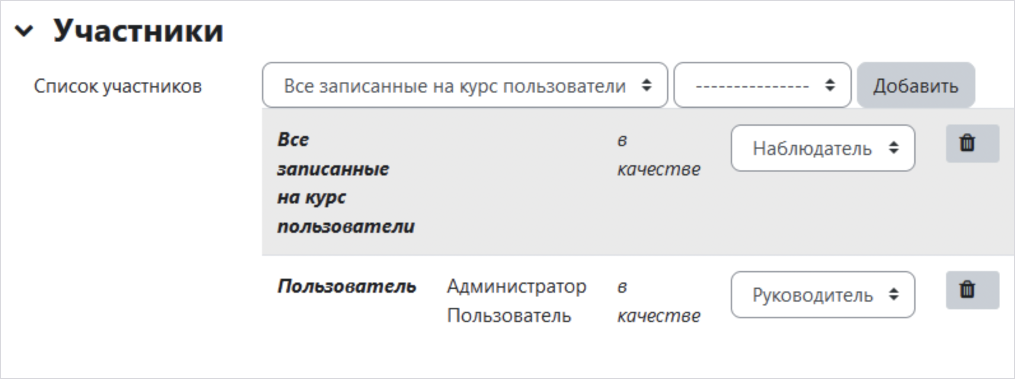
В изначальных настройках вам потребуется задать статус участников. Для этого в поле «Участники» выбираем имя выступающего и указываем его роль. Изменять роли пользователям может модератор.
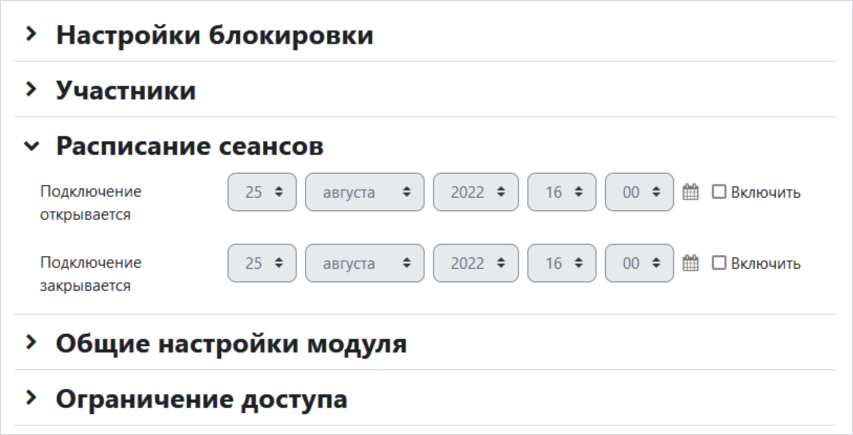
В «Расписании сеансов» вы можете настроить включение и отключение конференции по календарному графику.
Используйте «Общие настройки модуля» для регулирования доступности элемента в курсе, назначение идентификатора, который потребует при выставлении оценки, и настройки группового режима:
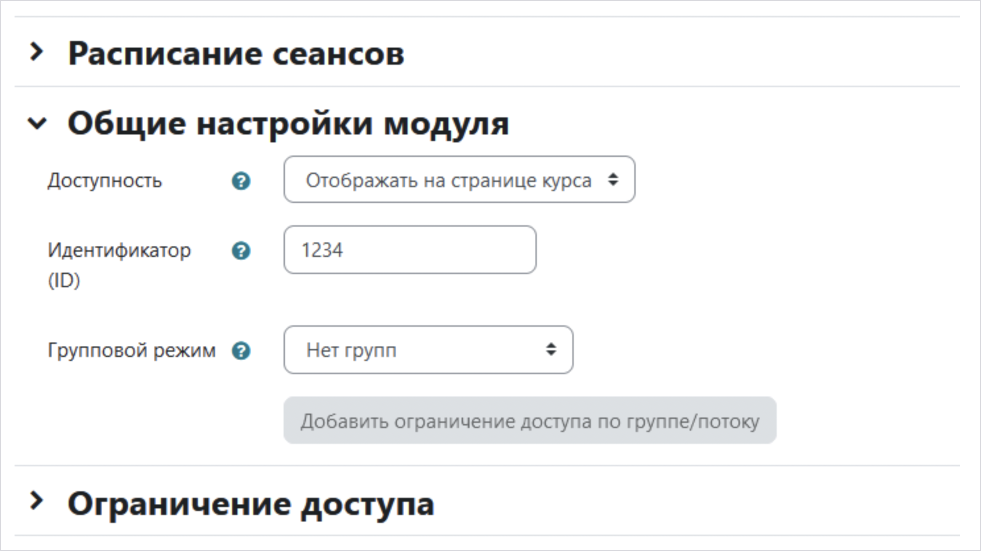
При входе в созданный элемент будет отображаться его название, подробное описание, если вы его внесли, и кнопка «Подключиться к сеансу».
Состав приложения
- Ubuntu 20.04
- Docker
- Набор контейнеров с сервисами платформы BigBlueButton
- Nginx
- Certbot
- BigBlueButton Exporter для просмотра технических метрик платформы
При создании сервера помимо стандартных параметров вам будет предложено указать:
- Доменное имя, которое будет использоваться для доступа к установленной платформе BigBlueButton. Вы можете как выбрать свой собственный домен, так и зарегистрировать новый. Помимо этого вы можете воспользоваться бесплатным доменом в зоне .beget.app;
- E-mail администратора. Будет использоваться для входа в BigBlueButton с правами администратора;
- Пароль администратора. Вместе с E-mail необходим для входа с правами администратора
Если надо выйти из конференции, но не завершить ее, то в дополнительных функциях выбираем выйти из конференции (рисунок 45).

Рисунок 45 — выход из конференции
Существует два способа завершения конференции:
- в системе «BigBlueButton» (рисунок 46);
- в системе «Educon 2.0» (рисунок 47).
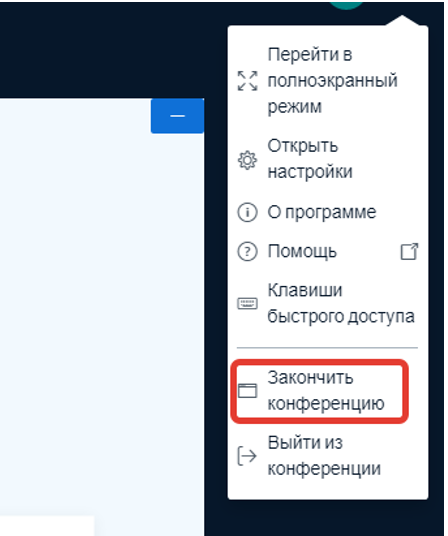
Рисунок 46 — завершение конференции в «BigBlueButton»

Рисунок 47 — завершение конференции в «Educon 2.0»
Built For Teachers
BigBlueButton was developed by the Technology Innovation Management (TIM) program at Carleton University’s Institute for Technology Entrepreneurship and Commercialization in Ottawa, Canada, in 2007.
As a result, BigBlueButton has been deeply embedded into major learning management systems used worldwide. It has been adopted by Canvas, Moodle Cloud, Sakai, Jenzabar, D2L, and Schoology as their default virtual classroom. Together, these vendors comprise more than 75% of the worldwide market for LMS systems. Every day, millions of educators, and learners around the world, in over 65 languages, use BigBlueButton for their online classes. At 8:30 am, the world starts teaching with BigBlueButton.
MARC MATTHES
Director of Computer Networking Programs and Program Developer, Distance Learning Department, Iowa Central Community College
В ходе конференции у участников сеанса в окне «Общие заметки» есть возможность создавать общий блок заметок по вопросам, обсуждаемым на конференции. Для этого выберите в раскладке пользовательских окон «Общие заметки» (рисунок 33).

Рисунок 33 — окно заметок
Emojis
Express yourself through our wide range of emojis
Shared Notes
Панель инструментов расположена справа от окна презентации (рисунок 39). Данная панель имеет следующее:
- инструменты (ввод текста, рисование линии, эллипса, треугольника, квадрата, возможность рисования карандашом, панорамирование);
- отмена пометки;
- отмена всех пометок;
- предотвращение случайного рисования ладонью;
- разрешить / запретить рисование участникам конференции.
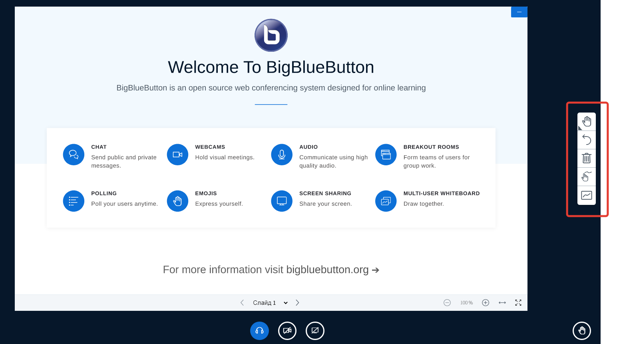
Рисунок 39 — панель инструментов
Multi-User Whiteboard
Включение модуля «Видеоконференция BigBlueButton» в курсе «Educon 2
Для того чтобы добавить модуль «BigBlueButton» нажимаем «Добавить элемент или ресурс» (рисунок 11).

Рисунок 11 — добавление элемента или ресурса
После того как вы перейдёте по ссылке добавления элемента появится окно с выбором элемента курса, представленного на рисунке 12. Для создания ссылки на конференцию выбираем Видеоконференция BigBlueButton.

Рисунок 12 — выбор элемента курса
Открывается страница редактирования и настройки выбранного элемента (рисунок 13). Используя модуль «Видеоконференция BigBlueButton», Вы можете указать название, описание, событие календаря (диапазон дат, в который возможно участие), группы и параметры записи онлайн сеанса, необходимость отправлять уведомление записанным на видеоконференцию пользователям.

Рисунок 13 — добавление модуля видеоконференция
При добавлении участника, если необходимо, можно отправить уведомление с информацией о времени проведения конференции, которое будет направлено всем участникам курса (рисунок 14). Уведомление отобразится в личном кабинете.

Рисунок 14 — подключение функции рассылки уведомлений
Настройки пользовательского интерфейса
По умолчанию пользователю представлены следующие разделы (рисунок 23):
- сообщения
;
- заметки
;
- пользователи
;
- отображение чата ;
- окно презентации
; - панель инструментов
.
В нижней части экрана расположены управляющие кнопки:
- микрофон / наушники;
- веб-камера;
- демонстрация рабочего стола.
Запись конференции расположена в верхней части экрана.

Рисунок 23 — окно видеоконференции
В левом верхнем углу (в раскладке окон по умолчанию) находится окно «Пользователи». Пользователи, присоединяющиеся к сеансу, будут появляться в данном окне. Ваше имя отмечено пометкой «Вы». На фотографии пользователя отображаются значки подключенных устройств.
У создателя конференции есть следующие возможности (рисунок 24), которые можно выбрать, нажав на значок, справа от названия раздела «Пользователи»:
- убрать все иконки статуса пользователя (описание иконок статуса представлено в разделе 11.1);
- выключить микрофон всем пользователям;
- выключить микрофон у всех кроме ведущего;
- сохранение имен пользователей;
- блокировка участников ;
- установка правил входа гостей в конференцию ;
- создание комнаты для групповой группы ;
- написание скрытых субтитров .

Рисунок 24 — управление пользователями
Создатель может управлять каждым пользователем по отдельности, для этого необходимо нажать на имя нужного пользователя. Появится окно элементов управления (рисунок 25):
- начать приватный чат (описание в разделе 12);
- очистить статус (описание в разделе 11.1);
- дать право рисования на доске пользователю (отметка о доступе к рисованию появится на изображении пользователя);
- сделать ведущим;
- понизить до участника;
- исключить пользователя.

Рисунок 25 — управление выбранным пользователем
Каждый пользователь может установить себе статус, для этого необходимо в списке пользователя нажать на свое имя и всплывающем меню выбрать установить статус и выбрать, который нужен (рисунок 26).
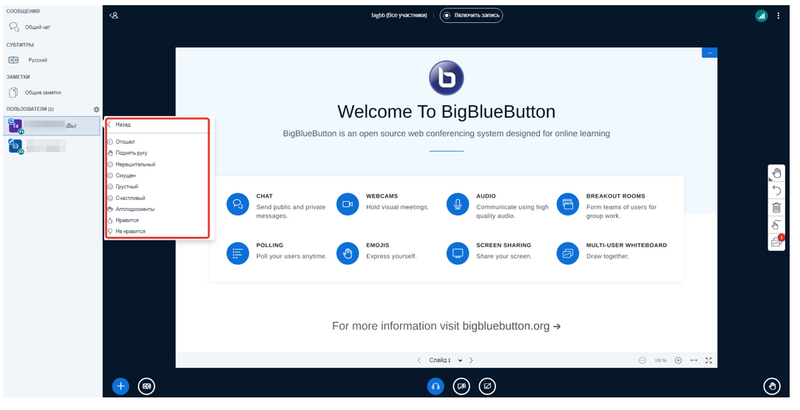
Рисунок 26 — установка статуса
Сохранение имен пользователей
Нажав в управлении пользователями функцию «Сохранить имена пользователей», система сформируем текстовый документ со списком участников конференции отсортированных сначала по имени, затем по фамилии.
Запрет на использование функций
Чтобы запретить некоторые функции для участников, необходимо зайти в раздел «Заблокировать участников». Можно заблокировать следующие функции (рисунок 27):
- включить свою веб-камеру;
- видеть веб-камеры других участников;
- отправлять сообщения в общем чате;
- отправлять личные сообщения;
- редактировать общие заметки;
- видеть список всех участников в списке пользователей.
Чтобы применить параметры, нажимаем «Применить».

Рисунок 27 — управление функциями
Чтобы изменить правила входа гостей в конференцию, заходим в настройку пользователей, выбираем «Правила входа гостей в конференцию». Открывается окно, в котором предоставляется выбор правила входа (рисунок 28).

Рисунок 28 — установление правил входа в конференцию
Создание комнаты для групповой конференции
Для того что быть создать комнату для конференции, необходимо зайти в раздел управления пользователями и выбрать там элемент «создать комнаты для групповой конференции».
После выбора раздела, открывается страница создания (рисунок 29), в которой необходимо установить количество комнат, продолжительность ее существования, распределить участников. Есть возможность выбора комнат и у слушателей, если поставить отметку на параметре «Разрешить пользователям самим выбирать комнату для групповой работы», а также возможность распределения случайным образом.

Рисунок 29 — создание комнаты для групповой работы
Чтобы сохранить введенные данные, нажимаем «Создать».
В «BigBlueButton» есть возможность создания субтитров. Для этого в разделе управления пользователями выбираем «Написать скрытые субтитры».
После того как будет выбран раздел, система предлагает выбрать язык субтитров (рисунок 30).

Рисунок 30 — создание субтитров
После того как язык будет выбран в правом меню появится еще один раздел – раздел субтитров с указанием выбранных языков и в нижнем левом углу иконка для включения / выключения субтитров (рисунок 31).\

Рисунок 31 — раздел субтитров
Video
Play video in low, medium, and high-resolution video options
Подключение к «Видеоконференция BigBlueButton»
Для подключения к модулю «Видеоконференция BigBlueButton» необходимо зайти в Личный кабинет пользователя на портале электронного обучения и найти приглашение на видеоконференцию. Также можно зайти в курс и выбрать элемент «Видеоконференция BigBlueButton» (рисунок 15).

Рисунок 15 — подключение к модулю «Видеоконференция BigBlueButton»
Чтобы подключится к сеансу необходимо перейти по ссылке «Подключится к сеансу» (рисунок 16).

Рисунок 16 — подключение к сеансу
В зависимости от настроек модуля «Видеоконференция BigBlueButton» участники могут или не могут подключаться к сеансу без подключения Модератора.
Customize To Your Organization’s Needs
BigBlueButton is the perfect tool for designing effective virtual learning experiences.
K–12
“BigBlueButton’s engaging teaching tools helped our tutors connect with their students online. Students’ consistent connections with their tutors is key to their future success, and BigBlueButton helps tutors maintain those connections.”

Kids’ Club Spanish School
Higher–Ed
“Due to Covid-19, it forced us to investigate one platform that could integrate with multiple digital tools including BigBlueButton. BigBlueButton provided a robust, stable solution and had a big enough feature set that could support our standard of high engagement learning online.”

Government
“There are some functionalities that others don’t have , such as breakout rooms, whiteboard, and broadcasting of YouTube videos to all the participants. We also added a support for sharing videos from PeerTube, a French-developed, open-source YouTube equivalent. The academic community appreciated these functionalities. That’s why we made this choice to use BigBlueButton.”

French Ministry of Education
Laurent Le Prieur
Авторизация пользователя в системе

Рисунок 2 — авторизация с помощью LDAP
Если данные введены не верно, система отправляет оповещение.
Если данные все верны, система переходит на страницу личного кабинета пользователя.