
Устанавливается на выделенный или виртуальный сервер для проведения вебинаров, онлайн-занятий, онлайн-консультаций и видеоконференций.
- Основные преимущества BBB
- Устанавливаетсяна Ваш сервер
- Никаких ограниченийи скрытых лимитов
- Имеет современныйадаптивный дизайн
- Демонстрация, голосование и случайный пользователь
- Работа с материалами на экране
- Скриншоты
- Ключ API WordPress и соль
- Добавить пользователей
- Панель обучения
- Журнал встреч API
- Запланировать встречу
- Сообщения о собрании
- Настройки встречи
- Управление записями
- Установить Гринлайт
- Заставьте BigBlueButton работать на всех!
- Для хостинговых и телекоммуникационных компаний.
- Управление пользователями
- Отслеживание использования и аналитика
- Записи резервируются и обслуживаются через CDN
- Многоязычный
- Интеграция с панелью обучения
- RTMP, YouTube Live, прямая трансляция Facebook
- Интеграция / настройка API
- Вопросы — Ответы
- Для корпораций и учреждений.
- Регистрация домена
- Аренда сервера
- Установка BBB
- Для репетиторов, преподавателей, тренеров.
- Быстрый запуск
- Высокое качество
- Демонстрация экрана
- Живой чат и заметки
- Интерактивная доска
- Опросы и тестирование
- Видео BigBlueButton
- Учебное пособие для модератора / докладчика
- Загрузить презентации
- Создать комнату для обсуждения
- Используйте доску
- Используйте Greenlight
- Поделиться внешним видео
- Нам доверяют
- Несколько методов аутентификации
- Брендинг
- Серверы для установки BigBlueButton
- VPS
- Лучший в своем классе хостинг для BigBlueButton с приватностью. Для репетиторов, учителей, школ, колледжей, университетов и целых школьных округов. Никаких скрытых комиссий, все включено в одну цену. От 12. 50 долларов США в месяц (оплачивается ежегодно).
- Большая синяя кнопка
- Конфигурация API Big Blue Manager
- Панель управления аналитикой обучения
- Интеграции для систем управления обучением и систем управления контентом
- Как настроить сервис?
- Стоимость управляемого хостинга BigBlueButton
- Наши клиенты
- Доской
- Совместное использование рабочего стола
- HTML5 WebRTC Аудио и видео
- Презентация
- Веб-камера
- Полностью на веб-основе
- Комнаты для обсуждения
- Поделиться YouTube/внешним видео
- Отзывы клиентов
- Языковой Клуб
- Ляля Абдуллина
Основные преимущества BBB
BigBlueButton — это облачная платформа, по функционалу не уступающая ни одному сервису для проведения вебинаров.
Устанавливаетсяна Ваш сервер
Платформа для Вас полностью бесплатна. Вы платите только за свой сервер.
Никаких ограниченийи скрытых лимитов
Пропускная способность зависит только от мощности Вашего сервера и элементов инфраструктуры.
Имеет современныйадаптивный дизайн
Платформа BigBlueButton работает через браузер и адаптируется под мобильные устройства и планшеты.
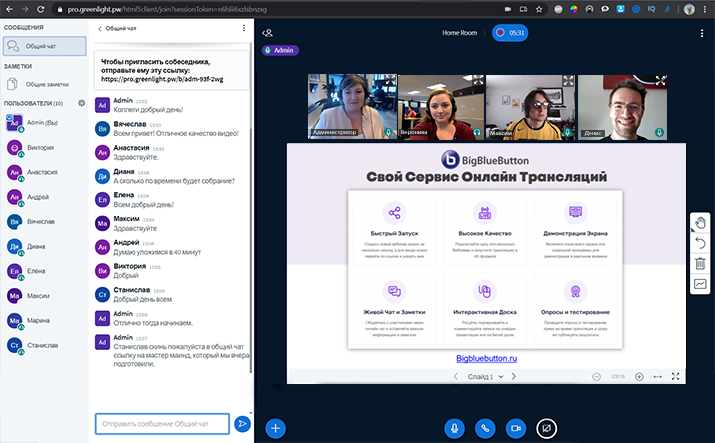
Площадок для видеоконференций сейчас действительно много. Есть платные и бесплатные, в браузере и отдельным приложением, удобные и не очень.
Но для многих организаторов таких мероприятий важно не показать свое изображение через веб-камеру, а продемонстрировать учебный материал или другие важные ресурсы.
Поэтому встречайте BigBlueButton — сервис для проведения аудиоконференций, как он себя позиционирует. Правда, если хочется, веб-камеру тоже можно подключить!
Сервис работает в демо-версии и позволяет проводить встречи длиной до 60 минут. Он открывается через браузер, ничего скачивать и устанавливать не надо. А участникам конференции не нужно регистрироваться. Неплохо, правда? Ещё один большой «плюс» — русскоязычный интерфейс.


Если регистрация была с помощью адреса электронной почты, то должно прийти письмо для подтверждения аккаунта. Просто нажимаем нужную кнопку и попадаем в личный кабинет.

Он выглядит примерно так.

Можно проводить конференции в одной личной комнате, а можно создать несколько таких площадок.
Чтобы создать новую комнату, нажимаем на одноимённую кнопку. Даём название комнате и выбираем необходимые настройки из списка (по умолчанию они все отключены).
У каждой комнаты будет своя постоянная ссылка для конференций. Её можно скопировать (кнопка «Копировать») и отправить участникам.

Немного о настройках.
Генерирование дополнительного кода позволит отправить участникам конференции помимо ссылки ещё и код доступа.
Опция «Выключить звук пользователей в момент их присоединения» выключает микрофон участника, когда он входит в комнату.
Интересная настройка «Любой пользователь может начать данную встречу» помогает, если вы задерживаетесь и не сможете вовремя подключиться к конференции.
И наконец, опция «Все пользователи подключаются как модераторы» даёт всем участникам равные права — такие, как у организатора.
Настройки выставляются при создании комнаты, но в любой момент можно их поменять, нажав на три точки на кнопке с названием комнаты.
Чтобы начать встречу, просто выбираем нужную комнату и нажимаем «Старт».
Появится экран для выбора типа подключения.

Выбрав вариант «Только слушать», мы подключимся только как слушатели, микрофон включить будет нельзя.
Поэтому нажимаем на «Микрофон», даем браузеру разрешение для его подключения и проходим проверку, проговаривая несколько фраз.

Если с проверкой всё в порядке, нажимаем «Да».
Так выглядит окно для проведения конференции. Справа список участников. Во вкладке «Общий чат» можно обмениться сообщениями, окошко для отправки сообщений в чат — внизу: набираем текст и нажимаем на синюю стрелку.
В центре — виртуальная доска для демонстрации материалов.
Под ней — кнопки для управления микрофоном, веб-камерой и демонстрацией экрана (включить / выключить, покинуть аудиоконференцию). Вот здесь как раз можно подключить веб-камеру, если нужно, и превратить аудиоконференцию в видео-.
Демонстрация экрана в сервисе традиционная: можно показать весь экран, окно или вкладку.
В правом нижнем углу — кнопка «Поднять руку». А чуть выше — кнопки для рисования и письма на виртуальной доске.

Раздел «Общие заметки» — это что-то наподобие Google-документа: в этом разделе участники могут вместе составлять какой-то текст и редактировать его. У всех участников равные права на редактирование.
Инструмент можно использовать для «мозгового штурма», сбора идей и тому подобного. Готовый результат скачивается на ПК в разных форматах (для этого нажимаем на значок со стрелкой).

Новая опция сервиса — возможность вывести заметку на «большой экран» вместо презентации. Для этого нажимаем на кнопку «Move notes to whiteboard».

Демонстрация, голосование и случайный пользователь
В левом нижнем углу рабочей области есть кнопка «+». Если нажать на неё, откроется вот такое меню.

Раздел «Управление презентациями» помогает загрузить материал для демонстрации. Как сообщают создатели сервиса, можно загрузить любой офисный документ, но особо рекомендуется PDF.
Выбираем файл на компьютере (я выбрала презентацию), щёлкаем на значок с красной перечёркнутой страничкой, чтобы разрешить загрузку, и нажимаем «Загрузить».

Какое-то время подождём, чтобы файл сгенерировался. И вуаля — презентация открылась сразу в демонстрационном режиме! Никакой «внутренней кухни» участники не увидят. Перелистывать слайды организатор может с помощью стрелок внизу.
Там же есть кнопкт «+» и «-«, чтобы увечивать / уменьшать масштаб презентации, а с помощью кнопки со стрелкой можно развернуть слайд на весь экран.

Возвращаемся обратно в меню. Посмотрим на опцию «Начать голосование».
Она отвечает за проведение опросов и викторин. На выбор организатора — несколько вариантов опросника:

Выбираем тип опроса и вписываем сам вопрос в окошко вверху. С голосованиями «Верно/Неверно» и «Да/Нет/Воздержусь» всё понятно без слов. Здесь достаточно только вопроса, варианты ответов уже есть.
Если выбран тест A/B/C/D, то нужно придумать варианты ответов. Минимум — два, максимум не ограничен. Лишние варианты удаляем, дополнительные — добавляем.

Голосование типа «Ответ пользователя» — это открытый вопрос, где участники должны не из вариантов выбирать, а написать ответ самостоятельно.

По умолчанию функция «Анонимное голосование» отключена. Если необходимо провести анонимный опрос, ползунок передвигаем вправо в положение «ВКЛ». Чтобы начать голосование, нажимаем одноимённую кнопку.
Результаты голосования можно опубликовать — разместить на экране. После этого голосование автоматически завершится.

И снова вернёмся к меню с синей кнопкой «+». Опция «Демонстрация видео с внешних носителей» может показывать видеоролики, опубликованные в сети, по ссылке. Поддерживаются YouTube, Vimeo, Instructure Media, Twitch, Dailymotion и ссылки на медиа-файлы. Вставляем ссылку на ролик и нажимаем «Поделиться новым видео».

Вот так видеоролик отобразится на виртуальной доске.

Чтобы закончить показ и вернуться к презентации, через кнопку меню выбираем опцию «Прекратить демонстрацию с внешних ресурсов».
Опция «Layout Settings Modal» настраивает показ конференции: можно сделать фокус на презентации или на веб-камерах докладчика / участников.

Работа с материалами на экране
Несколько слов об инструментах для создания пометок и надписей во время демонстрации презентации или экрана. Они находятся справа. Есть тут лазерная указка, «карандаш» для рисования (можно выбрать цвет и толщину линий), кнопка «Т» добавляет текстовые надписи. Есть ещё дополнительные клавиши для рисования линий, кругов, прямоугольников и треугольников. Жаль, что нет «ластика».
Сверху вниз идут кнопки для удаления и отмены пометок, кнопка для предотвращения случайного рисования «ладонью» и кнопка, дающая право рисовать на экране всем желающим.

Ещё одна удобная вещь — это разделение участников на группы. В этом случае для каждой группы на определенное время создастся отдельная комната, где участники могут обсудить задание, а организатор может подключаться к каждой комнате и контролировать процесс.
Чтобы начать групповую работу, нажимаем на шестеренку рядом с разделом «Пользователи» и выбираем пункт «Создание комнаты для групповой работы».

Теперь устанавливаем количество комнат, вписываем имена участников в окна комнат, распределяем их случайным образом или даем возможность ученикам самим выбрать группу. Устанавливаем время работы в группах (по умолчанию — 15 минут, но с помощью кнопок «+» и «-» это время можно изменить). Нажимаем «Создать».

Чтобы завершить групповую работу, в разделе «Комнаты для групповой работы» нажимаем на значок с тремя точками и выбираем опцию «Закрыть комнаты для групповой работы».

Кстати, через кнопку настроек (шестеренка) организатор может также блокировать отдельных пользователей и отключать у участников микрофоны. Как показывает практика, это весьма полезные функции.
Осталось рассказать, как завершить мероприятие. Для этого нажимаем на кнопку с тремя точками в правом верхнем углу. Выбираем опцию «Закончить конференцию».

Единственный недостаток сервиса — невозможность сделать запись мероприятия. Продолжительность встречи — не более 60 минут.
Скриншоты
Присоединяйтесь к запланированной встрече. Включает местное время, отформатированное на местном языке.
Ключ API WordPress и соль
Получите ключ API и соль для настройки плагина WordPress для BigBlueButton.
Добавить пользователей
Добавьте дополнительных пользователей в свою учетную запись.
Панель обучения
Предварительно загрузите файлы презентаций для ваших встреч.
Журнал встреч API
Полный журнал всех ваших встреч, включая те, которые вы создали с помощью API.
Запланировать встречу
Запланируйте встречу с местным временем начала и окончания.
Сообщения о собрании
Добавьте сообщение до и после встречи.
Настройки встречи
Задайте настройки собрания, включая отключение звука пользователей при присоединении, присоединение всех пользователей с паролем и т. д.
Управление записями
Управляйте всеми своими записями из одного места.
Получите ключ API и соль за 2 минуты, подписавшись на бесплатную пробную версию.
Установить Гринлайт
Установите Greenlight за 5 минут на свой или предоставленный нами домен.
Заставьте BigBlueButton работать на всех!
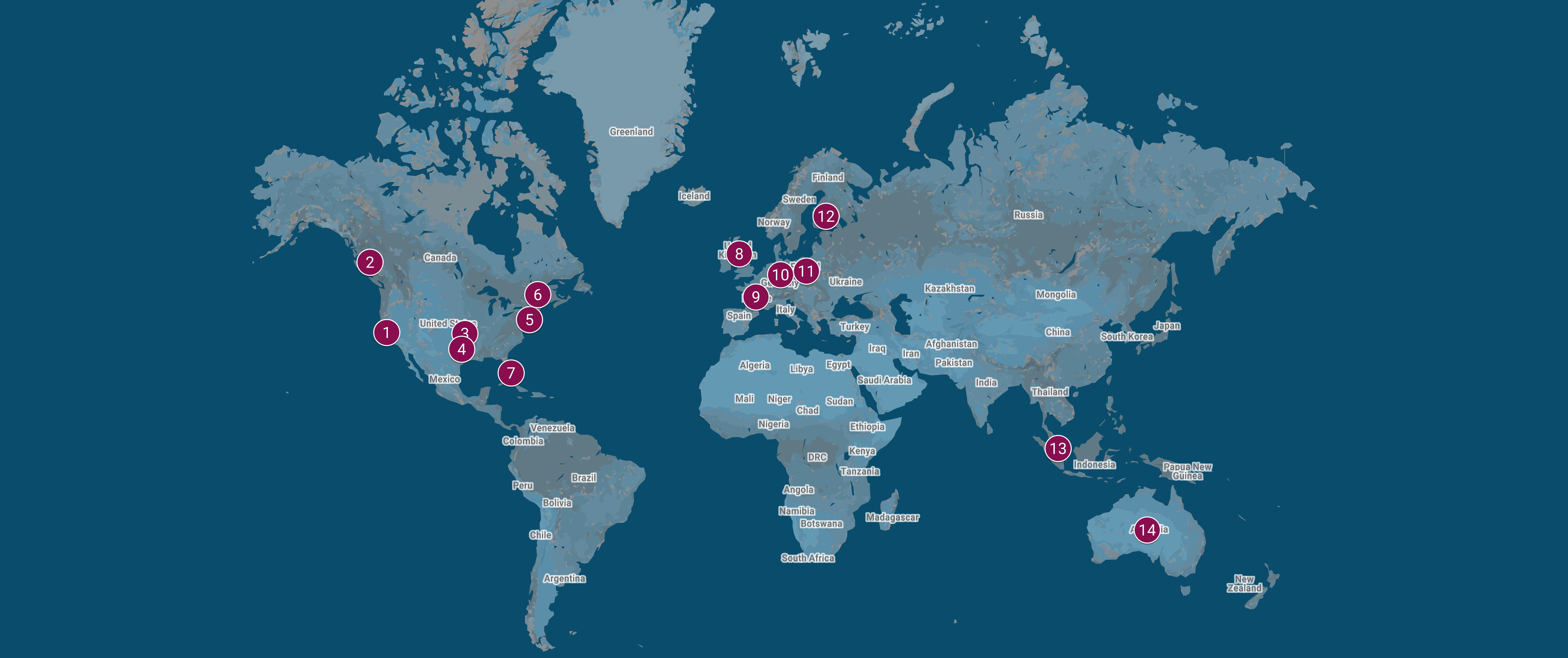
Для хостинговых и телекоммуникационных компаний.
Балансировка нагрузки Big Blue Manager позволяет использовать один или несколько выделенных серверов для многих пользователей, сохраняя при этом все функциональные возможности BigBlueButton, как если бы у каждого пользователя был свой собственный сервер.
Управление пользователями
Создайте пользователей, каждый со своим собственным API, солью и частными записями; все совместно используют один и тот же сервер BigBlueButton или кластер. Настройте параметры, такие как представление по умолчанию и сообщения для каждого пользователя.
Отслеживание использования и аналитика
Big Blue Manager удаленно контролирует ваш сервер на предмет производительности и использования. Аналитика, такая как оперативная память, использование HD, загрузка процессора и пропускная способность сети. Отслеживайте встречи, участников и записи для каждого пользователя.
Записи резервируются и обслуживаются через CDN
Все записи хранятся в сегменте в облаке для резервного копирования с надежностью 99.999999999% и обслуживаются через CDN.
Многоязычный
Разрешите пользователям использовать Big Blue Meeting и BigBlueButton на любом языке по своему выбору.
Интеграция с панелью обучения
Big Blue Manager интегрирует панель управления BigBlueButton Learning Dashboard, чтобы вы могли просматривать, делиться, добавлять в закладки или экспортировать все сеансы собраний.
RTMP, YouTube Live, прямая трансляция Facebook
Управляйте всеми записями из одного места, конвертируйте их в видео MP4 и загружайте на свой компьютер.
Интеграция / настройка API
Позволяет управлять вызовами API BigBlueButton, что позволяет настраивать BigBlueButton, например, изменять представление по умолчанию или CSS с простой в использовании панели.
Вопросы — Ответы
Также Вы можете задать нам вопрос, воспользовавшись следующими способами связи:
В одной вебинарной комнате может находиться до 150-200 пользователей одновременно. Комнат может быть сколько угодно. Для более стабильной работы рекомендуется использовать выделенный, а не виртуальный сервер.
Мы оказываем техническую поддержку при проблемах с BigBlueButton только в случае, если сервис установлен на нашем сервере.
BigBlueButton устанавливается на сервер, для подключения к трансляции Вам нужен только браузер. Ни спикеру, ни слушателю не нужно скачивать никакое дополнительное ПО.
Обычно установка занимает около 40 минут. Время установки зависит от скорости обновления кэша DNS-зоны Вашего домена.
Это достаточно сложный вопрос. Это зависит от количества пользователей в пиковые моменты трансляции, количества участников в каждой комнате, типа трансляции и многих других моментов. Чтобы получить более развернутый ответ, изучите видео из инструкции по установке.
Для корпораций и учреждений.
Обязательно изучите инструкцию, прежде чем арендовать сервер и производить установку.
Регистрация домена
Вы можете зарегистрировать домен у нас или использовать свой домен или поддомен.
Аренда сервера
Для установки нужно арендовать сервер, соответствующий минимальным параметрам из Инструкции.
Установка BBB
Для установки BBB Вы можете использовать готовый шаблон при заказе виртуального сервера или установить самостоятельно через консоль.
Для репетиторов, преподавателей, тренеров.
BigBlueButton имеет все необходимые инструменты для проведения вебинаров на неограниченное количество посетителей.
Быстрый запуск
Создать комнату для нового вебинара можно за несколько секунд, а для входа нужно только перейти по ссылке и указать имя
Высокое качество
Подключайте одну или несколько веб-камер и запускайте трансляцию в HD-формате
Демонстрация экрана
Включайте показ всего экрана или отдельной программы для демонстрации в реальном времени
Живой чат и заметки
Общайтесь с участниками через онлайн-чат и оставляйте важную информацию в заметках
Интерактивная доска
Рисуйте, подчеркивайте и комментируйте записи на слайдах презентации или на белой доске
Опросы и тестирование
Проводите опросы и тестирования прямо во время трансляции и сразу же публикуйте результаты
Видео BigBlueButton
Как студенты и участники могут использовать BigBlueButton.
Учебное пособие для модератора / докладчика
Как загружать слайды и презентации в BigBlueButton.
Загрузить презентации
Как модераторы могут создать комнату обсуждения, чтобы позволить группам людей разделиться на сессию.
Создать комнату для обсуждения
Как модераторы могут создать опрос, чтобы задавать вопросы пользователям.
Используйте доску
Как студенты, преподаватели и докладчики могут использовать доску BigBlueButton для написания на слайдах или презентации.
Используйте Greenlight
Greenlight — это серверная часть BigBlueButton, которая позволяет создавать собрания и управлять доступом пользователей к BigBlueButton.
Поделиться внешним видео
Как студенты и преподаватели могут делиться внешними видео.
Нам доверяют
Все пользователи Big Blue Meeting могут установить Greenlight для каждой учетной записи.
Создайте несколько пользователей, каждый со своими ролями, что позволит им создавать комнаты, начинать встречи и т. д.
Несколько методов аутентификации
В каждой комнате есть записи, связанные с этой комнатой, а также место для просмотра всех записей на сервере и управления ими.
Брендинг
Вы можете настроить интерфейс с помощью собственного логотипа и цветов, чтобы обозначить свой экземпляр Greenlight.
Серверы для установки BigBlueButton
BigBlueButton устанавливается на виртуальный или выделенный сервер.
VPS
Виртуальный сервер с минимальными характеристиками, необходимыми для BBB
Виртуальный сервер с оптимальными характеристиками, необходимыми для BBB
Виртуальный сервер с максимальными характеристиками, необходимыми для BBB
Лучший в своем классе хостинг для BigBlueButton с приватностью. Для репетиторов, учителей, школ, колледжей, университетов и целых школьных округов. Никаких скрытых комиссий, все включено в одну цену. От 12. 50 долларов США в месяц (оплачивается ежегодно).
Купить / Цены
Попробуйте 1 месяц бесплатно
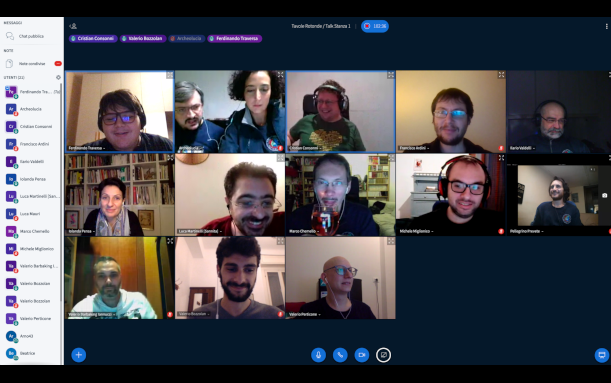
Большая синяя кнопка
Создавайте онлайн-встречи с веб-камерами, презентациями, опросами и многим другим!
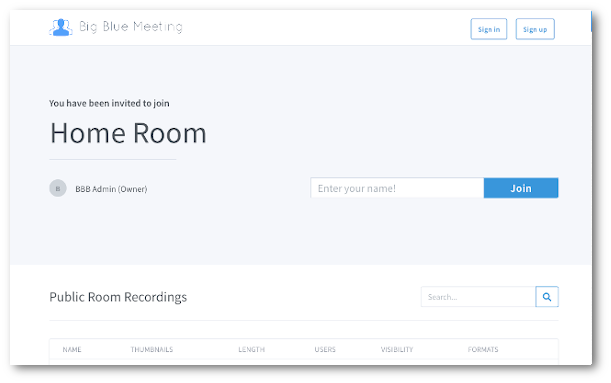
Интерфейс BBB для создания комнат и обмена ими по электронной почте. Поддерживает управление пользователями и многое другое.
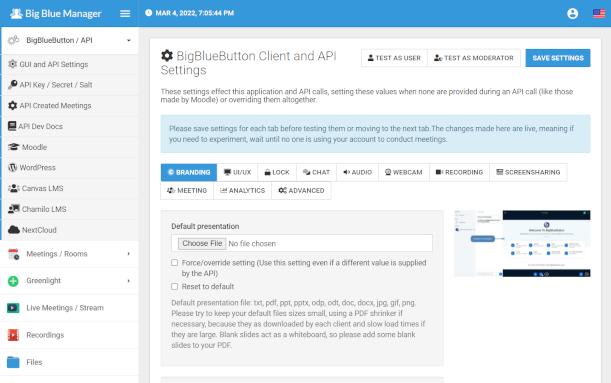
Конфигурация API Big Blue Manager
Управляйте настройками API, настраивайте презентацию по умолчанию, настраивайте параметры UI/UX.
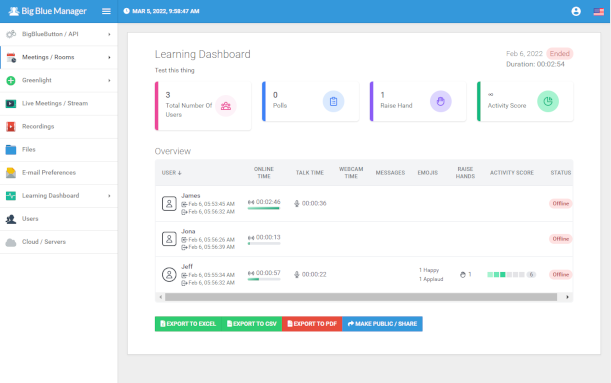
Панель управления аналитикой обучения
Отслеживайте посещаемость и участие. Экспортируйте/делитесь в Excel, PDF, CSV или по электронной почте.
Интеграции для систем управления обучением и систем управления контентом
Из этого видео Вы узнаете об основных возможностях BigBlueButton для проведения онлайн-лекций и вебинаров.
Как настроить сервис?
В этом видео мы расскажем, какие настройки есть в панели управления и как администратору настроить сервис под себя.
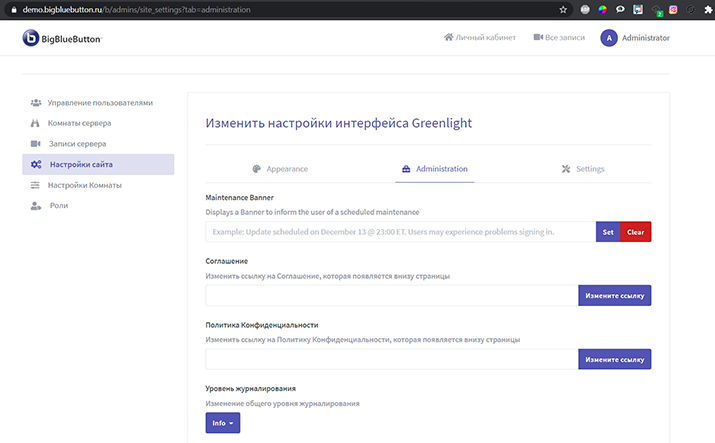
Стоимость управляемого хостинга BigBlueButton
Серверы будут расположены в ближайшем к вам географическом районе.
Все предложения включают услуги от 4 дополнительных выделенных серверов:
сервер TURN,
сервер преобразования MP4, выделенный сервер потоковой передачи
сервер мониторинга. Все записи обслуживаются через CDN и поддерживаются облачным провайдером для дополнительной безопасности данных и предотвращения потерь.
50% скидка
* Одновременные пользователи — это общее количество пользователей, включая хосты и участников, находящихся в сети одновременно. Если в вашей школе 1,000 учеников, но только 200 из них находятся в сети одновременно, вам нужен план только для 200 одновременных пользователей.
Стоимость Zoom и некоторых других хостинг-провайдеров BigBlueButton зависит от лицензии/организатора, что означает, что только один человек может начать совещание. Вышеупомянутая цена предлагает неограниченное количество лицензий / хостов и имеет только максимальное ограничение на количество одновременных пользователей. В дополнение к указанным выше ценам мы также предлагаем ежегодную цену на основе лицензии Zoom, которая превосходит Zoom тем, что за размещение ваших записей объемом более 1 ГБ не взимается дополнительная плата.
** Указанные выше цены доступны во всех регионах.
Наши клиенты
BigBlueButton может записывать ваши сессии для последующего воспроизведения студентами.
Доской
Элементы управления на доске позволяют комментировать ключевые части презентации.
Совместное использование рабочего стола
Вы можете транслировать свой рабочий стол для просмотра всеми пользователями.
HTML5 WebRTC Аудио и видео
Пользователи браузеров Chrome и FireFox получат выгоду от высококачественного аудио с низкой задержкой WebRTC, а также от видео WebRTC. Новый клиент HTML5 обеспечивает доступ к функциям как на настольном, так и на мобильном устройствах.
Презентация
Вы можете загрузить любую PDF-презентацию или документ MS Office. BigBlueButton синхронизирует всех с текущим слайдом, масштабированием, панорамированием, аннотациями и указателем мыши.
Веб-камера
Несколько пользователей могут одновременно использовать свою веб-камеру. Нет встроенного ограничения на количество одновременно активных веб-камер.
Полностью на веб-основе
Вы можете общаться со всеми в классе или иметь личный чат с учителем.
Проводите интерактивные опросы с вашими участниками.
Комнаты для обсуждения
Вы можете разбиваться по отдельным комнатам, чтобы проводить индивидуальные сеансы 1:1 или 1:много. Полезно для интервью и небольших групповых мероприятий.
Панель обучения позволяет отслеживать посещаемость, а также участие, включая время, потраченное на выступления, время веб-камеры, использование смайликов, поднятие рук и сообщения.
Поделиться YouTube/внешним видео
Встроенный проигрыватель позволяет обмениваться видео с YouTube, Vimeo и других поставщиков, которые вы можете просматривать синхронно со своими участниками.
Отзывы клиентов
Отзыв — это лучшая награда за проделанную работу.
Установили в течение дня. В процессе помогли с устранением неполадок 🙏
Языковой Клуб
КБГУ им. Бербекова ’99
С огромной благодарностью за отличную работу! Теперь и у нашей школы есть свой инструмент для проведения online уроков. Интегрируем BigBlueButton на школьную платформу Moodle. Впереди ещё тестирование ресурса, но есть предчувствие, что все будет отлично!
Хочу выразить огромную благодарность! Подключились к платформе, не все было вначале гладко, но наши замечания, а порой претензии были выслушаны, и приняты адекватно. Работают оперативно, всегда на связи. Проводим дистанционно уроки, по-тихоньку подключаем всю школу. Спасибо за ваш труд!
Ляля Абдуллина
Уфимская Средняя Школа
