
- Что такое функция «Собрание» и как ею пользоваться в Скайпе?
- Дополнительные ресурсы
- Как показать презентацию в Скайп
- Как присоединится к беседе
- Как создать конференцию в Скайп на мобильном
- Как присоединится к звонку
- Используйте возможности Скайпа, чтобы сделать видеочаты более увлекательными
- Размойте фон перед присоединением к звонку
- Демонстрируйте экран своего устройства, если хотите что-то показать
- Удобное общение с помощью наших бесплатных видеозвонков
- Попробуйте веб-версию Скайпа
- Доступ к истории чата в любое время
- Групповой видеочат
- Будьте на связи с важными для вас людьми
- Общайтесь с коллегами и сокурсниками
- Дополнительные возможности
- Видео на весь экран
- Приглашение в чат
- Размытие фона
Что такое функция «Собрание» и как ею пользоваться в Скайпе?
Вернуться к результатам поиска
Собрание в Скайпе позволяет легко настроить пространство для совместной работы и приглашать как контакты из Скайпа, так и друзей или родственников, не использующих Скайп. После этого участники могут легко присоединяться к собраниям независимо от того, есть ли у них учетная запись.
Примечание. Skype для компьютера, если вы передумаете о создании собрания «Провести собрание», нажмите кнопку «Выйти», чтобы отменить новое собрание.
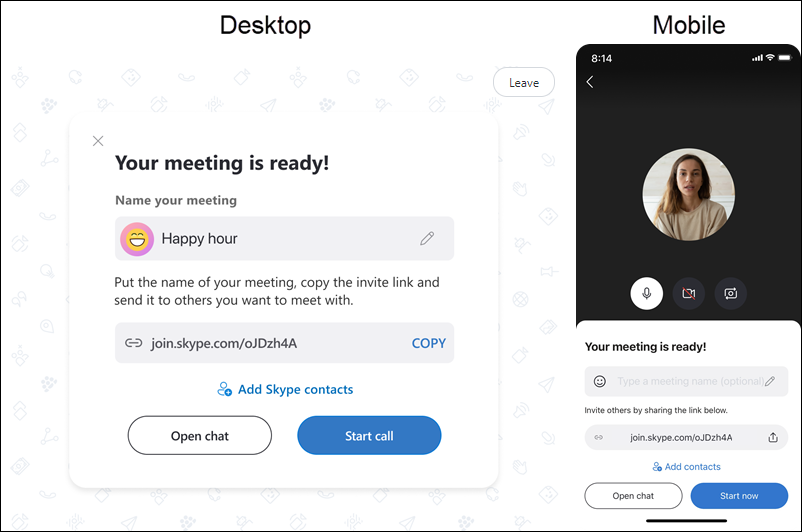
Назовите свой звонок «Провести собрание». Как персонализировать звонок? Вы можете указать имя собрания в поле «Введите имя собрания» и обновить аватар собрания с помощью кнопки «Провести собрание», смайлика, наклейки или отправить фотографию. Если вы нажмите кнопку «Провести собрание » или «Смайлик», можно также выбрать другой цвет фона. Установите флажок, чтобы подтвердить выбор. Когда вы начинаете ввести имя вызова, вы можете выбрать один из предложенных названий или сделать его собственным. По завершении снова установите флажок, и вы будете готовы начать звонок.
Разделы справки присоединиться к звонкам с помощью приглашения на собрание? Вы можете использовать уникальную ссылку «Собрание» для присоединения к звонку в Skype, нажми кнопку «Провести собрание», вставив ссылку или код в поле «Собрание» или «Код», а затем выбрав пункт «Присоединиться». Кроме того, вы можете вставить ссылку «Провести собрание» в поле поиска в Skype, чтобы быстро присоединиться к собранию. Ссылка «Провести собрание» также открывает установленное приложение Skype на любом устройстве. К звонку или чату можно присоединиться в качестве гостя даже без входа. Если на вашем компьютере не установлен Skype, мы отобразим Skype в Интернете. Поддерживаемые браузеры для Meet Now — Это Microsoft Edge, последняя версия Chrome и Safari. Вы также можете установить Skype на устройстве .

Если вы не можете или не хотите разрешать доступ к микрофону и камере, вы также можете присоединиться к вызову только для прослушивания (только Skype для браузера). Щелкните ссылку «Провести собрание», а затем выберите «Блокировать» или «Запретить», если Skype запрашивает разрешение на использование камеры и микрофона. Затем нажмите кнопку «Продолжить без звука или видео» , чтобы присоединиться к вызову. Обратите внимание, что другие участники не будут слышать вас или видеть ваше видео, но вы будете отображаться в списке участников и сможете использовать чат.
Разделы справки, кто может присоединиться к собранию «Собрание»? При создании собрания «Провести собрание» по умолчанию любой пользователь, у которого есть ссылка на это собрание, сможет присоединиться к чату или звоню. Если вы предпочитаете ограничить доступ к собранию, вы можете отключить разрешение присоединения по ссылке. Если этот параметр отключен, участники не смогут присоединиться к собранию, если они не будут добавлены вручную. Вы можете отключить или включить разрешение на присоединение по ссылке из профиля собрания, выбрав имя собрания в верхней части чата или на кнопке » Поделиться ссылкой» во время звонка.
Что можно сделать во время вызова «Провести собрание»?
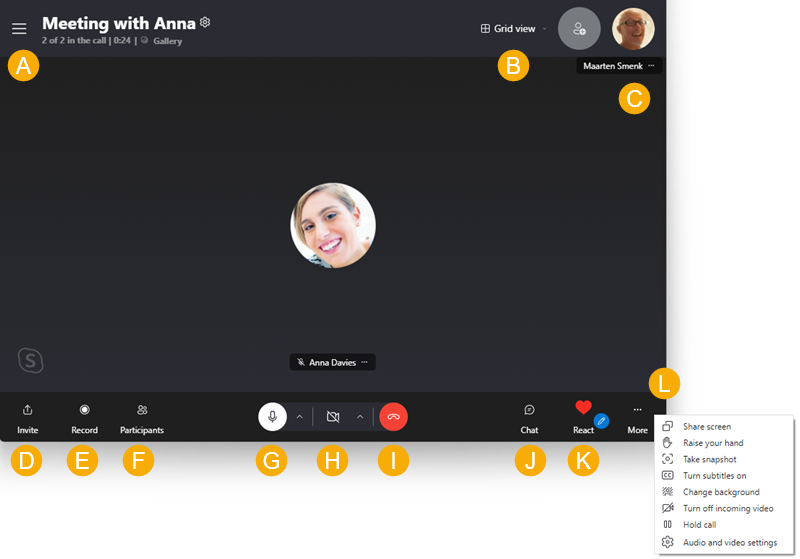
Во время звонка вы можете:A — открыть последние чаты. B — переключение представлений. C — просмотр участников, которые в данный момент находятся в вызове. Г . Предокажите ссылку «Провести собрание» или включите параметр «Разрешить присоединение» по ссылке «Отключить» или «Включить». E — Начните запись вызова. F — просмотр полного списка участников. G — отключение или отключение микрофона. H — включение и отключение видео. I — завершение вызова. J . Откройте беседу. K — отправка реакции на вызов. L — просмотр дополнительных параметров.
Могу ли я по-прежнему получать доступ к чату «Провести собрание» после звонка? Ссылка «Провести собрание» доступна в любое время. Мы храним записи ваших звонков в течение 30 дней, а опубликованные в чате мультимедийные файлы — еще дольше. Функция «Провести собрание сейчас» в Skype идеально подходит для конференций, вебинары или собеседований.
В чем разница между «Собранием сейчас» и групповыми чатами?
Разделы справки «Провести собрание» на Windows 10 панели задач или Outlook.com? Дополнительные сведения об использовании собрания Skype см. на панели Windows 10 или Outlook.com.
ВНИМАНИЕ! Эта статья переведена с помощью средств машинного (автоматического) перевода, а не человеком. Дополнительные сведения см в следующей статье. В Skype машинный перевод используется для предоставления статей службы поддержки и справки на дополнительных языках. При этом автоматически переведенные статьи могут содержать ошибки, а также синтаксические и грамматические неточности, аналогичные тем, которые допускают носители других языков. Skype не несет ответственности за неточности, ошибки и ущерб, вызванные некачественным переводом или его использованием клиентами.
См. исходный текст на английском языке: FA34926
Дополнительные ресурсы
Конференции в Скайпе – удобный способ сбора нескольких людей в одном групповом звонке. В ней можно, например, обговорить различные важные вещи по работе или проводить онлайн обучение. В этой статье мы поговорим о том, как создать свою конференцию, присоединиться к уже существующему групповому звонку и продемонстрировать свой экран всем участникам этой конференции.
Создать конференцию можно во время звонка с человеком или групповым чатом. В этот звонок всего лишь нужно добавить других своих контактов, вот что нужно сделать для того, чтобы создать свою конференцию:
Внимание! В звонке могут участвовать до 25 человек, а после 11 участников возможность транслировать видео с вебки отключится.
После окончания звонка будет создан новый групповой чат со всеми участниками конференции. Так, вы можете удобно вновь позвонить всем ее участникам, написать всем им в группу и совершать все действия, которые можете совершать в обычной группе в Скайп. В этой группой будут связаны следующие возможности конференции.
Как показать презентацию в Скайп
В конференциях одна из самых важных функций – показ презентаций или просто рабочего стола в прямом эфире всем участником этой конференции. Это нужно, например, для показа учебных материалов с попутными объяснениями. Чтобы продемонстрировать свои презентации всем участникам конференции, совершите следующие действия:
Как присоединится к беседе
Если вы не успели присоединиться к звонку, или конференция уже давно началась, и вы хотите к ней присоединиться, то это можно сделать. Чтобы присоединиться к уже начавшейся беседе, совершите следующие действия:
Как создать конференцию в Скайп на мобильном
Позвонив человеку или своему групповому чату, вы можете создать собственную онлайн конференцию, добавив в этот разговор новых участников. Чтобы это сделать, совершите следующие действия:
Важно! Участвовать в чате могут до 25 человек, а после участия 11 человек у всех отключается возможность передачи видео с вашей веб-камеры.
После окончания звонка будет создан новый групповой чат с участниками конференции, что удобно для созыва следующей видеоконференции и онлайн общения между всеми ее участниками. С этой группой будут связаны следующие инструкции.
Демонстрация экрана – одна из самых важных функций для рабочих и учебных конференций, ведь через нее можно удобно показывать свои презентации, медиа файлы и учебный материал. Причем этот материал вы будете показывать в прямом эфире для всех участников конференции, а вы сами можете попутно его объяснять. Чтобы показать презентацию, совершите следующие действия:
Как присоединится к звонку
Если участники конференции начали звонок без вас, или вы просто не успели его принять, то вы можете спокойно присоединиться к текущему звонку. Для того, чтобы присоединиться к уже начатому звонку, совершите следующие действия:

Используйте возможности Скайпа, чтобы сделать видеочаты более увлекательными
Уделяйте максимум внимания своим собраниям по сети, не отвлекаясь на посторонние факторы. Записывайте свои звонки для дальнейшего анализа и работы с примечаниями. Мы храним записи в течение 30 дней.
Размойте фон перед присоединением к звонку
Если вы в пути или не успели подготовиться к видеособранию, не волнуйтесь: просто включите функцию размытия фона.
Демонстрируйте экран своего устройства, если хотите что-то показать
В ходе телеконференции вы сможете легко демонстрировать презентации, делиться рабочими материалами и планами. Чат послужит вам удобным местом для совместной работы и обратной связи.
Удобное общение с помощью наших бесплатных видеозвонков
Наша уникальная ссылка для всех устройств открывает установленное у вас приложение Скайпа. К видеозвонку можно присоединиться в качестве посетителя даже без входа. Для этого не нужна учетная запись.
Попробуйте веб-версию Скайпа
Если у вас нет приложения, то откроется веб-клиент Скайпа. Вам не придется ничего скачивать. В настоящее время поддерживаются браузеры Microsoft Edge и Google Chrome.
Доступ к истории чата в любое время
Ссылки с приглашением принять участие во встрече не имеют срока действия, поэтому вы можете создавать их заранее. Они идеально подходят для планирования персональных тренировок, онлайн-уроков или праздничных посиделок с семьей и друзьями.
Групповой видеочат
Будьте на связи с важными для вас людьми
В сегодняшнем мире все всегда куда-то спешат. И бывает трудно собрать вместе друзей, близких или коллег. В приложении Скайпа для видеочатов можно бесплатно воспользоваться групповыми видеозвонками, в которых могут участвовать до 100 человек. Эта возможность доступна на любом мобильном устройстве, планшете или компьютере.


Будьте на связи с важными для вас людьми
Неважно, где находятся ваши близкие и друзья, — в соседнем доме или на другом континенте. Мы понимаем, какую важную роль играет визуальный контакт при личном общении. Групповой видеочат доступен на любых устройствах. В нем вы сможете видеть лица тех, кого любите, и наслаждаться непринужденной беседой.
Стройте планы вместе с друзьями в Скайпе — это легко и удобно. Общение в видеочате может принести вам даже больше радости, чем запланированные мероприятия. Быть на связи с семьей не составит труда, даже если родители и дети находятся в разных уголках страны или мира.
Общайтесь с коллегами и сокурсниками
В групповом видеочате могут одновременно общаться до 100 человек. С помощью групповой демонстрации экрана можно показывать всем участникам слайды PowerPoint, видеозаписи и многое другое. С такими возможностями Скайпа сотрудники, которые работают вне офиса, взаимодействуют с коллегами более продуктивно, а дистанционное обучение доступно учащимся в любой точке мира. При личном общении в групповом видеочате в Скайпе обсуждение деталей проектов и сроков двигается быстрее.
Дополнительные возможности
В видеочате в приложении Скайп доступны новейшие функции.
Видео на весь экран
Включите полноэкранный режим, и ничего не будет вас отвлекать от собрания с коллегами или простого общения с друзьями.
Приглашение в чат
Отправьте приглашение любому человеку, даже если он не пользуется Скайпом. Он сможет присоединиться к вашему разговору с помощью уникальной ссылки.
Размытие фона
С новой возможностью в приложении Скайп вы сможете общаться со своим собеседником и не отвлекаться на то, что происходит сзади него.
