- Ошибка веб-камеры в браузере
- Содержание
- Введение
- Что такое ошибка веб-камеры в браузере?
- Распространённые ошибки веб-камеры в браузерах
- Веб-камера не обнаружена
- Веб-камера не работает
- Ошибка отказа в доступе
- Плохое качество видео
- Причины ошибок веб-камеры в браузерах
- Устаревшие драйверы веб-камеры
- Проблемы совместимости браузера
- Недостаточные разрешения
- Аппаратные проблемы
- Решения ошибок веб-камеры в браузерах
- Обновить драйверы веб-камеры
- Проверка совместимости браузера
- Предоставление необходимых разрешений
- Устранение неполадок оборудования
- Заключение
- Часто задаваемые вопросы
Ошибка веб-камеры в браузере
Использование веб-камеры для видеочатов, онлайн-встреч или прямых трансляций стало неотъемлемой частью нашей жизни. Однако возникновение ошибок при попытке использовать веб-камеру в браузере может расстраивать и мешать работе. Независимо от того, являетесь ли вы профессионалом или просто человеком, которому нравится общаться с другими людьми через видео, понимание и устранение ошибок веб-камеры имеет важное значение. В этой статье мы рассмотрим распространенные ошибки веб-камеры, возникающие в браузерах, их возможные причины и практические решения по их устранению.
Содержание
- Введение
- Что такое ошибка веб-камеры в браузере?
- Распространенные ошибки веб-камеры в браузерах
- Веб-камера не обнаружена
- Веб-камера не работает
- Ошибка отказа в доступе
- Плохое качество видео
- Причины ошибок веб-камеры в браузерах
- Устаревшие драйверы веб-камеры
- Проблемы совместимости браузера
- Недостаточные разрешения
- Аппаратные проблемы
- Решения ошибок веб-камеры в браузерах
- Обновить драйверы веб-камеры
- Проверка совместимости браузера
- Предоставление необходимых разрешений
- Устранение неполадок оборудования
- Заключение
- Часто задаваемые вопросы
Введение
Веб-камеры произвели революцию в нашем общении, позволив нам визуально общаться с людьми со всего мира. Однако использование веб-камер в браузерах иногда может привести к досадным ошибкам. Эти ошибки могут препятствовать правильной работе веб-камеры, вызывая неудобства и ограничивая нашу способность участвовать в действиях, связанных с видео. К счастью, многие ошибки веб-камеры можно устранить с помощью нескольких простых шагов.
Что такое ошибка веб-камеры в браузере?
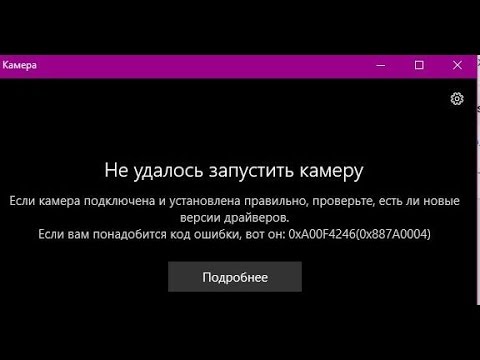
Ошибка веб-камеры в браузере означает любую непредвиденную проблему, препятствующую правильной работе веб-камеры при доступе через веб-браузер. Это может проявляться по-разному, например, когда веб-камера не обнаруживается, плохое качество видео или получение сообщений об ошибках, например «Доступ запрещен». Эти ошибки могут возникать из-за множества факторов, включая устаревшие драйверы, проблемы совместимости браузера, неправильные разрешения или проблемы с оборудованием.
Распространённые ошибки веб-камеры в браузерах
Веб-камера не обнаружена
Одной из наиболее частых ошибок является неспособность браузеров обнаружить подключенную веб-камеру. При возникновении этой ошибки вы можете увидеть сообщение «Веб-камера не обнаружена» или отсутствие видеопотока с веб-камеры. Эта ошибка может расстраивать, поскольку она не позволяет эффективно использовать веб-камеру.
Веб-камера не работает
Как и в предыдущей ошибке, ошибка «Веб-камера не работает» означает, что веб-камера обнаружена, но не может выводить видео. Это может сопровождаться сообщениями об ошибках, например «Веб-камера не работает», или черным экраном в видеопотоке. Это может быть вызвано различными факторами, включая конфликты программного обеспечения или неправильные настройки веб-камеры.
Ошибка отказа в доступе
При попытке использовать веб-камеру через браузер вы можете столкнуться с ошибкой «Доступ запрещен». Эта ошибка обычно возникает из-за неадекватных разрешений, предоставленных браузером или операционной системой. Он ограничивает работу веб-камеры, не позволяя ей передавать видео или аудио в браузере.
Плохое качество видео
Другая распространенная проблема — плохое качество видео с веб-камеры в браузере. Размытое или пиксельное видео может сделать видеозвонки или потоковую передачу менее приятными и трудными для понимания. Это может быть результатом неадекватных условий освещения, проблем с сетевым подключением или неправильных настроек веб-камеры.
Причины ошибок веб-камеры в браузерах
Понимание основных причин ошибок веб-камеры в браузерах имеет решающее значение для устранения неполадок и эффективного решения проблем. Вот некоторые распространенные причины, на которые следует обратить внимание:
Устаревшие драйверы веб-камеры
Устаревшие или несовместимые драйверы веб-камеры могут привести к ошибкам при использовании веб-камеры в браузерах. Драйверы облегчают связь между оборудованием веб-камеры и операционной системой. Если драйверы устарели или несовместимы, браузеру может быть сложно правильно обнаружить веб-камеру или взаимодействовать с ней.
Проблемы совместимости браузера
Различные веб-браузеры имеют разную степень совместимости с веб-камерами. Некоторые браузеры могут не поддерживать определенные модели веб-камер или иметь ограничения на использование функций веб-камеры. Несовместимость браузера и веб-камеры может привести к ошибкам или ограничению функциональности веб-камеры.
Недостаточные разрешения
Доступ к веб-камере в браузерах требует соответствующих разрешений как от браузера, так и от операционной системы. Если эти разрешения не предоставлены или установлены неправильно, браузер может ограничить использование веб-камеры, что приведет к таким ошибкам, как «Доступ запрещен».
Аппаратные проблемы
Проблемы с оборудованием также могут способствовать ошибкам веб-камеры в браузерах. Проблемы с подключением, неисправные кабели или неисправность веб-камер сами по себе могут вызвать ошибки или помешать веб-камере работать должным образом. Прежде чем сосредоточиться исключительно на программных решениях, важно исключить любые проблемы с оборудованием.
Решения ошибок веб-камеры в браузерах
Теперь, когда мы изучили распространенные ошибки и их потенциальные причины, давайте углубимся в практические решения по устранению ошибок веб-камеры в браузерах:
Обновить драйверы веб-камеры
Крайне важно убедиться, что драйверы вашей веб-камеры обновлены. Посетите веб-сайт производителя или воспользуйтесь специальным программным обеспечением для обновления драйверов, чтобы загрузить и установить последние версии драйверов, совместимых с вашей операционной системой. Обновленные драйверы могут решить известные проблемы, улучшить совместимость и обеспечить оптимальную производительность.
Проверка совместимости браузера
Если вы столкнулись с ошибками при использовании определенного веб-браузера, попробуйте переключиться на альтернативный браузер, чтобы определить, сохраняется ли проблема. Различные браузеры имеют разные уровни совместимости с веб-камерами. Выбирайте браузеры, известные своей совместимостью с веб-камерами, такие как Google Chrome или Mozilla Firefox, и убедитесь, что они обновлены.
Предоставление необходимых разрешений
Чтобы исправить ошибки «Доступ запрещен», предоставьте необходимые разрешения для доступа к веб-камере браузера. Перейдите в настройки вашего браузера или настройки конфиденциальности и убедитесь, что разрешение камеры включено. Кроме того, проверьте настройки вашей операционной системы, чтобы гарантировать, что она разрешает использование веб-камеры в браузерах.
Устранение неполадок оборудования
Если программные решения не устраняют ошибку веб-камеры, рассмотрите возможность выявления потенциальных проблем с оборудованием. Убедитесь, что кабели веб-камеры надежно подключены к компьютеру и самой веб-камере. Проверьте веб-камеру на другом устройстве или проконсультируйтесь со специалистом, если вы подозреваете неисправности оборудования или проблемы с подключением.
Заключение

Ошибки веб-камеры в браузерах могут лишить нас возможности эффективно участвовать в действиях, связанных с видео. Понимая распространенные ошибки веб-камеры, их причины и внедряя практические решения, мы можем преодолеть эти препятствия. Обновление драйверов веб-камеры, проверка совместимости браузера, обеспечение необходимых разрешений и устранение неполадок оборудования — ключевые этапы устранения ошибок веб-камеры. Используйте эти решения, чтобы улучшить работу веб-камеры в браузерах и наслаждаться бесперебойной видеосвязью.
Часто задаваемые вопросы

Q1. Как я могу проверить, работает ли моя веб-камера?
Чтобы проверить, работает ли ваша веб-камера, вы можете использовать различные приложения, такие как Skype, Zoom или приложение «Камера» на вашем компьютере. Откройте любое из этих приложений и попробуйте получить доступ к настройкам видео. Если веб-камера работает правильно, вы должны увидеть прямую трансляцию с камеры.
Q2. Могу ли я использовать веб-камеру USB с любым веб-браузером?
Как правило, веб-камеры USB можно использовать с любым веб-браузером. Однако совместимость браузеров различается, и некоторые браузеры могут иметь ограничения или проблемы совместимости с конкретными моделями веб-камер. Убедитесь, что вы используете хорошо поддерживаемый браузер и регулярно обновляйте его для обеспечения оптимальной совместимости.
Q3. Почему моя веб-камера работает в одном браузере, а в другом нет?
Совместимость веб-камеры в разных браузерах может различаться по разным причинам, например из-за разных конфигураций браузера, поддержки определенных API-интерфейсов веб-камеры или различных уровней аппаратного ускорения. Попробуйте использовать альтернативный браузер или обновить текущий браузер, чтобы проверить, правильно ли работает веб-камера.
Q4. Как часто мне следует обновлять драйверы веб-камеры?
Рекомендуется обновлять драйверы веб-камеры при появлении новых обновлений. Это обеспечивает оптимальную производительность, совместимость с новейшими обновлениями программного обеспечения и операционной системы, а также устраняет любые известные проблемы и уязвимости.
Q5. Что делать, если моя веб-камера по-прежнему не работает после устранения неполадок?
Если ваша веб-камера по-прежнему сталкивается с ошибками после выполнения действий по устранению неполадок, упомянутых в этой статье, рассмотрите возможность обращения к каналам поддержки производителей веб-камер. Они могут предоставить конкретные рекомендации, адаптированные к вашей модели веб-камеры, и помочь решить любые основные проблемы с оборудованием или программным обеспечением.
