Установка BigBlueButton в Windows
Введение

BigBlueButton — это система веб-конференций с открытым исходным кодом, разработанная специально для онлайн-обучения. Он обеспечивает обмен аудио, видео, слайдами, чатом и экраном в режиме реального времени, что делает его идеальным выбором для образовательных учреждений и организаций. Хотя процесс установки BigBlueButton в системах Linux хорошо документирован, пользователи Windows часто сталкиваются с трудностями при его настройке. В этой статье мы покажем вам пошаговый процесс установки BigBlueButton в Windows.
Предпосылки

Прежде чем мы начнем процесс установки, убедитесь, что у вас есть следующие предварительные условия:
- Операционная система Windows (Windows 10 или Windows Server)
- Достаточно места на диске для установки
- Административный доступ к вашему компьютеру
Шаг 1. Установите необходимое программное обеспечение
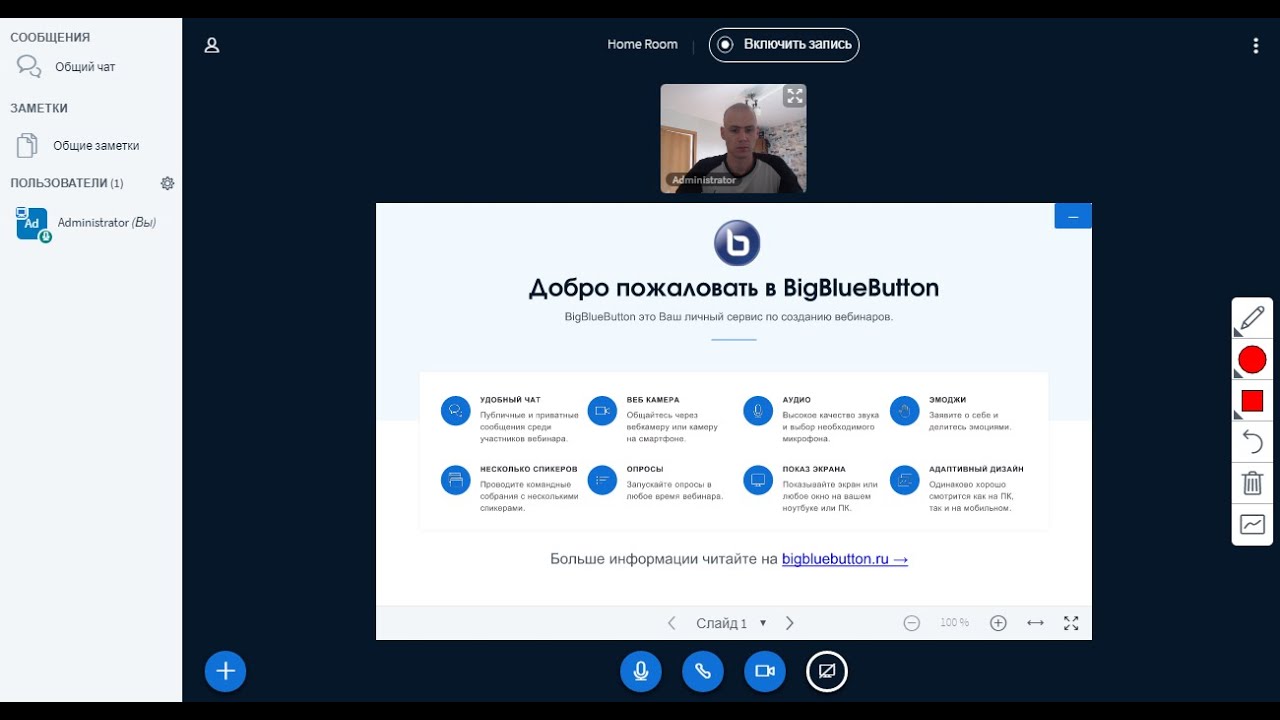
Для начала процесса установки вам необходимо установить необходимое программное обеспечение. Выполните следующие действия:
Установить Java Development Kit (JDK):
Для бесперебойной работы BigBlueButton требуется JDK 8. Вы можете скачать и установить последнюю версию JDK с официального сайта Oracle. Убедитесь, что вы установили переменную среды PATH, указывающую на каталог установки JDK.Установить Ruby:
Для работы BigBlueButton используется язык программирования Ruby. Загрузите и установите последнюю стабильную версию Ruby с официального сайта Ruby.Установить направляющие:
Rails — это среда веб-разработки, написанная на Ruby. Установите его, выполнив командуgem install rails
.Установите Redis:
Redis — это хранилище структур данных в памяти, которое BigBlueButton использует для кэширования. Загрузите версию Redis для Windows и установите ее. Обязательно добавьте путь установки Redis в переменную среды PATH.
Шаг 2. Загрузите и настройте BigBlueButton
Теперь, когда у вас установлено необходимое программное обеспечение, перейдем к загрузке и настройке BigBlueButton.
Скачать BigBlueButton:
Перейдите на официальный сайт BigBlueButton и загрузите последнюю версию для Windows.Извлеките ZIP-файл:
Извлеките загруженный ZIP-файл в удобное для вас место, напримерC:\BigBlueButton.
.Настройте базу данных:
Откройтеbigbluebutton.yml
файл, расположенный вconfig
папка извлеченного каталога BigBlueButton. Измените настройки базы данных в соответствии с вашими требованиями. BigBlueButton поддерживает базы данных MySQL, PostgreSQL и SQLite.
Установка зависимостей:
Откройте командную строку и перейдите в извлеченный каталог BigBlueButton. Запустите следующую команду, чтобы установить необходимые зависимости:
bundle install
Подготовьте базу данных:
Запустите следующую команду, чтобы создать необходимые таблицы базы данных:
rake db:setup
Создать секретный ключ:
Создайте секретный ключ, который BigBlueButton использует для шифрования конфиденциальных данных. Выполните следующую команду:
rake secret
Скопируйте сгенерированный секретный ключ и обновите bigbluebutton.yml
файл с ним.
Шаг 3: Запустите BigBlueButton

После завершения начальной настройки давайте запустим сервер BigBlueButton.
Запустить Redis:
Откройте командную строку и перейдите в каталог установки Redis. Выполните следующую команду, чтобы запустить Redis:
redis-server
Запустить BigBlueButton:
Откройте другую командную строку и перейдите в извлеченный каталог BigBlueButton. Выполните следующую команду, чтобы запустить сервер BigBlueButton:
foreman start
Это запустит необходимые службы и отобразит IP-адрес и номер порта серверов.
Заключение
Поздравляем! Вы успешно установили BigBlueButton в своей системе Windows. С помощью BigBlueButton вы теперь можете легко проводить увлекательные онлайн-встречи и образовательные занятия. Не забудьте изучить различные функции и настройки, которые BigBlueButton предоставляет для настройки вашего онлайн-обучения.
Часто задаваемые вопросы

Q1. Могу ли я установить BigBlueButton в старых версиях Windows?
А1. BigBlueButton официально поддерживается в Windows 10 и Windows Server. Хотя его можно установить и в более старых версиях, для оптимальной производительности рекомендуется использовать новейшую операционную систему Windows.
Q2. Требует ли BigBlueButton какой-либо конкретной аппаратной конфигурации?
А2. Требования к аппаратному обеспечению BigBlueButtons, как правило, скромные. Однако для лучшей производительности рекомендуется иметь как минимум 8 ГБ оперативной памяти и многоядерный процессор.
Q3. Могу ли я использовать BigBlueButton в коммерческих целях?
А3. Да, BigBlueButton имеет открытый исходный код и может использоваться как в личных, так и в коммерческих целях без каких-либо лицензионных ограничений.
Q4. Есть ли альтернативы BigBlueButton для веб-конференций?
А4. Да, существует несколько альтернатив BigBlueButton, например Zoom, Microsoft Teams и Google Meet. Однако BigBlueButtons ориентирован на образование, а его открытый исходный код делает его предпочтительным выбором для многих учебных заведений.
Q5. Могу ли я интегрировать BigBlueButton с существующей системой управления обучением?
А5. Да, BigBlueButton обеспечивает интеграцию с популярными системами управления обучением, такими как Moodle, Canvas и Sakai. Вы можете легко подключить BigBlueButton к существующей платформе для полной интеграции.

