Использование «Safe Exam Browser» для проведения промежуточной аттестации в системе «»
Руководство для студентов:
(Если будет предложено открыть файл в программе «Safe Exam Browser», нажмите OK.)
Два варианта запуска «Safe Exam Browser»:
1) Каждый раз открывать файл конфигурации «config-SEB_moodle.econ.csu.ru.seb», после чего будет показано сообщение об успешном добавлении настроек в браузер, в этом окне сообщения будет предложено выйти из программы, нажмите «Нет».
2) После того как файл конфигурации уже открывался в «Safe Exam Browser», далее, можно просто запускать «Safe Exam Browser» (из списка установленных программ на Вашем компьютере). Safe Exam Browser запоминает последнюю добавленную в него конфигурацию.
Некоторые антивирусные программы могут показывать ложное срабатывание на «Safe Exam B.». В этом случае либо добавьте «Safe Exam B.» в исключение, либо отключайте антивирусную программу на время использования «Safe Exam B.» (во время установки и экзамена).
Руководство для преподавателей:
Настроить тест так, чтобы пройти его можно было только в браузере «Safe Exam Browser» — можно в настройках теста по пути:
Чтобы избежать конфликт настроек используйте для «Даты» настройку «», (должно быть):
Читать сообщение полностью
(всего слов — 284)
Незарегистрированные пользователи имеют ограниченные возможности работы в системе.
Использовать один и тот же адрес для регистрации нескольких учетных записей невозможно.
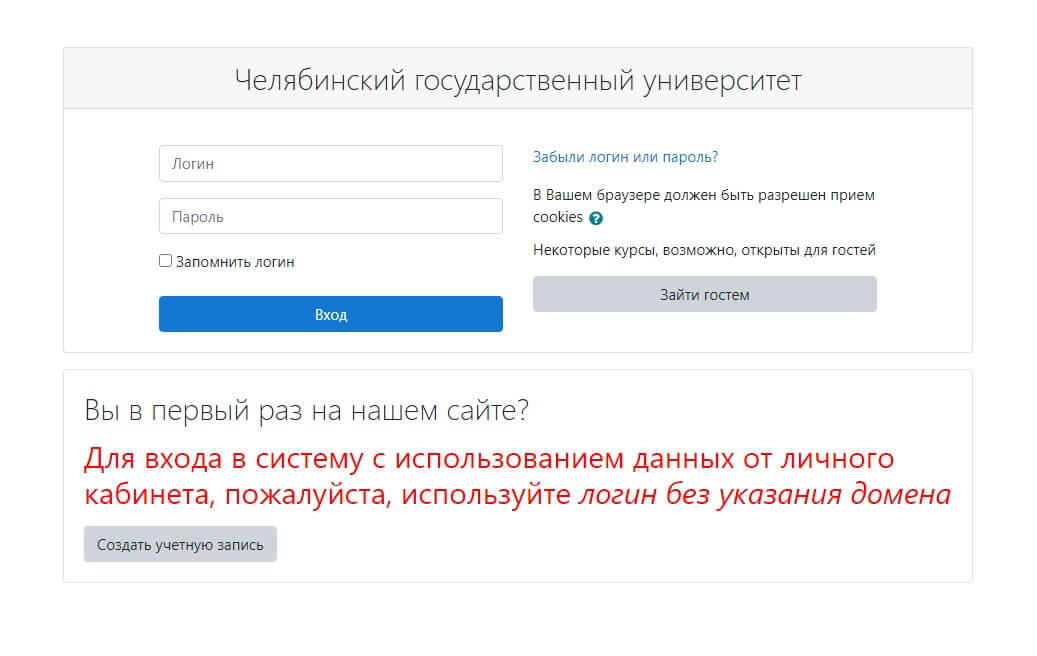
Если пользователь не зарегистрирован на сайте, он может просматривать данные на главной странице сайта и посещать ресурсы, в которых разрешен гостевой доступ. Курсы, открытые для Гостей, помечены специальным значком, который расположен под названием курса.
Вход в систему
Проблемы с авторизацией
Если у Вас проблемы с авторизацией в Вашем Moodle, Вы должны проверить следующее:
Личный кабинет ЧелГУ
Ознакомимся с возможностями, которые предоставляет личный кабинет на сайте Челябинского государственного университета.
Если вы учитесь дистанционно у вас нет лишнего времени на изучение лекционного материала, чтобы выполнять непростые домашние задания, или не хватает сил решить тест, зачет, экзамен.
Мы поможем закрыть сессию «под ключ».
Вход в личный кабинет ЧелГУ
При первом входе в личный кабинет ЧелГУ нужно дать информацию в разделе «Мои настройки». В табличку необходимо ввести свои контактные данные, а также выбрать способы, которыми деканат сможет уведомлять Вас о новых событиях.
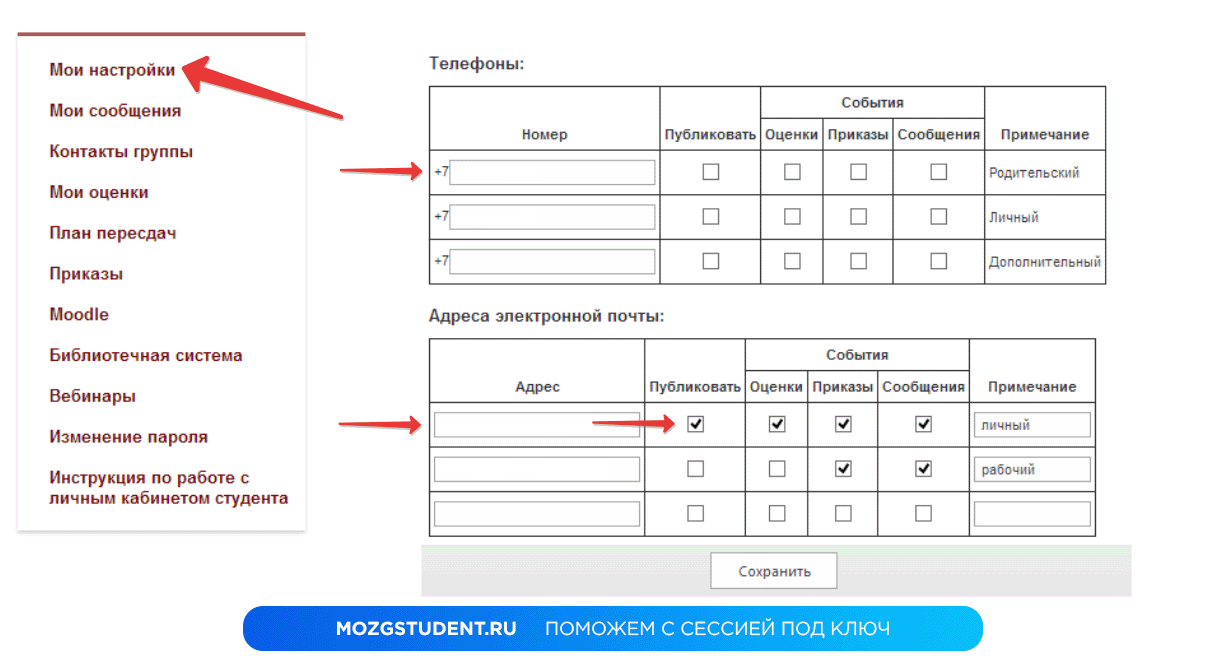
С помощью галочек Вы можете выбрать события, уведомления о которых будут приходить на выбранный электронный адрес/телефон (оценки, приказы, сообщения). В примечаниях Вы указываете назначение телефона или почты – личный, рабочий или родительский. Нажимая «Публиковать», Вы даёте разрешение на публикацию выбранных контактных данных для Ваших одногруппников в разделе «Контакты группы».
Внизу под табличкой можно найти кнопку для изменения пароля.
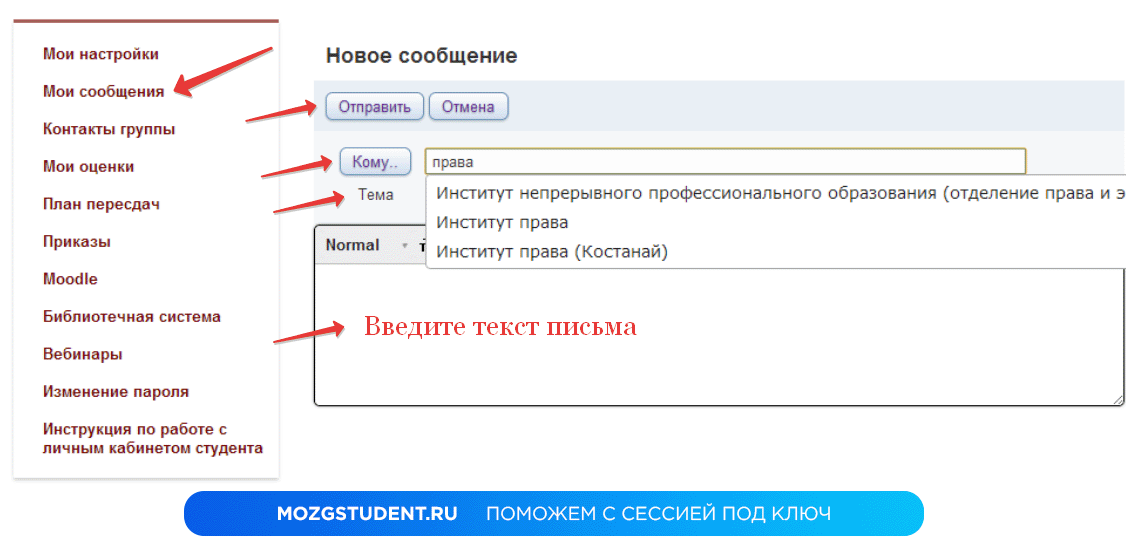
В разделе «Мои сообщения» можно вести переписку как с преподавателями, так и со студентами и деканатом. Чтобы написать сообщение, нажмите кнопку «Новое сообщение». В открывшемся окне нажмите «Кому» и выберите адресата – начните писать фамилию и выберите из списка. Для того, чтобы отправить сообщение в деканат, нажмите кнопку «Кому» и поставьте галочку «Деканат». Далее начните писать название факультета и выберите нужный Вам.
Укажите тему, напишите текст письма и нажмите «Отправить».
Здесь можно посмотреть состав группы и контактные данные одногруппников.
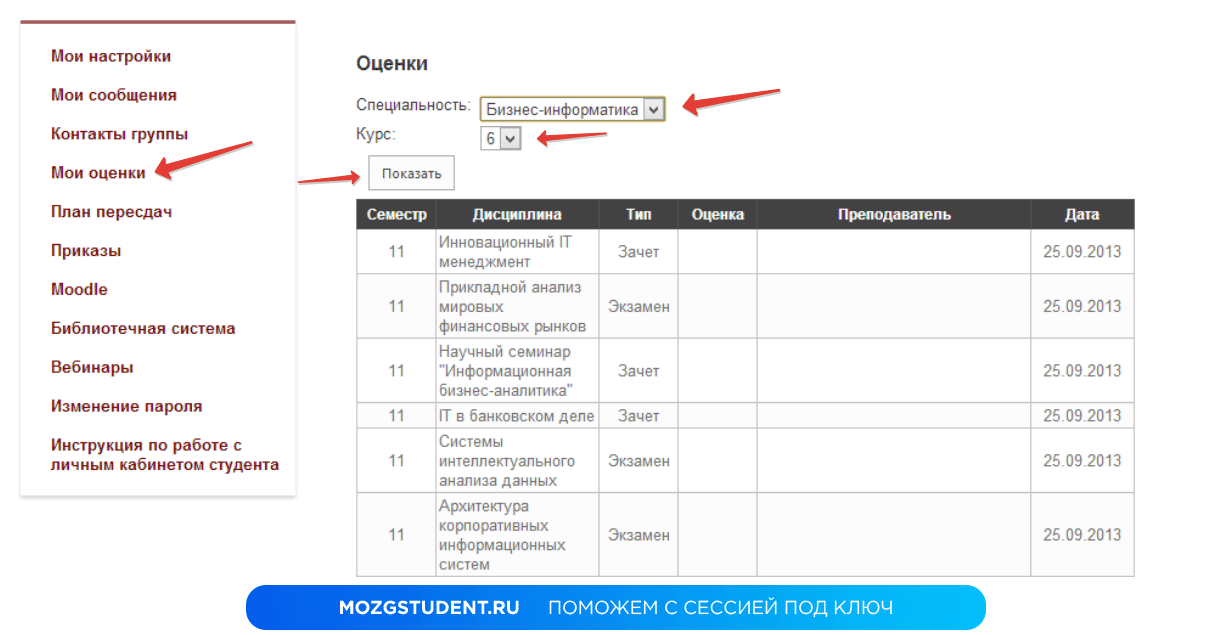
В разделе «Мои оценки» Вы можете посмотреть свою успеваемость по всем предметам. Таблица с оценками формируется по курсам. С помощью фильтра Вы можете выбрать специальность (если, например, обучаетесь по двум специальностям) и курс. В таблице будет отражена следующая информация: семестр, дисциплина, тип контроля, оценка, ФИО преподавателя и дата проведения аттестации по дисциплине.
План пересдач
В данный раздел может быть загружен график пересдач, установленный деканатом. В таблицу будет, при необходимости, внесена информация о дате, месте проведения пересдачи, дисциплине и преподавателе.
Приказы
В раздел «Приказы» загружаются только те университетские документы, где Вы упоминаетесь. Рекомендуем ознакомиться.
Moodle, Библиотечная система, Вебинары
Данные разделы открываются в виде отдельных вкладок с соответствующим содержимым. Раздел «Moodle» ведёт на Moodle университета, где можно выполнять учебные задачи.
Нажмите «Библиотечная система», чтобы открыть список электронных библиотечных систем, с которыми сотрудничает университет. Раздел «Вебинары» ведёт на страницу для проведения вебинаров – одного из главных инструментов дистанционных образовательных технологий.
Здесь Вы найдёте ссылку на вход в личный кабинет Office 365.
Портфолио
Раздел «Образование» содержит учебные планы и программы.
Помощь студентам ЧелГУ
Мы помогаем студентам ЧелГУ сдавать сессию под ключ. Наша команда репетиторов, работает с 2010 года. И мы работаем на результат. Мы консультируем с решением тестов, курсовых и всех видов студенческих работ.
Ответы на тесты ЧелГУ
Мы поможем с решением тестов, обращайтесь. Первый тест БЕСПЛАТНО.
Рейтинг
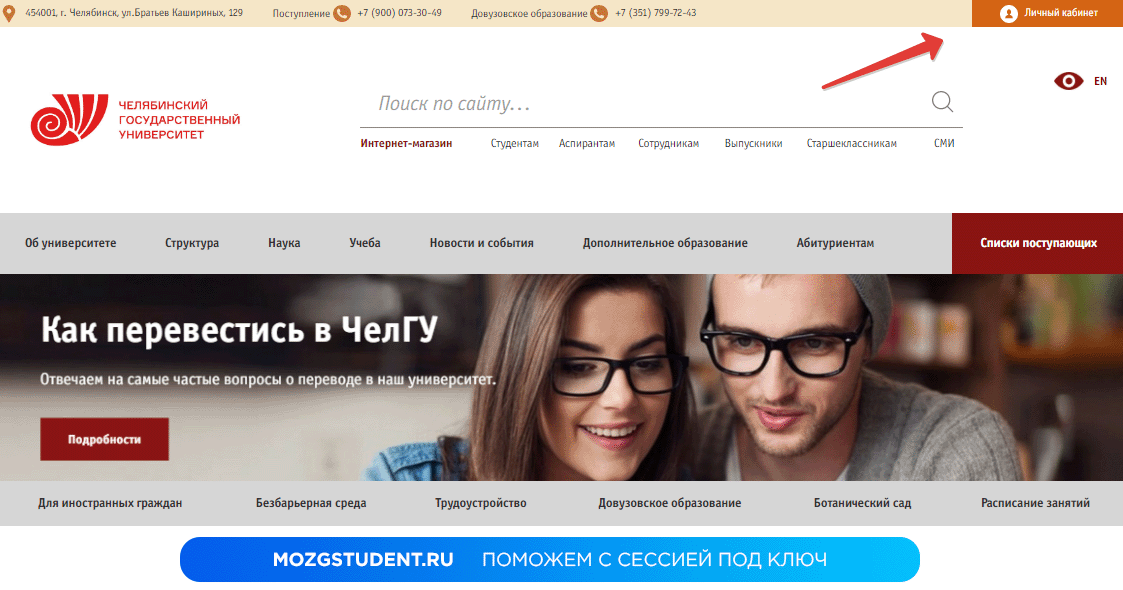
Личный кабинет Челябинского государственного университета даёт студентам доступ к различной информации: контактам университета и преподавателей, оценкам, приказам и вебинарам. Вход в ЛК студента осуществляется через официальный сайт университета.
Для начала надо нажать на кнопку «Личный кабинет», которая находится в правом верхнем углу.

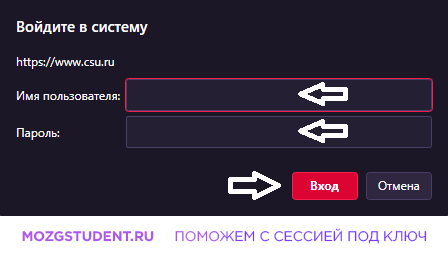
При первом входе в систему Вам обязательно нужно будет ввести информацию о себе (контактные данные) и выбрать способ связи с деканатом. Последнее необходимо для того, чтобы у деканата была возможность сообщать Вам о новых событиях.
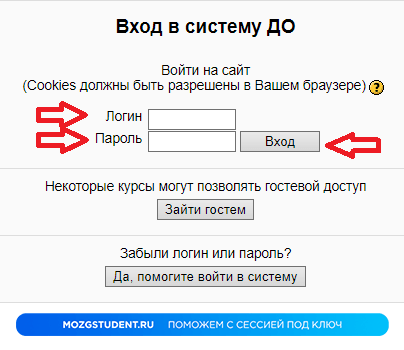
Moodle ЧелГУ – мультиязычный образовательный портал www.csu.ru с программно-аппаратной платформой последнего поколения. Дистанционный формат обучения, инновационные web-технологии, учебные, научные и методические базы курсов по бакалавриату, специалитету, магистратуре, аспирантуре и докторантуре открывают неограниченные возможности для получения престижного образования жителям РФ и других государств.
Электронная среда Мудл ЧелГУ moodle.uio.csu.ru предоставляет студентам-удаленщикам доступ к телеконференциям, практическим семинарам в формате видео-чатов и онлайн-аттестации. Используя личные кабинеты, ученики могут самостоятельно работать с литературой из ЭБС и другими ресурсами по дисциплинам, отсылать на проверку курсовые и отчеты по практике, консультироваться с преподавателями и сдавать онлайн-тесты.
Челябинский государственный университет – ТОПовый классический вуз и научный центр Южного Урала. В его структуру входит 5 институтов и 14 факультетов, ведущих образовательную деятельность по 112 профессиональным программам. Вуз активно участвует в международных проектах и программах. Выпускники получают дипломы с едиными европейскими приложениями на фирменных бланках.
Вход в Moodle ЧелГУ
Для входа в электронную информационно-обучающую среду moodle.uio.csu.ru студенты применяют идентификаторы, выданные в деканате после зачисления или присланные на email, указанный в заявлении на поступление.
Использование СДО предусматривает открытие личного кабинета (учетной записи) www.csu.ru/_layouts/15/Authenticate.aspx, предоставляющего доступ ко всем информационным ресурсам университета и внешним сетевым источникам (библиотекам, каталогам, базам, курсам, проектам).