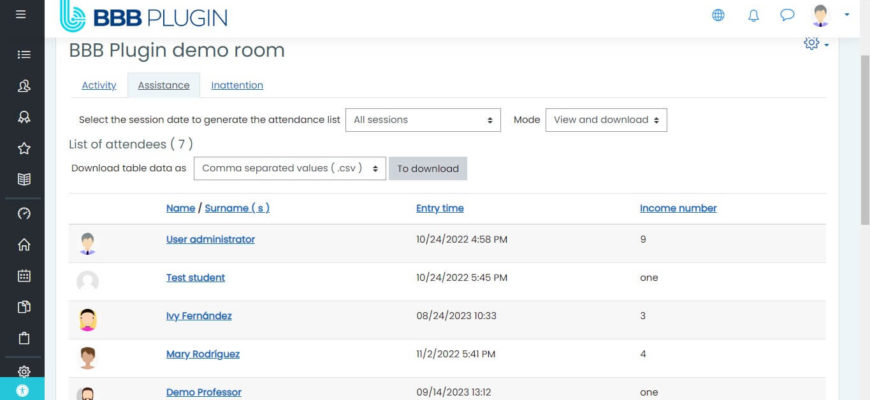
- Загрузите отчет о посещаемости с помощью нашего сервиса BBB из Moodle
- Экспорт отчетов и массовая рассылка сообщений
- Как загрузить видеозапись сеанса BigBlueButton?
- Действия по загрузке записи BigBlueButton
- Если у вас есть хостинг уровня Премиум для BigBlueButton от Blindside Networks, вы можете загрузить запись как один видеофайл.
Загрузите отчет о посещаемости с помощью нашего сервиса BBB из Moodle
Наш сервис BBB для Moodle автоматически генерирует два типа отчетов в рамках каждого запланированного действия BigBlueButton на вашей платформе Moodle: отчет о посещаемости и отчет об отсутствии.
Содержание
Эта функция позволяет вам получить доступ к списку участников видеоконференции, взаимодействовать с ним и экспортировать его, экономя время инструктора или учителя при учете посещаемости.
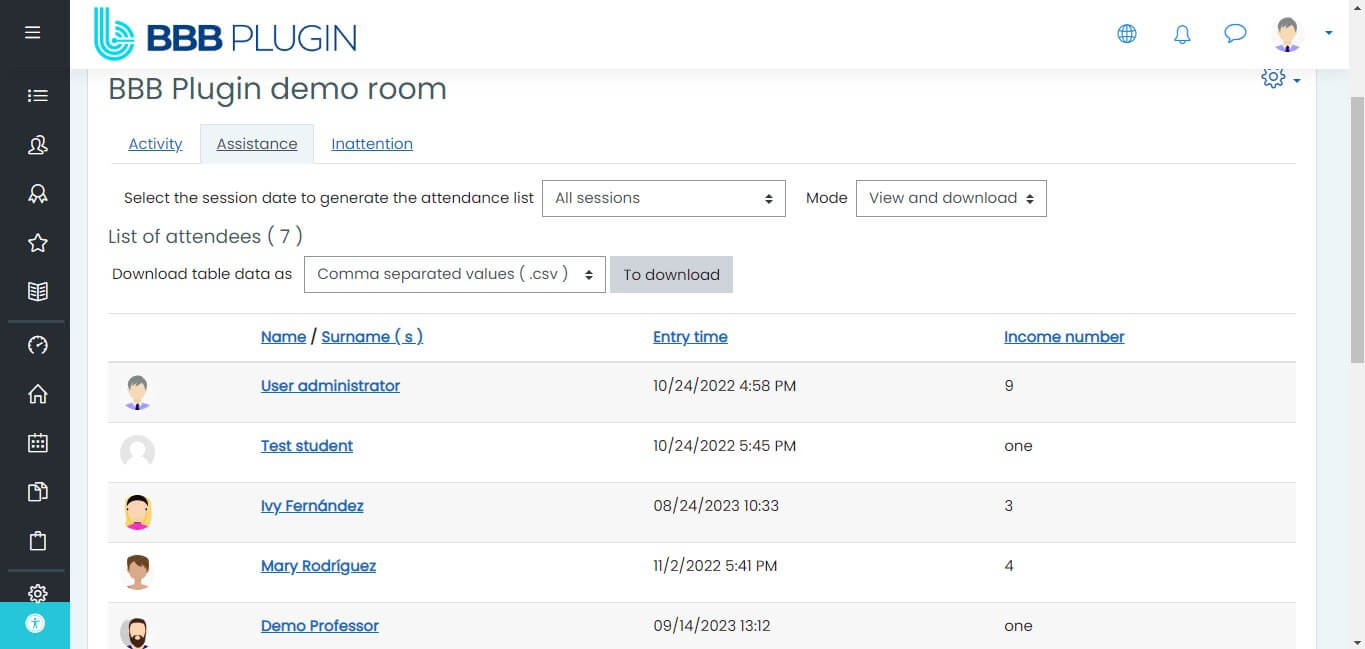
Экспорт отчетов и массовая рассылка сообщений
Отчеты о посещаемости и отсутствии включены в нашу службу плагина BBB. Обратите внимание, что список посещаемости также можно просмотреть с панели обучения BigBlueButton, но вы можете просматривать эту информацию только во время сеанса или после собрания. заканчивается (всего на несколько минут). В этом отличие от отчетов, интегрированных с Moodle, которые позволяют вам получить к ним доступ в любое время.
Но это еще не все! Наше расширение позволяет загружать отчеты в разных форматах: обычный текст или файл .csv, отправлять отчет по электронной почте, а также рассылать массовые сообщения тем, кто отсутствует на мероприятии.
Это, несомненно, поможет сделать ваши занятия более эффективными и сэкономит вам время на посещаемость
Как загрузить видеозапись сеанса BigBlueButton?
Знаете ли вы, что все свои записи можно скачать с помощью нашего плагина BBB? Правильно, мы разработали новый формат записи под названием «Видео», который позволяет вам экспортировать записи BigBlueButton в формат MP4. Единственное требование — вы записываете видеоконференцию заранее.
После завершения сеанса вы сможете увидеть новый формат на панели управления записью. Обратите внимание, что создание этого формата коррелирует с продолжительностью сеанса BBB, поэтому предварительный просмотр может занять несколько минут или даже часов.
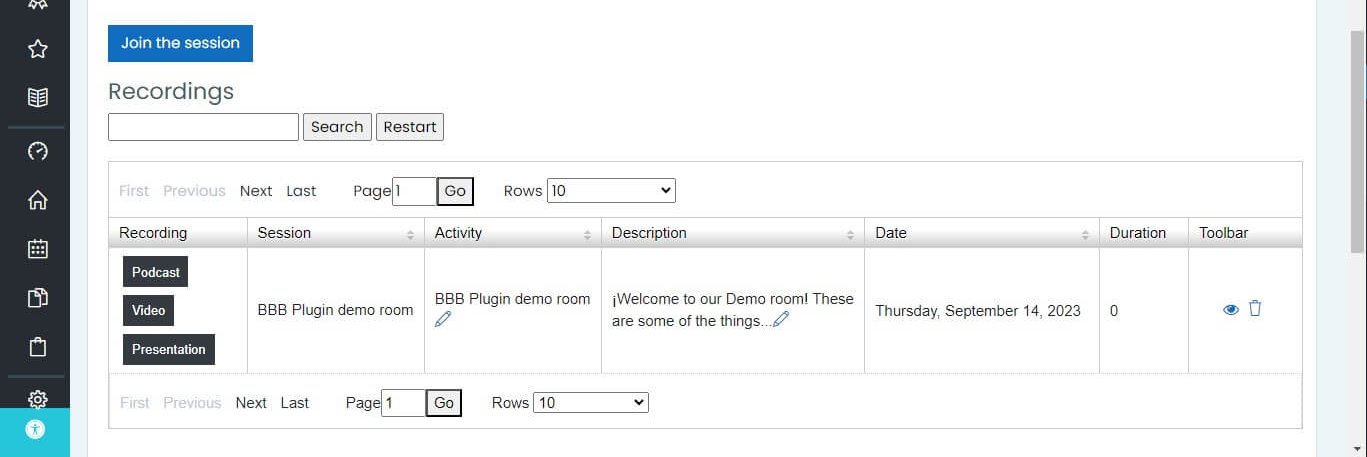
Действия по загрузке записи BigBlueButton
В панели записи нажмите на формат «видео».
Откроется новое окно с записью сеанса. Чтобы загрузить сеанс в формате MP4, включая аудио и взаимодействия, щелкните три вертикальные точки в правом нижнем углу.
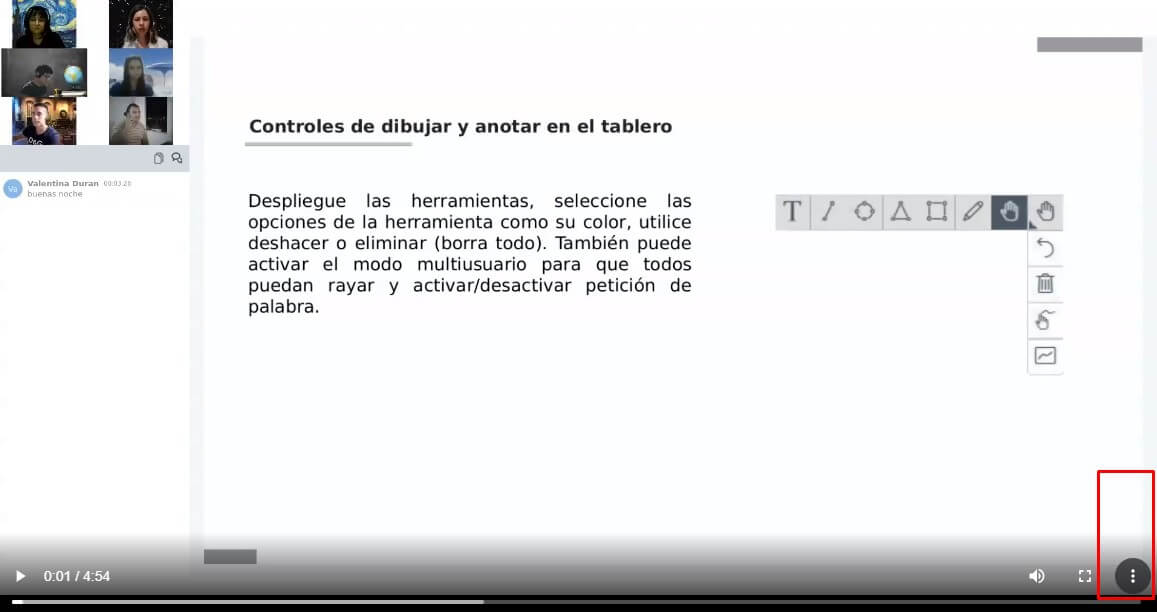
Затем выберите опцию «Загрузить».
Позже в проводнике вашего компьютера выберите папку, в которой вы хотите сохранить запись, и нажмите «Сохранить».
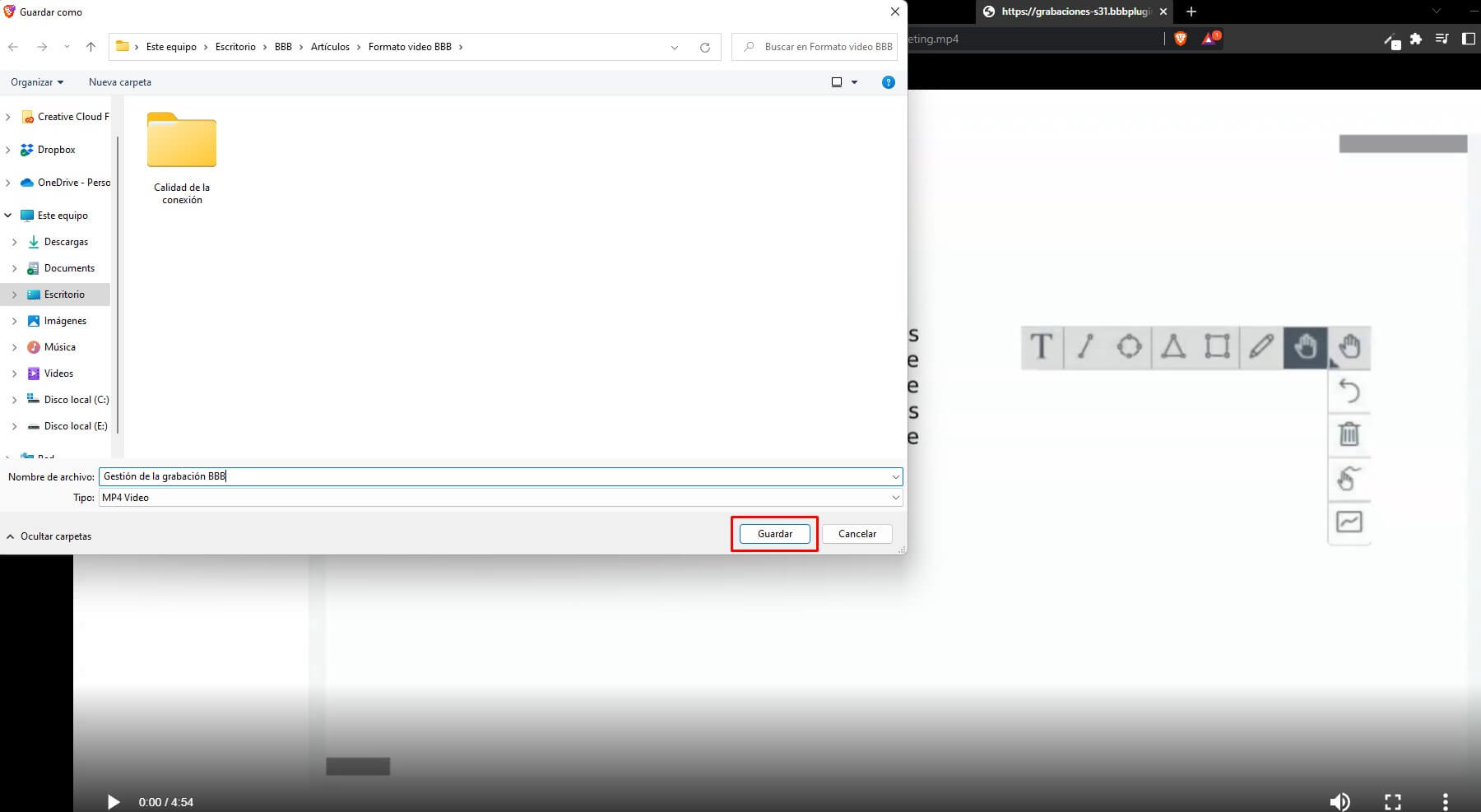
*Мы еще раз повторяем, что эта опция применима только к нашим клиентам. Если у вас есть услуга BBB у другого провайдера, эта опция, скорее всего, недоступна.
Если у вас есть хостинг уровня Премиум для BigBlueButton от Blindside Networks, вы можете загрузить запись как один видеофайл.
Если вы используете версию бесплатного пользования для BigBlueButton, записи будут воспроизводиться в браузере как синхронизированная комбинация веб-компонентов — нет единого видеофайла для загрузки.
Вы по-прежнему можете загрузить видеокомпонент записи (веб-камеры и аудио), но часть презентации (загруженные слайды, доска и опрос) использует комбинацию Javascript + изображений PNG + масштабируемой векторной графики (SVG) и работает только в браузере.
Если вы хотите загружать записи как один видеофайл, переход на хостинг Премиум-уровня предоставит вам постоянные загружаемые записи.