- Полная версия сайта
- Мобильное приложение
- Вопросы и ответы: 1
Во время использования Одноклассников практически любому пользователю может понадобится предоставить доступ к имеющейся камере, чтобы быстро сделать снимок, начать трансляцию или связаться с другим участником социальной сети. По умолчанию доступ не будет разрешен, поскольку это противоречит правилам конфиденциальности, что и вызывает надобность вручную справиться с поставленной задачей. Методы установки разрешений меняются в зависимости от типа используемого девайса, поэтому предлагаем разобраться с данной темой более детально.
- Полная версия сайта
- Способ 1: Всплывающее предупреждение
- Способ 2: Настройки браузера
- Способ 1: Всплывающее предупреждение
- Способ 2: Настройки приложения
- Оглавление
- Использование оповещения для разрешения и запрещения доступа к камере и микрофону для сайта
- Использование меню Настройки Firefox для изменения разрешений для камеры и микрофона на компьютере
- Изменение разрешений для камеры
- Изменение разрешений для микрофона
- Использование адресной строки Firefox для изменения разрешений для камеры и микрофона для сайта
- Использование диалогового окна Firefox страницы Информация о разрешениях для изменения разрешений для камеры и микрофона
- Использование меню настроек вашего Android-устройства для изменения разрешений для камеры и микрофона
- Использование меню настроек вашего устройства iOS для изменения разрешений для камеры и микрофона
- Станьте волонтёром
- Разблокировать камеру и микрофон в Google Chrome
- Если пункт «Камера» и «Микрофон» не отобразились
- Разблокировать камеру и микрофон в Яндекс. Браузере
- Другие рекомендации
- Устранение неполадок с обнаружением веб-камеры
Полная версия сайта
По традиции начнем с рассмотрения полной версии сайта, с которой взаимодействуют практически все обладатели компьютеров и ноутбуков. Здесь есть два доступных метода, которые позволяют выдать разрешение веб-камере для совершения звонка или запуска трансляции. Мы советуем сначала ознакомиться со всеми представленными руководствами, чтобы в итоге выбрать подходящее и быстро выставить необходимую конфигурацию конфиденциальности.
Способ 1: Всплывающее предупреждение
Настройками большинства браузеров заложено, что при попытке задействовать камеру на экране автоматически отобразится уведомление, в котором можно выбрать, предоставить доступ или запретить его. Давайте разберем этот вариант на примере совершения звонка к другому пользователю.
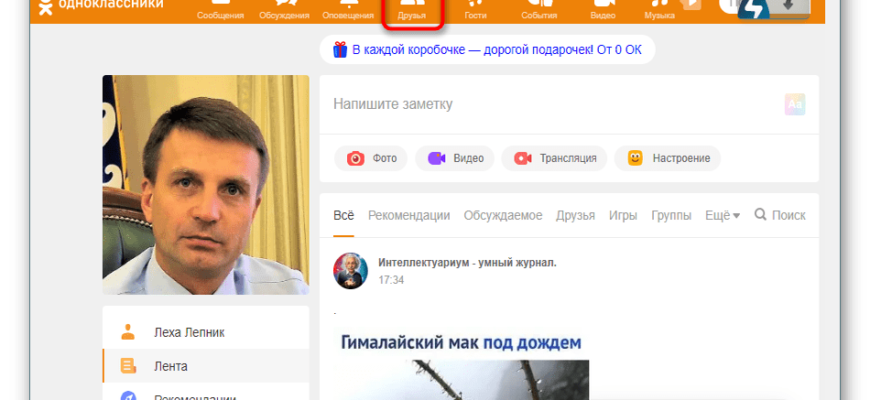
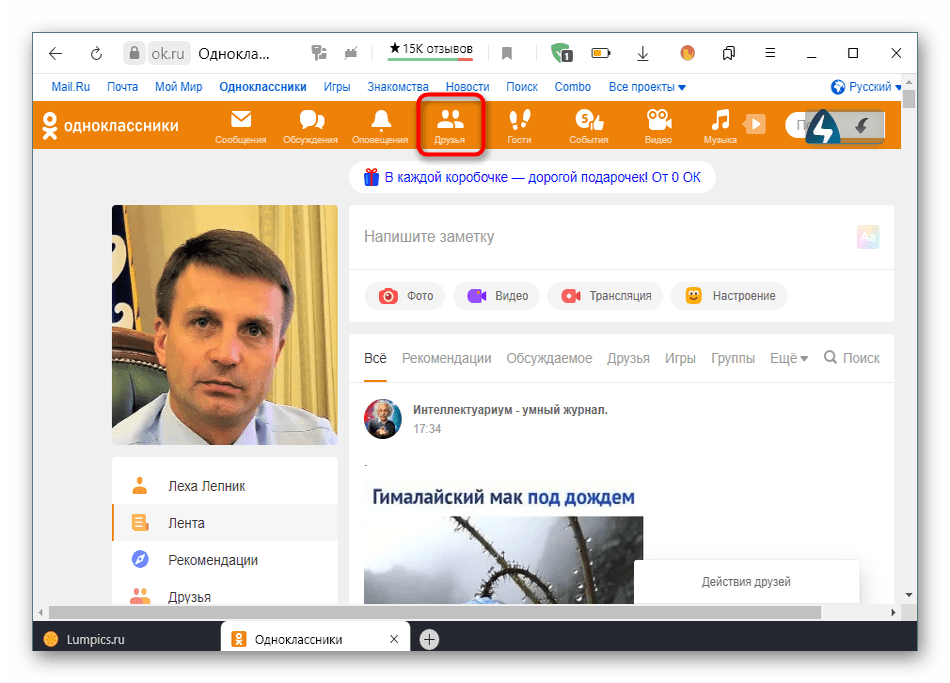
- Для начала откройте список друзей удобным для вас образом, например, через верхнюю панель сайта.
- Найдите интересующую учетную запись и щелкните по кнопке «Позвонить»
, которая находится под главным фото. - Появится окно вызова, и следом за ним вверху отобразится запрос о разрешениях. Как видно, Одноклассники сразу же запрашивают доступ к камере и микрофону, поскольку для звонка нужны два этих устройства. Нажмите по «Разрешить»
, чтобы активировать оборудование. - После этого звонок будет продолжен. Если вы изначально не хотели включать микрофон, просто нажмите по соответствующей кнопке для его отключения.
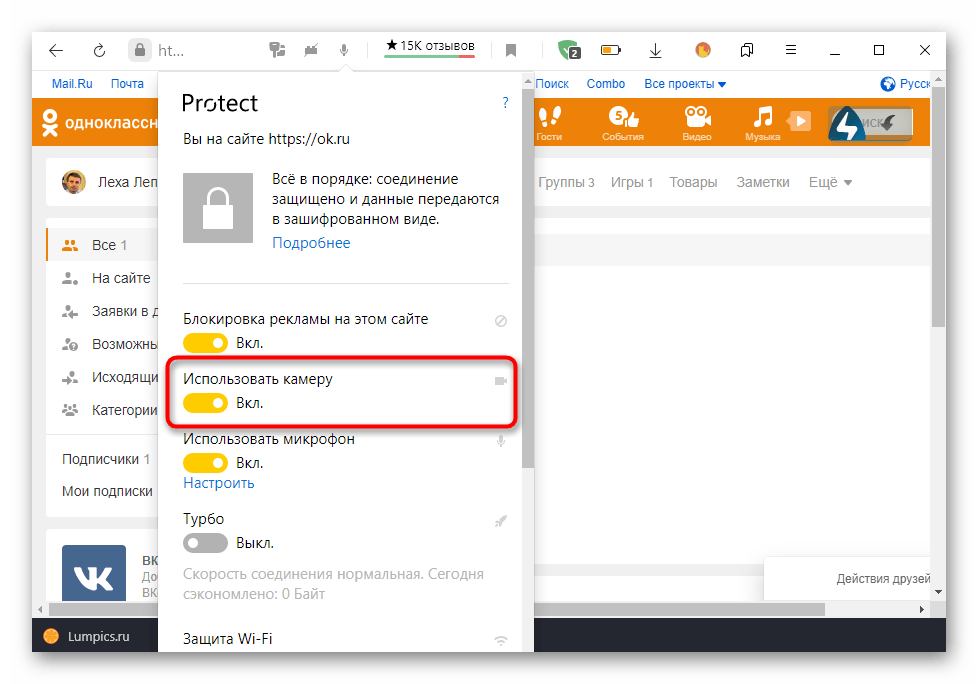
- В случае, когда всплывающее уведомление не отобразилось автоматически, обратите внимание на адресную строку веб-обозревателя. Если вы найдете там кнопку разрешения для сайтов, щелкните по ней, чтобы отобразить настройки.
- Переместите ползунок «Использовать камеру»
в состояние «Вкл»
и снова переходите к звонку или выполнению других действий.


Выбранные только что параметры будут автоматически сохранены, поэтому вы можете не беспокоиться о том, что каждый раз при попытке задействовать камеру придется осуществлять описанные ранее действия. Теперь доступ будет предоставлен всегда или до тех пор, пока вы самостоятельно не запретите его через настройки.
Способ 2: Настройки браузера
Данный вариант подойдет всем тем пользователям, у кого по каким-то причинам не появилось рассмотренное выше уведомление. В такой ситуации придется устанавливать разрешения для сайтов автоматически, перейдя для этого в меню с общими параметрами используемого веб-обозревателя. Мы разберем этот способ на примере Яндекс. Браузера
, а вам остается лишь учитывать особенности реализации интерфейса выбранной программы.
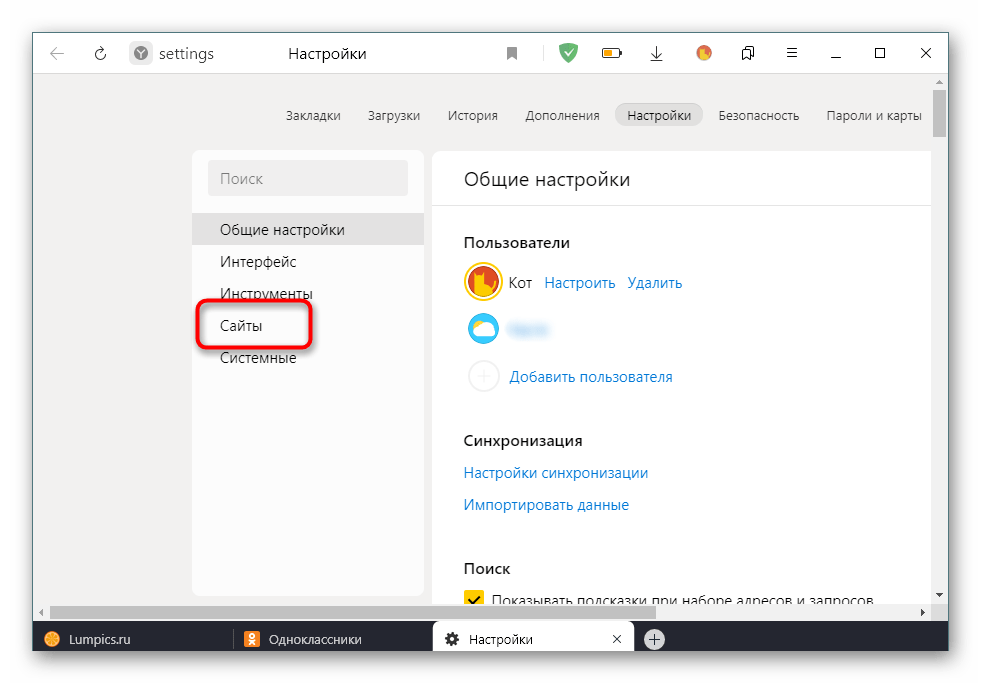
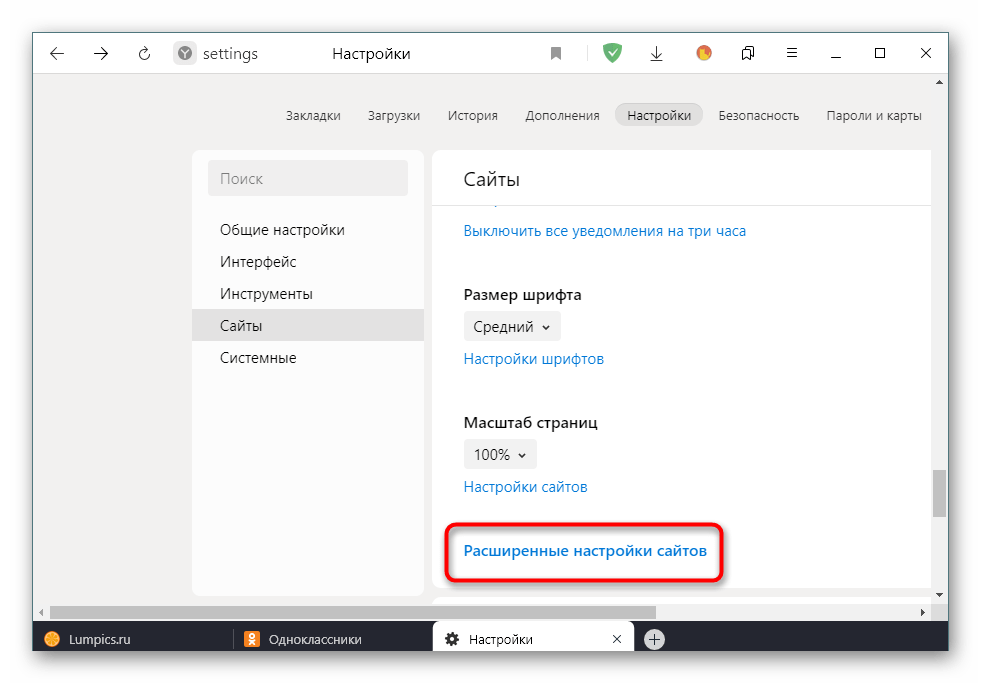
- Откройте меню веб-обозревателя, нажав по кнопке в виде трех горизонтальных полос, а затем через меню переместитесь в «Настройки»
. - Здесь вам нужен раздел «Сайты»
. - Опуститесь ниже по вкладке, где отыщите надпись «Расширенные настройки сайтов»
и кликните по ней. - В блоке «Доступ к камере»
убедитесь, что установлено значение «Разрешен»
иди «Запрашивать разрешение»
. Дополнительно вы можете выбрать целевое устройство и настроить доступ для конкретных веб-ресурсов, перейдя в раздел «Настройки сайтов»
.


После внесения всех изменений вы можете вернуться к личной странице в Одноклассниках, чтобы проверить, функционирует ли теперь веб-камера. Если получить изображение так и не удалось, мы советуем прочесть руководство по проверке работоспособности устройства, перейдя по следующей ссылке.
Подробнее: Почему не работает веб-камера на ноутбуке
Далее мы хотим затронуть тему управления мобильным приложением, ведь обладателям смартфонов тоже придется предоставлять разрешение для видео и фото, чтобы запустить трансляцию или связаться с другом. В этом случае справиться с поставленной задачей так же можно двумя разными методами.
Способ 1: Всплывающее предупреждение
При начале звонка или попытке запуска трансляции в мобильном приложении Одноклассники тоже выводится уведомление об установке разрешения для камеры примерно по такому же примеру, как это было рассмотрено в полной версии сайта. Здесь от юзера требуется только выбрать правильный вариант ответа, чтобы предоставить доступ. Осуществляется это следующим образом:
- Давайте совершим звонок для примера. Для этого откройте меню приложения.
- Выберите категорию «Друзья»
. - Отыщите необходимую учетную запись и нажмите по значку телефонной трубки, чтобы запустить вызов.
- При появлении вопроса «Разрешить приложению «ОК» снимать фото и видео?»
выберите вариант «Разрешить»
. - Остальные разрешения устанавливаются по собственному желанию. Это касается журнала вызовов и доступа к микрофону.


Уведомления с разрешениями автоматически пропадают после выбора необходимого ответа. Теперь вы можете смело приступить к разговору или проведению прямой трансляции. Если же сообщения не появились и доступа к камере нет, переходите к следующему методу.
Способ 2: Настройки приложения
Мобильная операционная система автоматически устанавливает разрешения для определенных приложений, позволяя или запрещая им задействовать определенные устройства либо получать доступ к пользовательским папкам. К Одноклассникам это тоже относится, поэтому через параметры самого приложения можно предоставить доступ к видео, что происходит так:
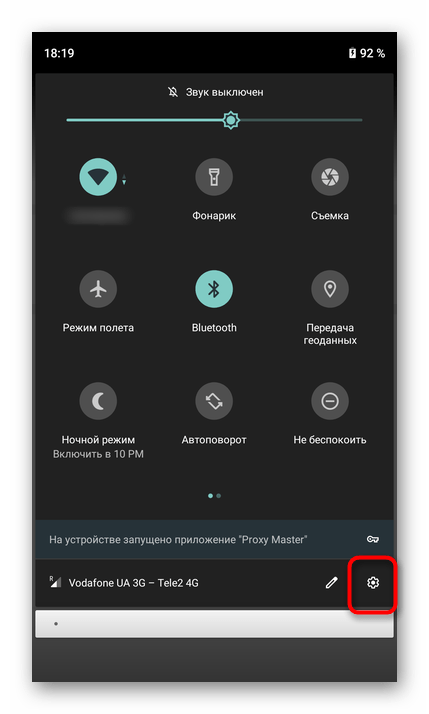
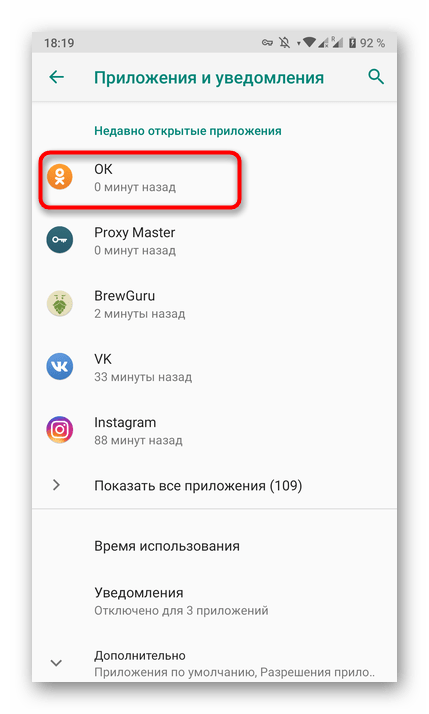
- Разверните панель уведомлений и перейдите в «Настройки»
, кликнув по соответствующему значку. - В окне вас интересует раздел «Приложения и уведомления»
или просто «Приложения»
. - Отыщите среди всего списка «ОК»
и выберите данную программу. - Перейдите к категории «Разрешения»
. - Убедитесь в том, что доступ к видео и фото предоставлен. При необходимости вы можете активировать и любые другие устройства, например, микрофон.



После осуществления описанных выше действий не должно возникнуть никаких проблем с передачей изображения, поэтому все звонки и трансляции будут функционировать исправно.
Помогла ли Вам статья?

В Firefox вы можете разрешить или запретить сайтам доступ к вашему устройству: камере или микрофону. Существует несколько различных способов для того, чтобы открыть или закрыть доступ к камере или микрофону в зависимости от устройства, которое вы используете. В этой статье описаны эти способы.
Оглавление
- Использование оповещения для разрешения и запрещения доступа к камере и микрофону для сайта
- Использование меню Настройки
Firefox для изменения разрешений для камеры и микрофона на компьютере
- Использование адресной строки Firefox для изменения разрешений для камеры и микрофона для сайта
- Использование диалогового окна Firefox страницы Информация о разрешениях для изменения разрешений для камеры и микрофона
- Использование меню настроек вашего Android-устройства для изменения разрешений для камеры и микрофона
- Использование меню настроек вашего устройства iOS для изменения разрешений для камеры и микрофона
Использование оповещения для разрешения и запрещения доступа к камере и микрофону для сайта
Чтобы использовать оповещения для разрешения и запрета доступа к камере и микрофону для сайта, который использует эти функции:
- Откройте Firefox и перейдите на желаемый сайт.
- Отобразится всплывающее окно для подтверждения того, желаете ли вы предоставить доступ камере и микрофону для этого сайта.
-
- Отметьте флажок Запомнить это решение
, елси хотите, чтобы Firefox запомнил ваши настройки для этого сайта, чтобы их можно было использовать по умолчанию в будущем. - Щёлкните по кнопке , если хотите разрешить доступ к этим устройствам для сайта.
- Щёлкните по кнопке , если не хотите разрешать доступ к этим устройствам для сайта.
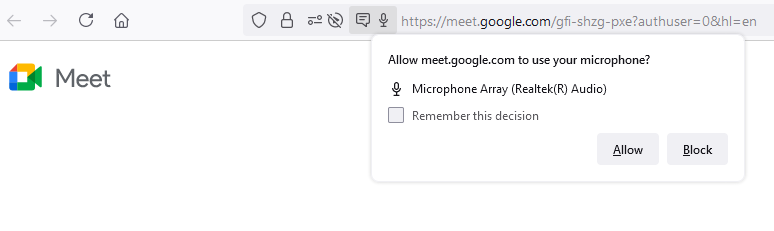
Пожалуйста, обратите внимание, что вы не сможете совсем использовать определённые функции на сайте, если заблокируете доступ к камере и микрофону.
Использование меню Настройки
Firefox для изменения разрешений для камеры и микрофона на компьютере
Изменение разрешений для камеры
На Панели меню в верхней части экрана щёлкните и выберите .
Нажмите кнопку

и выберите .
Нажмите кнопку
и выберите .
- Щёлкните по в левом меню.
- Прокрутите до раздела Разрешения.
- Щёлкните по кнопке для настройки Камера.
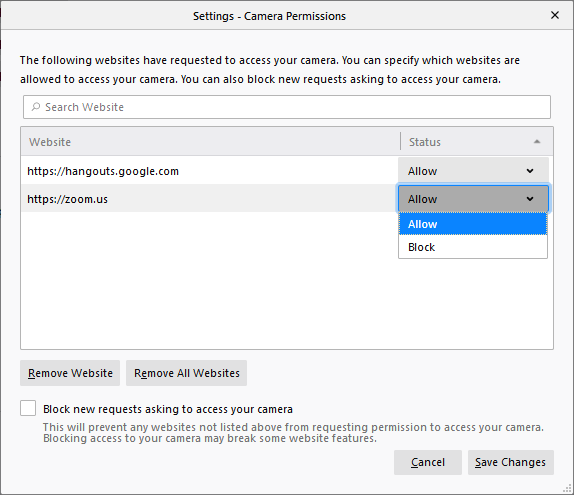
Firefox отображает веб-сайты с сохранённым разрешением Разрешить или Блокировать. -
- Используте селектор Разрешить/Блокировать, чтобы изменить разрешение для вашего веб-сайта. Вы можете удалить сайт, выбрав его в списке и щёлкнув .
- Отметьте флажок Блокировать новые запросы на доступ к вашей камере
, если не хотите предоставлять доступ к вашей камере каким-либо другим сайтам. - Щёлкните по кнопке .
Изменение разрешений для микрофона
На Панели меню в верхней части экрана щёлкните и выберите .
Нажмите кнопку
и выберите .
Нажмите кнопку
и выберите .
- Щёлкните по в левом меню.
- Прокрутите до раздела Разрешения.
- Щёлкните по кнопке для настройки Микрофон.
Firefox отображает веб-сайты с сохранённым разрешением Разрешить или Блокировать. -
- Используте селектор Разрешить/Блокировать, чтобы изменить разрешение для вашего веб-сайта. Вы можете удалить сайт, выбрав его в списке и щёлкнув .
- Отметьте флажок Блокировать новые запросы на доступ к вашему микрофону
, если не хотите предоставлять доступ к вашему микрофону каким-либо другим сайтам. - Щёлкните по кнопке .

Использование адресной строки Firefox для изменения разрешений для камеры и микрофона для сайта
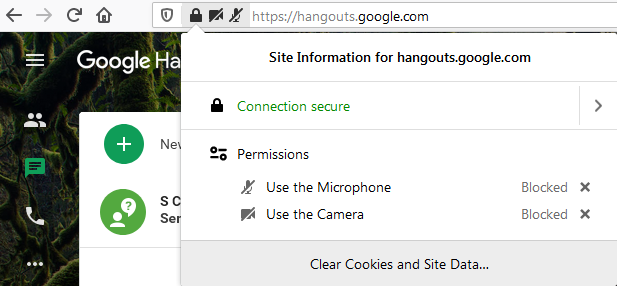
- Щёлкните по значку , который отображается в адресной строке слева.
- Все соответствующие статусы разрешений для текущего сайта отображаются в разделе Разрешения
панели Информация о сайте
на панели Разрешения для сайта
.
- Щёлкните по X рядом с Разрешено
, Временно разрешено
, Заблокировано
или Временно заблокировано
, чтобы очистить статус и чтобы Firefox снова запросил разрешение при следующем посещении этого сайта.
- Все соответствующие статусы разрешений для текущего сайта отображаются в разделе Разрешения

Использование диалогового окна Firefox страницы Информация о разрешениях для изменения разрешений для камеры и микрофона
Если страница не отображает ваши разрешения, вы можете открыть панель в окне Информация о сайте
Firefox для сайта и затем установить собственные разрешения для настроек Использовать камеру
или Использование микрофона
.
Один из способов открыть окно Информация о сайте — использовать комбинацию клавиш +
+
, когда открыта страница; другие способы описаны в статье Окно информации о странице Firefox
.
В окне Информация о странице для веб-сайта выберите вверху :
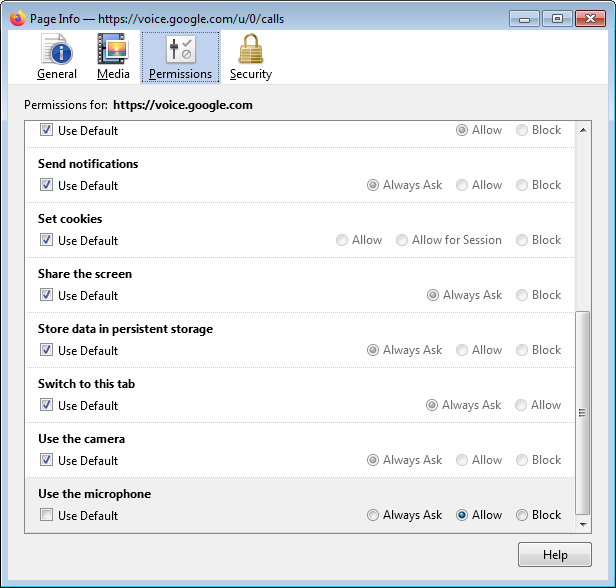
Чтобы настроить собственное разрешение, снимите флажок По умолчанию
и затем выберите Разрешить
и Блокировать
.
Использование меню настроек вашего Android-устройства для изменения разрешений для камеры и микрофона
Если вы выключили доступ к камере или микрофону, вы можете включить эти разрешения, перейдя в меню Настройки > Приложения вашего устройства. Здесь вы можете включить разрешения для камеры и микрофона из подменю Разрешения для приложения Firefox.
Использование меню настроек вашего устройства iOS для изменения разрешений для камеры и микрофона
Если вы выключили доступ к камере или микрофону, вы можете включить разрешения для вашего микрофона или камеры, перейдя в меню Настройки > Приватность устройства.
Эти прекрасные люди помогли написать эту статью:

Станьте волонтёром
Растите и делитесь опытом с другими. Отвечайте на вопросы и улучшайте нашу базу знаний.
От камеры и микрофона нет сигнала, камера и микрофон заблокированы в браузере
Обновлено больше недели назад
Вероятно, одно из выбранных устройств (или оба сразу) заблокированы в браузере.
Разблокировать камеру и микрофон в Google Chrome
Вернитесь на страницу, где вы выходите в эфир.

Нажмите значок замка в левом верхнем углу браузера.

Дайте разрешение этому сайту на доступ к камере и микрофону.

Обновите страницу и выйдите в эфир снова.

Если пункт «Камера» и «Микрофон» не отобразились
При клике значок замка, то выберите пункт «Настройки сайтов».

После, в настройках сайта найти пункт «Камера» и «Микрофон» и разрешить их:

Разблокировать камеру и микрофон в Яндекс. Браузере
Вернитесь на страницу, где вы выходите в эфир.
Нажмите на кнопку «Камера» в верхнем правом углу.

Дайте этому сайту разрешение на доступ к камере и микрофону (по отдельности).
Другие рекомендации
Убедитесь
, что устройства не заняты другой программой на компьютере, особенно, если нет изображения от камеры.Закройте окно выхода в эфир и откройте снова, проверьте работу устройств.
Убедитесь, что камера действительно работает: откройте стандартное для Windows 10 приложение Camera или для macOS — Photo Booth.
Проверьте настройки микрофона в операционной системе, возможно уровень чувствительности на нуле.
Переподключите устройство, обновите страницу мероприятия и снова попробуйте выйти в эфир.
Перезагрузите компьютер. Это банально, но если ничего не помогает, то это может снять блокировку устройства другой программой.
Нашли ответ на свой вопрос?
- Google Chrome
- Opera
- Яндекс. Браузер
- Mozilla Firefox
- Вопросы и ответы: 7
В самом популярном веб-обозревателе Google Chrome
операцию можно выполнить разными методами, и далее мы расскажем о каждом из них.
Способ 1:Уведомление
При каждом открытии страницы какого-либо сайта, подразумевающей работу веб-камеры (или исключительно при вызове функции на этой странице, для которой должна быть задействована вебка), браузер должен отобразить соответствующее уведомление под адресной строкой. Юзеру остается только нажать на «Разрешить»
.
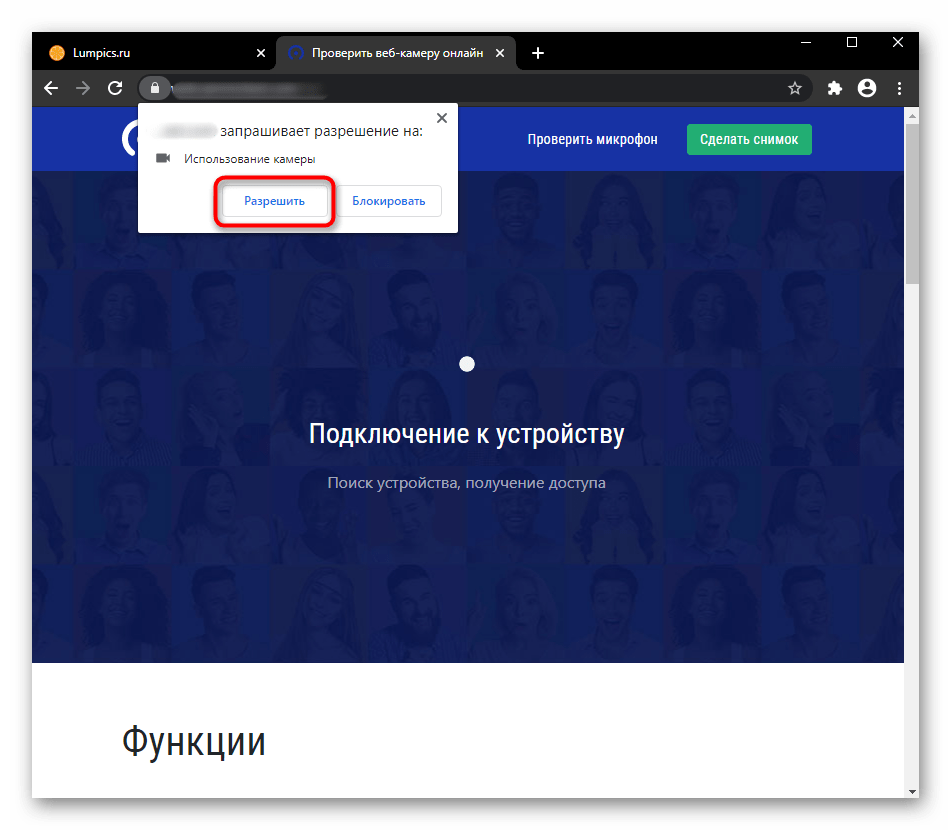
Если же у вас не появляется такого окна, причин тому может быть 3: ранее вы заблокировали это уведомление, отображение вопроса об использовании камеры запрещено в настройках браузера, неправильно работает веб-камера. Рассмотрим, как устранить каждую из этих ситуаций, начиная с простой.
Просмотреть, было ли прежде заблокировано уведомление, можно, кликнув по иконке замка слева от адреса сайта. Обратите внимание, если страница не была перезагружена, справа дополнительно будет отображаться соответствующий значок, пропадающий при последующих открытиях страницы. В открывшемся окне вы сразу увидите заблокированное действие с пунктом «Камера»
. Щелкните по значению и в выпадающем меню выберите «Спрашивать»
или «Разрешить»
.
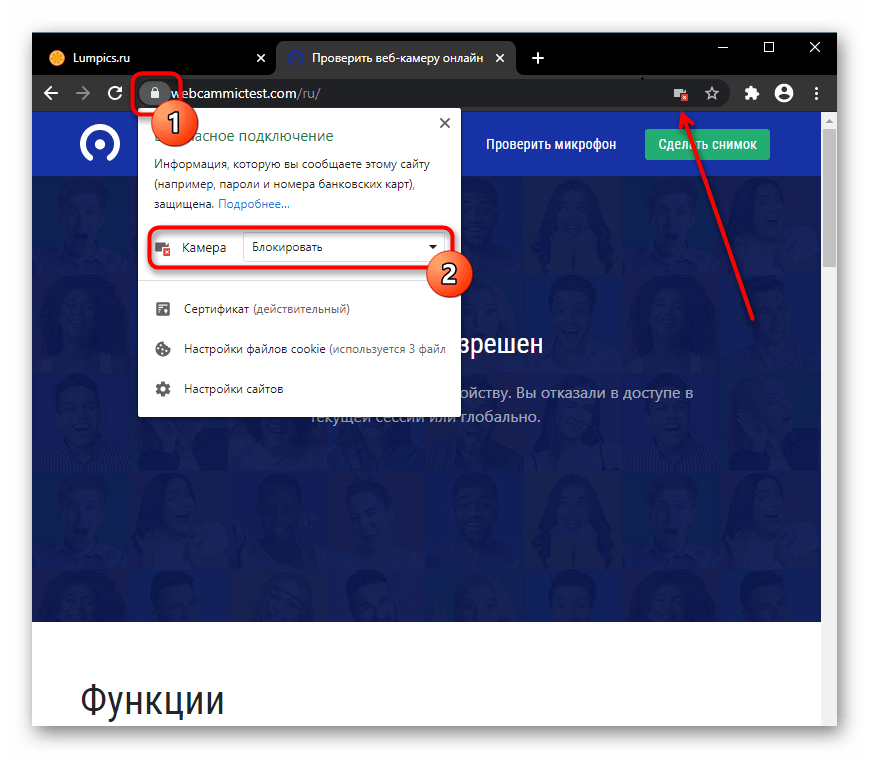
Перезагрузите страницу, чтобы применить изменения. После этого должно отобразиться уведомление или страница сразу отобразит захваченное изображение с вебки. В противном случае обратитесь к последнему разделу этой статьи, рассказывающей об устранении неполадок.
Способ 2: Включение разрешения для сайта
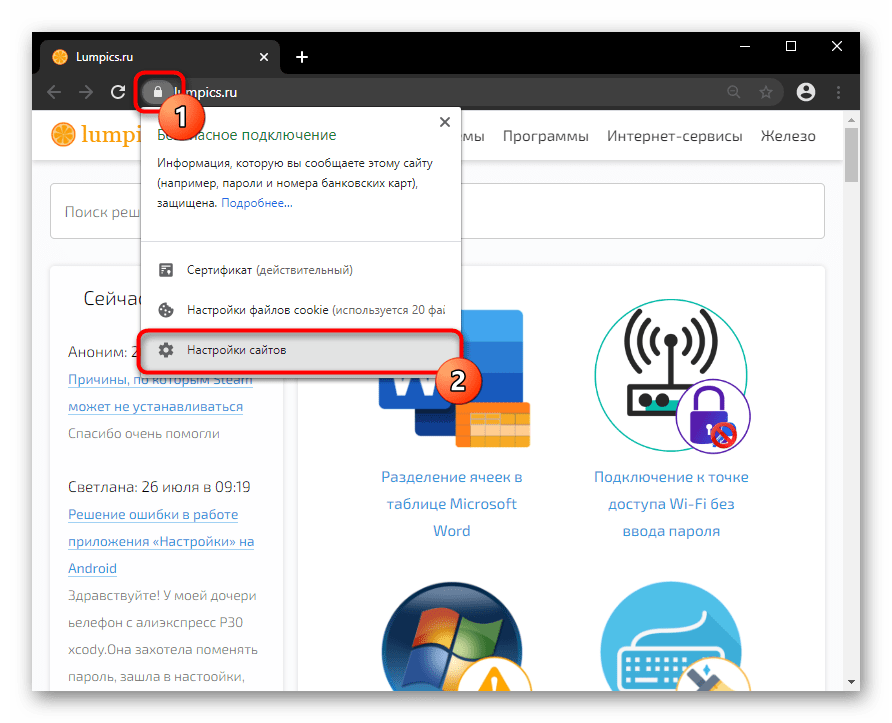
- Чтобы включить вебку заранее, можно открыть окно изменения разрешений, кликнув по иконке в адресной строке левее самого URL. В нем перейдите в «Настройки сайтов»
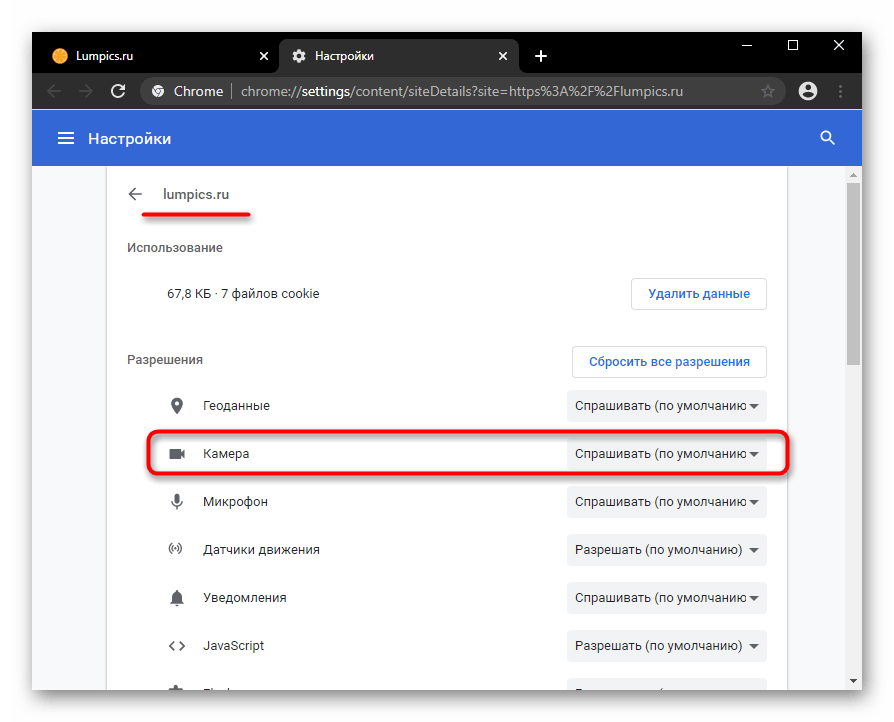
. - Найдите тут блок «Разрешения»
, а в нем пункт «Камера»
. Измените значение на «Разрешить»
. Будьте внимательны: изменение происходит только для текущего адреса, а не для всех.
Способ 3: Включение в настройках браузера
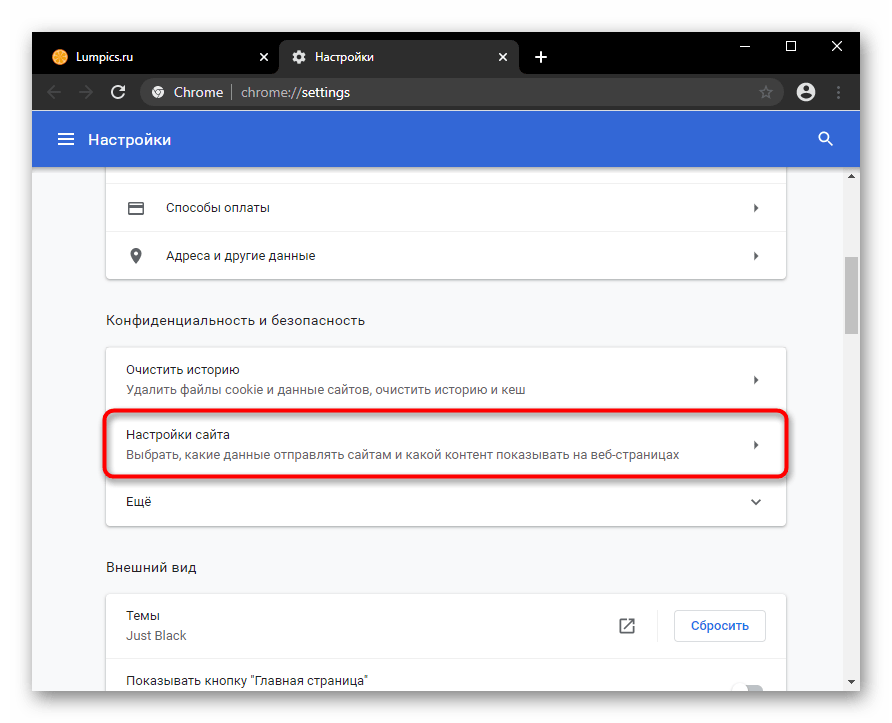
Когда в настройках браузера запрещено использование камеры, действиями из предыдущих способов пользователь разрешит ее работу лишь одному URL. Задать глобальное значение для этой настройки можно лишь в настройках.
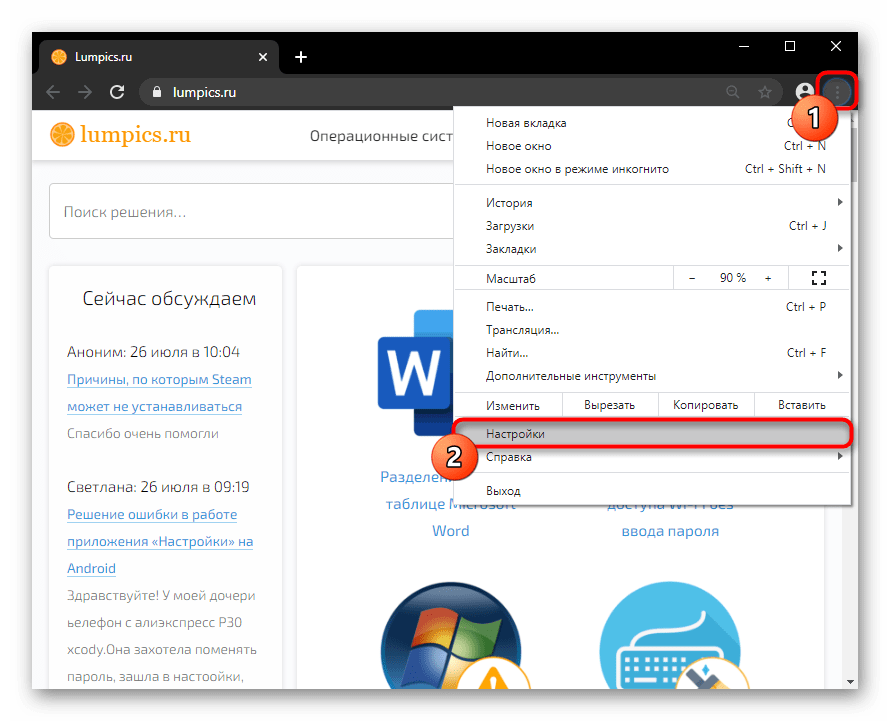
- Нажмите кнопку «Меню»
и перейдите в «Настройки»
. - В блоке «Конфиденциальность и безопасность»
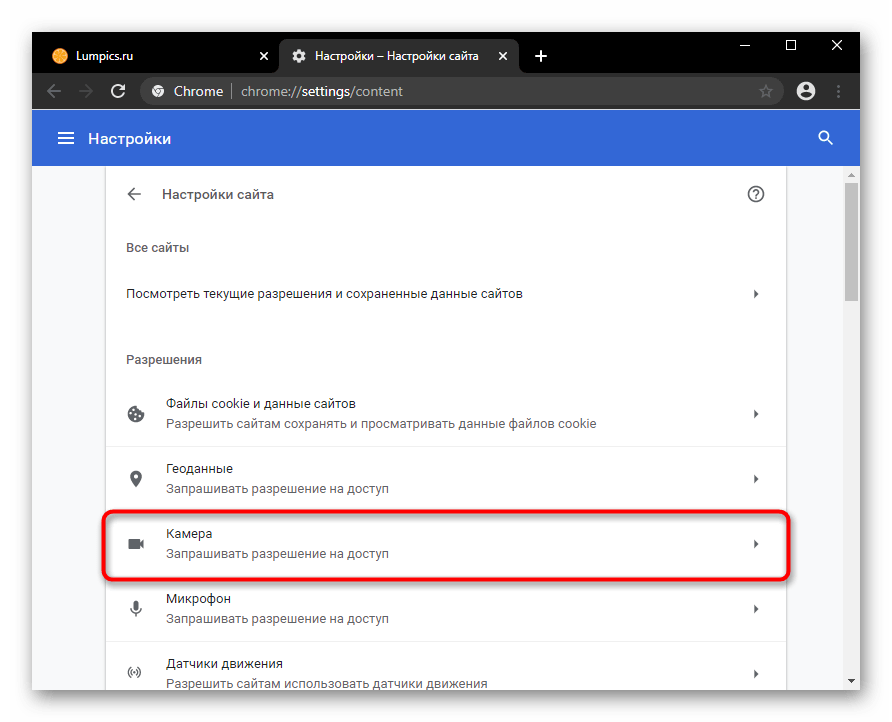
вам нужен пункт «Настройки сайта»
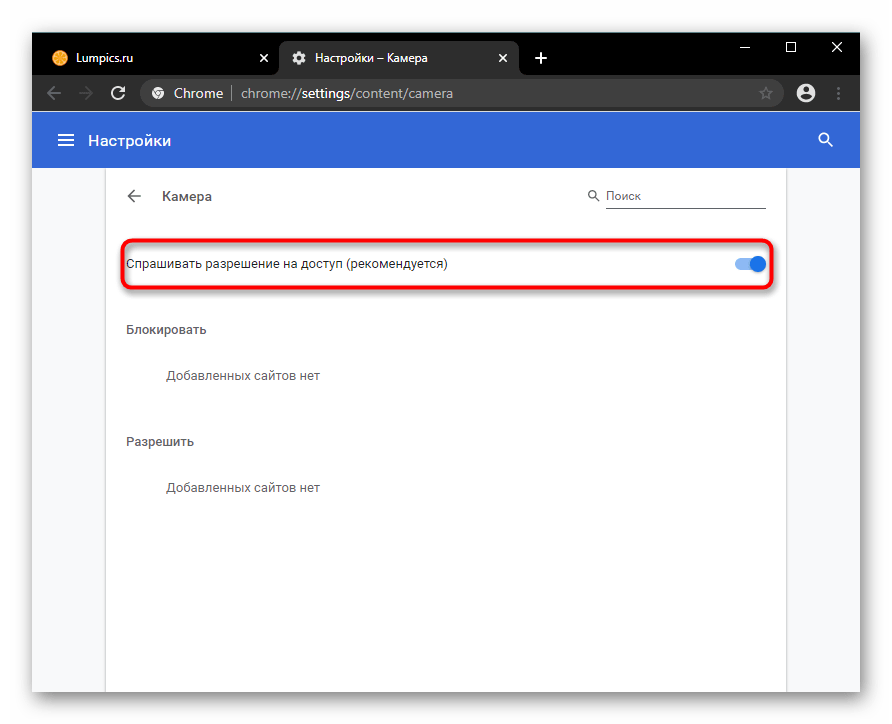
. - Зайдите в настройки параметра «Камера»
. - Переведите состояние единственного доступного пункта в активное. Теперь все сайты будут спрашивать разрешение на использование вебки. А вот параметра, разрешающего ее включение без дополнительных подтверждений со стороны юзера, здесь нет в целях безопасности. Ниже, кстати, могут располагаться адреса, для которых вы вручную запрещали или разрешали работу вебки.
Opera
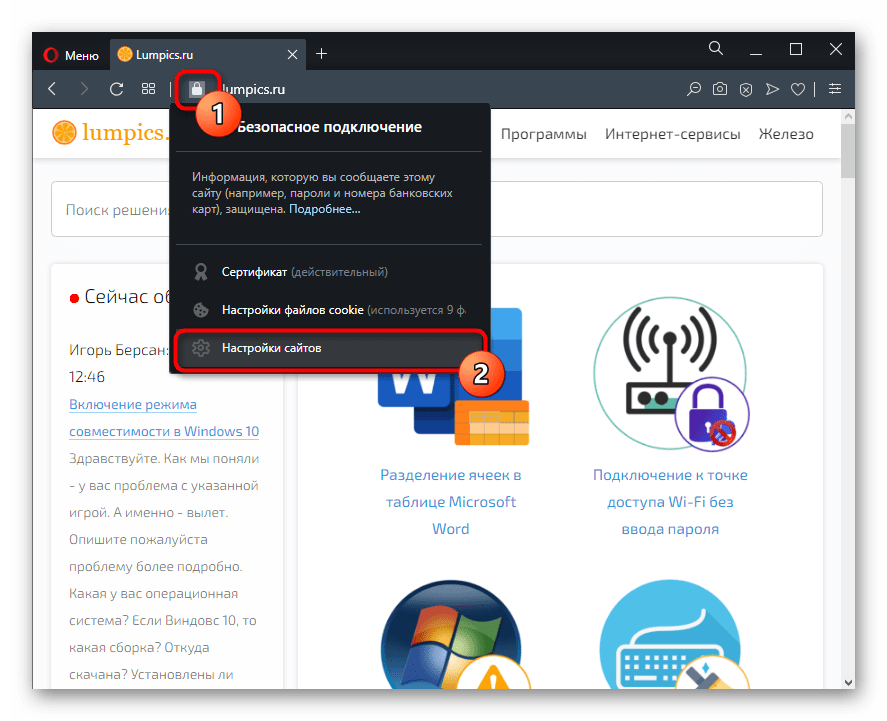
во многом схожа с предыдущим браузером по своей настраиваемости, так как у обеих программ одинаковый движок. По этой причине мы не будем повторно составлять ту же самую инструкцию — ознакомьтесь со Способами 1
и 2
про Google Chrome, воспользовавшись одним из них для конкретного сайта.
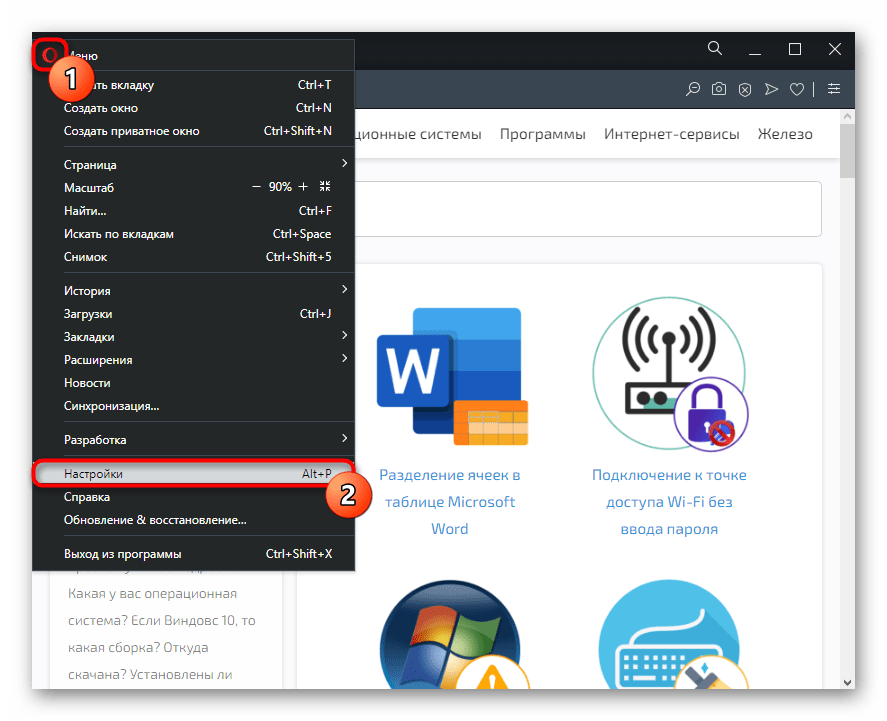
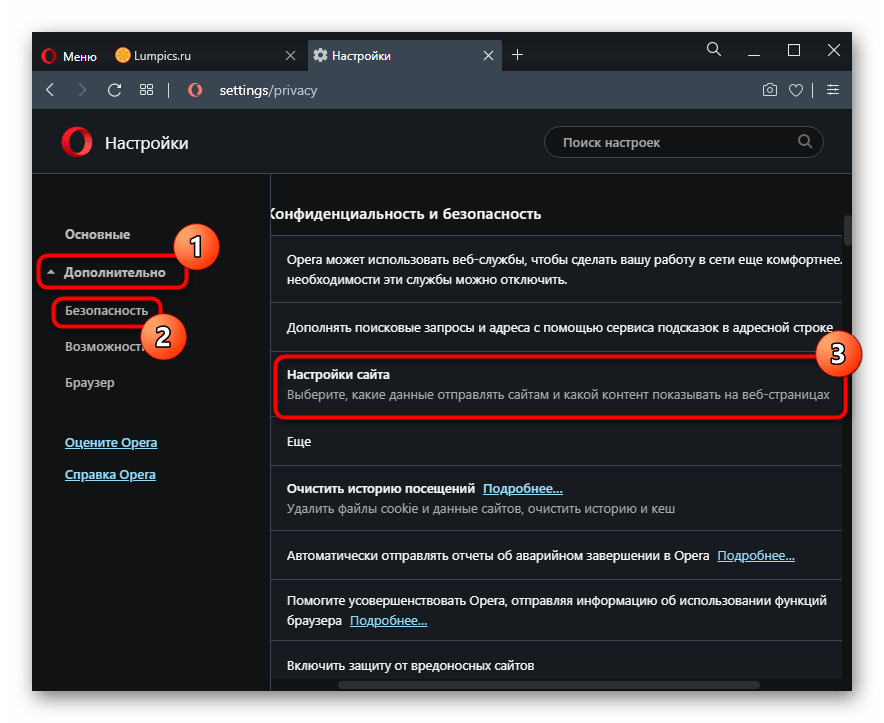
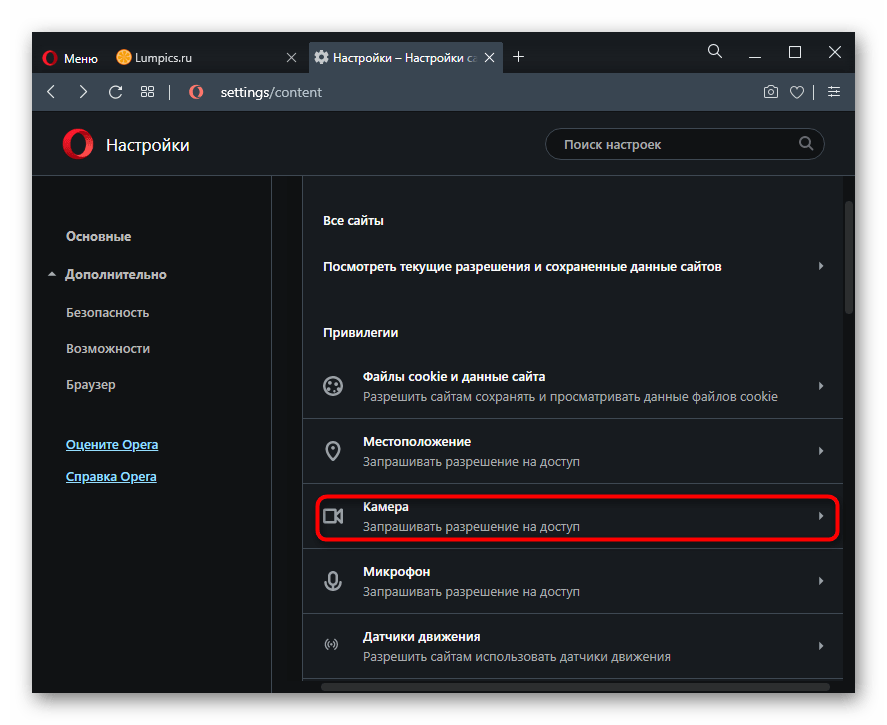
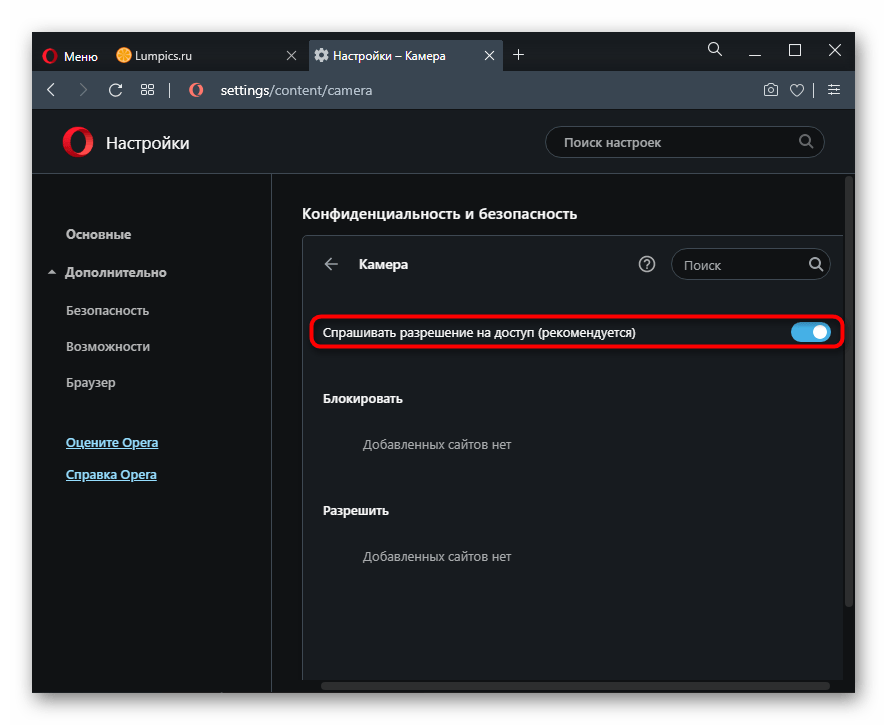
А вот если вам нужно включить работу веб-камеры сразу для всех URL, выполните следующее:
- Фирменной кнопкой разверните «Меню»
и выберите «Настройки»
. - Поочередно переходите в разделы «Дополнительно»
> «Безопасность»
> «Настройки сайта»
. - Тут переключитесь в настройки «Камеры»
. - Включите отображение разрешения на доступ. Теперь каждый раз, когда какое-то приложение внутри сайта будет требовать веб-камеру, рядом с адресной строкой в Опере станет появляться соответствующий вопрос.
Из-за своеобразного интерфейса почти все настройки в Яндекс. Браузере
отличаются от тех, что выше. Впрочем, Способ 1
для Google Chrome, применим и к этому веб-обозревателю, поэтому его рассмотрение мы пропустим. А вот другие варианты разберем целиком.
Способ 1: Включение разрешения для сайта
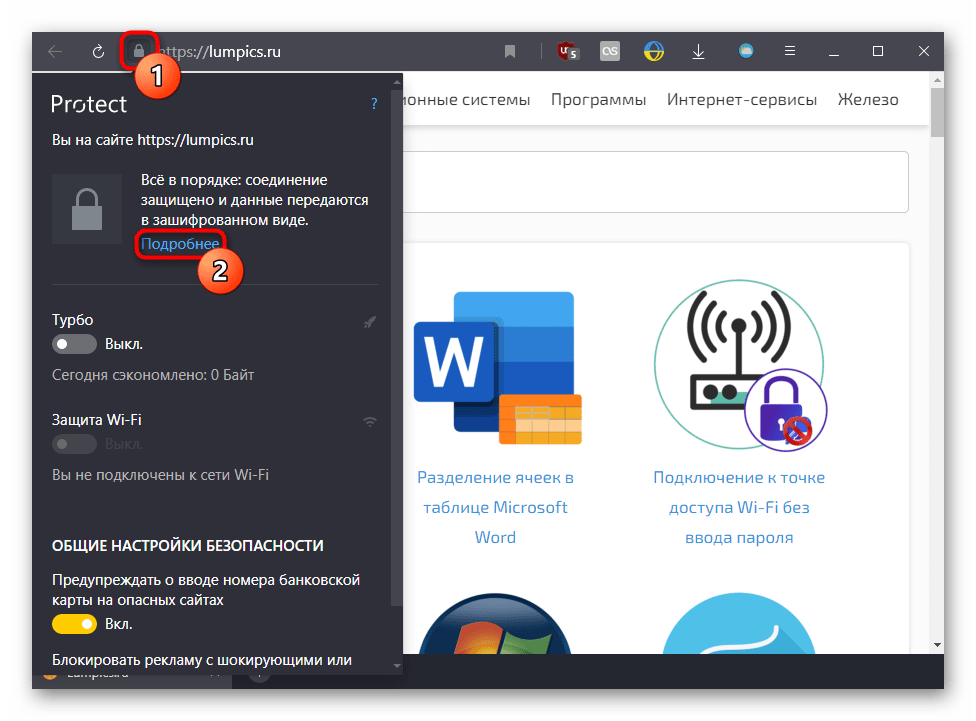
- При необходимости разрешить использование вебки только одному сайту, нажмите по иконке замка слева от URL в адресной строке и кликните по «Подробнее»
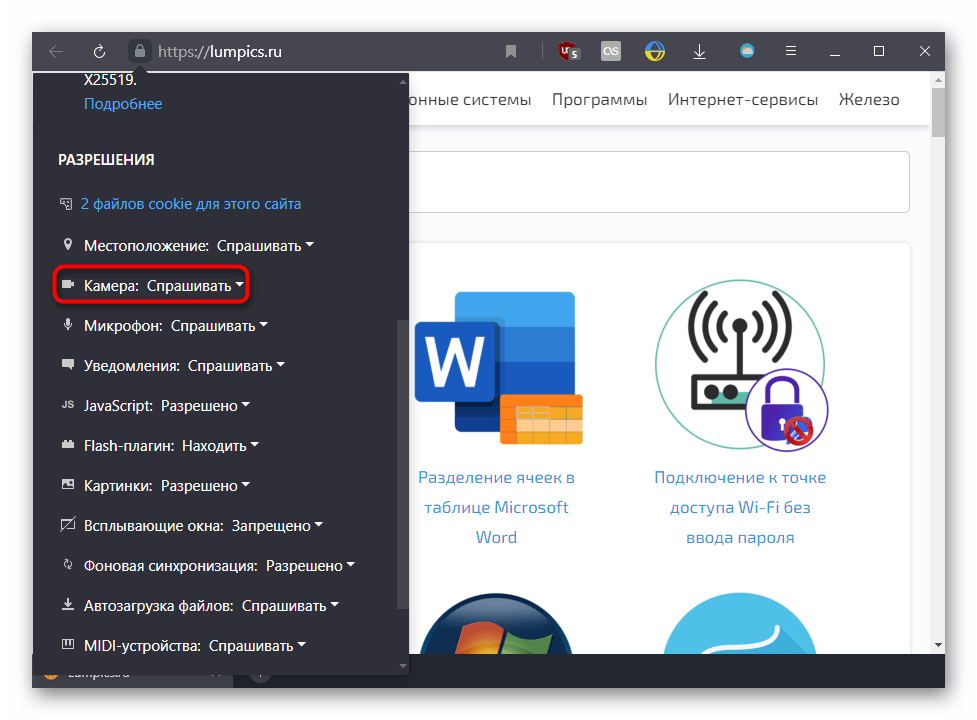
. - Отыщите блок «Разрешения»
и измените значение для пункта «Камера»
. - Остается перезагрузить страницу, чтобы изменения вступили в силу.
Способ 2: Включение в настройках браузера
Предыдущий метод не влияет на работу этой функции на других сайтах, поэтому, чтобы отображать уведомление о разрешении работы вебки везде, необходимо изменить один из пунктов настроек.
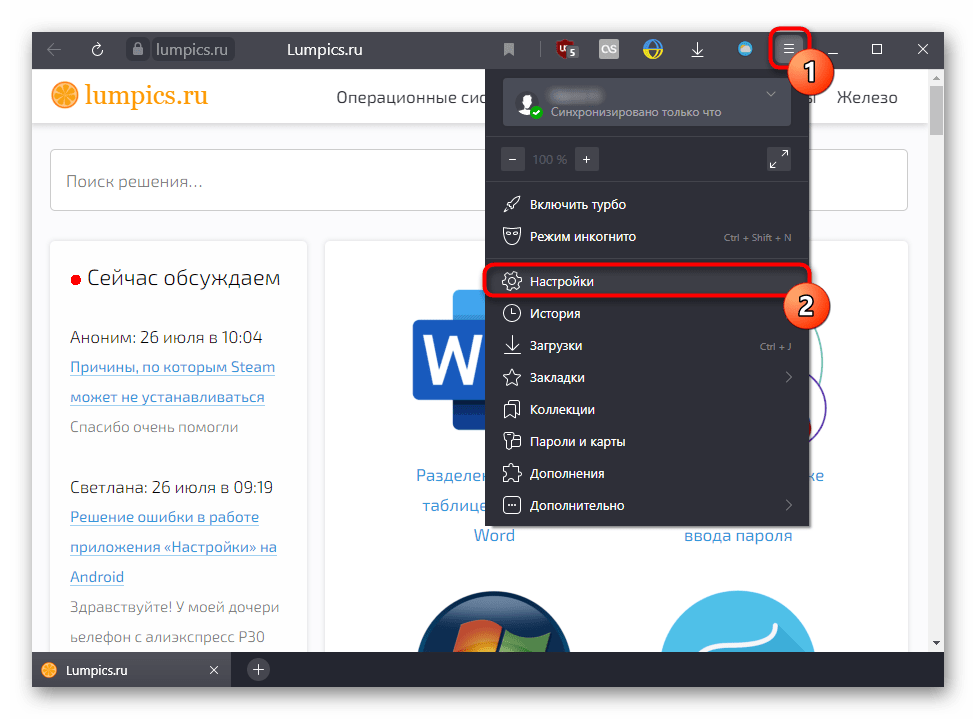
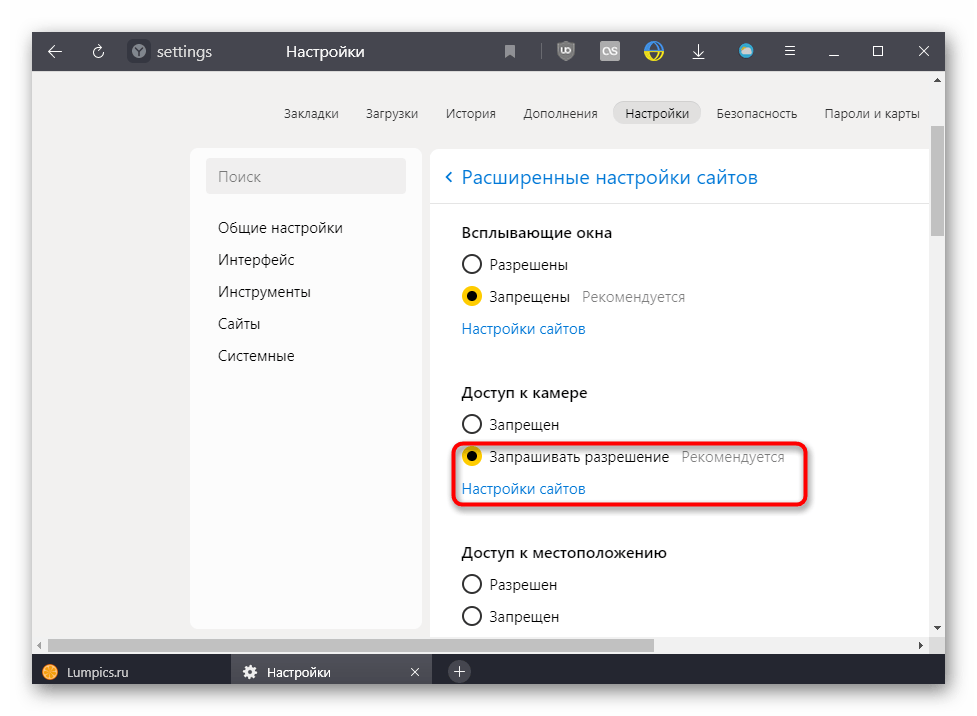
- Через меню откройте «Настройки»
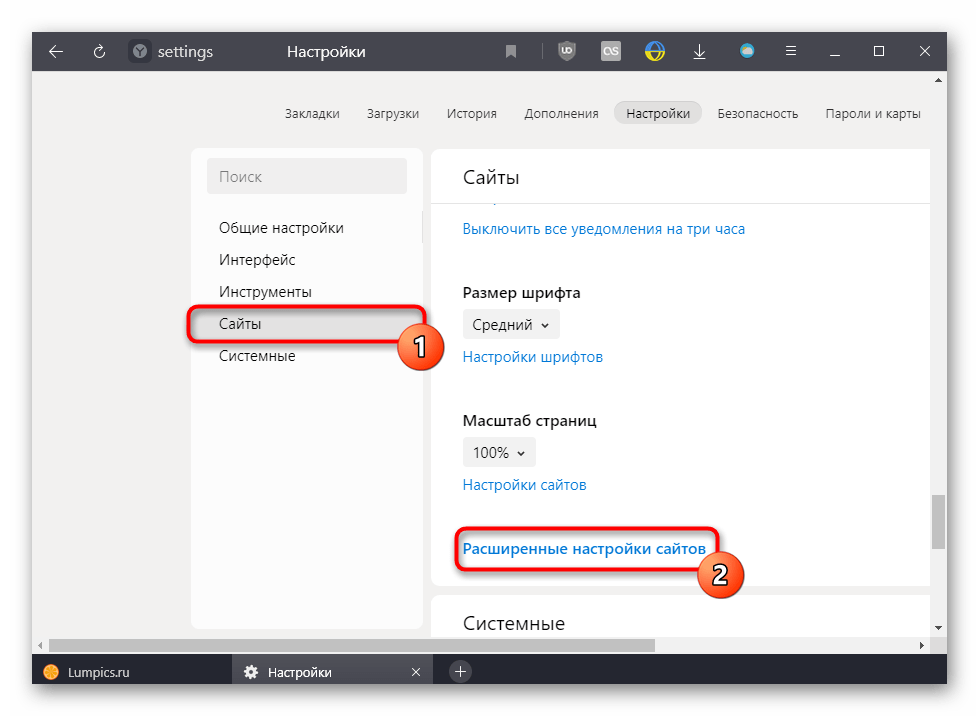
. - На левой панели выберите «Сайты»
и справа кликните по ссылке «Расширенные настройки сайтов»
. - Активируйте пункт «Запрашивать разрешение»
. Чтобы просмотреть список URL, для которых запрещено или разрешено использование вебки, нажмите на «Настройки сайтов»
.
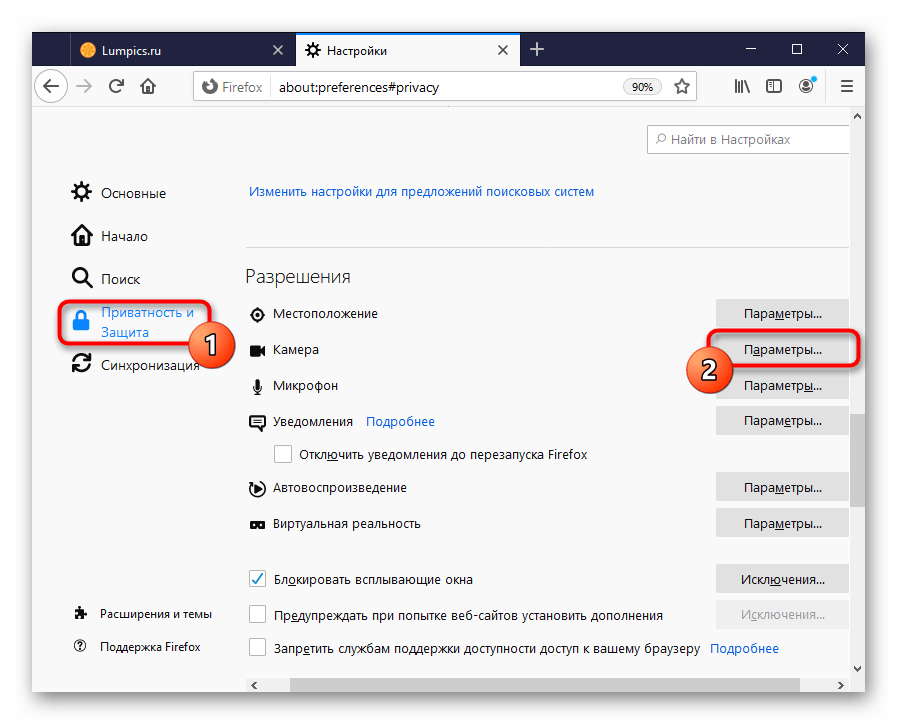
В Mozilla Firefox
все устроено не так, как у предыдущих трех браузеров, работающих на идентичном движке.
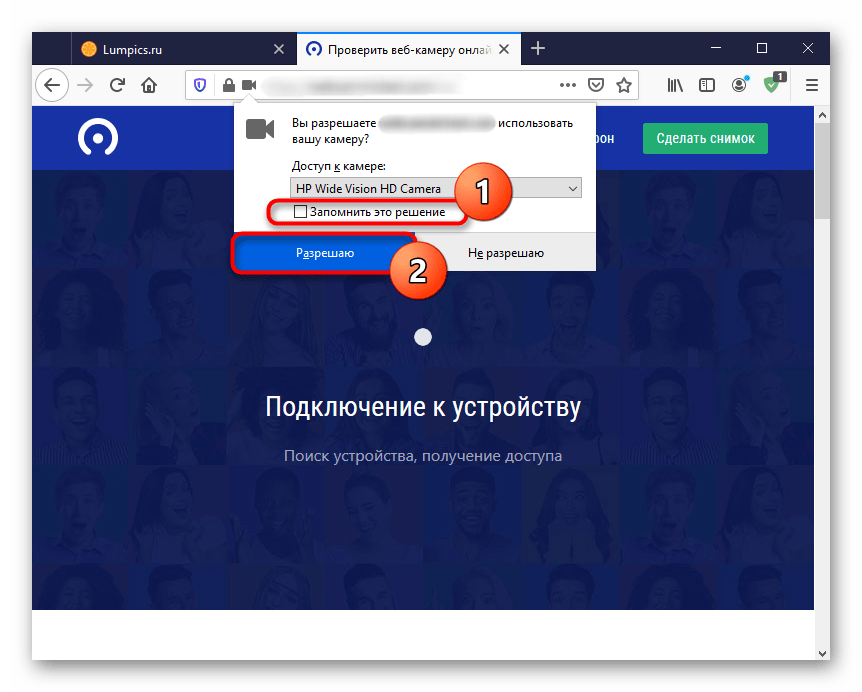
- При появлении уведомления о доступе к камере нажмите «Разрешаю»
, а если желаете и дальше пользоваться вебкой на этом сайте, сперва установите галочку у пункта «Запомнить это решение»
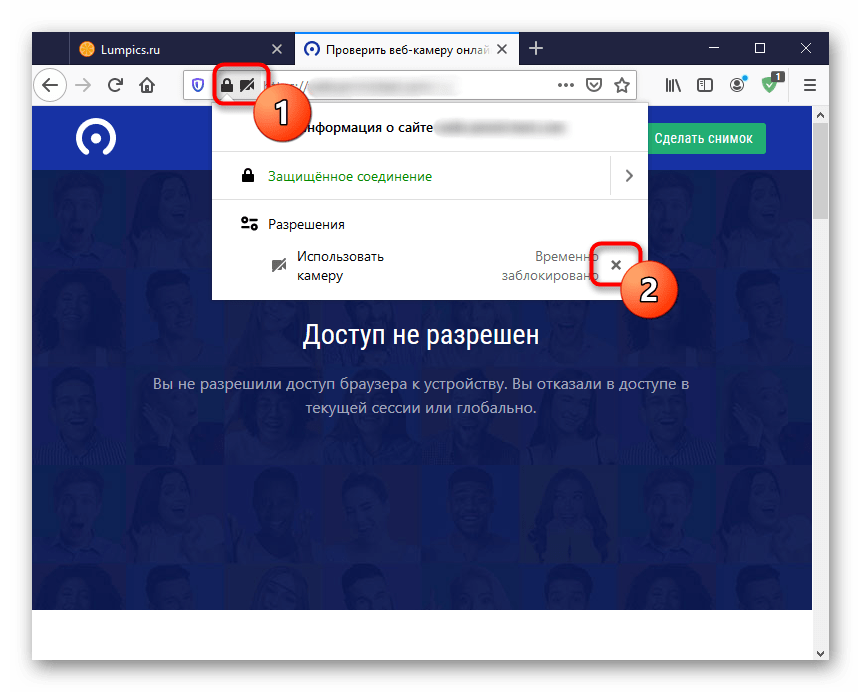
. - Если вы ранее блокировали работу камеры для этого URL, в адресной строке рядом с замком сразу же отобразится значок с запретом. Кликнув по нему, вы сможете отключить временную блокировку нажатием на крестик.
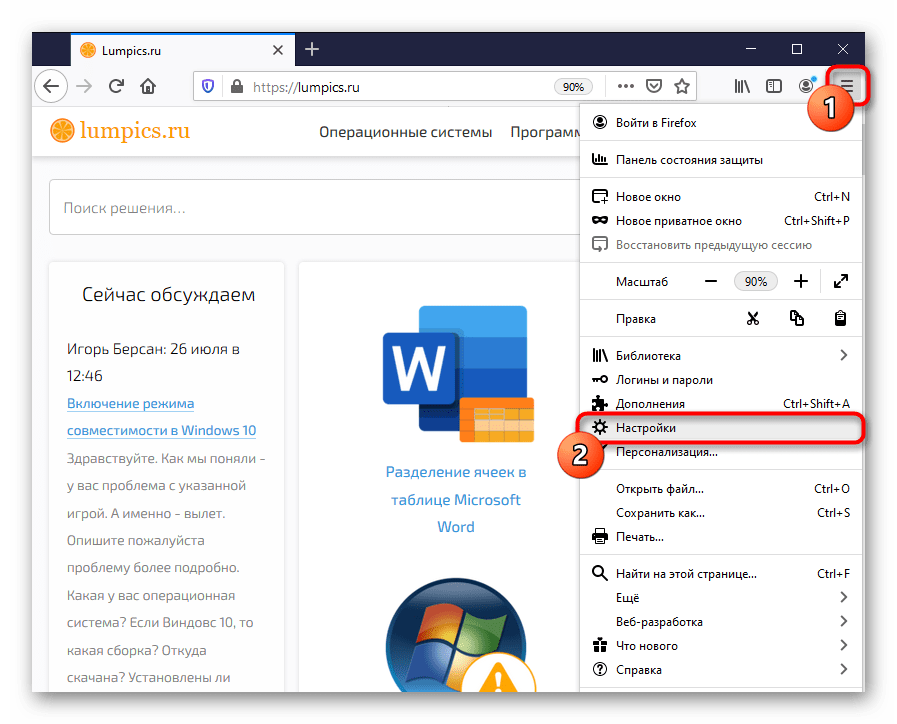
- А в «Настройках»
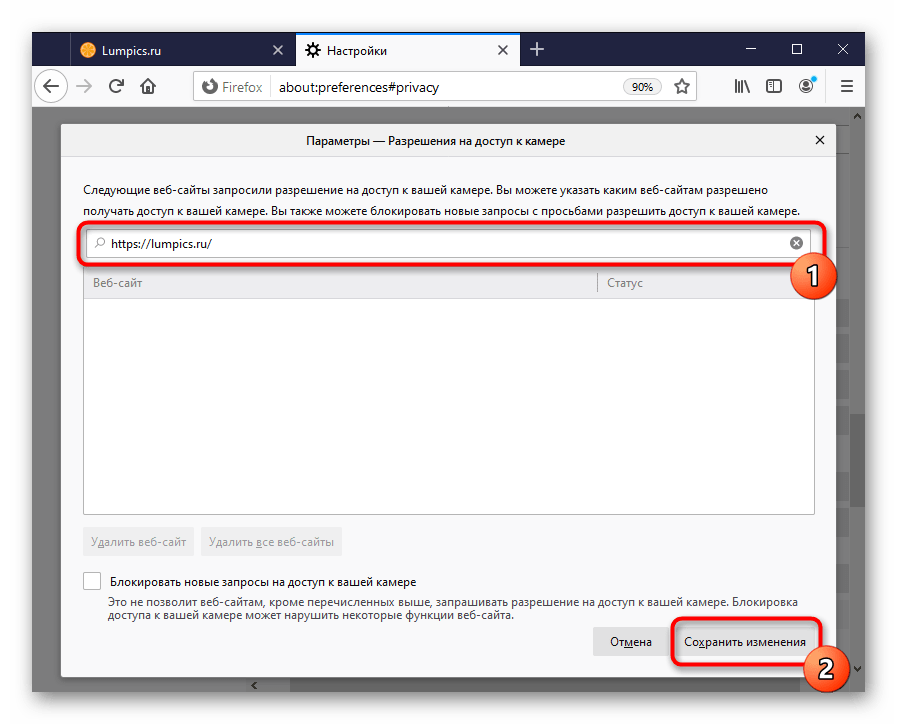
можно лишь управлять списком адресов, для которых было разрешено или запрещено ее использование. - Для этого перейдите в «Приватность и Защита»
и в блоке «Разрешения»
откройте «Параметры»
камеры. - Поищите в списке нужный URL вручную либо через поиск. При надобности измените его состояние и сохраните изменения.
Устранение неполадок с обнаружением веб-камеры
Когда вы получаете уведомление о том, что камера не была обнаружена, даже если выставили все разрешения в браузере, проверьте ее на работоспособность. Возможно, на ноутбуке есть физический переключатель ее работы, а если это отдельное устройство, быть может, оно не подсоединено к компьютеру. Другие причины, по которым может не работать камера, читайте в нашем материале по ссылке ниже.
Подробнее:
Почему не работает веб-камера на ноутбуке
Правильное подключение веб-камеры к компьютеру
Пользователи Windows 10 также должны прочитать следующую статью, где рассказывается о включении вебки в операционной системе. Эта функция, переведенная в состояние «Откл.»
, запрещает работу камеры в приложениях, даже если внутри этих приложений ее использование разрешено.
Подробнее: Включение камеры в Windows 10
