- Создано для вас
- Устранение неполадок
- Пакет локалей-все недоступен
- Чем BigBlueButton отличается от системы виртуальной конференц-связи?
- OEB Global 2023
- Перед установкой
- Минимальные требования к серверу
- Проверки перед установкой
- Создан для учителей
- Другие варианты установки
- Анзибль
- Chat
- Как мы работаем
- Регистрация домена
- Аренда сервера
- Установка BBB
- All The Resources You Need To Customize Your Virtual Classrooms
- Screen Share
- Customizations
- BigBlueButton News
- Простая установка на сервисе Beget
- 2. Ручная установка и настройка через консоль
- Инструкция по установке BigBlueButton через SSH-клиент:
- Post installation steps
- Pre-installation checks
- Анзибль
- Проверка перед установкой
- Запустить три сервера Kurento
- Перед установкой
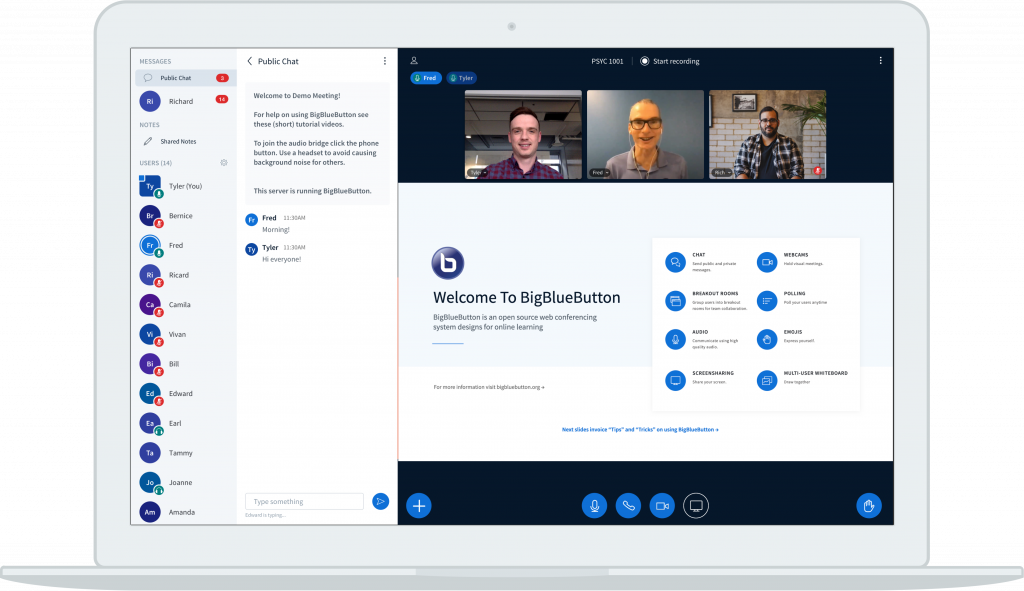
- Какие возможности есть у BBB?
- Increase number of processes for nodejs
- Installing additional recording processing formats
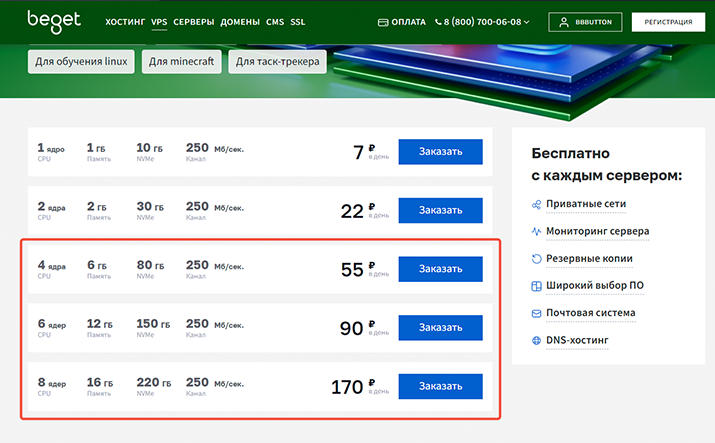
- Серверы для установки BigBlueButton
- VPS
- VPS
- VPS
- Настройте брандмауэр (если требуется)
- Обновление BigBlueButton 2.7
- Обновление BigBlueButton 2.5 или 2.6
- Обновление с BigBlueButton 2.4
- Перезагрузите сервер
- Действия после установки
- Установка дополнительных форматов обработки записи
- Нам доверяют
- Видео
- Пакет локалей-все недоступен
- Комнаты отдыха
- Другие варианты установки
- Загрузка документа
Создано для вас
Простота использования BigBlueButton легко адаптируется к онлайн-обучению, офисным часам и облегчает групповое сотрудничество.
Устранение неполадок
Пакет локалей-все недоступен
 Package locales-all is not available, but is referred to by another package.
This may mean that the package is missing, has been obsoleted, or
is only available from another source

E: Package 'locales-all' has no installation candidate
E: Unable to locate package libxt6
E: Unable to locate package libxrender1
The command '/bin/sh -c apt -y install locales-all fontconfig libxt6 libxrender1' returned a non-zero code: 100
dpkg: error processing package bbb-libreoffice-docker (--configure):
 installed bbb-libreoffice-docker package post-installation script subprocess returned error exit status 100
Ubuntu 20.04 использует systemd-resolved, который представляет собой локальный преобразователь кэша и регистрирует его в /etc/resolv.conf
. Если вы получили ошибку выше и у вас есть локальный сервер имен, например 10.11.12.13
, затем попробуйте добавить его с помощью хостов resolv.conf
.
Чем BigBlueButton отличается от системы виртуальной конференц-связи?
Посмотрите, как наш соучредитель Фред Диксон демонстрирует некоторые отличительные особенности BigBlueButton:
Встроенные инструменты визуальной оценки
Умные слайды с искусственным интеллектом
Живая аналитика для активной оценки вовлеченности учащихся
OEB Global 2023
Познакомьтесь с нами лично на OEB Global в Берлине, Германия, с 22 по 24 ноября 2023 г.
Перед установкой
Мы рекомендуем устанавливать BigBlueButton на «чистый» выделенный 64-разрядный сервер Ubuntu 20.04 без установленного программного обеспечения. Если вы хотите выполнить обновление с более ранней версии BigBlueButton, например 2.4, мы рекомендуем настроить чистый сервер для BigBlueButton 2.7 в Ubuntu 20.04 и после установки выполнить миграцию существующих записей
. Мы поддерживаем обновление сервера BigBlueButton 2.5 или 2.6 до версии 2.7.
Минимальные требования к серверу
- 64-битная ОС Ubuntu 20.04 под управлением ядра Linux 5.x
- Установлена последняя версия докера
- 16 ГБ памяти с включенной подкачкой
- 8 ядер ЦП с высокой однопоточной производительностью
- 500 ГБ свободного дискового пространства (или больше) для записей или 50 ГБ, если на сервере отключена запись сеанса.
- TCP-порты 80 и 443 доступны
- Доступны UDP-порты 16384–32768
- Пропускная способность 250 Мбит/с (симметричная) или более
- TCP-порты 80 и 443 , а не
используется другим веб-сервером или обратным прокси-сервером - Имя хоста (например, bbb.example.com) для установки сертификата SSL
- Адрес IPV4 и IPV6
Если вы устанавливаете BigBlueButton на виртуальную машину в облаке, мы рекомендуем вам выбрать тип экземпляра с выделенным ЦП. Их обычно называют экземплярами с интенсивными вычислениями. В Digital Ocean мы рекомендуем экземпляры c-8 с интенсивными вычислениями (или больше). На AWS мы рекомендуем c5a.2xlarge (или больше). На Hetzner мы рекомендуем серверы AX51 или экземпляры CCX32.
- 4 ядра ЦП/8 ГБ памяти
- Установка в локальный контейнер ВМ
- 50 ГБ дискового пространства
- Только адрес IPV4
Проверки перед установкой
У вас есть 64-битный сервер Ubuntu 20.04, готовый к установке? Большой! Но прежде чем перейти к разделу установки ниже, давайте проведем несколько быстрых проверок конфигурации, чтобы убедиться, что ваш сервер соответствует минимальным требованиям.
Выполнение этих проверок значительно снизит вероятность возникновения проблем во время установки.
Сначала убедитесь, что языковой стандарт сервера en_US.UTF-8
.
, а затем выйдите из системы и снова войдите в сеанс SSH — это перезагрузит конфигурацию локали для вашего сеанса. Запустите указанную выше команду cat /etc/default/locale.
снова. Убедитесь, что вы видите только одну строку LANG="en_US.UTF-8".
.
Примечание. Если вы видите дополнительную строку LC_ALL=en_US.UTF-8
, затем удалите запись для LC_ALL
от /etc/default/locale
и выйдите из системы, а затем снова войдите в систему.
Далее делайте sudo systemctl show-environment
и убедитесь, что вы видите LANG=en_US.UTF-8
на выходе.
Если вы этого не видите, посмотрите sudo systemctl set-environment LANG=en_US.UTF-8
и запустите вышеуказанное sudo systemctl show-environment
еще раз и подтверди, что видишь LANG=en_US.UTF-8
на выходе.
Далее проверьте, что на вашем сервере имеется (как минимум) 16 ГБ памяти с помощью команды free -h
. Вот результат одного из наших тестовых серверов.
  Мем: 15G
   .0Г 305М 11Г 12Г


  Обмен: 0B 0B 0B
Здесь показано 15 ГБ памяти (это достаточно близко, поскольку на сервере 16 ГБ памяти).
Если вы видите значение Mem:
в total
столбец меньше 15 ГБ, то на вашем сервере недостаточно памяти для запуска BigBlueButton в рабочей среде. Вам необходимо увеличить память сервера до (как минимум) 16Гб. (Как указано выше, если вы используете это в среде разработки, 8G подойдет.)
Затем убедитесь, что на сервере установлена операционная система Ubuntu 20.04.
«Ubuntu 20.04.4 LTS»
Затем убедитесь, что на вашем сервере установлена 64-битная версия Ubuntu 20.04.
Далее убедитесь, что ваш сервер поддерживает IPV6.
inet6 ::1/128 область действия
Если вы не видите строку inet6 ::1/128 scope host
то после установки BigBlueButton вам нужно будет изменить конфигурацию FreeSWITCH, чтобы отключить поддержку IPV6
.
Затем убедитесь, что на вашем сервере установлено ядро Linux 5.x.
Затем убедитесь, что ваш сервер имеет (как минимум) 8 ядер ЦП
.
-c ^processor /proc/cpuinfo
Затем убедитесь, что на вашем сервере открыты порты 80 и 443
.
   РАЗРЕШИТЬ Везде


   РАЗРЕШИТЬ Везде


   РАЗРЕШИТЬ Везде


   РАЗРЕШИТЬ Везде
Если вы не видите этих строк, вам нужно открыть их
Иногда нас спрашивают: «Почему вы поддерживаете только 64-разрядную версию Ubuntu 20.04?». Ответ основан на предпочтении качества количеству. Давным давно мы пришли к выводу, что для проекта лучше иметь надежную, хорошо протестированную, хорошо документированную установку для конкретной версии Linux, которая работает действительно очень хорошо, чем пытаться поддерживать различные варианты Linux и ни один из них не работает хорошо. .
На данный момент требования к докеру могут препятствовать запуску версии 2.7 в некоторых виртуализированных средах; однако он гарантирует, что libreoffice работает в ограниченной песочнице для преобразования документов. Мы изучаем, сможем ли мы запустить libreoffice внутри systemd (например, systemd-nspawn).
Создан для учителей
BigBlueButton был разработан в рамках программы Technology Innovation Management (TIM) в Институте технологического предпринимательства и коммерциализации Карлтонского университета в Оттаве, Канада, в 2007 году.
В результате BigBlueButton глубоко внедрился в основные системы управления обучением, используемые во всем мире. Он был принят Canvas, Moodle Cloud, Sakai, Jenzabar, D2L и Schoology в качестве виртуального класса по умолчанию. Вместе эти поставщики занимают более 75% мирового рынка систем LMS. Каждый день миллионы преподавателей и учащихся по всему миру на более чем 65 языках используют BigBlueButton для своих онлайн-занятий. В 8:30 мир начинает обучение с помощью BigBlueButton.
Другие варианты установки
Некоторые члены сообщества предлагают другие варианты установки BigBlueButton.
Анзибль
Если вы хотите развернуть крупномасштабную установку BBB с помощью Scalelite
тогда вашими серверами лучше всего управлять с помощью таких инструментов, как Ansible. Вот несколько причин, по которым вы можете использовать эту настройку:
- легко настраивается: ваши пользовательские конфигурации будут автоматически заменяться при каждом обновлении
- четность между компьютерами: убедитесь, что вы развертываете одну и ту же версию BBB на каждом сервере
- исключить человеческую ошибку при установке: использование bbb-install.sh или пошаговых методов очень подвержено человеческим ошибкам, поскольку вы можете легко забыть, включили ли вы настройку, выбрали X вместо Y и т. д.
- автоматизируйте в полной мере: автоматизируя процесс, вы экономите время на устранении неприятных неисправностей и часы, потерянные на ручную настройку
- легко масштабируется: разверните идентичную копию вашего сервера BBB менее чем за 15 минут без участия пользователя — предварительно настроенный и готовый к работе
Примечание. Эти примеры , а не .
поддерживается или разрабатывается официальными разработчиками BigBlueButton. Они полностью созданы сообществом, используйте по своему усмотрению.
Первые два последовательно устанавливают BigBlueButton на ваш сервер. You can specify variables, such as whether to install Greenlight too, what ports to use for TURN, and others. Functionally quite similar to bbb-install.sh but highly automated.
Large scale deployments must include several other components in addition to the core BigBlueButton packages. These include Scalelite, Greenlight, a database, backups, nginx configurations, and more.
Chat
Communicate with your classroom in public and private chats
Как мы работаем
Обязательно изучите инструкцию, прежде чем арендовать сервер и производить установку.
Регистрация домена
Вы можете зарегистрировать домен у нас или использовать свой домен или поддомен.
Аренда сервера
Для установки нужно арендовать сервер, соответствующий минимальным параметрам из Инструкции
.
Установка BBB
Для установки BBB Вы можете использовать готовый шаблон при заказе виртуального сервера или установить самостоятельно через консоль.
All The Resources You Need To Customize Your Virtual Classrooms
Screen Share
Intuitive screen sharing that keep students engaged
Customizations
See the Server customization page
for things you can do to adapt BigBlueButton to your environment or enable optional features after installation. For example
BigBlueButton News
From new features and events to tips and customizations, check out what we’re doing at BigBlueButton on our quest to build the most engaging virtual classrooms!
Простая установка на сервисе Beget
Следуйте видео инструкции и Вы сможете развернуть BigBlueButton на сервере в полностью автоматическом режиме.
Используйте уже готовый шаблон установки BBB на сервер от разработчиков Beget.
Заказать сервер на Beget.com
2. Ручная установка и настройка через консоль
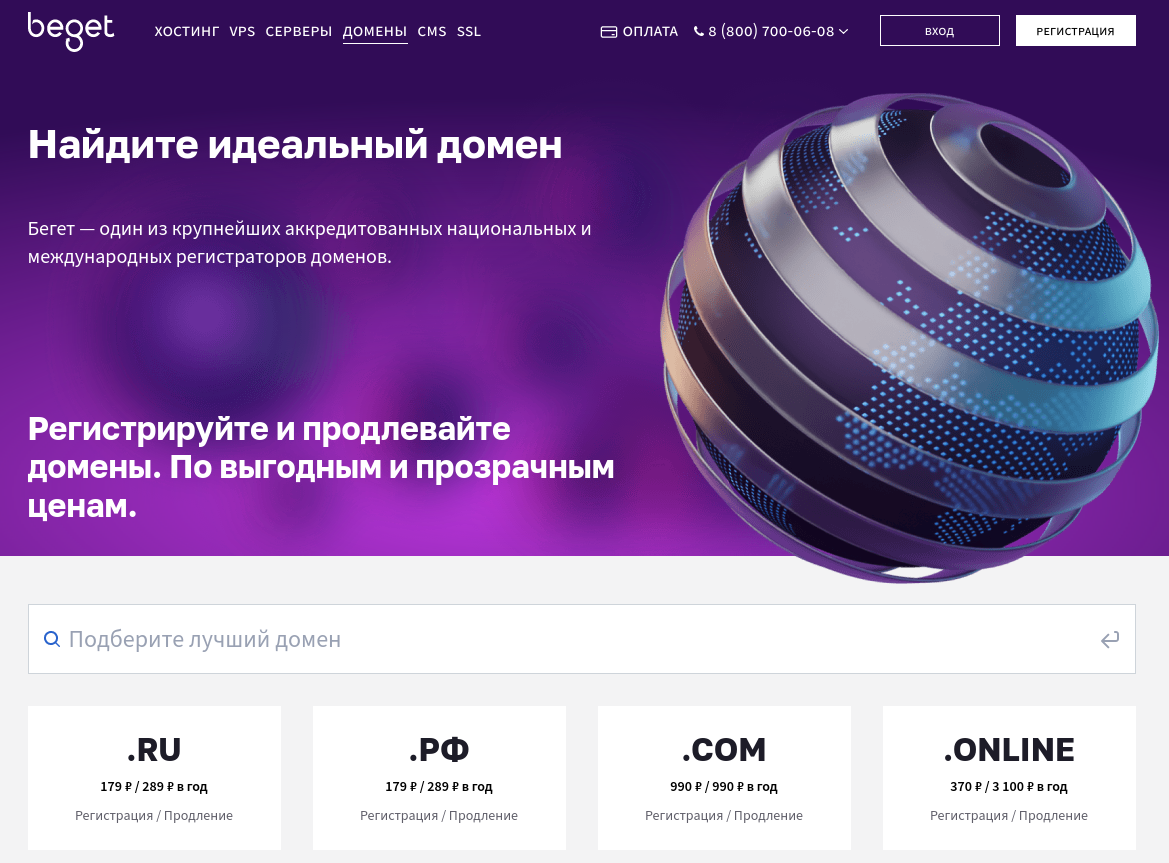
Для работы с BBB Вам потребуется домен. Если у Вас нет домена, Вы можете приобрести его на сайте Beget.com
Если домен уже есть, требуется прописать в его DNS-зоне следующие А-записи:
mydomen.ru A IpServera
www.mydomen.ru A IpServera
Выберите нужный Вам сервер:
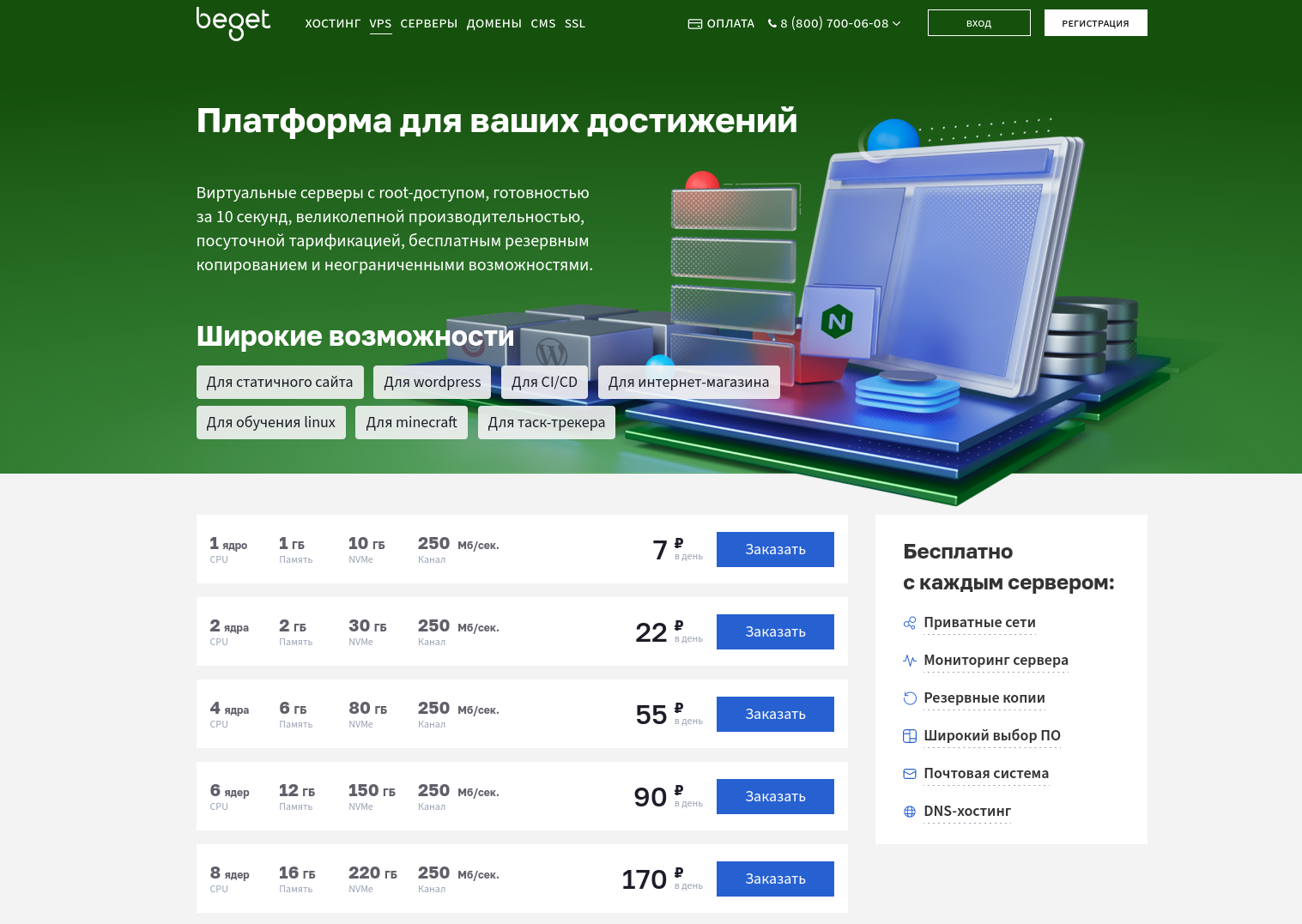
Оптимальные требования для сервера и инфраструктуры:
Операционная Система Ubuntu 18.04 64-bit;
6-8 GB оперативной памяти (Лучше 16 GB);
4-6 ядерный процессор (лучше 8);
60-120 GB жесткий диск (SSD или NVMe);
Должны быть открыты TCP-порты 80/443 и UDP-порты 16384-32768;
500 GB дискового пространства, если будут хранится записи;
Скорость интернет-соединения НА СЕРВЕРЕ не ниже 250 Mb/s;
По возможности выделенный сервер вместо виртуального;
KVM-виртуализация, если используется виртуальный сервер;
На виртуальном сервере не должно быть панелей управления типа ISP Manager или VESTA CP;
Корректные А-записи сервера в DNS-зоне для основной зоны и для подзоны WWW;
SSL-сертификат отдельно заказывать не нужно
, он автоматически создается при установке BBB.
Инструкция по установке BigBlueButton через SSH-клиент:

Укажите свой домен в поле ниже (без http и www) и нажмите кнопку “Добавить в инструкцию”. В примерах команд VASHDOMEN. RU будет заменен на Ваш домен.
1. Для работы с сервером Вам потребуется SSH-клиент. Вы можете воспользоваться утилитой из списка ниже или использовать уже имеющуюся:
2. Подключитесь к серверу через выбранную Вами утилиту и запустите команду:
3. Для создания аккаунта администратора запустите команду:
Post installation steps
If this server is intended for production, you should also
We provide publically accessible servers that you can use for testing:
Pre-installation checks
Got a Ubuntu 20.04 64-bit server ready for installation? Great! But, before jumping into the installation section below, let’s do a few quick configuration checks to make sure your server meets the minimum requirements.
Doing these checks will significantly reduce the chances you’ll hit a problem during installation.
First, check that the locale of the server is en_US.UTF-8
.
/etc/default/locale
   apt-get   language-pack-en
update-locale en_US.UTF-8
and then logout and login again to your SSH session – this will reload the locale configuration for your session. Run the above command cat /etc/default/locale
again. Verify you see only the single line LANG="en_US.UTF-8"
.
Note: If you see an additional line LC_ALL=en_US.UTF-8
, then remove the entry for LC_ALL
from /etc/default/locale
and logout and then log back in once more.
Next, do sudo systemctl show-environment
and ensure you see LANG=en_US.UTF-8
in the output.
   systemctl show-environment
en_US.UTF-8
/usr/local/sbin:/usr/local/bin:/usr/sbin:/usr/bin:/sbin:/bin
If you don’t see this, do sudo systemctl set-environment LANG=en_US.UTF-8
and run the above sudo systemctl show-environment
again and confirm you see LANG=en_US.UTF-8
in the output.
Next, check that your server has (at least) 16G of memory using the command free -h
. Here’s the output from one of our test servers.
   free
              total        used        free      shared  buff/cache   available
Mem:            15G        3.1G        1.0G        305M         11G         12G
Swap:            0B          0B          0B
Here it shows 15G of memory (that’s close enough as the server has 16 gigabytes of memory).
If you see a value for Mem:
in the total
column less than 15G, then your server has insufficient memory to run BigBlueButton in production. You need to increase the server’s memory to (at least) 16G. ( As stated above, if your running this in a development environment, 8G is fine.)
Next, check that the server has Ubuntu is 20.04 as its operating system.
     /etc/lsb-release
Ubuntu
20.04
focal
"Ubuntu 20.04.4 LTS"
Next, check that your server is running the 64-bit version of Ubuntu 20.04.
Next, check that your server supports IPv6.
   ip addr | inet6
inet6 ::1/128 scope host
...
If you do not see the line inet6 ::1/128 scope host
then after you install BigBlueButton you will need to modify the configuration for FreeSWITCH to disable support for IPv6
.
Next, check that your server is running Linux kernel 5.x.
5.4.x-xx-generic
Next, check that your server has (at least) 8 CPU cores
     ^processor /proc/cpuinfo
8
Sometimes we get asked “Why are you only supporting Ubuntu 20.04 64-bit?”. The answer is based on choosing quality over quantity. Long ago we concluded that its better for the project to have solid, well-tested, well-documented installation for a specific version of Linux that works really, really well than to try and support may variants of Linux and have none of them work well.
At the moment, the requirement for docker may preclude running 2.5 within some virtualized environments; however, it ensures libreoffice runs within a restricted sandbox for document conversion. We are exploring if we can run libreoffice within systemd (such as systemd-nspawn).
To install BigBlueButton, use bbb-install-2.5.sh
script.
wget https://ubuntu.bigbluebutton.org/bbb-install-2.5.sh | bash focal-250 bbb.example.com [email protected]
Note: You can install Greenlight
on the same server by also passing the -g
option to bbb-install-2.5.sh
.
   bbb-conf
BigBlueButton Server 2.5.0-alpha.5 135
                      Kernel version: 5.4.0-97-generic
                        Distribution: Ubuntu 20.04.4 LTS 64-bit
                              Memory: 16392 MB
                           CPU cores: 8

  /etc/bigbluebutton/bbb-web.properties override bbb-web
  /usr/share/bbb-web/WEB-INF/classes/bigbluebutton.properties bbb-web
         bigbluebutton.web.serverURL: https://bbb.example.com
                  defaultGuestPolicy: ALWAYS_ACCEPT
                   svgImagesRequired: defaultMeetingLayout: SMART_LAYOUT

  /etc/nginx/sites-available/bigbluebutton nginx
                         server_name: bbb.example.com
                                port: 80, ::]:80
                                port: 443 ssl

  /opt/freeswitch/etc/freeswitch/vars.xml FreeSWITCH
                         local_ip_v4: 133.203.31.211
                     external_rtp_ip: 133.203.31.211
                     external_sip_ip: 133.203.31.211

  /opt/freeswitch/etc/freeswitch/sip_profiles/external.xml FreeSWITCH
                          ext-rtp-ip: local_ip_v4
                          ext-sip-ip: local_ip_v4
                          ws-binding: 133.203.31.211:5066
                         wss-binding: 133.203.31.211:7443

  /usr/local/bigbluebutton/core/scripts/bigbluebutton.yml record and playback
                       playback_host: bbb.example.com
                   playback_protocol: https
                              ffmpeg: 4.2.4-1ubuntu0.1

  /usr/share/bigbluebutton/nginx/sip.nginx sip.nginx
                          proxy_pass: 133.203.31.211
                            protocol: http

  /usr/local/bigbluebutton/bbb-webrtc-sfu/config/default.yml Kurento SFU
  /etc/bigbluebutton/bbb-webrtc-sfu/production.yml Kurento SFU - override
                          kurento.ip: 133.203.31.211
                         kurento.url: ws://127.0.0.1:8888/kurento
                      kurento.sip_ip: 133.203.31.211
                 recordScreenSharing: recordWebcams: codec_video_main: VP8
                 codec_video_content: VP8

  /usr/share/meteor/bundle/programs/server/assets/app/config/settings.yml HTML5 client
  /etc/bigbluebutton/bbb-html5.yml HTML5 client config override
                               build: 19
                          kurentoUrl: wss://bbb.example.com/bbb-webrtc-sfu
                    enableListenOnly: sipjsHackViaWs:

  /usr/share/bbb-web/WEB-INF/classes/spring/turn-stun-servers.xml STUN Server
                                stun: coturn8.example.com


  # Potential problems described below


  ........
  # Warning: The API demos are installed and accessible from:

  #    https://bbb.example.com


  #    https://bbb.example.com/demo/demo1.jsp

  # These API demos allow anyone to access your server without authentication
  # to create/manage meetings and recordings. They are for testing purposes only.
  # If you are running a production system, remove them by running:

  #    apt-get purge bbb-demo
You can also use sudo bbb-conf --status
to check that all the BigBlueButton processes have started and are running.
   bbb-conf
nginx —————————————————► ✔ - active]
freeswitch ————————————► ✔ - active]
redis-server ——————————► ✔ - active]
bbb-apps-akka —————————► ✔ - active]
bbb-fsesl-akka ————————► ✔ - active]
tomcat9 ———————————————► ✔ - active]
mongod ————————————————► ✔ - active]
bbb-html5 —————————————► ✔ - active]
bbb-webrtc-sfu ————————► ✔ - active]
kurento-media-server ——► ✔ - active]
bbb-html5-backend@1 ———► ✔ - active]
bbb-html5-backend@2 ———► ✔ - active]
bbb-html5-frontend@1 ——► ✔ - active]
bbb-html5-frontend@2 ——► ✔ - active]
etherpad ——————————————► ✔ - active]
bbb-web ———————————————► ✔ - active]
bbb-pads ——————————————► ✔ - active]
ii  bbb-apps-akka               2.5-12     all    BigBlueButton Apps Akka
ii  bbb-config                  1:2.5-25   amd64  BigBlueButton configuration utilities
ii  bbb-demo                    1:2.5-10   amd64  BigBlueButton API demos
ii  bbb-etherpad                1:2.5-6    amd64  The EtherPad Lite components BigBlueButton
ii  bbb-freeswitch-core         2:2.5-8    amd64  BigBlueButton build of FreeSWITCH
ii  bbb-freeswitch-sounds       1:2.5-5    amd64  FreeSWITCH Sounds
ii  bbb-fsesl-akka              2.5-11     all    BigBlueButton FS-ESL Akka
ii  bbb-html5                   1:2.5-19   amd64  The HTML5 components BigBlueButton
ii  bbb-learning-dashboard      1:2.5-6    amd64  BigBlueButton bbb-learning-dashboard
ii  bbb-libreoffice-docker      1:2.5-4    amd64  BigBlueButton setup LibreOffice running docker
ii  bbb-mkclean                 1:2.5-5    amd64  Clean and optimize Matroska and WebM files
ii  bbb-pads                    1:2.5-3    amd64  BigBlueButton Pads
ii  bbb-playback                1:2.5-4    amd64  BigBlueButton playback
ii  bbb-playback-presentation   1:2.5-7    amd64  BigBluebutton playback of presentation
ii  bbb-record-core             1:2.5-8    amd64  BigBlueButton record and playback
ii  bbb-web                     1:2.5-18   amd64  BigBlueButton API
ii  bbb-webrtc-sfu              1:2.5-14   amd64  BigBlueButton WebRTC SFU
With the API demos installed (that was the -a
option), you can open https:// / in a browser (where is the hostname you specified in the `bbb-install-2.5.sh` command), enter your name, and click ‘Join’ to join ‘Demo Meeting’. The BigBlueButton client should launch in ‘Demo Meeting’.
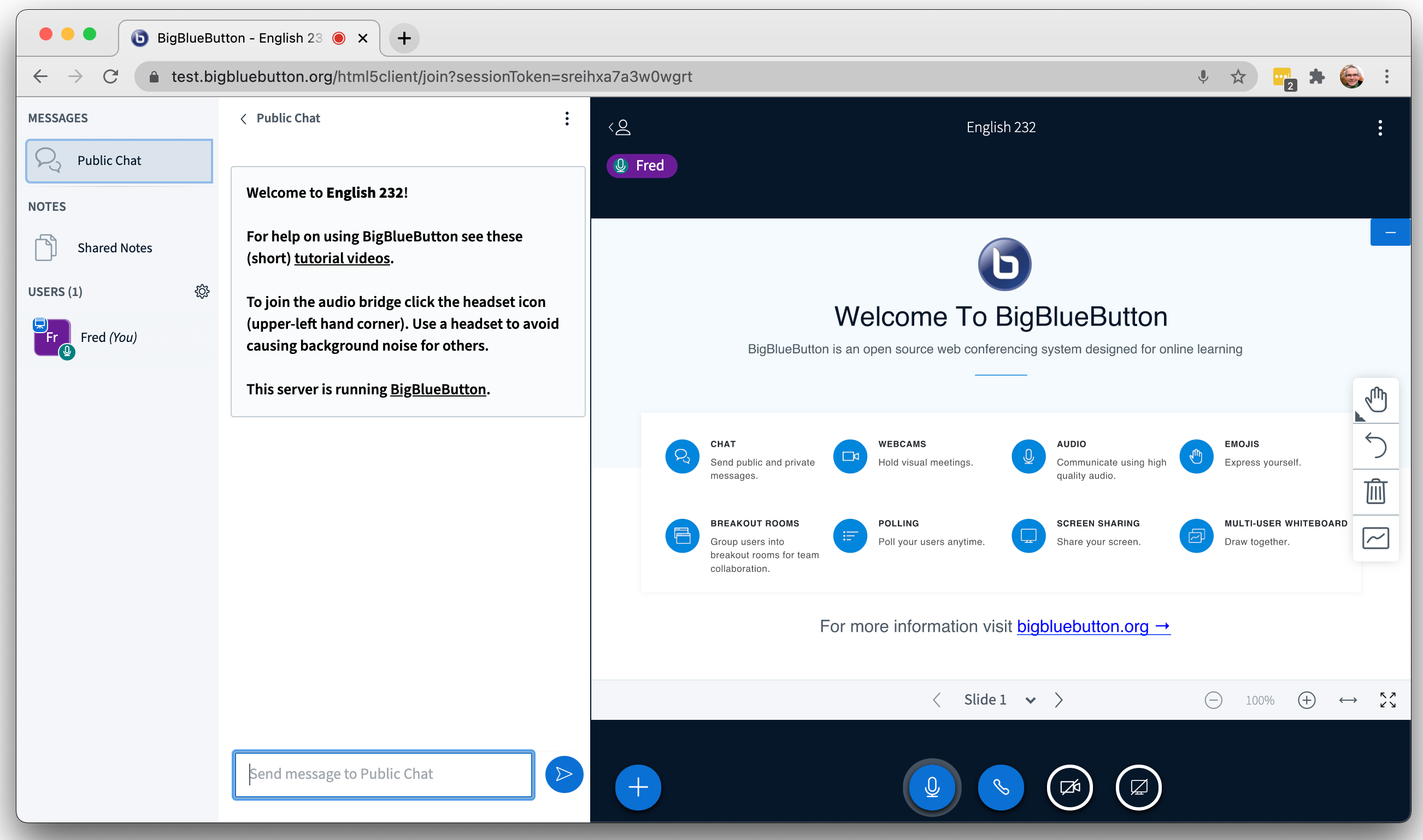
Удалить их можно командой sudo apt-get purge bbb-demo
.
 bbb-conf

       URL: https://bbb.example.com/bigbluebutton/
    Secret: 330a8b08c3b4c61533e1d0c334

      Link to the API-Mate:
      https://mconf.github.io/api-mate/#serverhttps://bbb.example.com/bigbluebutton/&sharedSecret330a8b08c3b4c61533e1d0c334
Ссылка на API-Mate откроет страницу по адресу https://mconf.github.io/api-mate/
и позволит вам отправлять действительные вызовы API на ваш сервер. Это упрощает тестирование без демонстраций API.
Анзибль
Если вы хотите развернуть крупномасштабную установку BBB с помощью Scalelite
тогда вашими серверами лучше всего управлять с помощью таких инструментов, как Ansible. Вот несколько причин, по которым вы можете выбрать эту настройку:
- легко настраивается: ваши пользовательские конфигурации будут автоматически заменяться при каждом обновлении
- четность между компьютерами: убедитесь, что вы развертываете одну и ту же версию BBB на каждом сервере
- исключить человеческие ошибки при установке: использование bbb-install-2.5.sh или пошаговых методов очень подвержено человеческим ошибкам, поскольку вы можете легко забыть, включили ли вы настройку, выбрали X вместо Y и т. д.
- автоматизируйте в полной мере: автоматизируя процесс, вы экономите время на устранении неприятных неисправностей и часы, потерянные на ручную настройку
- легко масштабируется: разверните идентичную копию вашего сервера BBB менее чем за 15 минут без участия пользователя — предварительно настроенный и готовый к работе
Примечание. Эти примеры , а не .
поддерживается или разрабатывается официальными разработчиками BigBlueButton. Они полностью созданы сообществом, используйте по своему усмотрению.
Первые два последовательно устанавливают BigBlueButton на ваш сервер. Вы можете указать переменные, например, устанавливать ли Greenlight, какие порты использовать для TURN и другие. Функционально очень похож на bbb-install-2.5.sh, но очень автоматизирован.
Крупномасштабные развертывания должны включать несколько других компонентов в дополнение к основным пакетам BigBlueButton. К ним относятся Scalelite, Greenlight, база данных, резервные копии, конфигурации nginx и многое другое.
Проверка перед установкой
У вас есть 64-битный сервер Ubuntu 18.04, готовый к установке? Большой! Но прежде чем перейти к разделу установки ниже, давайте проведем несколько быстрых проверок конфигурации, чтобы убедиться, что ваш сервер соответствует минимальным требованиям.
Выполнение этих проверок значительно снизит вероятность возникновения проблем во время установки.
Сначала убедитесь, что языковой стандарт сервера en_US.UTF-8
.
/etc/default/locale
 apt-get   language-pack-en
update-locale en_US.UTF-8
, а затем выйдите из системы и снова войдите в свой сеанс SSH – это перезагрузит конфигурацию локали для вашего сеанса. Запустите приведенную выше команду cat /etc/default/locale.
снова. Убедитесь, что вы видите только одну строку LANG="en_US.UTF-8".
.
Примечание. Если вы видите дополнительную строку LC_ALL=en_US.UTF-8
, затем удалите запись для LC_ALL
от /etc/default/locale
и выйдите из системы, а затем снова войдите в систему.
Далее делайте sudo systemctl show-environment
и убедитесь, что вы видите LANG=en_US.UTF-8
на выходе.
 systemctl show-environment
en_US.UTF-8
/usr/local/sbin:/usr/local/bin:/usr/sbin:/usr/bin:/sbin:/bin
Если вы этого не видите, сделайте sudo systemctl set-environment LANG=en_US.UTF-8
и запустите вышеуказанное sudo systemctl show-environment
еще раз и подтверди, что видишь LANG=en_US.UTF-8
на выходе.
Далее проверьте, что на вашем сервере имеется (как минимум) 16 ГБ памяти с помощью команды free -h
. Вот результат одного из наших тестовых серверов.
 free
              total        used        free      shared  buff/cache   available
Mem:            15G        3.1G        1.0G        305M         11G         12G
Swap:            0B          0B          0B
Здесь указано 15 ГБ памяти (это достаточно близко, поскольку на сервере 16 гигабайт памяти).
Если вы видите значение Mem:
в total
столбец меньше 15 ГБ, то на вашем сервере недостаточно памяти для запуска BigBlueButton в рабочей среде. Вам необходимо увеличить память сервера до (как минимум) 16G. (Как указано выше, если вы используете это в среде разработки, 8G подойдет.)
Затем убедитесь, что на сервере установлена операционная система Ubuntu 18.04.
   /etc/lsb-release
Ubuntu
18.04
bionic
"Ubuntu 18.04.5 LTS"
Затем убедитесь, что на вашем сервере установлена 64-битная версия Ubuntu 18.04.
Далее убедитесь, что ваш сервер поддерживает IPV6.
 ip addr | inet6
inet6 ::1/128 scope host
...
Если вы не видите строку inet6 ::1/128 scope host
то после установки BigBlueButton вам нужно будет изменить конфигурацию FreeSWITCH, чтобы отключить поддержку IPV6
.
Затем убедитесь, что на вашем сервере работает ядро Linux 4.x.
4.15.0-NNN-generic
Примечание. BigBlueButton будет , а не .
работать на ядре 2.6 (например, Linux 2.6.32-042stab133.2 на x86_64 на OpenVZ VPS).
Затем убедитесь, что ваш сервер имеет (как минимум) 8 ядер ЦП
.
   ^processor /proc/cpuinfo
8
Иногда нас спрашивают: «Почему вы поддерживаете только 64-битную версию Ubuntu 18.04?». Ответ основан на предпочтении качества количеству. Давным давно мы пришли к выводу, что для проекта лучше иметь надежную, хорошо протестированную, хорошо документированную установку для конкретной версии Linux, которая работает действительно очень хорошо, чем пытаться поддерживать различные варианты Linux и ни один из них не работает хорошо. .
На данный момент требования к docker могут препятствовать запуску версии 2.4 в некоторых виртуализированных средах, таких как LXC иContainerd; однако он гарантирует, что libreoffice работает в ограниченной песочнице для преобразования документов. Мы изучаем, сможем ли мы запустить libreoffice внутри systemd (например, systemd-nspawn).
Чтобы установить BigBlueButton, используйте bbb-install.sh
сценарий. (Для предыдущих версий у нас были пошаговые инструкции; однако, если вы хотите увидеть все шаги, выполненные bbb-install.sh
, вы можете просмотреть его исходный код по адресу bbb-install.sh
.)
wget https://ubuntu.bigbluebutton.org/bbb-install.sh | bash bionic-240 bbb.example.com [email protected]
Примечание: Вы можете установить Greenlight
на том же сервере, также передав -g
вариант bbb-install.sh
.
bbb-conf

Сервер BigBlueButton 2.4-rc-1 2483
 Версия ядра: 4.15.0-144-generic
 Распространение: Ubuntu 18.04.6 LTS 64-бит.
 Память: 8167 МБ
 Ядра процессора: 4

/etc/bigbluebutton/bbb-web.properties переопределяет bbb-web
/usr/share/bbb-web/WEB-INF/classes/bigbluebutton.properties bbb-web
 bigbluebutton.web.serverURL: https://test24.bigbluebutton.org
 defaultGuestPolicy: ALWAYS_ACCEPT
 svgImagesRequired: defaultMeetingLayout: SMART_LAYOUT

/etc/nginx/sites-available/bigbluebutton nginx
 имя_сервера: test24.bigbluebutton.org
 порт: 80, ::]:80
 порт: 443 SSL

/opt/freeswitch/etc/freeswitch/vars.xml FreeSWITCH
 local_ip_v4: 138.197.139.2
 external_rtp_ip: 138.197.139.2
 external_sip_ip: 138.197.139.2

/opt/freeswitch/etc/freeswitch/sip_profiles/external.xml FreeSWITCH
 ext-rtp-ip: local_ip_v4
 ext-sip-ip: local_ip_v4
 ws-привязка: 138.197.139.2:5066
 wss-привязка: 138.197.139.2:7443

/usr/local/bigbluebutton/core/scripts/bigbluebutton.yml запись и воспроизведение
 хост_воспроизведения: test24.bigbluebutton.org
 протокол_воспроизведения: https
 ffmpeg: 4.2.4-1ubuntu0.1bbb2 ~ 18.04

/etc/bigbluebutton/nginx/sip.nginx sip.nginx
 прокси_пасс: 138.197.139.2
 протокол: http

/usr/local/bigbluebutton/bbb-webrtc-sfu/config/default.yml Куренто СФУ
/etc/bigbluebutton/bbb-webrtc-sfu/production.yml Kurento SFU – переопределить
 куренто.ip: 138.197.139.2
 kurento.url: ws://127.0.0.1:8888/kurento
 куренто.sip_ip: 138.197.139.2
 локальныйIP-адрес: 138.197.139.2
 RecordScreenSharing: RecordWebcams: codec_video_main: VP8
 codec_video_content: VP8

/usr/share/meteor/bundle/programs/server/assets/app/config/settings.yml HTML5-клиент
/etc/bigbluebutton/bbb-html5.yml переопределение конфигурации клиента HTML5
 сборка: 2277
 kurentoUrl: wss://test24.bigbluebutton.org/bbb-webrtc-sfu
 EnableListenOnly: sipjsHackViaWs:


   # Возможные проблемы, описанные ниже


   # Внимание: демо-версии API установлены и доступны по адресу:


   # https://bbb.example.com


   # https://bbb.example.com/demo/demo1.jsp


   # Эти демо-версии API позволяют любому получить доступ к вашему серверу без аутентификации

   # для создания/управления собраниями и записями. Они предназначены только для целей тестирования.

   # Если вы используете производственную систему, удалите их, выполнив:


   # apt-get purge bbb-demo
Вы также можете использовать sudo bbb-conf --status
чтобы убедиться, что все процессы BigBlueButton запущены и работают.
 bbb-conf
nginx —————————————————► ✔ - active]
freeswitch ————————————► ✔ - active]
redis-server ——————————► ✔ - active]
bbb-apps-akka —————————► ✔ - active]
bbb-fsesl-akka ————————► ✔ - active]
tomcat8 ———————————————► ✔ - active]
mongod ————————————————► ✔ - active]
bbb-html5 —————————————► ✔ - active]
bbb-webrtc-sfu ————————► ✔ - active]
kurento-media-server ——► ✔ - active]
bbb-html5-backend@1 ———► ✔ - active]
bbb-html5-backend@2 ———► ✔ - active]
bbb-html5-frontend@1 ——► ✔ - active]
bbb-html5-frontend@2 ——► ✔ - active]
etherpad ——————————————► ✔ - active]
bbb-web ———————————————► ✔ - active]
rc  bbb-activity-report       1:2.4.0-11     amd64  BigBlueButton bbb-activity-report
ii  bbb-apps-akka             2.4.0-48       all    BigBlueButton Apps Akka
ii  bbb-config                1:2.4.0-24     amd64  BigBlueButton configuration utilities
ii  bbb-demo                  1:2.4.0-2      amd64  BigBlueButton API demos
ii  bbb-etherpad              1:2.4.0-2      amd64  The EtherPad Lite components BigBlueButton
ii  bbb-freeswitch-core       2:2.4.0-2      amd64  BigBlueButton build of FreeSWITCH
ii  bbb-freeswitch-sounds     1:1.6.7-1      amd64  FreeSWITCH Sounds
ii  bbb-fsesl-akka            2.4.0-16       all    BigBlueButton FS-ESL Akka
ii  bbb-html5                 1:2.4.0-2277   amd64  The HTML5 components BigBlueButton
ii  bbb-learning-dashboard    1:2.4.0-6      amd64  BigBlueButton bbb-learning-dashboard
ii  bbb-libreoffice-docker    1:2.4.0-2      amd64  BigBlueButton setup LibreOffice running docker
ii  bbb-mkclean               1:0.8.7-1      amd64  Clean and optimize Matroska and WebM files
ii  bbb-playback              1:2.4.0-10     amd64  BigBlueButton playback
ii  bbb-playback-presentation 1:2.4.0-7      amd64  BigBluebutton playback of presentation
ii  bbb-record-core           1:2.4.0-8      amd64  BigBlueButton record and playback
ii  bbb-web                   1:2.4.0-38     amd64  BigBlueButton API
ii  bbb-webrtc-sfu            1:2.4.0-18     amd64  BigBlueButton WebRTC SFU
С установленными демо-версиями API (это был -a
вариант), вы можете открыть https:// / в браузере (где — это имя хоста, указанное вами в команде `bbb-install.sh`), ввести свое имя и нажать «Присоединиться». присоединиться к «Демо-встрече». Клиент BigBlueButton должен запуститься в «Демо-совещании».
Удалить их можно командой sudo apt-get purge bbb-demo
.
 bbb-conf

      URL: https://bbb.example.com/bigbluebutton/
      Secret: 330a8b08c3b4c61533e1d0c334

      Link to the API-Mate:
      https://mconf.github.io/api-mate/#serverhttps://bbb.example.com/bigbluebutton/&sharedSecret330a8b08c3b4c61533e1d0c334
Ссылка на API-Mate откроет страницу по адресу https://mconf.github.io/api-mate/
и позволит вам отправлять действительные вызовы API на ваш сервер. Это упрощает тестирование без демонстраций API.
Запустить три сервера Kurento
Рекомендую запустить три параллельных сервера Kurento
.
Перед установкой
Мы рекомендуем устанавливать BigBlueButton на «чистом» выделенном 64-разрядном сервере Ubuntu 18.04 без установленного программного обеспечения. Если вы хотите выполнить обновление с BigBlueButton 2.3, вы можете обновить существующий сервер, используя сценарий bbb-install.sh и передав bionic-240
вместо bionic-230
в качестве репозитория. If you want to upgrade from BigBlueButton 2.2, we recommend setting up a clean server for BigBlueButton 2.4 and, after setup, migrate over your existing recordings
.
Какие возможности есть у BBB?
Система поддерживает в режиме реального времени совместное использование материалов разного формата: аудио и видео, слайдов, онлайн-опросов, многопользовательской доски, комнат обсуждений, чата, запись сеансов и их воспроизведение для последующего просмотра.
Вы можете использовать систему не только для дистанционного обучения, но и для проведения брифингов и презентаций или для личного общения.
ВВВ — многопользовательское приложение, поэтому оно подходит для проведения обучения удаленных учебных групп.
Пользователи могут загружать материал в формате PDF или любом другом, поддерживаемым OpenOffice.org, включая форматы Microsoft Office.
Кроме того, в ВВВ есть функции рисования и виртуальная указка, что упрощает проведение презентаций.
Если вы хотите заняться онлайн-обучением с веб-конференциями, то связка Moodle с BigBlueButton станет отличным решением. Система дистанционного обучения Moodle
позволяет бесплатно создавать онлайн-курсы и проводить тестирования. Платформу можно настроить под любые задачи, связка Moodle + BBB закроет весь необходимый инструментарий для проведения теоретической и лекционной частей и практических занятий. Вы сможете бесплатно использовать полный функционал систем, не тратя время на детальное изучение настроек. Просто разверните Moodle в один клик
и наполните его контентом, а для проведения конференций используйте встроенный BBB.
Для того, чтобы пользоваться BBB и Moodle, вам необходимо установить их на сервер.
Давайте разберемся как это делается.
Increase number of processes for nodejs
See the HTML5 section on the Architecture page
Installing additional recording processing formats
In addition to the presentation
format that is installed and enabled by default, there are several optional recording formats available for BigBlueButton:
-
notes
: Makes the shared notes from the meeting available as a document. -
screenshare
: Generate a single video file from the screensharing and meeting audio. -
podcast
: Generate an audio-only recording.
The processing scripts and playback support files for these recording formats can be installed from the packages named bbb-playback-formatname
(e.g. bbb-playback-notes
)
There is currently an issue where the recording formats are not automatically enabled when they are installed — see #12241
for details.
In order to enable the recording formats manually, you need to edit the file /usr/local/bigbluebutton/core/scripts/bigbluebutton.yml
. Look for the section named steps:
. In this section, the recording processing workflow is defined, including what recording processing steps are performed, and what order they need to be performed in.
To enable a new recording format, you need to add a new step named process:formatname
that runs after the step named captions, and a new step named publish:formatname
that runs after process:formatname
. You may have to convert some of the steps to list format.
For example, here are the stock steps in BigBlueButton 2.4 with the presentation
format enabled:
If you additionally enable the notes
recording format, the steps will have to be changed to look like this:
This pattern can be repeated for additional recording formats. Note that it’s very important to put the step names containing a colon ( :
) in quotes.
After you edit the configuration file, you must restart the recording processing queue: systemctl restart bbb-rap-resque-worker.service
in order to pick up the changes.
Серверы для установки BigBlueButton
BigBlueButton устанавливается на виртуальный или выделенный сервер.
VPS
Виртуальный сервер с минимальными
характеристиками, необходимыми для BBB
До 150 участников в комнате
200 — 300 участников на сервере
∞ Аккаунтов спикеров
∞ Вебинарных комнат
∞ Записей вебинаров
∞ Длительность вебинара
Интеграция через API-ключи
VPS
Виртуальный сервер с оптимальными
характеристиками, необходимыми для BBB
До 150 участников в комнате
300 — 500 участников на сервере
∞ Аккаунтов спикеров
∞ Вебинарных комнат
∞ Записей вебинаров
∞ Длительность вебинара
Интеграция через API-ключи
VPS
Виртуальный сервер с максимальными
характеристиками, необходимыми для BBB
До 150 участников в комнате
500 — 900 участников на сервере
∞ Аккаунтов спикеров
∞ Вебинарных комнат
∞ Записей вебинаров
∞ Длительность вебинара
Интеграция через API-ключи
^processor /proc/cpuinfo Install
8
To install BigBlueButton, use
bbb-install.sh
script Notice that this command is slightly different than what we recommended in previous versions of BigBlueButton. The script now resides on a branch specifying the version of BigBlueButton, but otherwise the name of the script is identical accross different branches. This makes it more maintainable as patches done to the script in one branch can be easily applied to other branches.
The above link gives detailed information on using the script. As an example, passing several arguments to the script you can easily have both BigBlueButton and Greenlight or LTI installed on the same server. You could specify if you would like a new certificate to be generated. A firewall could be enabled. For the most up-to-date information, please refer to the instructions in the script. Notice that as of BigBlueButton 2.6 we have retired the API demos. We recommend using Greenlight or
API MATE
instead.
4.15.0-NNN-generic
Note: You can
uninstall Greenlight
if you do not intend on using it on production.
  free
              total        used        free      shared  buff/cache   available
Mem:            15G        3.1G        1.0G        305M         11G         12G
Swap:            0B          0B          0B

        en_US.UTF-8

       Mem:
       free -h


 LC_ALL=en_US.UTF-8
        LC_ALL


 total


  Диапазоны портов UDP


  запись и воспроизведение


  bbb-webrtc-sfu — переопределить


  bbb-webrtc-recorder — переопределить


  Переопределение конфигурации клиента HTML5


   # Возможные проблемы, описанные ниже
Вы также можете использовать sudo bbb-conf --status
чтобы убедиться, что все процессы BigBlueButton запущены и работают.
ii bbb-apps-akka : 2.7-10 все приложения BigBlueButton
ii bbb-config : 2.7-14 amd64 Утилиты настройки BigBlueButton
ii bbb-etherpad :2.7-4 amd64 Компоненты EtherPad Lite
ii bbb-export-annotations
: 2.7-7 amd64 Экспорт аннотаций BigBlueButton
ii bbb-freeswitch-core
systemctl show-environment en_US.UTF-8 /usr/local/sbin:/usr/local/bin:/usr/sbin:/usr/bin:/sbin:/bin: 2.7-3 amd64 BigBlueButton, сборка FreeSWITCH
ii bbb-freeswitch-sounds: 2.7-3 amd64 Звуки FreeSWITCH
ii bbb-fsesl-akka
: 2.7-7 все BigBlueButton FS-ESL
4.15.0-NNN-generic
ii bbb-html5
:2.7-13 amd64 Компоненты HTML5
ii bbb-html5-nodejs^processor /proc/cpuinfo
8
: 2.7-4 amd64 Включить конкретную версию NodeJS
ii bbb-learning-dashboard : 2.7-5 amd64 BigBlueButton bbb-learning-dashboard
ii bbb-libreoffice-docker
: 2.7-2 amd64 Настройка BigBlueButton
ii bbb-mkclean
: 2.7-3 amd64 Очистка и оптимизация файлов Matroska и WebM
ii bbb-подушечки
: 2,7-6 amd64 Подушечки BigBlueButton
/etc/default/locale
ii bbb-воспроизведениеapt-get language-pack-en
update-locale en_US.UTF-8
: 2.7-4 amd64 Воспроизведение BigBlueButton
cat /etc/default/locale
ii bbb-playback-презентация
:2.7-3 amd64 Большая синяя кнопка воспроизведения презентации
ii bbb-record-core
sudo systemctl show-environment
LANG=en_US.UTF-8: 2.7-4 amd64 Запись и воспроизведение BigBlueButton
ii bbb-web
: 2.7-8 amd64 API BigBlueButton sudo systemctl set-environment LANG=en_US.UTF-8
sudo systemctl show-environment ii bbb-webrtc-recorder LANG=en_US.UTF-8
: 2.7-2 amd64 Устройство записи WebRTC BigBlueButton
ii bbb-webrtc-sfu
total: 2.7-9 amd64 BigBlueButton WebRTC SFU
С установленным Greenlight (это был
вариант), можно открыть /etc/lsb-release
Ubuntu
18.04
bionic
"Ubuntu 18.04.5 LTS"
в браузере (где
это имя хоста, которое вы указали в
команда), создайте локальную учетную запись, создайте комнату и присоединитесь к ней.
 LC_ALL=en_US.UTF-8
 LC_ALL

"Ubuntu 20.04.4 LTS"


          LANG="en_US.UTF-8"
Ссылка на API-Mate: ip addr | inet6
inet6 ::1/128 scope host
...
/etc/default/locale
Ссылка на API-Mate откроет страницу по адресу inet6 ::1/128 scope host https://mconf.github.io/api-mate/ systemctl show-environment
en_US.UTF-8
/usr/local/sbin:/usr/local/bin:/usr/sbin:/usr/bin:/sbin:/bin
и позволит вам отправлять действительные вызовы API на ваш сервер. Это упрощает тестирование без какого-либо внешнего интерфейса, такого как Greenlight.
Настройте брандмауэр (если требуется)
Обновление BigBlueButton 2.7
Вы можете обновиться, повторно запустив bbb-install.sh
сценарий еще раз — он загрузит и установит последнюю версию BigBlueButton 2.7.
Обновление BigBlueButton 2.5 или 2.6
Вы можете обновиться в несколько шагов:
Убедитесь, что у вас нет bbb-demo
установлен sudo apt purge bbb-demo
Затем запустите bbb-install.sh
скрипт — он загрузит и установит последнюю версию BigBlueButton 2.7 поверх вашей старой версии 2.5.
Обязательно прочтите документ «Что нового в версии 2.7»
и особенно раздел, посвященный заметным изменениям
Обновление с BigBlueButton 2.4
Если вы обновляете BigBlueButton 2.4 или 2.3, мы рекомендуем вам настроить новый сервер Ubuntu 20.04 с BigBlueButton 2.7, а затем скопировать существующие записи со старого сервера
.
Перезагрузите сервер
Вы можете перезагрузить и проверить свой сервер BigBlueButton в любое время с помощью команд
Если вы видите другие предупреждающие сообщения, обратитесь к устранению неполадок при установке .
.
Действия после установки
Если этот сервер предназначен для производства, вам также следует
Мы предоставляем общедоступные серверы, которые вы можете использовать для тестирования:
- https://demo.bigbluebutton.org
- пул серверов BigBlueButton с интерфейсом Greenlight (иногда пул представляет собой смесь разных выпусков BigBlueButton) - https://test27.bigbluebutton.org
- Запускает общую сборку BigBlueButton 2.7 - обычно на несколько дней позже ветки репозиторияv2.7.x-release
Установка дополнительных форматов обработки записи
В дополнение к presentation
формат, который установлен и включен по умолчанию, для BigBlueButton доступно несколько дополнительных форматов записи:
-
notes
: делает общие заметки собрания доступными в виде документа. -
screenshare
: создать один видеофайл на основе совместного использования экрана и звука собрания. -
podcast
: создать аудиозапись.
Сценарии обработки и файлы поддержки воспроизведения для этих форматов записи можно установить из названных пакетов bbb-playback-formatname
(например, bbb-playback-notes
)
В настоящее время существует проблема, из-за которой форматы записи не включаются автоматически при их установке — см. #12241
для получения подробной информации.
Для того, чтобы включить форматы записи вручную, необходимо отредактировать файл /usr/local/bigbluebutton/core/scripts/bigbluebutton.yml
. Найдите раздел с названием steps:
. В этом разделе определяется рабочий процесс обработки записи, включая то, какие этапы обработки записи выполняются и в каком порядке их необходимо выполнять.
Чтобы включить новый формат записи, вам необходимо добавить новый шаг с именем process:formatname
который выполняется после шага с названием captions и нового шага с именем publish:formatname
который идет после process:formatname
. Возможно, вам придется преобразовать некоторые шаги в формат списка.
Например, вот стандартные шаги в BigBlueButton 2.5 с presentation
формат включен:
Если дополнительно включить notes
формате записи, шаги придется изменить, чтобы они выглядели следующим образом:
Этот шаблон можно повторить для дополнительных форматов записи. Обратите внимание, что очень важно указывать имена шагов, содержащие двоеточие ( :
) в кавычках.
После редактирования файла конфигурации необходимо перезапустить очередь обработки записи: systemctl restart bbb-rap-resque-worker.service
чтобы уловить изменения.
Нам доверяют
Видео
Воспроизведение видео с низким, средним и высоким разрешением
Пакет локалей-все недоступен
 Package locales-all is not available, but is referred to by another package.
This may mean that the package is missing, has been obsoleted, or
is only available from another source

E: Package 'locales-all' has no installation candidate
E: Unable to locate package libxt6
E: Unable to locate package libxrender1
The command '/bin/sh -c apt -y install locales-all fontconfig libxt6 libxrender1' returned a non-zero code: 100
dpkg: error processing package bbb-libreoffice-docker (--configure):
 installed bbb-libreoffice-docker package post-installation script subprocess returned error exit status 100
Ubuntu 20.04 использует systemd-resolved, который представляет локальный преобразователь кэширования и регистрирует его по адресу /etc/resolv.conf.
. Если вы получили ошибку «Они выше» и у вас есть локальный сервер имен, например 10.11.12.13
, затем попробуйте добавить его с помощью хостов resolv.conf
.
echo "nameserver 10.11.12.13" > /etc/resolv.conf
Комнаты отдыха
Вовлекайте учащихся в совместное обучение с помощью подгрупп
Другие варианты установки
Некоторые члены сообщества предлагают другие варианты установки BigBlueButton.
Загрузка документа
Загружайте документы, такие как PowerPoint, Word, PDF и изображения
