
У меня есть файл в Google Collab x.ipynb
и я хотел бы открыть его. Простой
%run x.ipynb
запустит его, но внутри одной ячейки.
Вместо этого я хотел бы получить тот же эффект, что и при загрузке этого файла:

Это открывает для меня новый блокнот Colab.
Я искал фрагменты кода «открытые», но не нашел того, что мне нужно.
спросил 14 сен 2019 в 10:03

Сначала подключитесь к своим файлам на Google Диске —
 from google.colab import drive
drive.mount('/content/drive')
Затем скопируйте блокнот на Диск —
cp x.ipynb /content/drive/My\ Drive/
Затем используйте xattr
чтобы получить идентификатор файла —
!xattr -p 'user.drive.id' /content/drive/My\ Drive/x.ipynb
Затем вы можете открыть этот блокнот следующим образом:
ответ дан 14 сен 2019 в 17:10

Боб Смит
11 золотых знаков
99 серебряных знаков
91 бронзовый знак
 import sys, os

sys.path.append('models/research')

sys.path.append('models/research/object_detection')
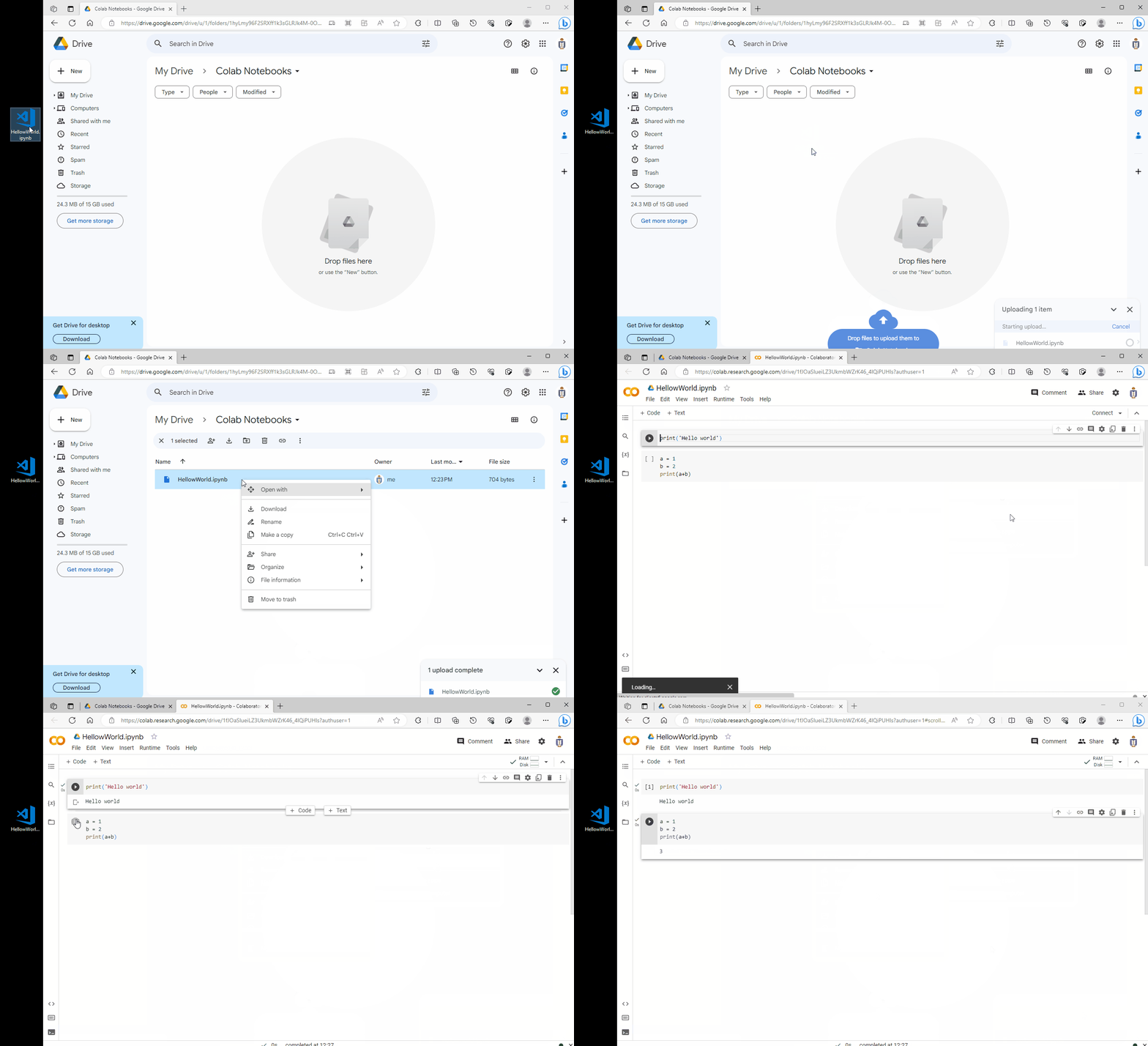
Вы можете сначала загрузить блокнот на Google Диск, а затем открыть его оттуда.
зайдите на сайтdrive.google.com
зайти в каталог «Блокноты Colab»
выберите «Новый» > «Загрузка файла»
После загрузки щелкните новый файл
Выберите «Открыть с помощью Colaboratory» вверху
ответ дан 14 сен 2019 в 17:41

Я работаю с блокнотом Jupyter, используя Google Colab (все файлы находятся на диске). У меня есть 2 файла: Exploratory_Data_Analysis.ipynb и PCA.ipynb.
Я хочу импортировать, чтобы использовать данные, поступающие из первого, во второй.
используя только блокнот Jupyter локально (не с помощью лаборатории Google), импорт работает просто следующим образом:
 !pip install import-ipynb
import import_ipynb
import Exploratory_Data_Analysis as eda
 !pip install import-ipynb
import import_ipynb

!pip install -U -q PyDrive
from pydrive.auth import GoogleAuth
from pydrive.drive import GoogleDrive
from google.colab import auth
from oauth2client.client import GoogleCredentials
import os
import pandas as pd
auth.authenticate_user()
gauth = GoogleAuth()
gauth.credentials = GoogleCredentials.get_application_default()
drive = GoogleDrive(gauth)

listed = drive.ListFile({'q': "'1CXqv7-PZmYrWes4MOk' in
parents and trashed=false"}).GetList()
for file in listed:
    print('title {}, id {}'.format(file['title'], file['id']))

eda = os.path.join(download_path, 'Exploratory_Data_Analysis.ipynb')
temp_eda = drive.CreateFile({'id': '1YpDhXGeJVtzuxUJS5gKsUbm'})
temp_eda.GetContentFile(eda)

import Exploratory_Data_Analysis
и получаю это:
 importing Jupyter notebook from Exploratory_Data_Analysis.ipynb
NotJSONError: Notebook does not appear to be JSON: ''...
есть ли другие способы импортировать собственные файлы ipynb в Google Colab?
спросил 12 нояб. 2018 в 0:44

Удалось ли вам импортировать файл блокнота/ipynb в проект Google Colab?
Я переношу свою текущую работу из локального блокнота Jupyter в Google Colab с помощью Github и Clouderizer. Этот метод также позволяет мне работать в среде ноутбука Jupyter, как будто я делаю это локально, но могу синхронизировать
мою работу в Google Colab мгновенно
. Кроме того, этот метод позволяет мне импортировать модули .ipynb/.py в мой текущий блокнот, над которым я работаю, просто выполнив что-то вроде import <my own python/ipynb module>
. Я бы порекомендовал эту настройку вместо использования запутанной командной строки Linux в Google Colab.
Вот руководство, как легко настроить блокнот с GitHub на Google Colab с помощью Clouderizer: Среднее руководство
.
По сути, это шаги, необходимые для настройки вашего блокнота ipynb, а также папки набора данных с помощью Clouderizer:
- Введение: Что такое файл .ipynb?
- Открыть файлы .ipynb онлайн
- 1. Google Colab
- Создайте новый файл .ipynb в Google Colab
- Редактировать внешний вид блокнота Colab
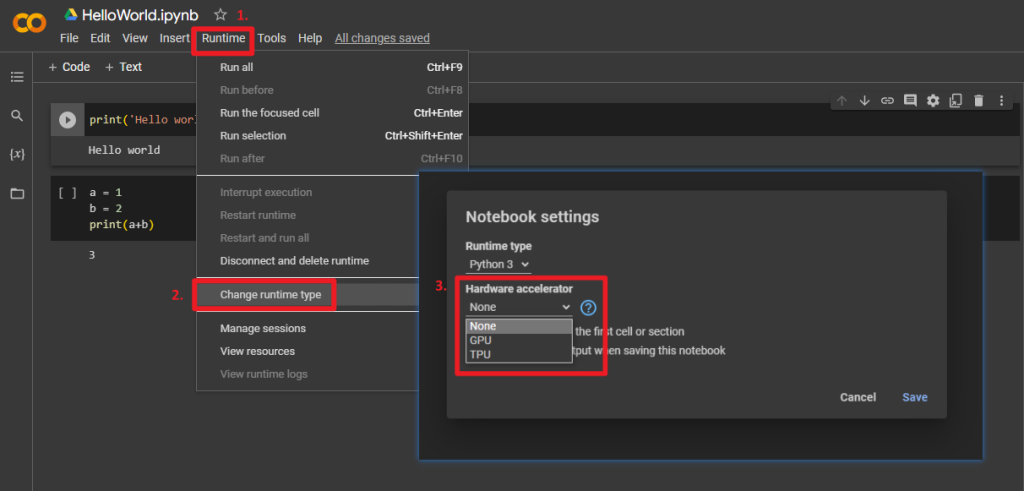
- Включите бесплатный графический процессор и TPU в своем ноутбуке
- Открытие файлов .ipynb локально
- 1. Анаконда
- 2. Код В.С.
- Оставайтесь с нами
- Преимущества:
- Шаги:
- Примечание
- Подключите свой Google-диск в Google Colab
- Вставьте каталог
- проверить текущий путь к каталогу
- Импортируйте свой модуль или файл
- Настройка проекта Clouderizer
- Предпосылки
Введение: Что такое файл .ipynb?
.ipynb
означает « I
интерактивный Ру
Тон Нет
tebook», формат файла Jupyter Notebook.
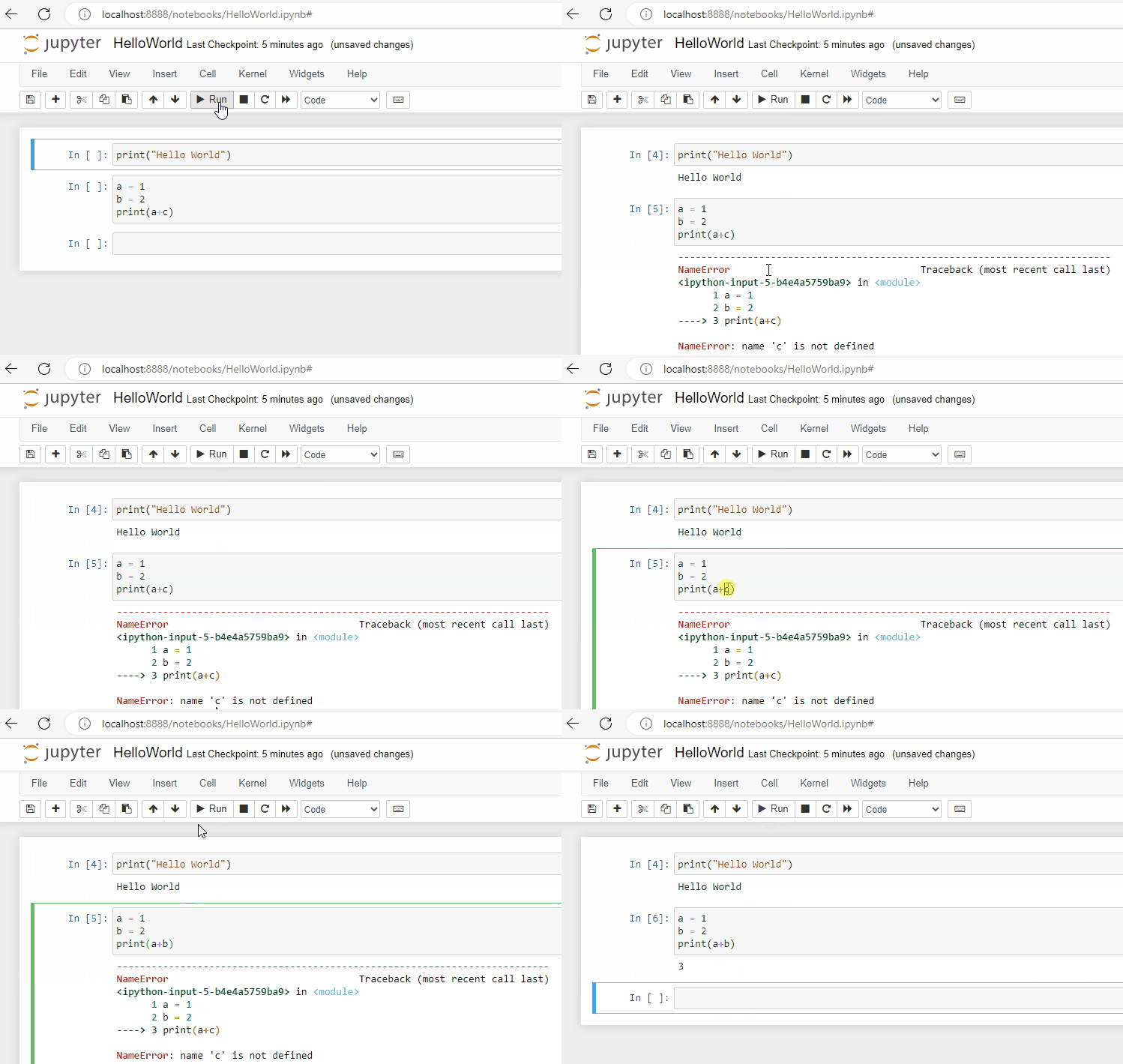
.
Попробуйте Jupyter Notebook здесь
!
Jupyter Notebook — один из популярных инструментов среди исследователей, занимающихся гуманитарным анализом, благодаря его способности облегчать интерактивное исследование и визуализацию данных. В этой статье мы представим несколько бесплатных и простых в использовании способов открытия Jupyter Notebooks. Независимо от того, являетесь ли вы ученым-гуманитарием, специалистом по данным или любознательным учеником, Jupyter Notebooks предлагает удобную и интерактивную среду для проведения исследований и анализа на основе данных.
Открыть файлы .ipynb онлайн
1. Google Colab
Создайте новый файл .ipynb в Google Colab
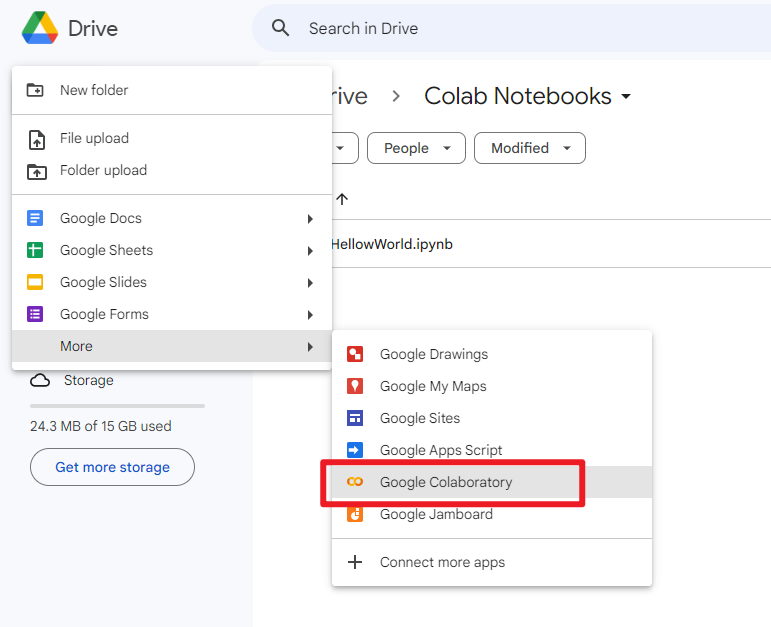
Чтобы создать новый .ipynb
файл, нажмите « + Новый
» в верхнем левом углу и выберите « Google Colaboratory
«.
Редактировать внешний вид блокнота Colab
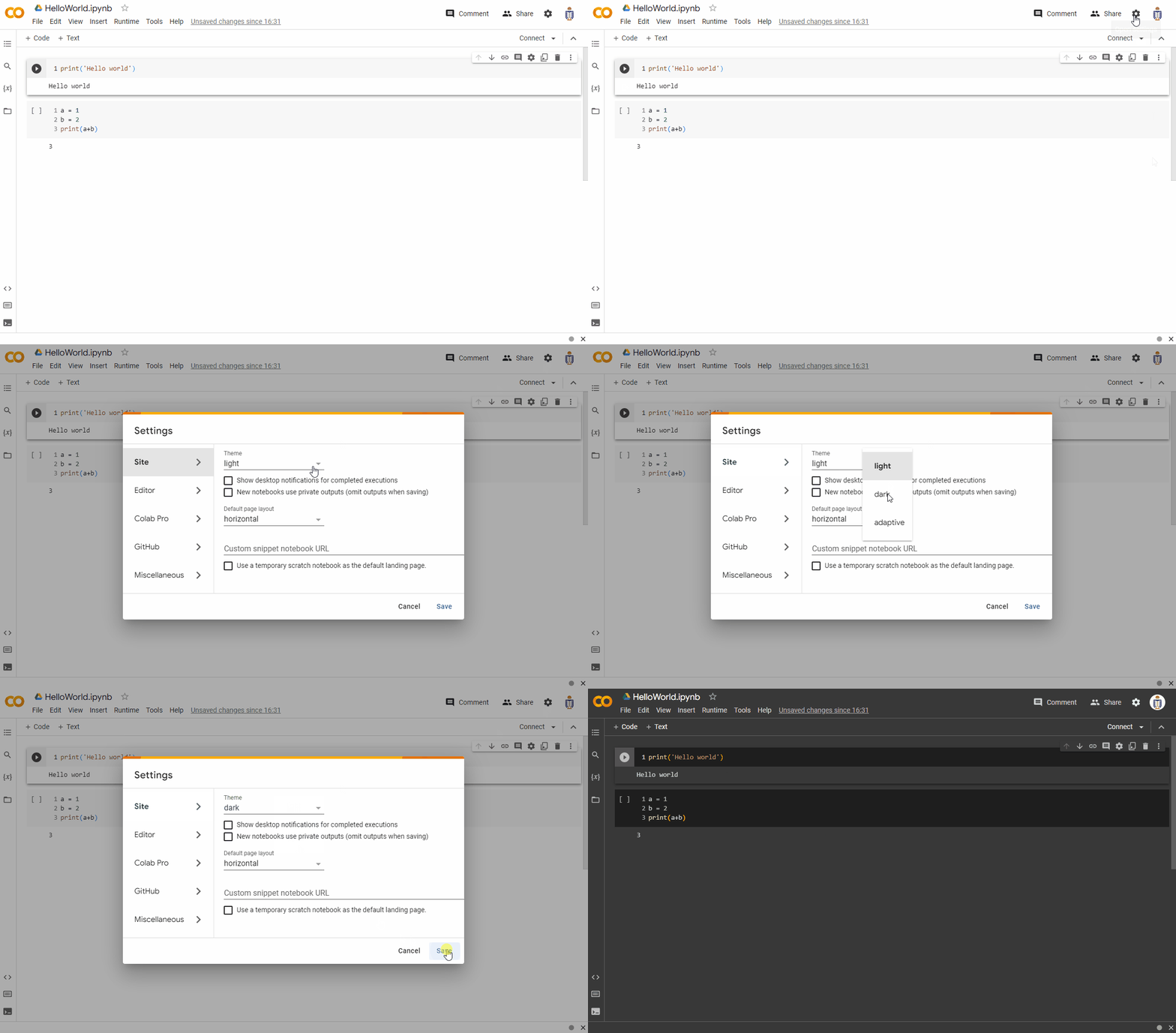
Перейдите в «Настройки», щелкнув значок шестеренки .
в верхнем правом углу
, вы можете настроить внешний вид записной книжки.


Включите бесплатный графический процессор и TPU в своем ноутбуке
Открытие файлов .ipynb локально
1. Анаконда
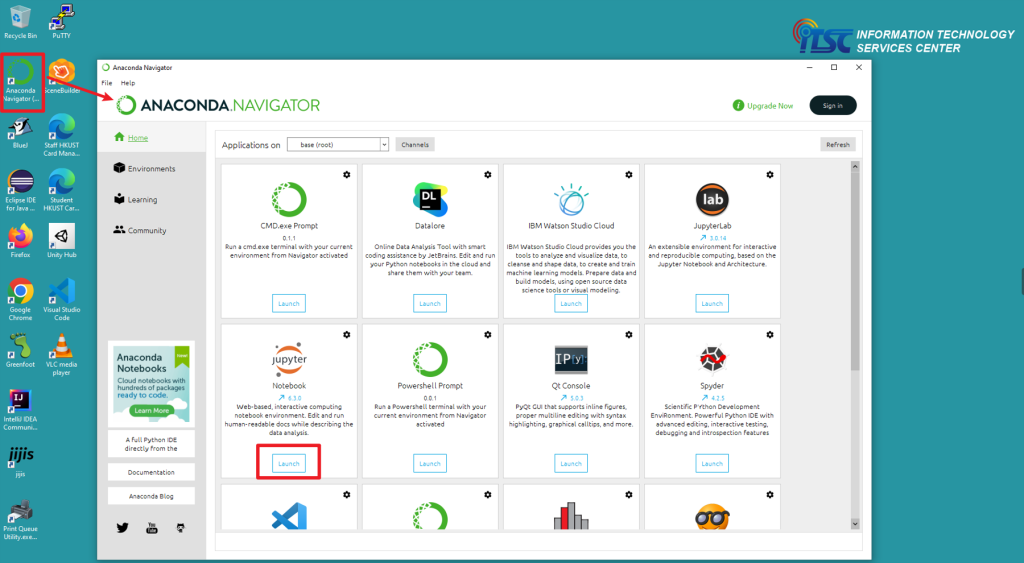
Anaconda упрощает установку и управление программными пакетами для языка программирования Python. Вы можете легко запускать приложения и управлять средами conda без использования команд командной строки в Anaconda Navigator.
Вы можете скачать и установить Anaconda здесь: https://www.anaconda.com/download
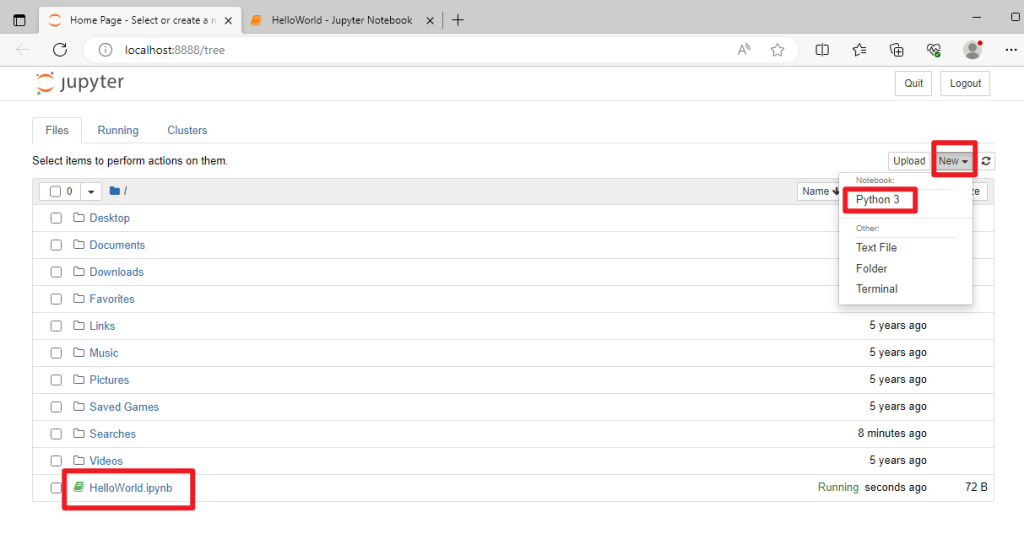
Нажмите кнопку « Запустить
Кнопка для запуска Jupyter Notebook.
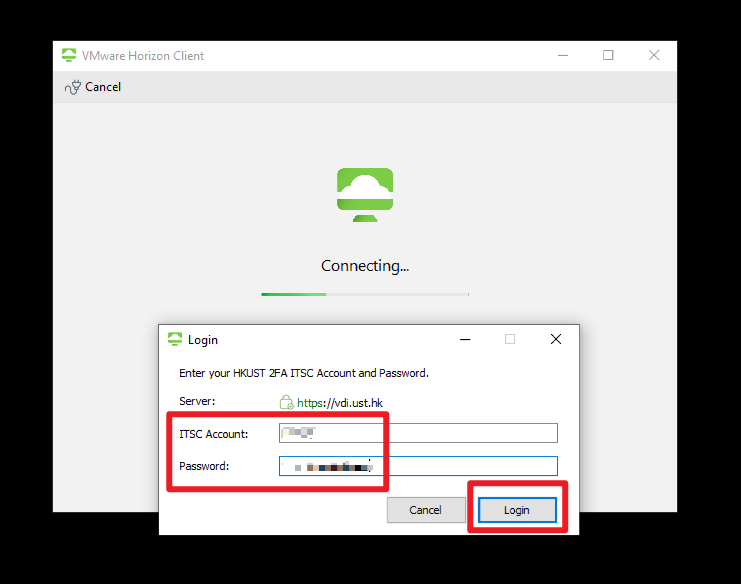
Анаконда также доступна в виртуальном сарае HKUST (подробнее см. в руководстве ITSC по виртуальному сараю
).
Студенты HKUST могут быстро получить доступ к программному обеспечению компьютерного сарая из любого места в любое время, используя свои собственные устройства, или получить к нему доступ со всех компьютеров компьютерного сарая, или найти любую из виртуальных рабочих станций сарая по всему кампусу, чтобы получить к нему доступ.
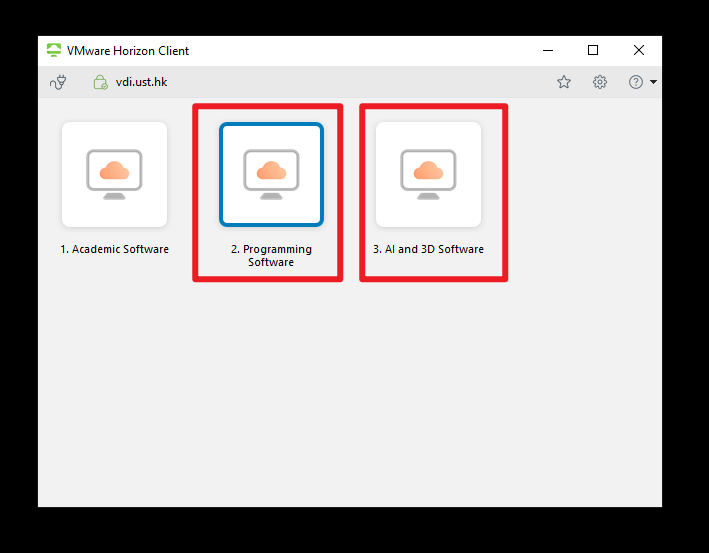
2. Код В.С.
Visual Studio Code (VS Code) — это легкий бесплатный редактор исходного кода, созданный Microsoft.
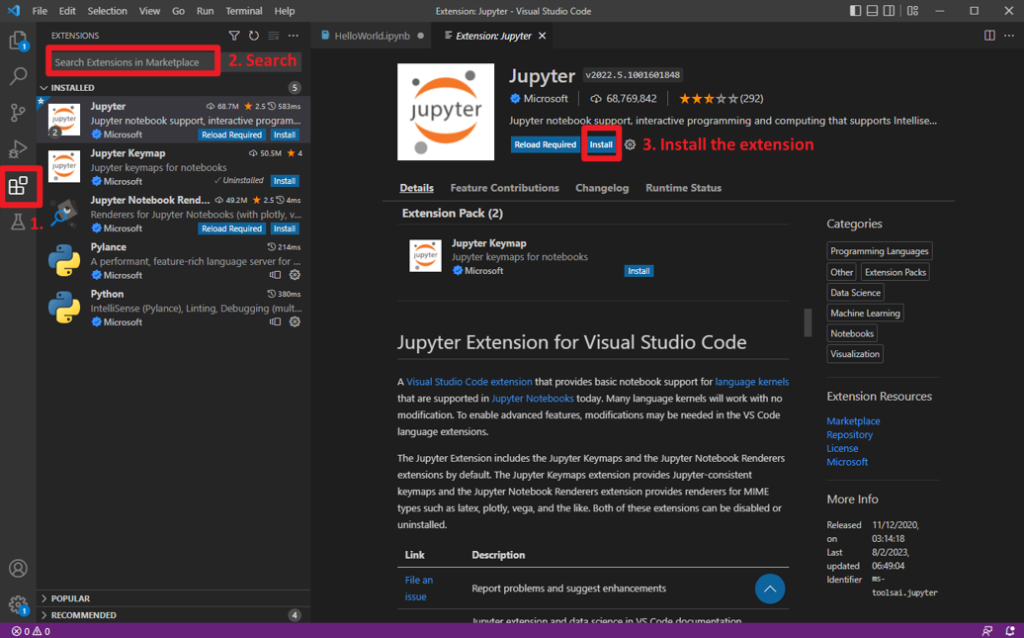
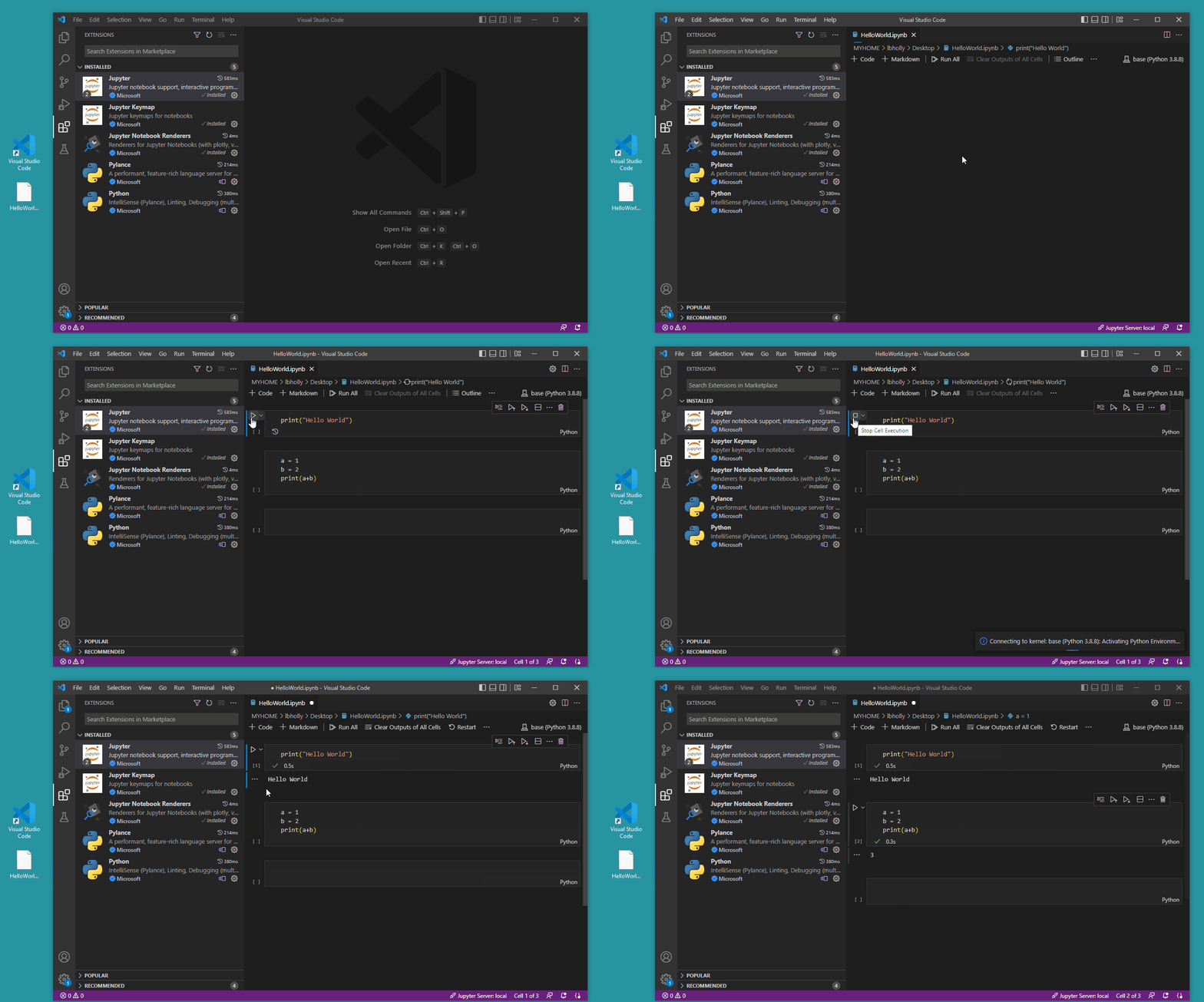
После этого вы сможете запустить Jupyter Notebook в VS Code.
VS Code также доступен в HKUST Virtual Barn (более подробную информацию см. в руководстве ITSC по виртуальному сараю
).
Студенты HKUST могут быстро получить доступ к программному обеспечению компьютерного сарая из любого места в любое время, используя свои собственные устройства, или получить к нему доступ со всех компьютеров компьютерного сарая, или найти любую из виртуальных рабочих станций сарая по всему кампусу, чтобы получить к нему доступ.
Оставайтесь с нами
Скоро выйдет серия практических руководств по Python и различным инструментам DH. Следите за обновлениями!
– Автор Холли Чан
, Библиотека
2 августа 2023 г.
Есть ли способ загрузить мой код в файлы .py и импортировать его в ячейки кода Colab?
Другой способ, который я нашел, — это создать локальный блокнот Jupyter, а затем загрузить его в Colab. Это единственный способ?

17 золотых знаков
123 серебряных знака
145 бронзовых знаков
спросил 21 фев. 2018 в 11:47

Рехам М Самир
Рехам М Самир
2 золотых значка
9 серебряных знаков
11 бронзовых знаков
Вы можете сначала сохранить его, а затем импортировать.
 from google.colab import files
src = list(files.upload().values())[0]
open('mylib.py','wb').write(src)
import mylib
Обновление (ноябрь 2018 г.). Теперь вы можете легко загружать файлы
.
- нажмите [>], чтобы открыть левую панель
- выберите вкладку «Файл»
- нажмите [upload] и выберите свой [mylib.py]
- импортировать mylib
Обновление (октябрь 2019 г.): Если вы не хотите загружать каждый раз, вы можете сохранить его в S3 и смонтировать в Colab, как показано в этой сути
Обновление (апрель 2020 г.). Теперь вы можете автоматически подключать Google Диск. Проще просто скопировать его с Диска, чем загрузить.
- Магазин
mylib.py
на вашем Диске - Откройте новый Колаб
- Откройте (левую) боковую панель, выберите
Files
просмотр - Щелкните
Mount Drive
тогдаConnect to Google Drive - Скопируйте это
!cp drive/MyDrive/mylib.py . -
import mylib
ответ дан 22 фев 2018 в 3:10
1) Подключите свой Google-диск в Google Colab:
 from google.colab import drive
drive.mount('/content/gdrive/')
2) Добавьте каталог к вашему пути Python с помощью sys:
 import sys
sys.path.append('/content/gdrive/mypythondirectory')
Теперь вы сможете импортировать файлы из этого каталога!
ответ дан 8 авг. 2019 в 15:35

1 золотой значок
8 серебряных знаков
4 бронзовых знака
- Вы можете загрузить локальные файлы в Google Colab, используя upload()
функция в google.colab.files - Если у вас есть файлы на github, клонируйте репозиторий, используя
!git клон https://github.com/username/repo_name.git
. Затем, как и в блокноте Jupyter, загрузите его с помощью волшебной функции %load .
%load filename.py
.
ответ дан 23 мар 2018 в 15:13

Адитья Мишра
2 золотых значка
15 серебряных знаков
24 бронзовых знака
Основываясь на ответе Коракота Чаоваванича, я создал приведенную ниже функцию для загрузки всех файлов, необходимых в экземпляре Colab.
 from google.colab import files
def getLocalFiles():
    _files = files.upload()
    if len(_files) >0:
       for k,v in _files.items():
         open(k,'wb').write(v)
getLocalFiles()
Затем вы можете использовать обычный оператор импорта для импорта локальных файлов в Colab. Надеюсь, это поможет
ответ дан 11 мая 2018 в 11:27

Флинт Джо
1 серебряный значок
2 бронзовых знака
Мы можем это сделать.
 import sys
import os

py_file_location = "/content/drive/My Drive"
sys.path.append(os.path.abspath(py_file_location))
Теперь вы можете импортировать его как модуль в блокнот для этого места.
import whatever
ответ дан 5 июля 2020 г., 3:05
Преимущества:
- Просто и безопасно (нет необходимости в коде для обработки исключений файловых операций и/или дополнительной авторизации)
- Файлы модулей, защищенные учетными данными учетной записи Google (никто другой не может их просматривать/извлекать/редактировать)
- Вы сами контролируете, что загружать/открывать доступ (вы можете изменить/отменить доступ в любое время для каждого файла)
- Все в одном месте (не нужно полагаться на другой файлообменник или управлять им)
- Свобода переименовывать/перемещать файлы модулей (не на основе пути и не нарушает код вашего/чужого блокнота)
Шаги:
- Сохраните файл модуля .py на Google Диске — он у вас должен быть, поскольку вы уже используете Colab
- Щелкните правой кнопкой мыши по нему, «Получить ссылку для общего доступа», скопируйте часть после «
id=
» — идентификатор файла, присвоенный Google Диском - Добавьте и запустите следующие фрагменты кода в свой блокнот Colab:
 !pip install pydrive                             # Package to use Google Drive API - not installed in Colab VM by default
from pydrive.auth import GoogleAuth
from pydrive.drive import GoogleDrive
 from google.colab import auth                    # Other necessary packages
from oauth2client.client import GoogleCredentials
 auth.authenticate_user()                         # Follow prompt in the authorization process
gauth = GoogleAuth()
gauth.credentials = GoogleCredentials.get_application_default()
 drive = GoogleDrive(gauth)
your_module = drive.CreateFile({"id": "your_module_file_id"})   # "your_module_file_id" is the part after "id=" in the shareable link
your_module.GetContentFile("your_module_file_name.py")          # Save the .py module file to Colab VM
import your_module_file_name                                    # Ready to import. Don't include".py" part, of course :)
Примечание
И последнее, но не менее важное: я должен отметить первоначального автора
этого подхода. В коде этого поста могла быть какая-то опечатка, поскольку при моей попытке это вызвало ошибку. После дополнительного чтения и устранения неполадок приведенные выше фрагменты кода заработали (на сегодняшний день в ОС Colab VM: Linux 4.14.79).
ответ дан 7 авг. 2019 в 21:23

Фрэнк Ван
4 серебряных значка
8 бронзовых знаков
Попробуйте так:
У меня есть пакет с именем plant_seedlings. Пакет хранится на Google Диске. Что мне нужно сделать, так это скопировать этот пакет в /usr/local/lib/python3.6/dist-packages/.
 !cp /content/drive/ai/plant_seedlings.tar.gz /usr/local/lib/python3.6/dist-packages/

!cd /usr/local/lib/python3.6/dist-packages/ && tar -xzf plant_seedlings.tar.gz

!cd /content

!python -m plant_seedlings
ответ дан 19 мар 2018 в 11:20

3 серебряных значка
8 бронзовых знаков
Ниже приведены шаги, которые сработали для меня
Подключите свой Google-диск в Google Colab
с диска импорта google.colab
привод.mount(‘/content/drive’)Вставьте каталог
импортная система
sys.path.insert(0,’/content/drive/My Drive/ColabNotebooks’)проверить текущий путь к каталогу
Импортируйте свой модуль или файл
5.1 Загрузите my_module.ipynb из colab как файл my_module.py (файл->Загрузить .py)
5.2 Загрузите файл *.py на диск/MyDrive/ColabNotebooks на Google диске
5.3 импорт my_module теперь будет работать
ответ дан 23 янв. 2021 в 7:32

Вот мой процесс:
 import sys
sys.path.insert(0, '/content/drive/MyDrive/my_folder')
%cd /content/drive/MyDrive/my_folder
%pwd
Теперь вы можете импортировать модуль по этому пути, используя import my_module
легко
ответ дан 8 июля 2021 в 15:45

2 серебряных значка
5 бронзовых знаков
Вот как я это делаю регулярно:
Сохраните мой модуль в каталоге. Произнесите MyFile.py в MyModules
Определите местоположение моего модуля:
path_m = '/content/drive/MyDrive/Colab Notebooks/MyModules/'Затем я добавляю путь к sys.path:
 import sys

sys.path.insert(0,path_m)
import the module into my Jupyter/Google Colab notebook.

10 золотых значков
44 серебряных знака
49 бронзовых знаков
ответ дан 4 марта 2022 в 15:39

Вы можете загрузить эти файлы .py на диск Google и разрешить Colab использовать их:
 !mkdir -p drive
!google-drive-ocamlfuse drive
Все ваши файлы и папки в корневой папке будут находиться в drive
.
ответил 22 мая 2018 в 12:00

4 серебряных значка
17 бронзовых знаков
Сейчас июнь 2019 года.
Убедитесь, что в пакете Python __init__.py
все связанные файлы импортируются по порядку. Отправьте код в Git или используйте этот код
.
 from .Boxes import *
from .Circles import *
from .Rectangles import *
...
Не используйте имя пакета в __init__.py
file для импорта файлов.
в Google Colab,
 ! rm -rf SorghumHeadDetection
! git clone https://github.com/user/amazing-repo-name/
ответ дан 27 июн 2019 в 15:44

7 золотых значков
41 серебряный знак
58 бронзовых знаков
вы можете сделать это, подключив свой диск к colab и написав код, чтобы поместить идентификатор вашего файла Python
вы можете найти код здесь
импорт файла Python с диска в Colab
     # Code to read file into colaboratory:
     !pip install -U -q PyDrive
from pydrive.auth import GoogleAuth
from pydrive.drive import GoogleDrive
from google.colab import auth
from oauth2client.client import GoogleCredentials


#Autheticate E-Mail ID
auth.authenticate_user()
gauth = GoogleAuth()
gauth.credentials = GoogleCredentials.get_application_default()
drive = GoogleDrive(gauth)

#2.1 Get the file
your_module = drive.CreateFile({"id": 'write your file id here'})  # "your_module_file_id" is the part after "id=" in the shareable link
your_module.GetContentFile("write the file name here")          # Save the .py module file to Colab VM

import file_name
from file_name import anything    #as classes or functions from your file
ответ дан 26 авг 2021 в 0:12

os.listdir
можно использовать для просмотра всех файлов в каталоге
 from google.colab import drive
drive.mount("/content/drive")

import os
path="/content/drive/My Drive/Colab Notebooks"
os.chdir(path)
os.listdir(path)`
ответ дан 6 сен 2021 в 19:18

В моем случае файл, который я пытался использовать, назывался client.py
. Это вызвало конфликт, поскольку уже существует библиотека под названием client
в /usr/local/lib/python3.7/dist-packages/
.
Я решил эту проблему, загрузив client.py
файл в ту же папку Google Диска, в которой сохранен блокнот Colab, и измените его имя на уникальное, которого нет в dist-packages
папка.
В моем случае я изменил имя файла на dfsclient.py
а затем просто импортировал его с помощью
Затем я реализовал ответ Камаля:
 import sys
sys.path.insert(0, '/content/drive/MyDrive/my_folder')
ответ дан 16 ноя 2021 в 15:45

1 золотой значок
12 серебряных знаков
25 бронзовых знаков
Самый простой способ
- введите
из файлов импорта google.colab
загружено = files.upload() - скопируйте код
- вставить в ячейку колаба

ответ дан 13 мар 2020 в 15:21

Настройка проекта Clouderizer
- Войдите в консоль Clouderizer. При первом входе вам будет предложено связать ваш Google Диск с Clouderizer. Для этого следуйте инструкциям на экране. Если ссылка не отображается, вы можете настроить свой Google Диск, перейдя в панель управления Clouderizer -> меню боковой панели -> Clouderizer Drive. Clouderizer создаст папку под названием «clouderizer» на вашем Google Диске для хранения вашего проекта ipynb (будь то машинное обучение или любой другой)
- Вернитесь на панель управления Clouderizer. Затем нажмите «Новый проект». Следуя инструкциям, вы можете загрузить весь проект github, содержащий вашу работу с ipynb, которую вы собираетесь загрузить в Google Colab.
- На шаге 5 вы можете включить дополнительный набор данных, над которым хотите работать, указав URL-адрес набора данных (например, из URL-адреса набора данных Kaggle). Вы также можете выбрать и указать, хотите ли вы провести рефакторинг своего проекта, создав отдельную папку для набора данных, основного кода/модулей и выходных файлов.
- Затем перейдите в Google Colab/создайте файл Google Colab в любом месте вашего Google Диска, затем выполните: !wget NS -content disposition ‘ https://to_whatever_link_you_get_to_console
‘ - Наконец, вернитесь на панель управления Clouderizer и проверьте, запущена ли среда вашего проекта и синхронизирована ли она с Google Colab. Затем щелкните значок блокнота Jupyter на этой панели управления, рядом с названием проекта, который вы указываете. Теперь вы можете начать заниматься машинным обучением или любой другой работой, как если бы вы выполняли ее на локальном компьютере, а затем немедленно синхронизировать ее с Google Colab.
- Наконец, вы сможете проверить, будет ли работать ваш .ipynb, а также импортировать модули/наборы данных в Google Colab. Просто вернитесь на Google Диск->папка Clouderizer->ваш проект. Затем попробуйте запустить и посмотреть, все ли работает так, как в блокноте Jupyter.
ответ дан 4 янв. 2019 в 14:33

 !pip install import-ipynb
import import_ipynb
# Install the PyDrive wrapper & import libraries.
# This only needs to be done once per notebook.
!pip install -U -q PyDrive
from pydrive.auth import GoogleAuth
from pydrive.drive import GoogleDrive
from google.colab import auth
from oauth2client.client import GoogleCredentials

# Authenticate and create the PyDrive client.
# This only needs to be done once per notebook.
auth.authenticate_user()
gauth = GoogleAuth()
gauth.credentials = GoogleCredentials.get_application_default()
drive = GoogleDrive(gauth)

# Copy the link and remove the front part of the link (i.e. https://drive.google.com/open?id=) to get the file ID.
your_module = drive.CreateFile({'id':'eyetgd1zyxwvutsrqponmlkjihgfedcba'})
your_module.GetContentFile('myfile.ipynb')
import myfile
ответ дан 7 апр. 2019 в 19:25

Все, что вам нужно для запуска, это:

ответил 24 янв в 19:17

Предпосылки
- Зарегистрируйте аккаунт Google/Gmail
- Зарегистрируйте учетную запись Clouderizer
[ссылка] - Создайте репозиторий на своем github и загрузите свой проект (все модули ipynb, py и даже набор данных (заархивируйте его, если < 1 ГБ)) в свой репозиторий.
