
Чтобы поисковые функции Excel: ВПР, ГПР и ПОИСКПОЗ выполняли точный поиск с точным совпадением искомого и проверяемого значения ячеек или возвращали ошибку, в последнем третьем их аргументе должно быть указано – ЛОЖЬ или 0. При этом независимо отсортирован ли просматриваемый список значений или нет.
Одним из основных способов поиска данных в таблицах Excel является функция ВПР, однако она имеет массу недостатков, и зачастую пользователи испытывают сложности при ее использовании. Связка функций ИНДЕКС и ПОИСКПОЗ открывает более широкие возможности для поиска данных в одной и даже нескольких таблицах сразу, на что неспособна ВПР.
Каждый пользователь Excel без проблем может найти наименьшее или наибольшее значение в диапазоне чисел, используя для этого функции: =МИН(), =МАКС() или =НАИМЕНЬШИЙ() и =НАИБОЛЬШИЙ(). Так же легко найти номер позиции исходного значения в диапазоне ячеек с помощью функции =ПОИСКПОЗ(). Но в данном примере будет более интересное решение, которое позволяет выполнить поиск ближайшего значения в Excel. Создадим формулу, которая способна находить наиболее приближенное значение к соответствию запроса пользователя. Например, несли диапазон данных не содержит значений для точного совпадения с запросом пользователя то функция ПОИСКПОЗ возвращает ошибку #Н/Д. Но пользователя вполне устроил бы и приближенный результат, не зависимо от того будет ли он немного меньше или немного больше соответствовать запросу. Важным преимуществом такой формулы заключается в том, что нет необходимости использовать условную сортировку для решения такого рода задач.
Для поиска ЧИСЛА ближайшего к заданному, в EXCEL существует специальные функции, например,
,
,
, но они работают только если исходный список сортирован по возрастанию или убыванию. Используя
формулы массива
создадим аналогичные формулы, но работающие и в случае несортированного списка.
Решение задачи поиска ближайшего числового значения в случае
сортированного
списка приведена в статье
Поиск ЧИСЛА ближайшего к заданному. Сортированный список
.
Рассмотрим задачу в более общем виде. Пусть имеется несортированный список чисел (в диапазоне
A4:A15
). (см.
).
В качестве критерия для поиска используем любое число, введем его в ячейку
С4
. Найдем значение из диапазона, ближайшее к критерию с помощью
формул массива
:
СОВЕТ:
Для пошагового просмотра хода вычислений формул используйте клавишу
F9
.
При поиске ближайшего с дополнительным условием см. статью
Поиск ДАТЫ (ЧИСЛА) ближайшей к заданной, с условием в MS EXCEL. Несортированный список
.
- Подсчет количества рабочих дней в Excel по условию начальной даты
- Формула приблизительного поиска неточных совпадений в Excel
- Пример формулы для приблизительного поиска ИНДЕКС и ПОИСКПОЗ в Excel
- Особенности работы с формулами ИНДЕКС И ПОИСКПОЗ в Excel
- Другие возможности Excel для поиска значений
- Как найти ближайшее значение в Excel?
- Принцип поиска ближайшего значения по формуле
- Динамическое суммирование диапазона ячеек по критерию в Excel
- Примеры использования функций ИНДЕКС и ПОИСКПОЗ по двум критериям в Excel
Подсчет количества рабочих дней в Excel по условию начальной даты
В таблице табеля рабочего времени хранятся данные о недавно принятых сотрудниках фирмы. Определить, сколько рабочих дней на текущий момент отработал любой из новых недавно принятых сотрудников фирмы.
Вид таблицы данных:
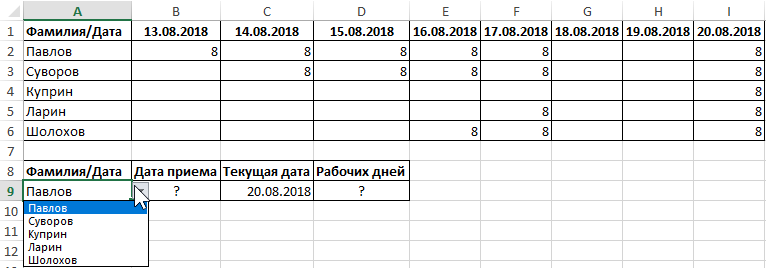
Как видно на рисунке в ячейке A10 снова используется выпадающий список, созданный по аналогичной схеме, описанной выше.
Для определения искомого значения даты используем следующую формулу (формула массива CTRL+SHIFT+ENTER):
Примеры определения дат для нескольких сотрудников:
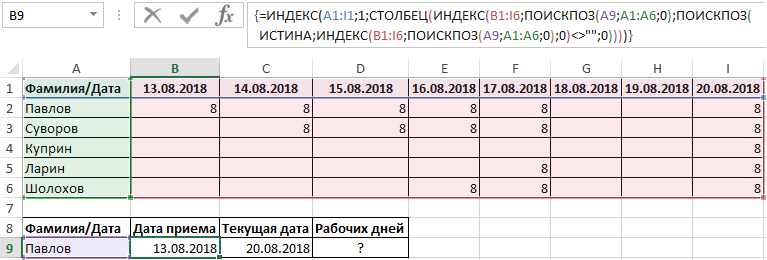
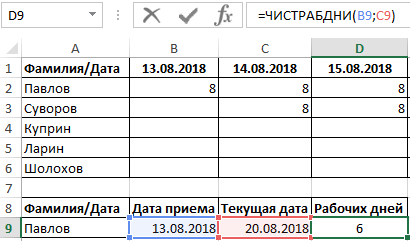
Для автоматического подсчета количества только рабочих дней начиная от даты приема сотрудника на работу, будем использовать функцию ЧИСТРАБДНИ:
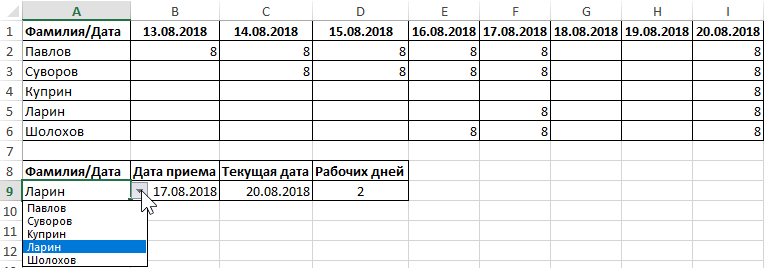
Для проверки выберем другую фамилию сотрудника из выпадающего списка в ячейке A9:
Формула приблизительного поиска неточных совпадений в Excel
Поисковые функции Excel предназначенные для выборки значений из таблиц позволяют находить данные также если необходимо найти приблизительное значение. Но только в сортированных списках значений таблицы по возрастанию.
Ниже на рисунке проиллюстрировано метод расчета суммы налога. Таблица процентных ставок налога не содержит всевозможные варианты, а только некоторые определенные их границы пределов. Сначала необходимо определить, в котором диапазоне границ налоговой ставки будет находится зарплата того или иного сотрудника. А далее следует использовать полученную информацию из найденного наиболее близкого значения для налоговых расчетов:
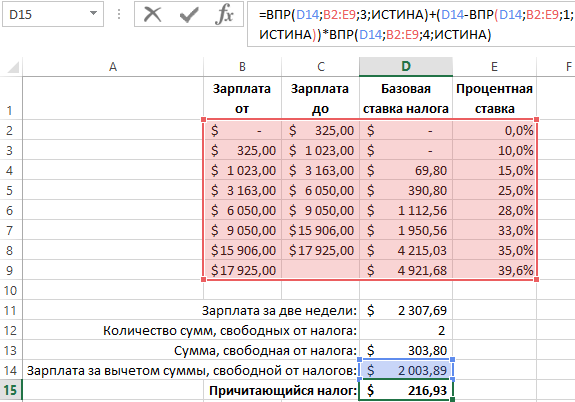
Формула использует три функции ВПР для считывания 3-х значений с таблицы. В последнем аргументе каждой функции находится логическое значение ИСТИНА. Это значит, что необходимо найти приблизительное значение, а необязательно точное совпадение.
Чтобы любая поисковая функция выборки в Excel: ВПР, ГПР либо ПОИСКПОЗ со значением ИСТИНА в третьем аргументе возвращала правильный результат вычисления, данные в просматриваемом столбце (в данном примере это диапазон ячеек B2:B9) должны быть отсортированы по возрастанию. Функция ВПР поочередно проверяет все значения и закончит поиск, если следующее значение будет больше чем искомое. После чего поиск прекращается. Вот почему нужно сортировать исходный диапазон по возрастанию. Таким способом найдено наибольшее значение, которое одновременно с тем меньше чем искомое.
Поиск приблизительного соответствия значений с помощью поисковых функций Excel не предоставляют возможность находить максимально приближенное значение. Возвращается лишь только наибольшее число, которое является меньшим от искомого. Даже если очередное проверяемое значение является максимально приблизительным к искомому значению.
Если данные в просматриваемом функцией столбце не отсортированы по возрастанию, поисковая функция при выборке вернет не ошибку, а только лишь ошибочный результат (что еще хуже ошибки)! Функции, предназначенные для приблизительного поиска соответствий, используют в своих алгоритмах бинарный метод. Согласно этому алгоритму поиск начинается от середины столбца, а в процессе происходит проверка находится ли искомое значение в верхней или нижней части. Когда определена более подходящая часть столбца, она снова делится на половину и снова проверяется от своей середины. Данный процесс повторяется пока не будет найден результат.
Поэтому бинарный поиск по неотсортированным диапазонам значений с большой вероятностью может привести к тому, что поисковая функция выберет неправильную половину просматриваемого столбца и возвратит ошибочное значение (при этом без кода ошибки).
В выше приведенном примере функция ВПР закончит поиск на второй строке просматриваемого столбца так как число 1023 является наибольшим числом, которое меньше от искомого числа 2003,89. Условно формулу можно разделить на 3, которые последовательно выполняют следующие операции:
Когда все функции ВПР возвратят свои результаты, выполняются следующие арифметические вычисления с числами:
Поиск данных с приблизительным совпадением выполняется существенно быстрее чем при точном поиске. При точном совпадении поисковая функция должна проверять по очереди содержимое каждой ячейки в просматриваемом столбце. Если вы уверенны что исходные данные просматриваемого столбца отсортированы по возрастанию, можно ускорить точный поиск указав в третьем аргументе поисковой функции значение ИСТИНА. В случаи приблизительного совпадения значений, всегда будет найдено точное значение с точным совпадением с искомым. Главное, чтобы оно действительно фактически присутствовало в списке значений, а сам список было отсортирован по возрастанию.
Пример формулы для приблизительного поиска ИНДЕКС и ПОИСКПОЗ в Excel
Любые поисковые функции для выборки можно заменить формулой из комбинации функций ИНДЕКС и ПОИСКПОЗ. Последний аргумент функции ПОИСКПОЗ позволяет переключатся между приблизительными и точным поиском, подобно как в функциях ВПР и ГПР. Но отличительным преимуществом функции ПОИСКПОЗ является возможность выполнять поиск с приблизительным совпадением при отсортированных значениях по убыванию.
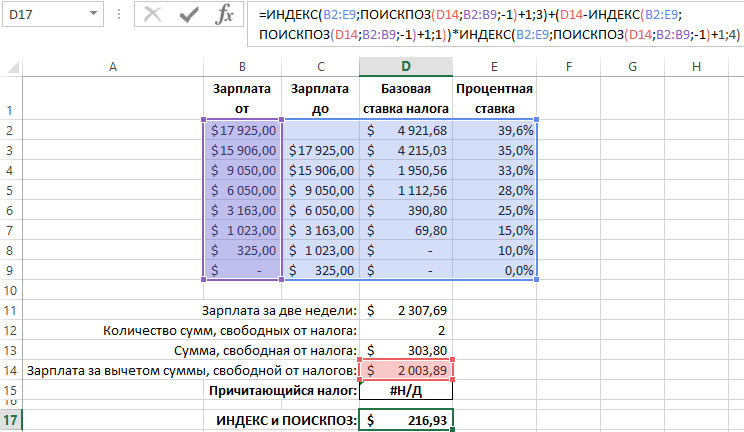
Старая формула с функциями ВПР в таком случае возвращает ошибку #Н/Д! вместо итогового результата в ячейке D15. Так получается потому что функция ВПР начинает свой поиск от среднего значения просматриваемого столбца, после чего определяет, что искомое значение является меньшим. Поэтому она анализирует только верхнюю часть столбца. Та как значения отсортированы по убыванию, то в первой половине столбца уж точно не найдется значения меньше чем искомое.
В тоже время новая формула в ячейке D17 возвращает правильный итоговый результат вычислений.
В отличии от других поисковых функций последним аргументом функции ПОИСКПОЗ может быть и отрицательное число, а точнее одно из трех вариантов: -1, 0, 1:
Так как функция ПОИСКПОЗ с последним аргументом равным отрицательному число -1 ищет значение больше чем искомое к возвращаемому результату следует добавить число +1, чтобы получить правильный номер строки для функции ИНДЕКС.
Особенности работы с формулами ИНДЕКС И ПОИСКПОЗ в Excel
Функция ИНДЕКС может возвращать ссылку или массив значений из одного диапазона или нескольких несмежных диапазонов, принимая на вход ссылку на области ячеек или константу массива. При этом последующие аргументы позволяют указать номера интересующих строки и столбца относительно выбранного диапазона, а также порядковый номер диапазона (если диапазоны ячеек не являются смежными, например, при поиске в различных таблицах). В простейшем случае функция ИНДЕКС возвращает значение, хранящееся в ячейке на пересечении строки и столбца. Например, =ИНДЕКС(A2:B5;2;2) вернет значение, которое хранится в ячейке B3, поскольку третья строка является второй по счету относительно ячейки A2, а столбец B:B является вторым относительно столбца A:A.
При необходимости можно получить целую строку или целый столбец, указав в качестве номера строки и столбца соответственно значение 0 (нуль). Для вывода полученных строки или столбца функцию ИНДЕКС необходимо использовать в качестве формулы массива.
Функция ПОИСКПОЗ используется для поиска указанного в качестве первого аргумента значения в диапазоне ячеек или константе массива. Она возвращает относительную позицию найденного элемента или код ошибки #Н/Д, если искомые данные отсутствуют. При поиске числовых значений можно использовать нежесткие критерии: ближайшее наибольшее или ближайшее наименьшее числа заданному.
Поскольку ПОИСКПОЗ возвращает относительную позицию элемента в диапазоне, то есть, номер строки или столбца, эта функция может быть использована как один или сразу два аргумента функции:
=ИНДЕКС(диапазон; ПОИСКПОЗ(аргументы); ПОИСКПОЗ(аргументы))
Такая формула используется чаще всего для поиска сразу по двум критериям.
Другие возможности Excel для поиска значений
Очень часто работникам офиса приходится задерживаться на работе при подготовки сложных отчетов в Excel. Но некоторые сотрудники умудряются подготовить быстрее отчеты подобные по сложности. Мастерство – это получение больших результатов при приложении меньших усилий. В чем же секрет мастерства Excel? Ответ скрывается в готовых решениях, которые позволяют решать одни и те же задачи в Excel, но значительно быстрее.
Поиск ячеек, содержащих определенные значения в таблице с тысячами строк может быть весьма трудозатратным процессом. Однако если применять соответствующие формулы Excel, то это займет пару минут времени или менее. Далее мы будем рассматривать на готовы примерах практические формулы для поиска данных по таблицам Excel с примерами их использования. В следующих статьях будет описано десятки поисковых формул. Принцип действия каждой из них будет детально разобран и схематически проиллюстрировано в картинках. Такими формулами можно определить где в таблице находятся нужные нам значения, а также получить возвращаемый результат со значением, определенным условиями в критериях запроса пользователя.
Кроме того, будут представлены вспомогательные инструменты Excel касающиеся поиска информации. Например, выделение интересующих нас значений с помощью условного форматирования. Рассмотрим также возможности автофильтра, с помощью которого можно быстро отобразить на экране только нужные нам данные. Вы узнаете, как в несколько кликов мышки открывать необходимые на данный момент диапазоны данных без использования многократно повторяемых тех же самых действий, связанных со сложным фильтрованием.
Выясним так же как быстро сортировать данные для создания комфортного визуального анализа. Правильная сортировка позволяет повысить читабельность и восприятие информации. А также организовать структуру для быстрого визуального поиска значений, что позволит принимать более эффективные решения при визуальном анализе. Excel обладает большими возможностями в этой области. Можно сортировать данные относительно многих критериев и столбцов, а также относительно формата ячеек. В следующих статьях будет представлен целый ряд эффективных способов сортировки, которые мало известные большинству пользователям Excel.
Как найти ближайшее значение в Excel?
Возьмем для примера, конкретную ситуацию. Фирма переводит склад на новое место, и чтобы полностью заполнить фуру товарами с одинаковым объемом упаковок (например, офисная бумага для принтера формат A4 по 500 листов) нужно вложить еще 220 пачке. Но желательно не перемешивать ассортимент продукции. То есть нужно постараться избежать пересорта товаров при переезде на новый склад. Заполним оставшееся пустое место в фуре пачками офисной бумаги одного и того же типа стандарта качества. У нас есть остатки по товарам всех ассортиментов:
Нам нужно выполнить поиск ближайшего меньшего значения Excel. Чтобы найти ассортимент с наиболее подходящим количеством по остаткам (не более 220 шт.) создаем формулу:
Результат вычисления формулы для поиска наиболее приближенного значения:
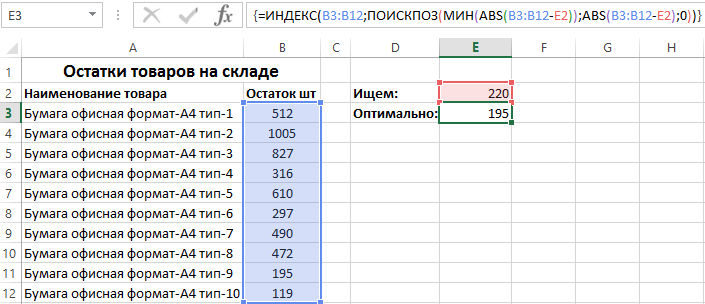
В результате поедет комплект одного ассортимента бумаги тип-9 (195шт.). Так как его количество на остатках наиболее приближенно соответствует к объему в 220 пачек. Фура будет максимально возможно заполнена, а на складе будет меньше пересорта по ассортиментам товаров.
Принцип поиска ближайшего значения по формуле
Из каждого числа остатков в диапазоне ячеек B3:B12 вычитается исходное значение в ячейке E2. Таким образом создается условная таблица значений равных этой разницы, с размером соответствующему числу ячеек в диапазоне B3:B12. Функция ABS возвращает абсолютную величину числа по модулю и в этой же условной таблице заменяет все значения отрицательных чисел на положительные (без знака минус). Из полученных данных находим наименьшее значение с помощью функции =МИН(). А функция =ПОИСКПОЗ() возвращает нам позицию в условной таблице для наименьшего значения найденного функций МИН. Полученный результат вычисления функцией ПОИСКПОЗ является аргументом для функции =ИНДЕКС(), которая возвращает нам значение ячейки находящиеся под номером позиции в диапазоне B3:B12.
Динамическое суммирование диапазона ячеек по критерию в Excel
Используя таблицу из предыдущего примера определить суммарное количество заработанных очков несколькими командами (задается опционально).
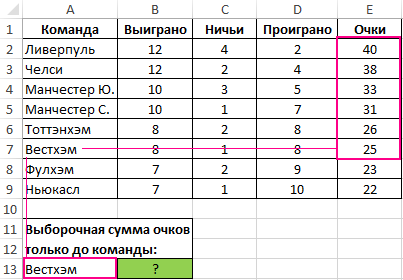
Искомое значение может быть найдено с помощью следующей формулы:
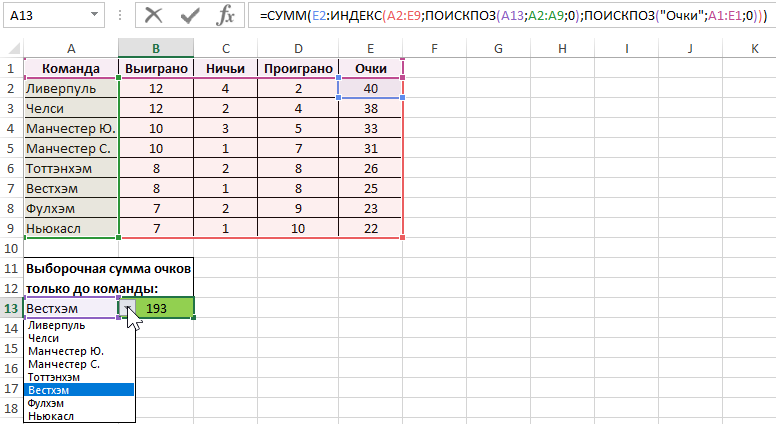
Проверим результат выборочного динамического суммирования столбца таблицы с верху вниз.
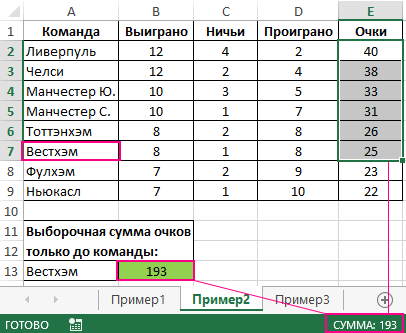
Сумма чисел в диапазоне E2:E7 и в ячейке B13 совпадает все ОК.
Примеры использования функций ИНДЕКС и ПОИСКПОЗ по двум критериям в Excel
В турнирной таблице хранятся данные о сыгранных футбольных матчах для нескольких команд. Определить:
Вид исходной таблицы данных:
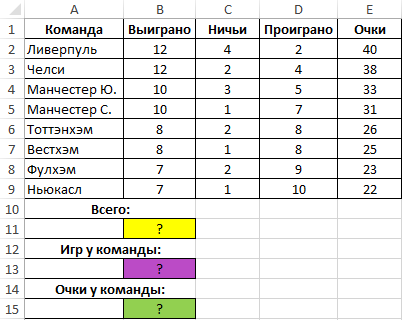
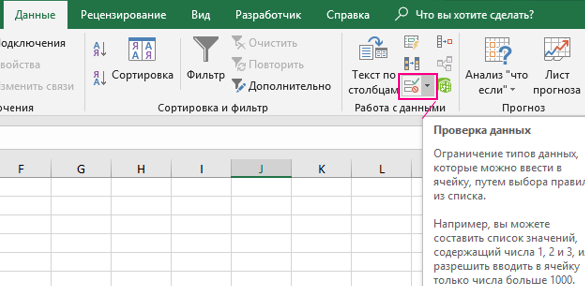
В открывшемся диалоговом окне необходимо выбрать «Тип данных:» — «Список» и указать в поле «Источник» диапазон ячеек:
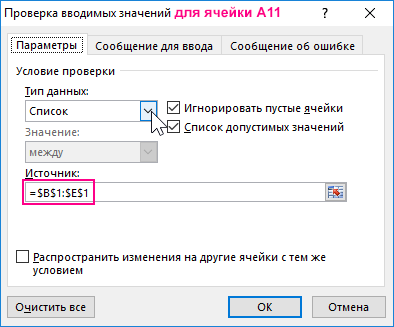
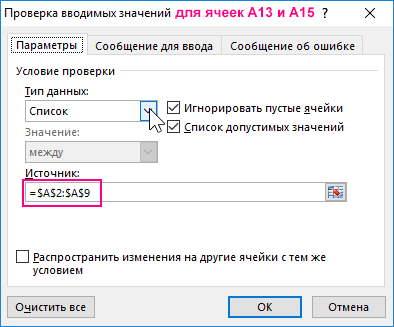
Такой же выпадающий список следует создать и для ячейки A15.
Для подсчета общего количества очков в ячейке B11 используем формулу:
Для получения корректного результата выражение должно быть выполнено как формула массива. Функция СУММ получает массив ячеек в виде столбца таблицы, номер которого был определен функцией ПОИСКПОЗ по критерию поиска «Очки» (наименование столбца). Поскольку в качестве аргумента номер_строки функции ИНДЕКС было передано значение 0, будет возвращен весь столбец.
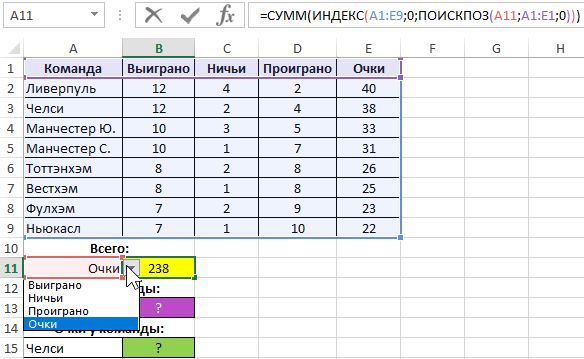
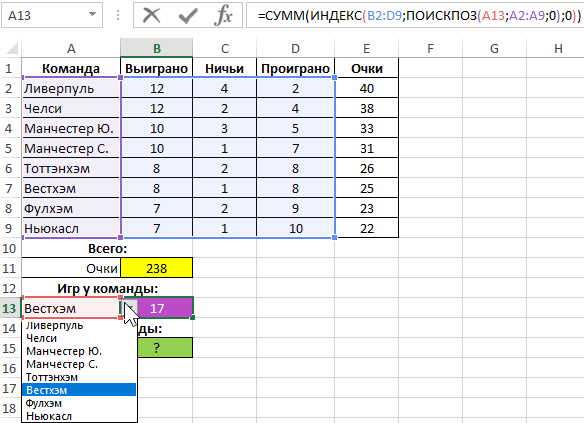
Количество сыгранных игр для каждой команды может быть рассчитано как сумма выигранных, сыгранных вничью и проигранных игр. Используем следующую формулу:
Данная формула аналогична предыдущей и также должна использоваться в качестве формулы массива. Благодаря списку, привязанному к ячейке A13, можно легко определить число сыгранных игр для любой команды:
Для определения количества очков используем формулу ИНДЕКС, в которой оба аргумента, указывающие номер строки и столбца, будут принимать значения, возвращаемые функцией ПОИСКПОЗ:

