
Устанавливается на выделенный или виртуальный сервер для проведения вебинаров, онлайн-занятий, онлайн-консультаций и видеоконференций.
- Основные преимущества BBB
- Устанавливаетсяна Ваш сервер
- Никаких ограниченийи скрытых лимитов
- Имеет современныйадаптивный дизайн
- Как проводить вебинары?
- Как настроить сервис?
- И речь снова про преимущества
- Быстрый запуск
- Высокое качество
- Демонстрация экрана
- Живой чат и заметки
- Интерактивная доска
- Опросы и тестирование
- Серверы для установки BigBlueButton
- VPS
- Как мы работаем
- Регистрация домена
- Аренда сервера
- Установка BBB
- Отзывы клиентов
- Языковой Клуб
- Ляля Абдуллина
- Нам доверяют
- Состав приложения
- Использование BigBlueButton
- Просмотр технических метрик платформы
- Метрики платформы BigBlueButton
- Метрики сервера
- Частые вопросы по BigBlueButton
- Какие возможности есть у BBB?
- Установка BigBlueButton на сервер
- Как интегрировать BigBlueButton в Moodle?
- Добавление элемента BBB
- Основные настройки
- Как провести первую видеоконференцию?
- Авторизация пользователя в системе
- Работа в «BigBlueButton»
- Включение модуля «Видеоконференция BigBlueButton» в курсе «Educon 2
- Подключение к «Видеоконференция BigBlueButton»
- Настройка параметров конференции
- Настройки пользовательского интерфейса
- Сохранение имен пользователей
- Запрет на использование функций
- Создание комнаты для групповой конференции
- Видео с внешних устройств
- Управление экраном презентации
Основные преимущества BBB
BigBlueButton — это облачная платформа, по функционалу не уступающая ни одному сервису для проведения вебинаров.
Устанавливаетсяна Ваш сервер
Платформа для Вас полностью бесплатна. Вы платите только за свой сервер.
Никаких ограниченийи скрытых лимитов
Пропускная способность зависит только от мощности Вашего сервера и элементов инфраструктуры.
Имеет современныйадаптивный дизайн
Платформа BigBlueButton работает через браузер и адаптируется под мобильные устройства и планшеты.
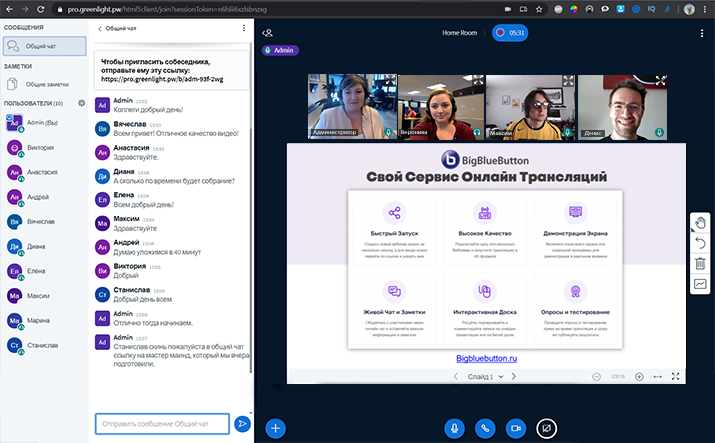
Как проводить вебинары?
Из этого видео Вы узнаете об основных возможностях BigBlueButton для проведения онлайн-лекций и вебинаров.
Как настроить сервис?
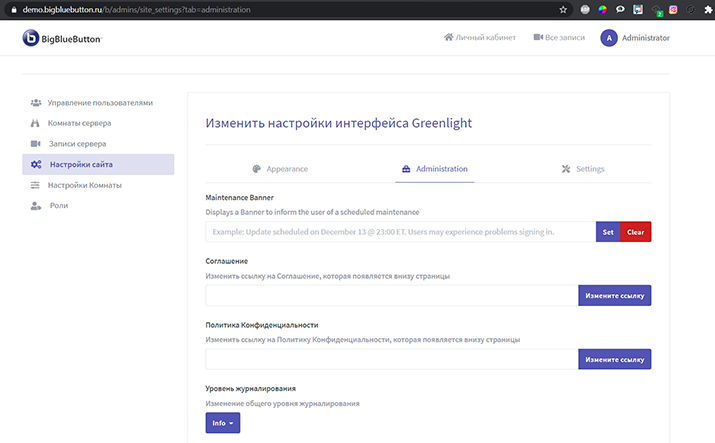
В этом видео мы расскажем, какие настройки есть в панели управления и как администратору настроить сервис под себя.
И речь снова про преимущества
BigBlueButton имеет все необходимые инструменты для проведения вебинаров на неограниченное количество посетителей.
Быстрый запуск
Создать комнату для нового вебинара можно за несколько секунд, а для входа нужно только перейти по ссылке и указать имя
Высокое качество
Подключайте одну или несколько веб-камер и запускайте трансляцию в HD-формате
Демонстрация экрана
Включайте показ всего экрана или отдельной программы для демонстрации в реальном времени
Живой чат и заметки
Общайтесь с участниками через онлайн-чат и оставляйте важную информацию в заметках
Интерактивная доска
Рисуйте, подчеркивайте и комментируйте записи на слайдах презентации или на белой доске
Опросы и тестирование
Проводите опросы и тестирования прямо во время трансляции и сразу же публикуйте результаты
Серверы для установки BigBlueButton
BigBlueButton устанавливается на виртуальный или выделенный сервер.
VPS
Виртуальный сервер с минимальными характеристиками, необходимыми для BBB
Виртуальный сервер с оптимальными характеристиками, необходимыми для BBB
Виртуальный сервер с максимальными характеристиками, необходимыми для BBB
Как мы работаем
Обязательно изучите инструкцию, прежде чем арендовать сервер и производить установку.
Регистрация домена
Вы можете зарегистрировать домен у нас или использовать свой домен или поддомен.
Аренда сервера
Для установки нужно арендовать сервер, соответствующий минимальным параметрам из Инструкции.
Установка BBB
Для установки BBB Вы можете использовать готовый шаблон при заказе виртуального сервера или установить самостоятельно через консоль.
Отзывы клиентов
Отзыв — это лучшая награда за проделанную работу.
Установили в течение дня. В процессе помогли с устранением неполадок 🙏
Языковой Клуб
КБГУ им. Бербекова ’99
С огромной благодарностью за отличную работу! Теперь и у нашей школы есть свой инструмент для проведения online уроков. Интегрируем BigBlueButton на школьную платформу Moodle. Впереди ещё тестирование ресурса, но есть предчувствие, что все будет отлично!
Хочу выразить огромную благодарность! Подключились к платформе, не все было вначале гладко, но наши замечания, а порой претензии были выслушаны, и приняты адекватно. Работают оперативно, всегда на связи. Проводим дистанционно уроки, по-тихоньку подключаем всю школу. Спасибо за ваш труд!
Ляля Абдуллина
Уфимская Средняя Школа
Нам доверяют
Также Вы можете задать нам вопрос, воспользовавшись следующими способами связи:
В одной вебинарной комнате может находиться до 150-200 пользователей одновременно. Комнат может быть сколько угодно. Для более стабильной работы рекомендуется использовать выделенный, а не виртуальный сервер.
Мы оказываем техническую поддержку при проблемах с BigBlueButton только в случае, если сервис установлен на нашем сервере.
BigBlueButton устанавливается на сервер, для подключения к трансляции Вам нужен только браузер. Ни спикеру, ни слушателю не нужно скачивать никакое дополнительное ПО.
Обычно установка занимает около 40 минут. Время установки зависит от скорости обновления кэша DNS-зоны Вашего домена.
Это достаточно сложный вопрос. Это зависит от количества пользователей в пиковые моменты трансляции, количества участников в каждой комнате, типа трансляции и многих других моментов. Чтобы получить более развернутый ответ, изучите видео из инструкции по установке.
BigBlueButton (BBB) — это бесплатная и открытая платформа для веб-конференций, вебинаров и онлайн-занятий. BigBlueButton устанавливается на сервере и работает через браузер. Благодаря этому никому из участников не требуется устанавливать какое-либо дополнительное ПО. Приложение в браузере работает как на стационарных, так и на мобильных устройствах.
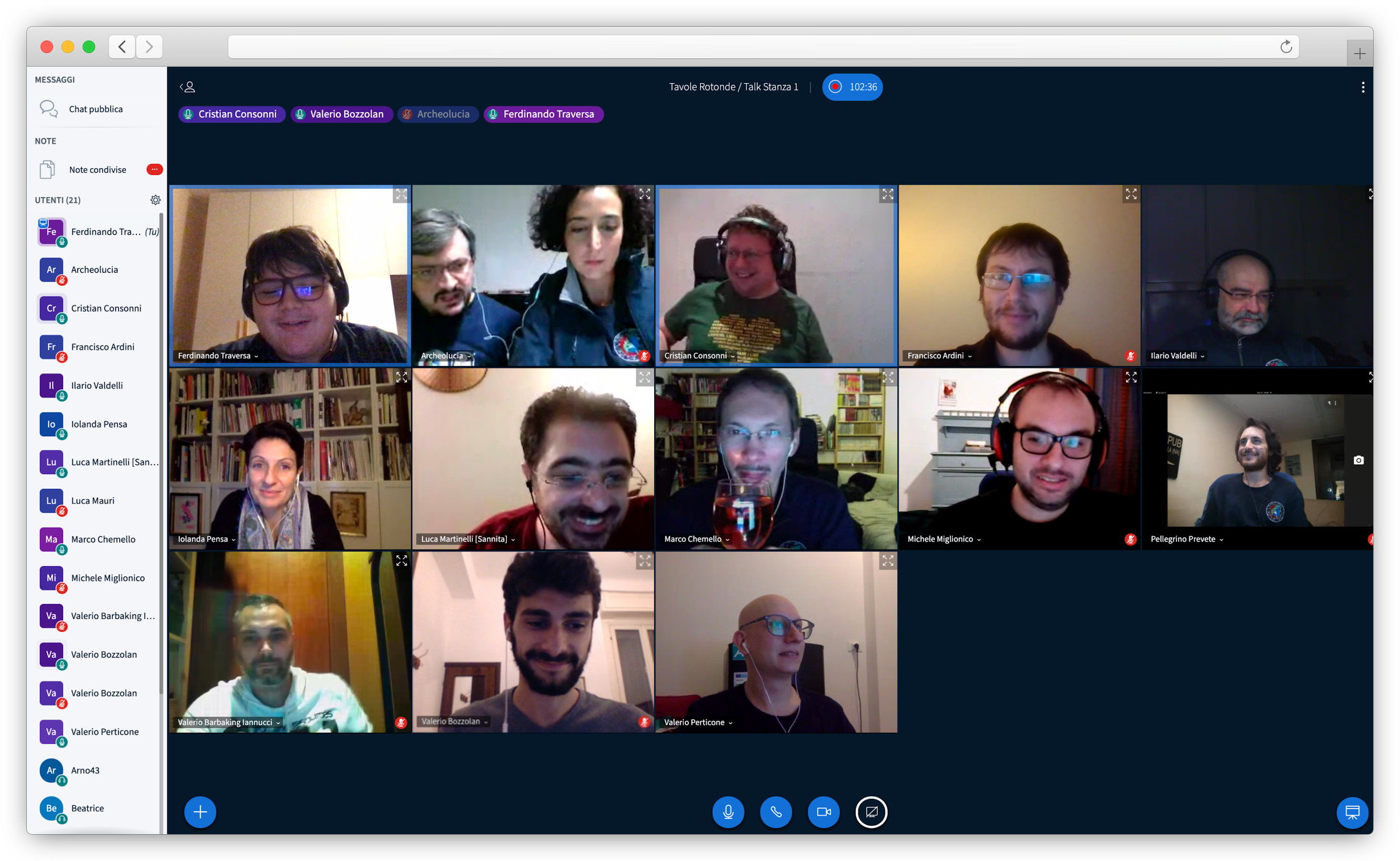
Функциональные возможности BigBlueButton включают в себя:
BigBlueButton от Бегета — это актуальная версия платформы, развернутая и настроенная на вашем личном виртуальном сервере с желаемым доменным именем и автообновляемым SSL-сертификатом. Установите BigBlueButton для аудио- и видео-конференций, вебинаров и встреч прямо в браузере.
Состав приложения
При создании сервера помимо стандартных параметров вам будет предложено указать:
Использование BigBlueButton
Для перехода к веб-интерфейсу платформы просто откройте выбранный вами домен в браузере: https://mydomain.beget.app, где mydomain.beget.app — ваше доменное имя или выбранный технический домен.
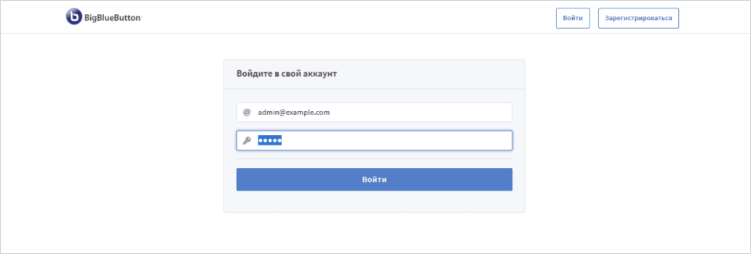
Для аутентификации в системе используете указанные при установке E-mail администратора и пароль администратора. Их также можно посмотреть в вашей панели управления в окне информации об установленном ПО.
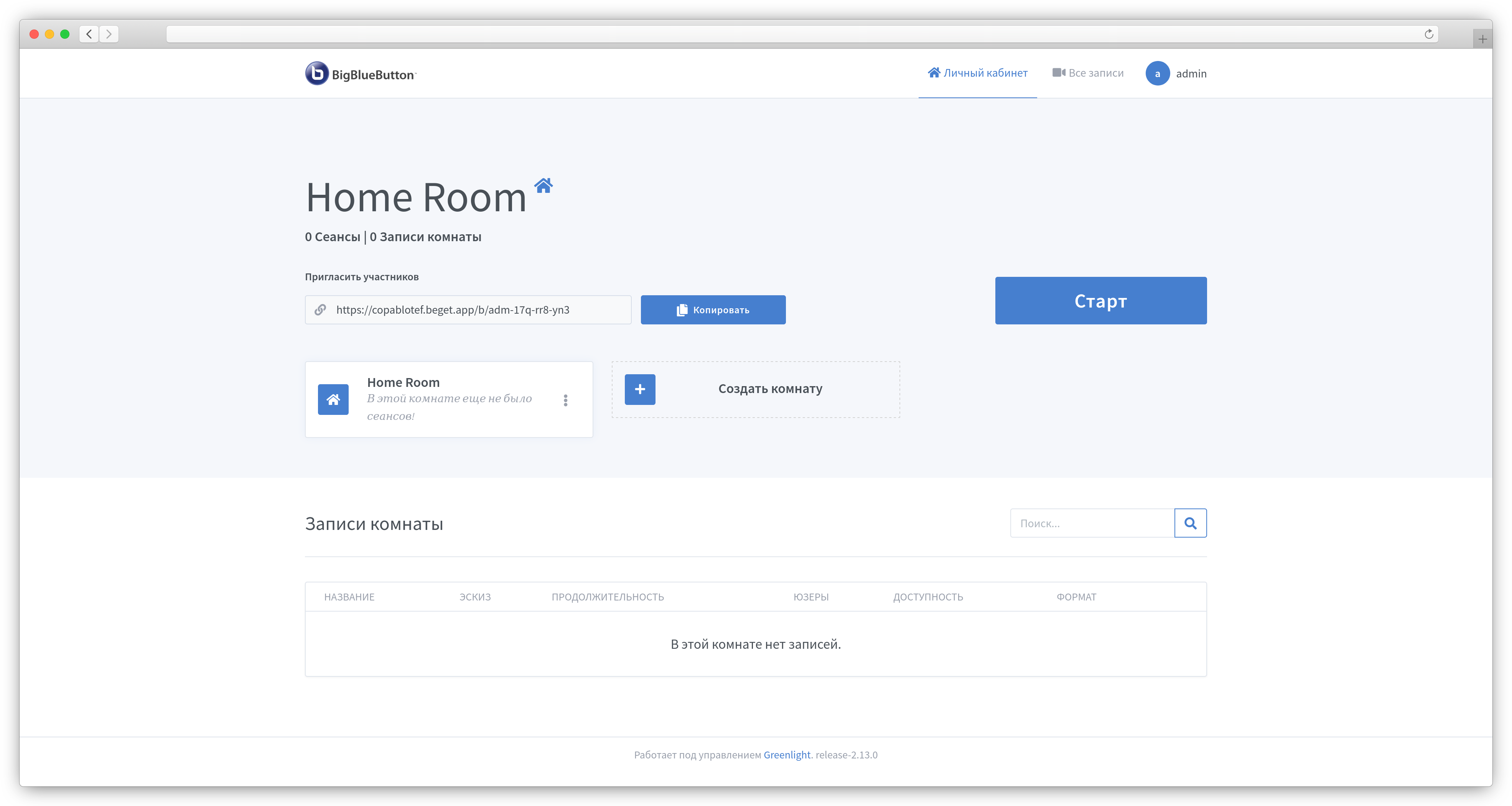
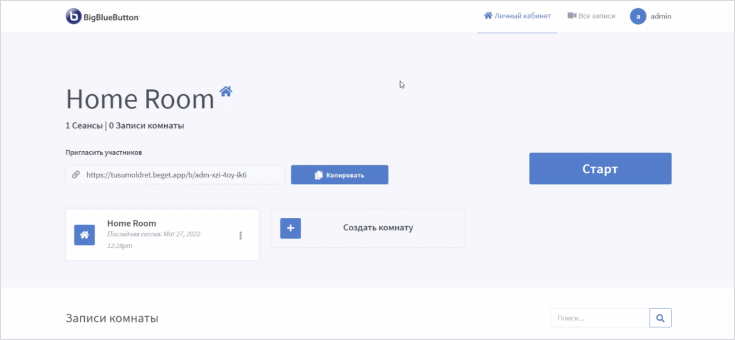
Для запуска первой конференции нажмите на кнопку «Старт».
С полной инструкцией по использованию и установке платформы BigBlueButton можно ознакомиться в официальной документации.
Просмотр технических метрик платформы
Для просмотра статистики и мониторинга состояния системы вместе с BigBlueButton устанавливается BigBlueButton Exporter, который собирает и визуализирует два вида метрик.
Для доступа к метрикам откройте в браузере адрес https://mydomain.beget.app/monitoring, где mydomain.beget.app — ваш домен, на котором работает BigBlueButton. В качестве e-mail и пароля необходимо будет указать e-mail и пароль, заданный при создании сервера.
Метрики платформы BigBlueButton
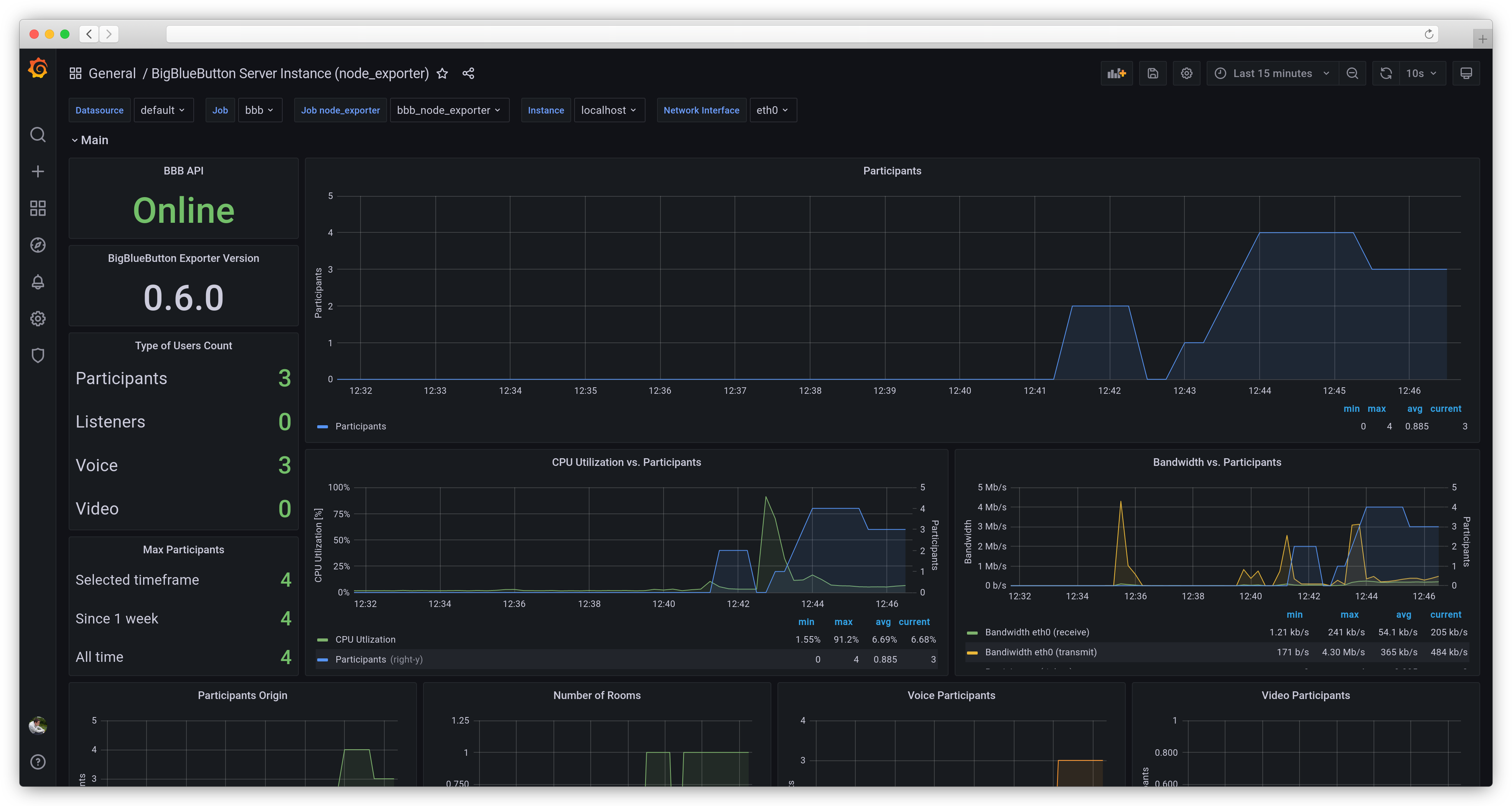
Метрики платформы показывают информацию о числе участников конференции, потреблении трафика в зависимости от числа участников, количеству участников по типам подключений и многому другому, что может помочь при планировании конференций с большим числом участников.
Метрики сервера
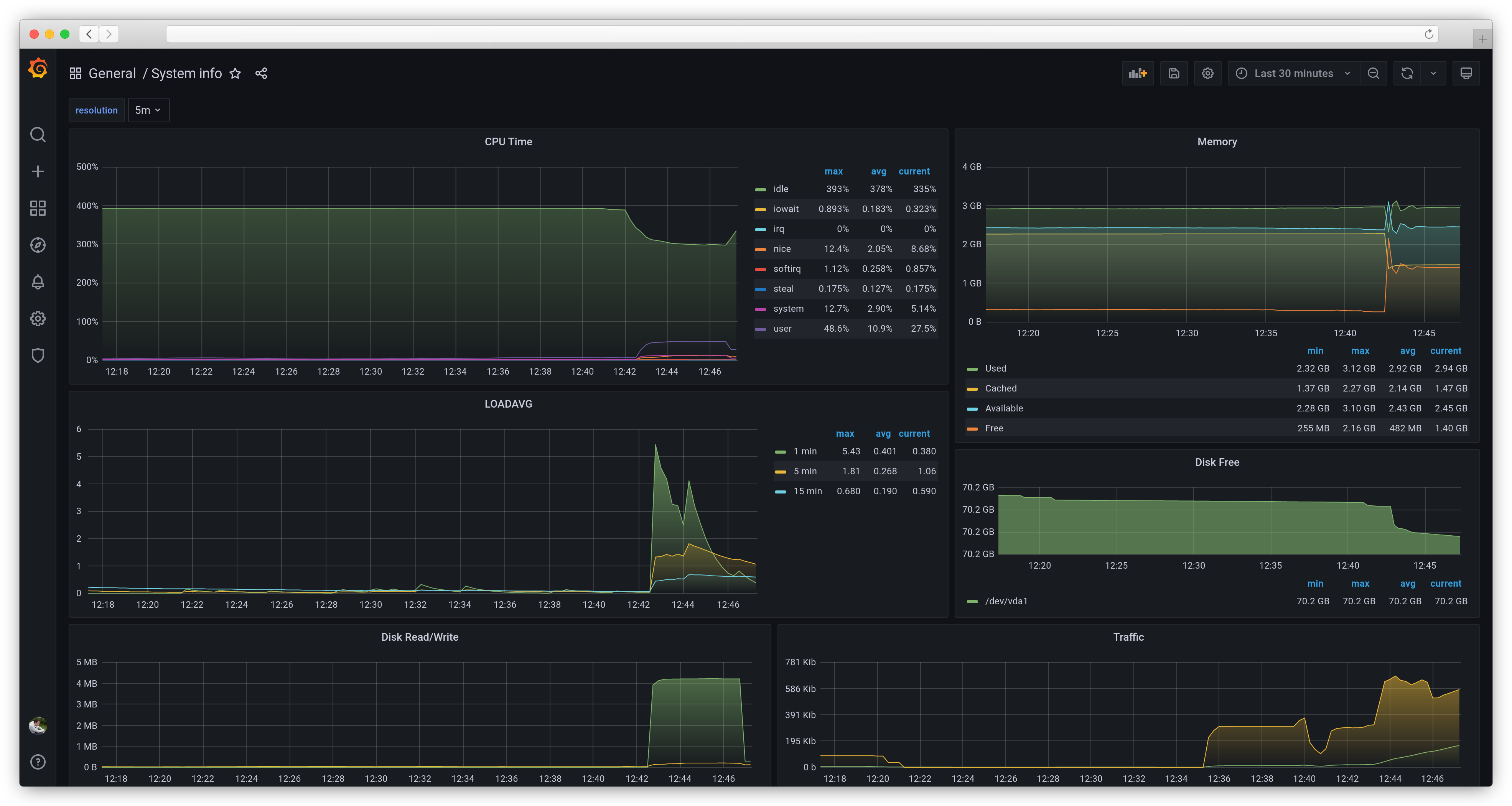
Метрики сервера показывают общую информацию об утилизации различных типов ресурсов сервером. Эти метрики похожи на те, что представлены в панели управления. С их помощью можно оценить общее состояние сервера и создаваемую всеми процессами нагрузку.
Частые вопросы по BigBlueButton
Как перезагрузить сервис BigBlueButton на сервере?
Для перезапуска основного бекенда BigBlueButton используйте команду: bbb-conf —restart
Для перезапуска веб-интерфейса Greenlight и базы данных:
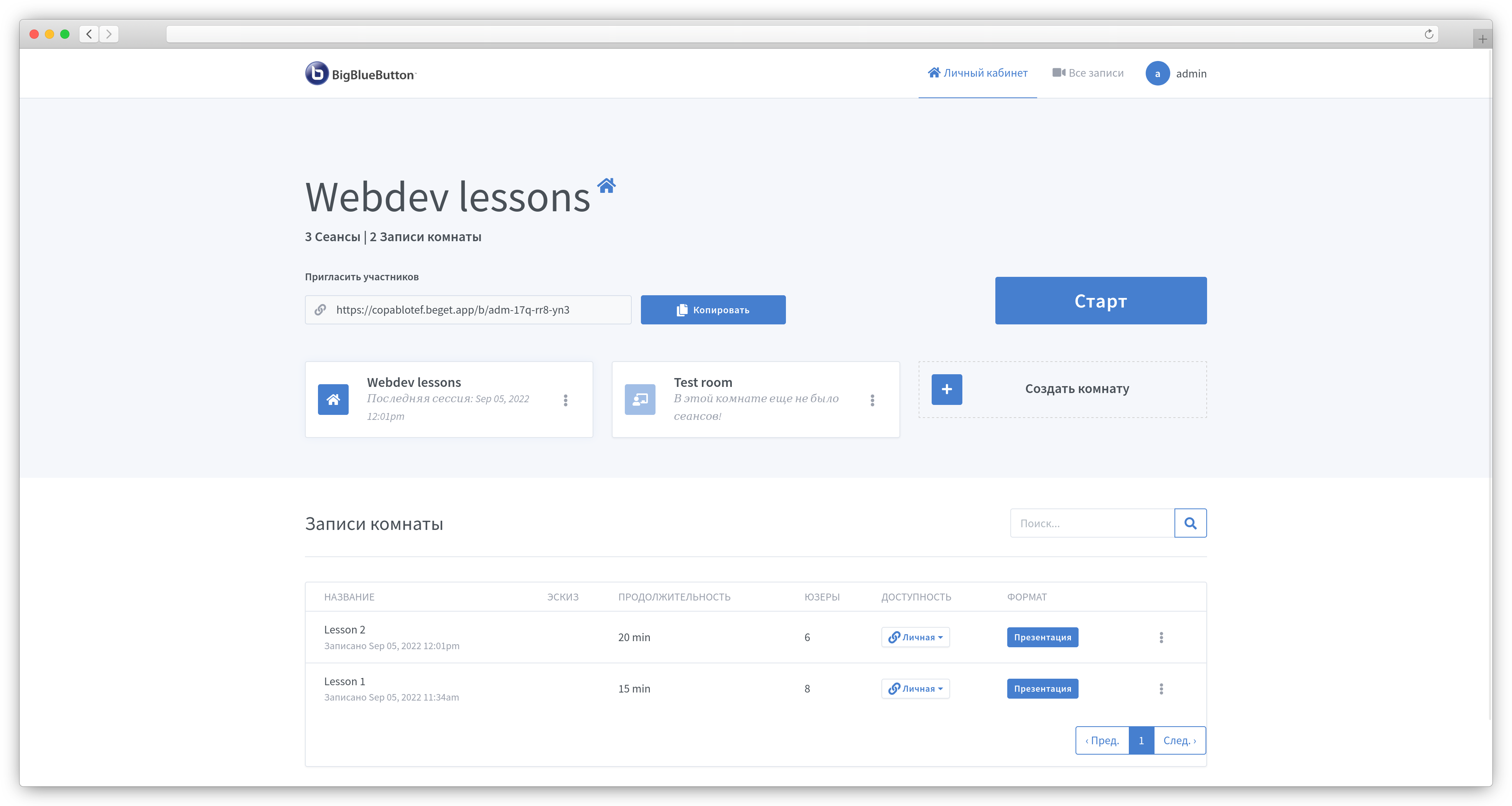
Куда сохраняются и как просмотреть записи конференций?
Запись конференции становится доступной после завершения конференции. Обычно обработка занимает до пары минут, но конечная длительность зависит от длительности конференции.
Список записей конференций доступен в нижней части главной странице вашей комнаты в разделе «Записи комнаты»:
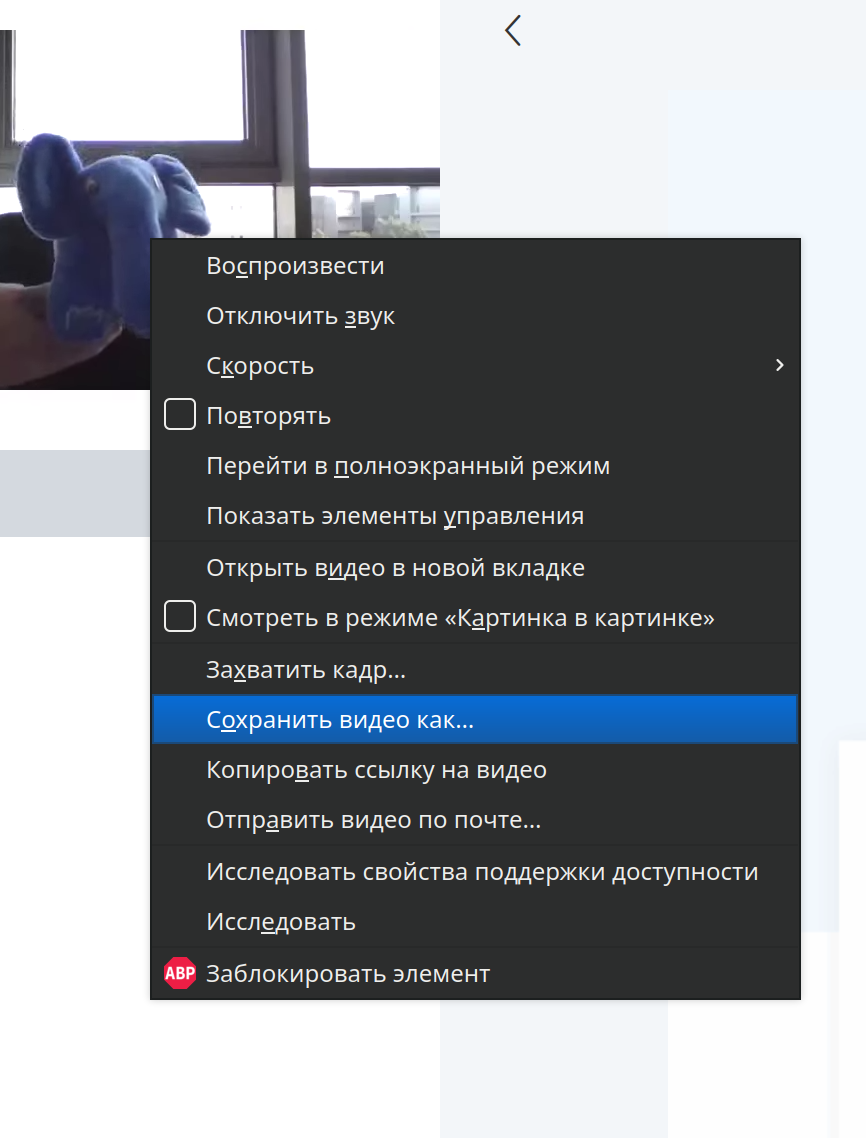
Сохранить возможно только видео и аудио-записи. Презентацию, опросы и лог чата сохранить таким способом не получится. Их просмотр возможен только в браузере.
На виртуальном сервере файлы с записями располагаются в /var/bigbluebutton/recording
Сколько человек может участвовать в конференции?
Строгого ограничения на число участников конференции нет. Итоговое число участников зависит от:
На предлагаемых нами конфигурациях можно проводить конференцию с числом участников от 50 до приблизительно 200.
BigBlueButton — популярная система веб-конференций с открытым исходным кодом, которая используется для онлайн-обучения, проведения вебинаров, брифингов и презентаций.
Изначально создатели системы назвали ее Blindside, но позже переименовали в BigBlueButton, поскольку для запуска видеоконференции нужно нажать символическую большую синюю кнопку. Далее в статье мы будем называть систему кратко – BBB.
BBB делит пользователей на следующие группы:
Если вы — создатель курса, то автоматически получите роль «Преподаватель». Дополнительно в системе предусмотрен статус «Руководитель», его могут получить пользователи с ролью «Преподаватель» или «Ассистент».
Какие возможности есть у BBB?
Система поддерживает в режиме реального времени совместное использование материалов разного формата: аудио и видео, слайдов, онлайн-опросов, многопользовательской доски, комнат обсуждений, чата, запись сеансов и их воспроизведение для последующего просмотра.
Вы можете использовать систему не только для дистанционного обучения, но и для проведения брифингов и презентаций или для личного общения.
ВВВ — многопользовательское приложение, поэтому оно подходит для проведения обучения удаленных учебных групп.
Пользователи могут загружать материал в формате PDF или любом другом, поддерживаемым OpenOffice.org, включая форматы Microsoft Office. Кроме того, в ВВВ есть функции рисования и виртуальная указка, что упрощает проведение презентаций.
Если вы хотите заняться онлайн-обучением с веб-конференциями, то связка Moodle с BigBlueButton станет отличным решением. Система дистанционного обучения Moodle позволяет бесплатно создавать онлайн-курсы и проводить тестирования. Платформу можно настроить под любые задачи, связка Moodle + BBB закроет весь необходимый инструментарий для проведения теоретической и лекционной частей и практических занятий. Вы сможете бесплатно использовать полный функционал систем, не тратя время на детальное изучение настроек. Просто разверните Moodle в один клик и наполните его контентом, а для проведения конференций используйте встроенный BBB.
Для того, чтобы пользоваться BBB и Moodle, вам необходимо установить их на сервер.
Давайте разберемся как это делается.
Установка BigBlueButton на сервер
Мы подготовили подробную инструкцию, для тех пользователей у которых есть готовый к работе сервер, с помощью которой вы сможете установить BBB на операционную систему Ubuntu.
Шаг 1. Установка BBB через протокол SSH подойдет для любого сервера, но для нее потребуется домен. Если у вас его нет, то вы можете приобрести его у Beget.
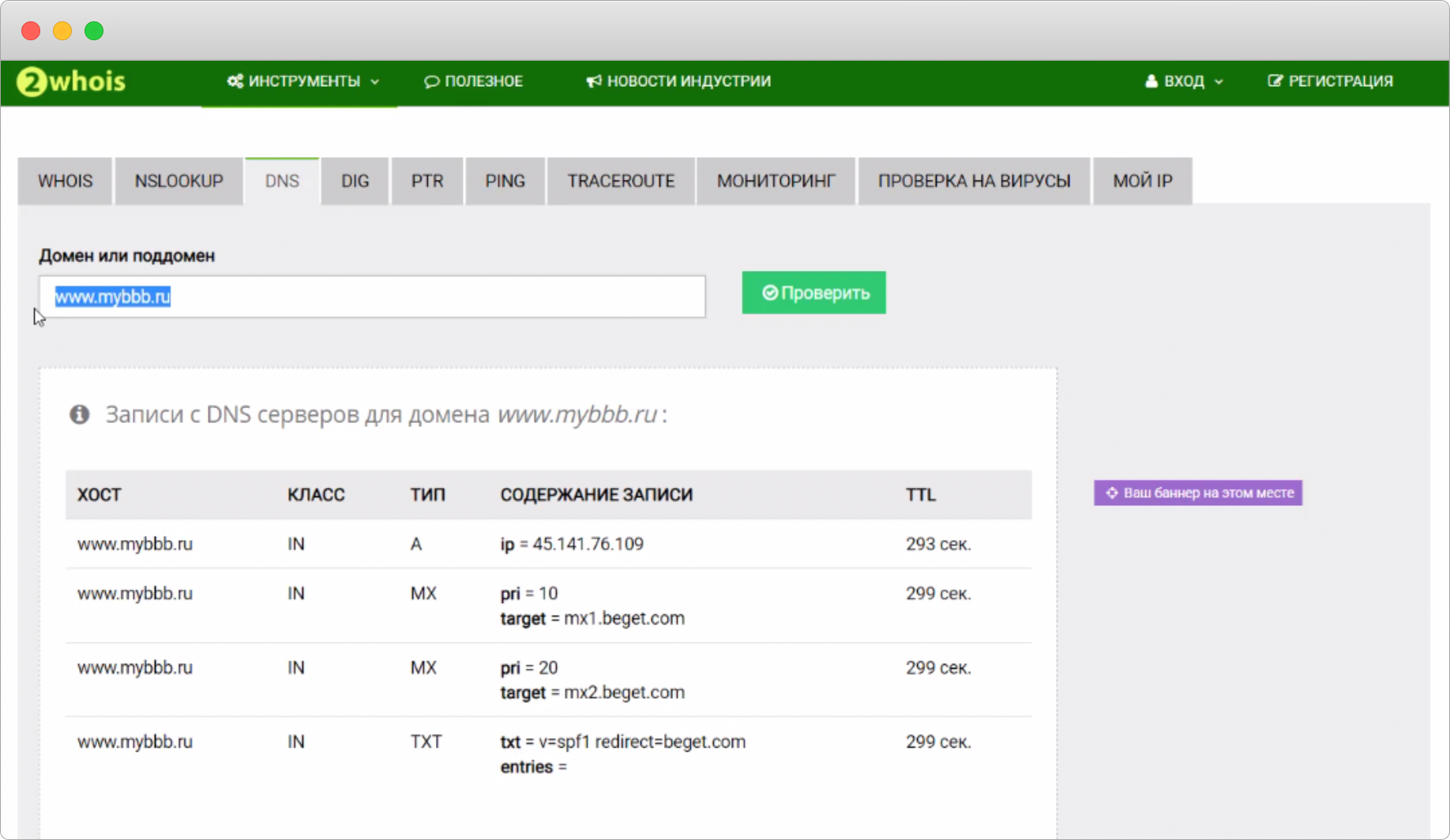
Если у вас уже есть домен, в панели управления хостингом внесите в его DNS-зону эти А-записи:
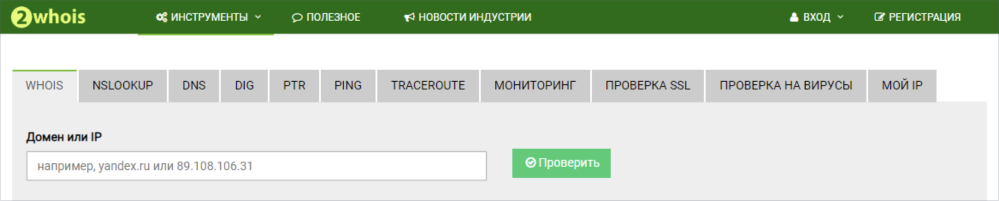
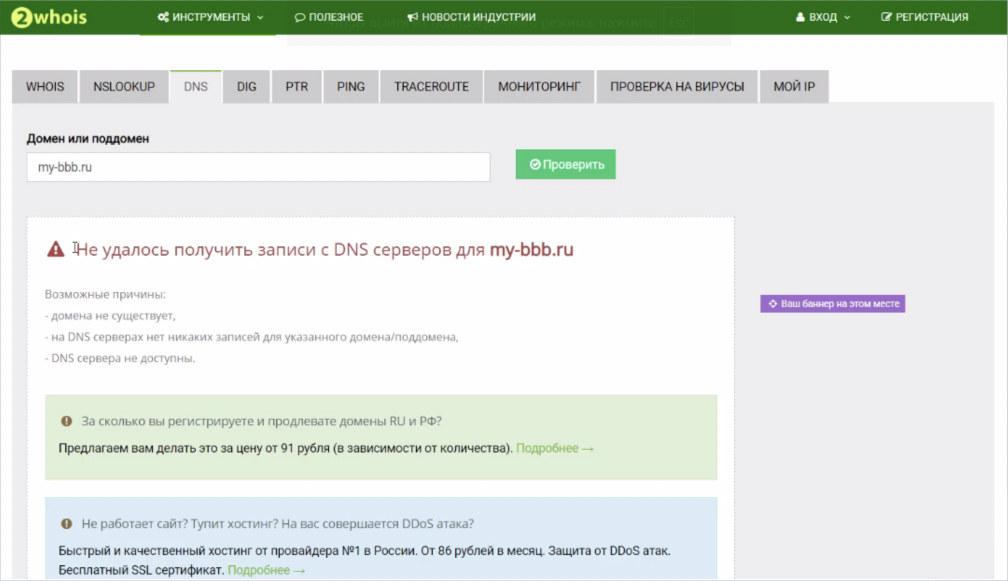
Если после проверки вы увидели вы увидели такое предупреждение, значит, ваш домен не пингуется:
Шаг 3. Для установки BBB нам понадобится SSH-клиент. Например, PuTTY. О том, как установить эту утилиту, вы можете узнать из этой статьи.
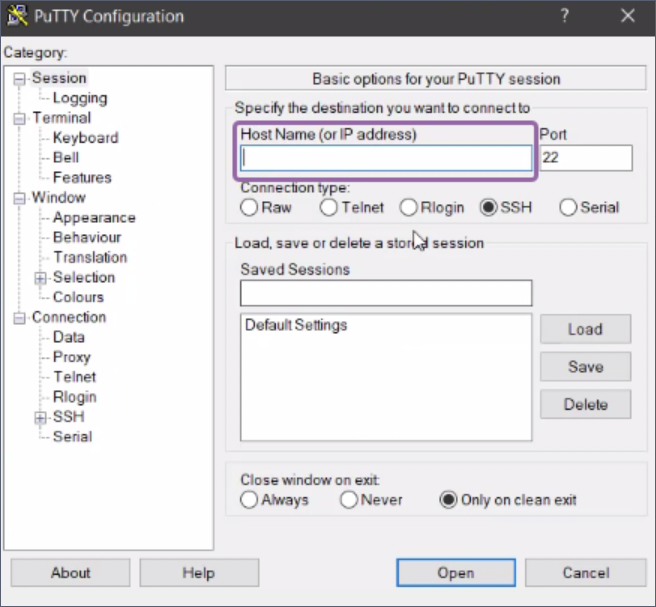
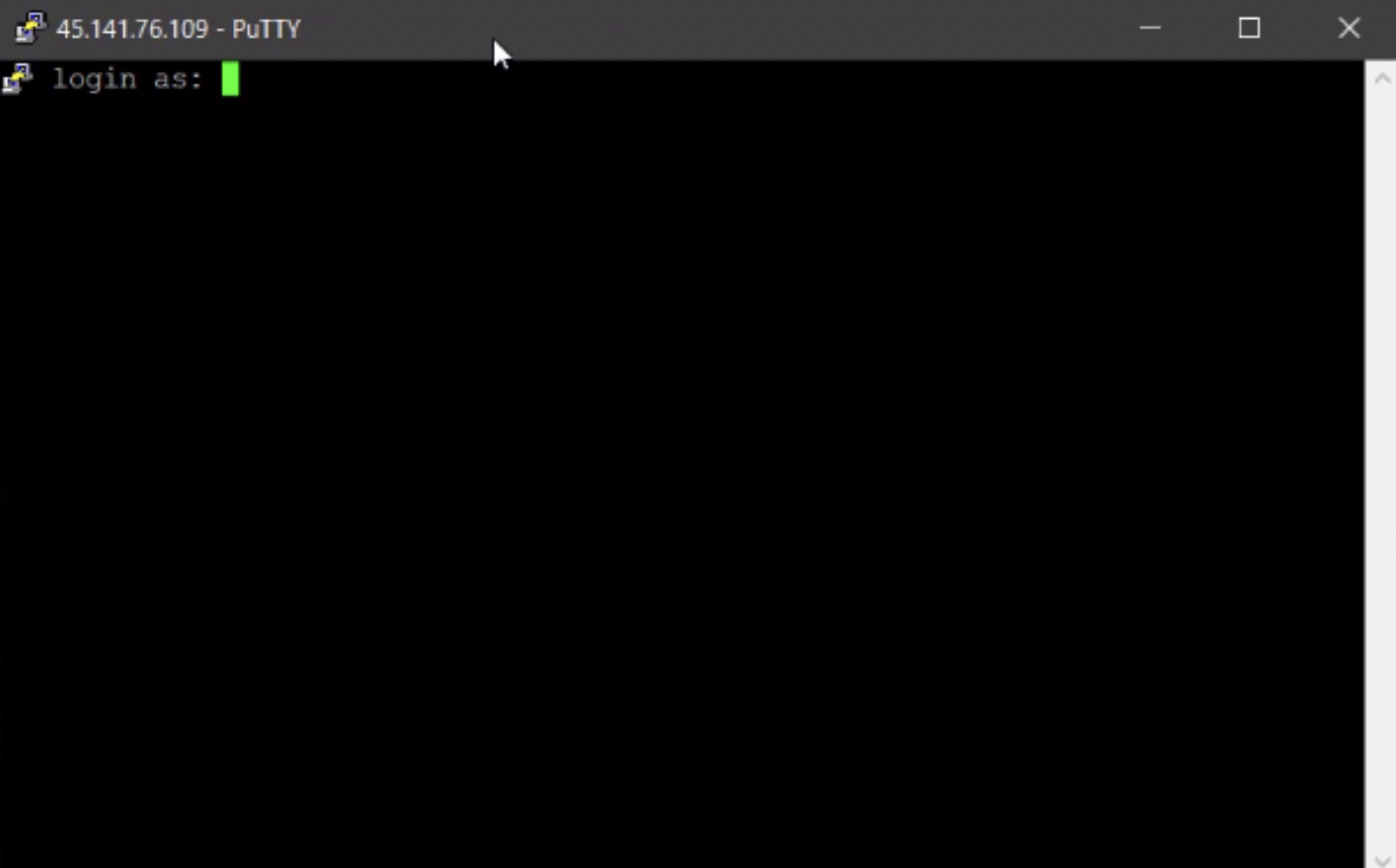
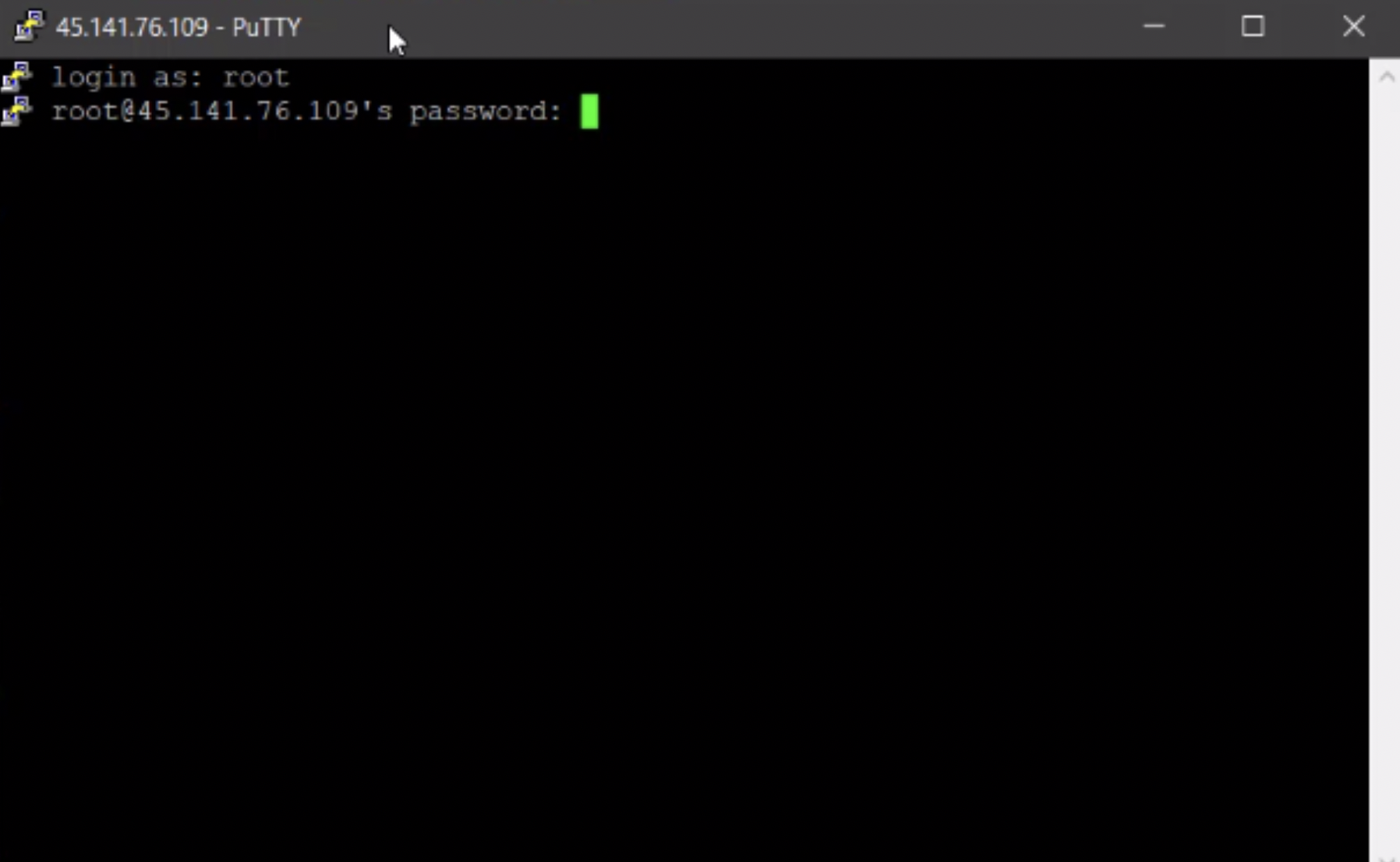
Для безопасности пароль после ввода не будет отображаться в консоли.
Готово! Вы подключились к серверу.
Шаг 5. В консоль PuTTY введите эту команду, после чего нажмите на Enter:
Дождитесь окончания установки, не закрывая консоль.
Шаг 6. Теперь вам нужно создать аккаунт администратора. Для этого в консоли PuTTY введите команду:
Нажмите на Enter. Готово! Вы установили BBB на сервер.
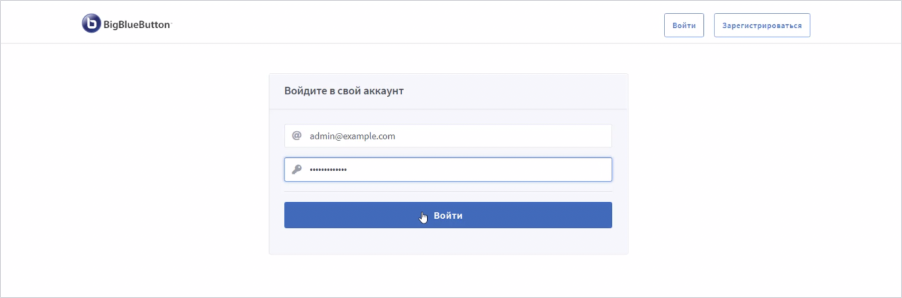
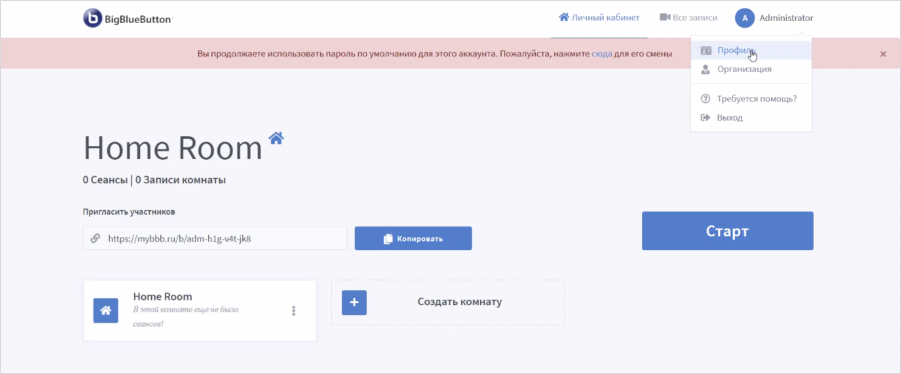
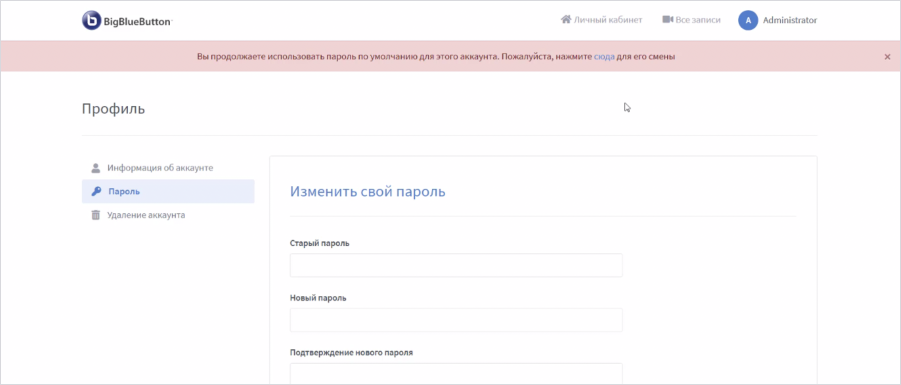
Система предупредит, что вы используете пароль по умолчанию. Смените его, перейдя во вкладку «Профиль», а затем — «Пароль»:
Как интегрировать BigBlueButton в Moodle?
Если у вас уже есть собственный сервер с установленным Moodle и вы хотите интегрировать BigBlueButton в Moodle, мы подготовили для вас короткую и простую инструкцию по настройке (как установить мудл на сервер читайте в инструкции):
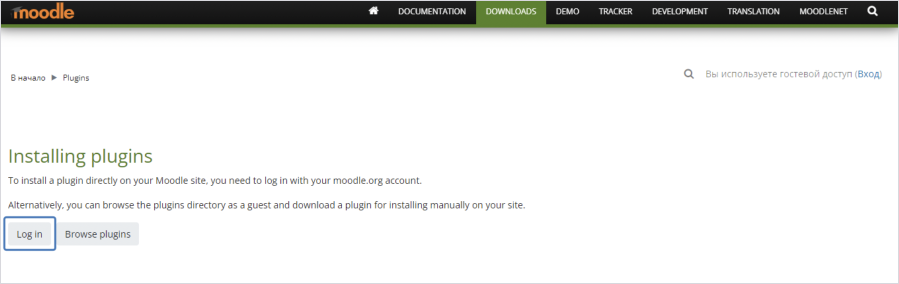
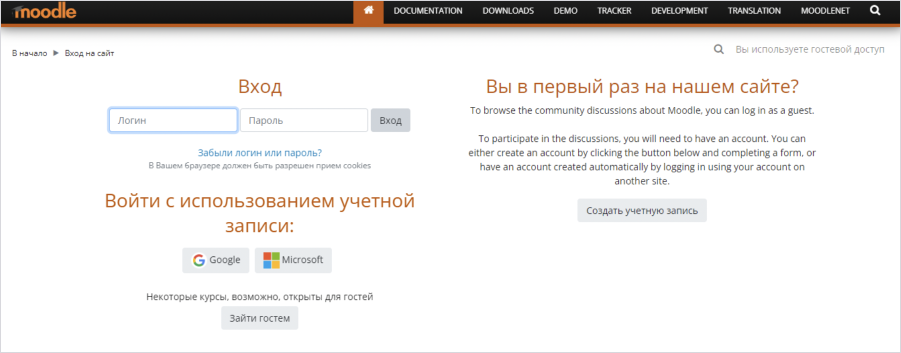
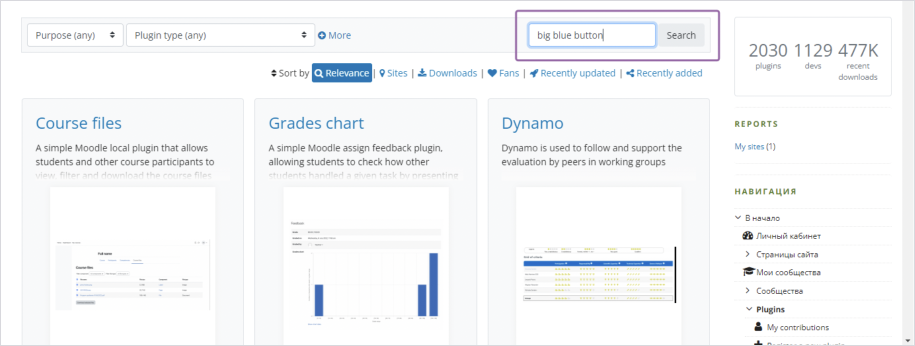
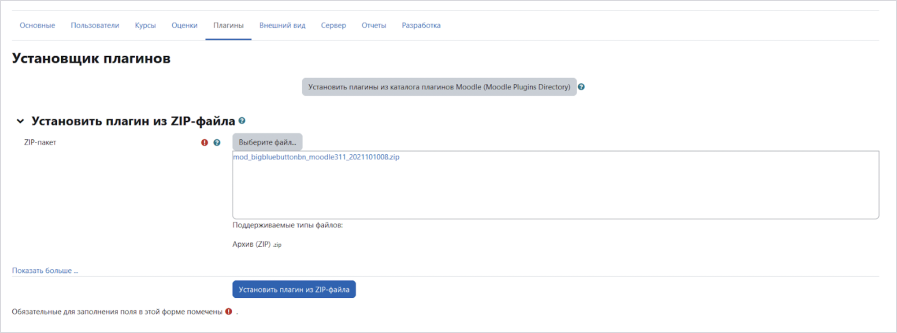
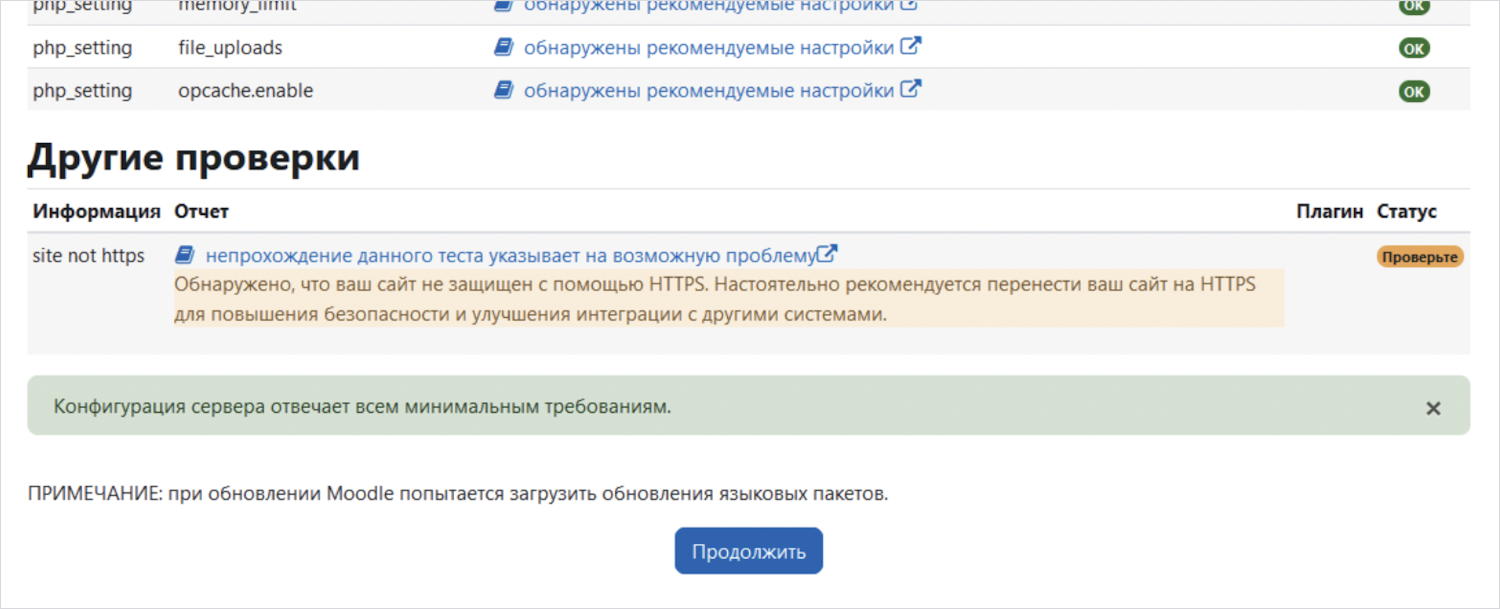
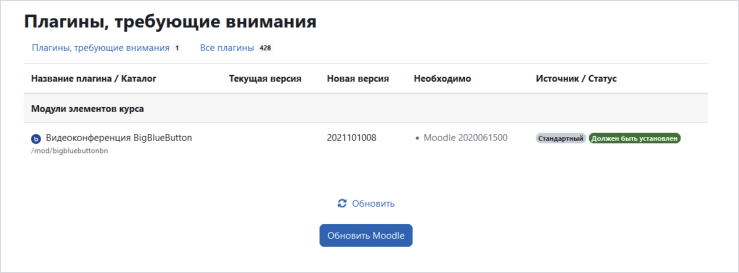

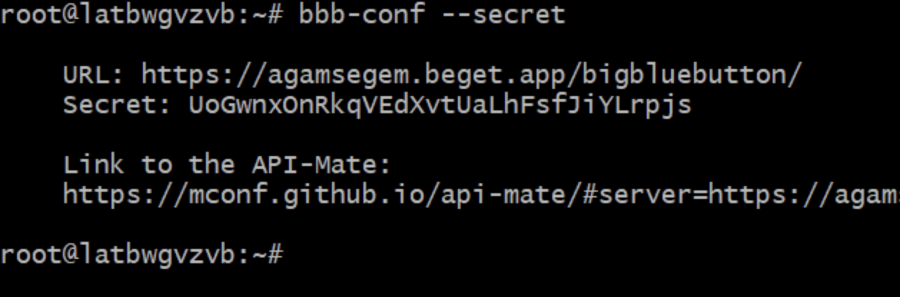
Для этого зайдите через консоль управления сервером на VPS, на котором установлен BigBlueButton, и введите команду:
Вы получите URL сервера и Secret, которые требуются для настройки веб-сервера в административную панель Moodle:
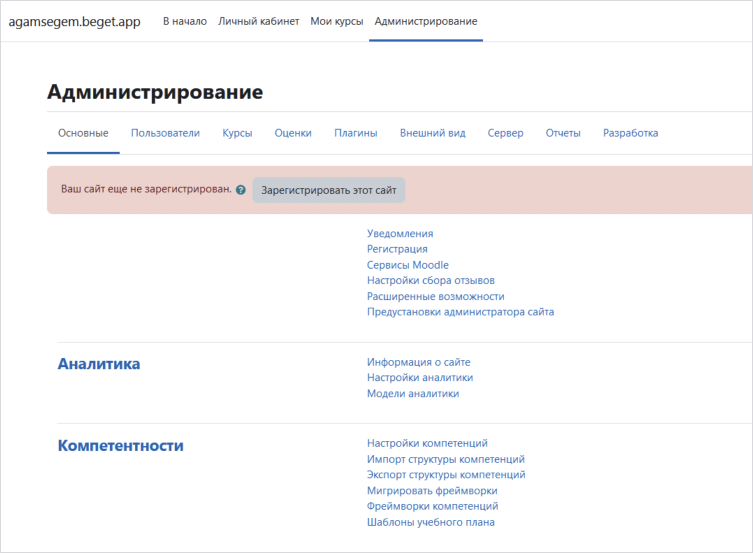
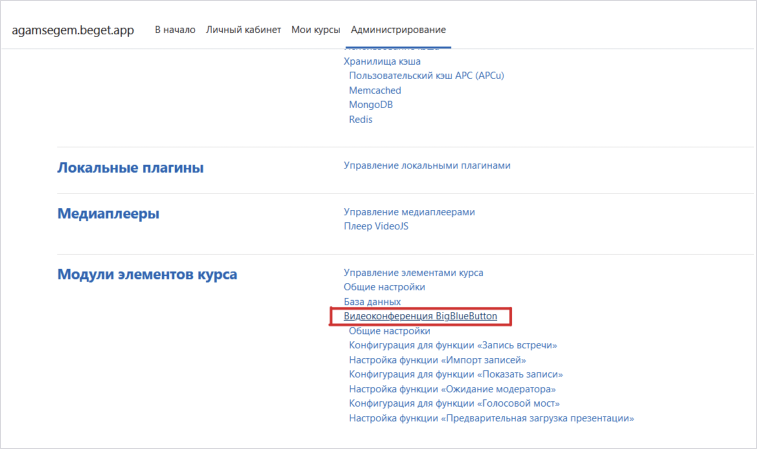
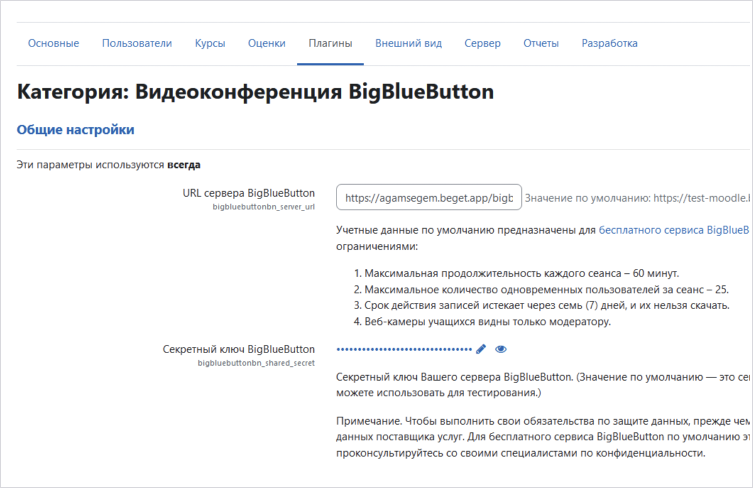
Перейдите в самый низ страницы и нажмите на «Сохранить изменения».
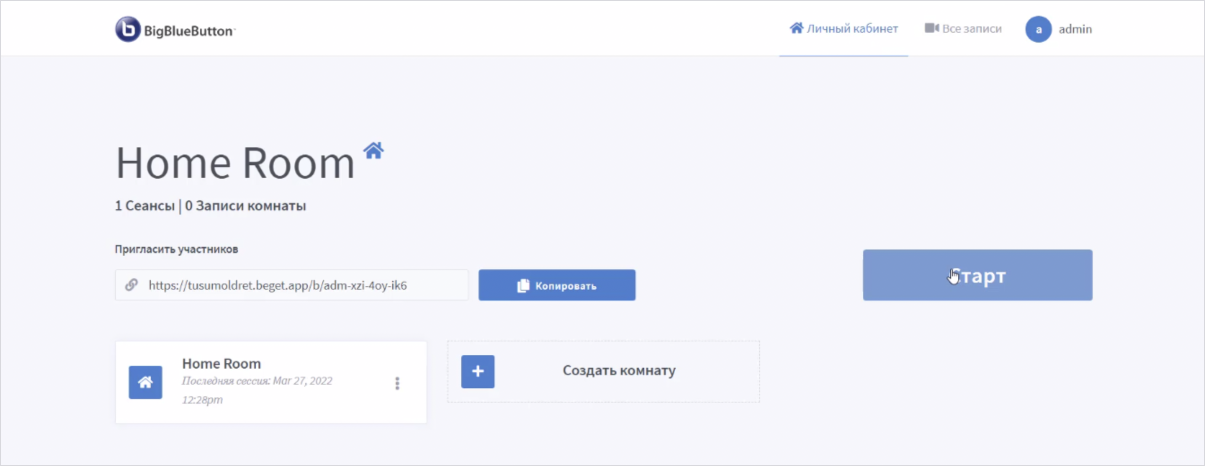
Добавление элемента BBB
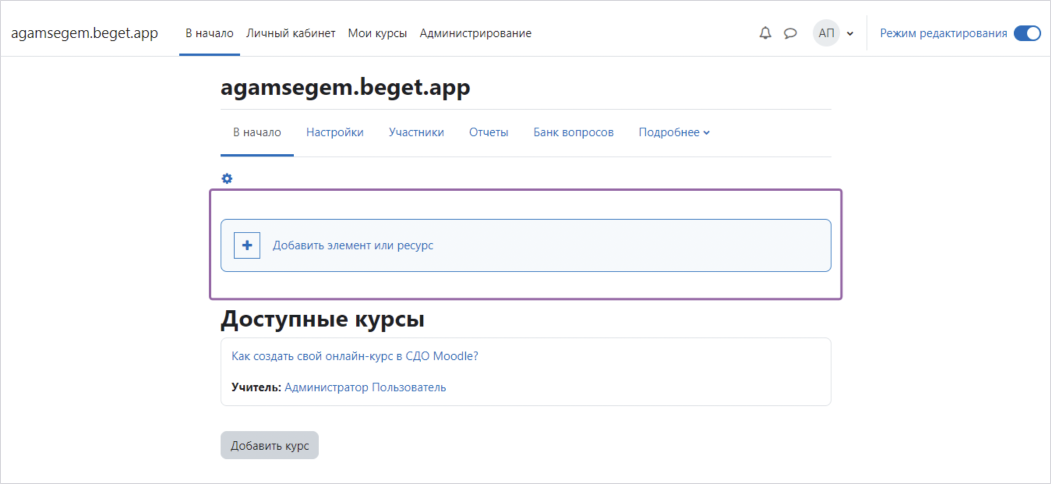
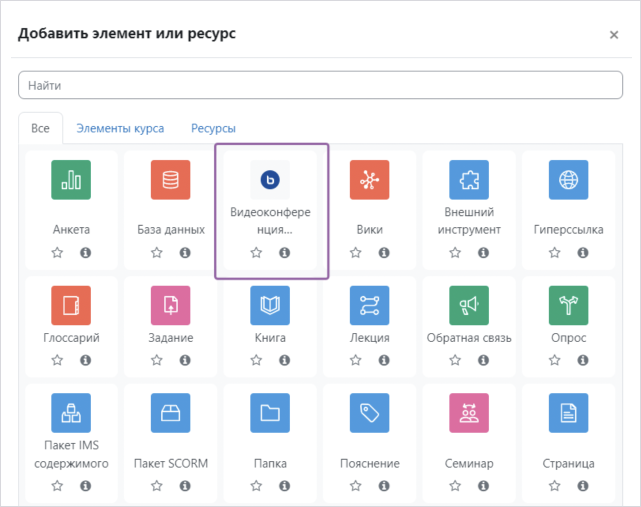
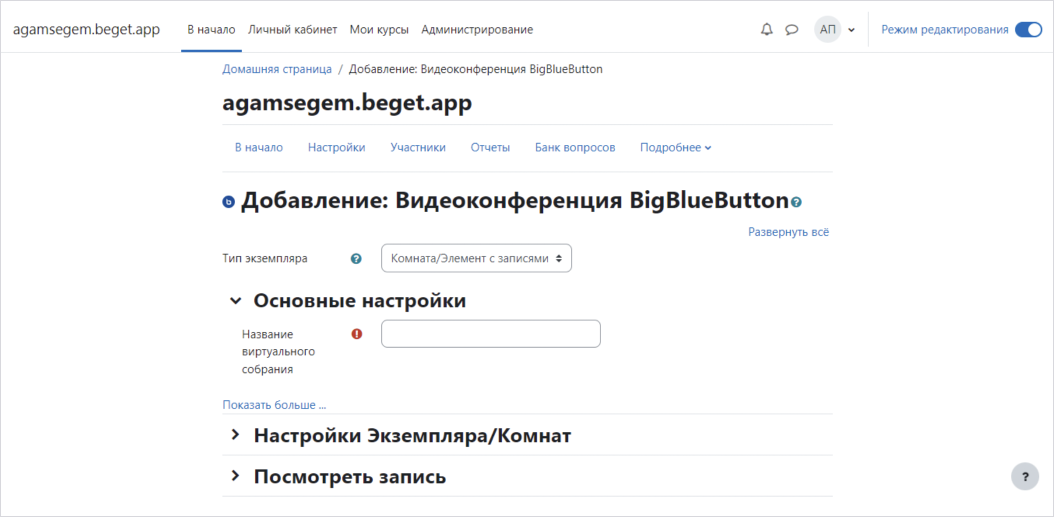
Основные настройки
В первую очередь, перейдите в режим редактирования: нажмите на
и выберите пункт «Режим редактирования». Перед вами откроется страница редактирования и настройки выбранного элемента. С помощью модуля «Видеоконференция BigBlueButton» вы можете указать название, описание, диапазон дат, в который доступно участие в событии, группы и параметры записи онлайн-сессии. Затем перейдите к «Добавлению участников».
Расскажем о других параметрах:
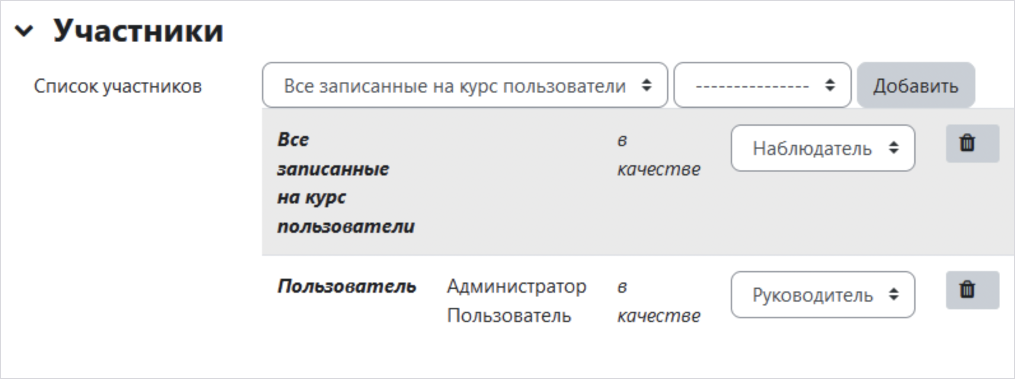
В изначальных настройках вам потребуется задать статус участников. Для этого в поле «Участники» выбираем имя выступающего и указываем его роль. Изменять роли пользователям может модератор.
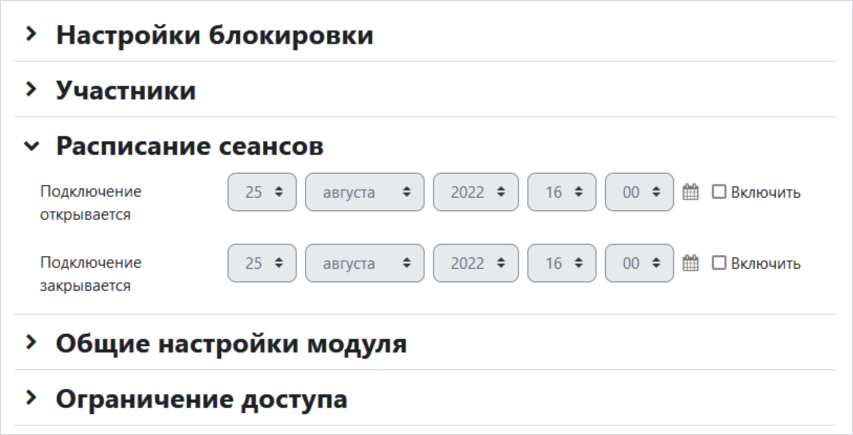
В «Расписании сеансов» вы можете настроить включение и отключение конференции по календарному графику.
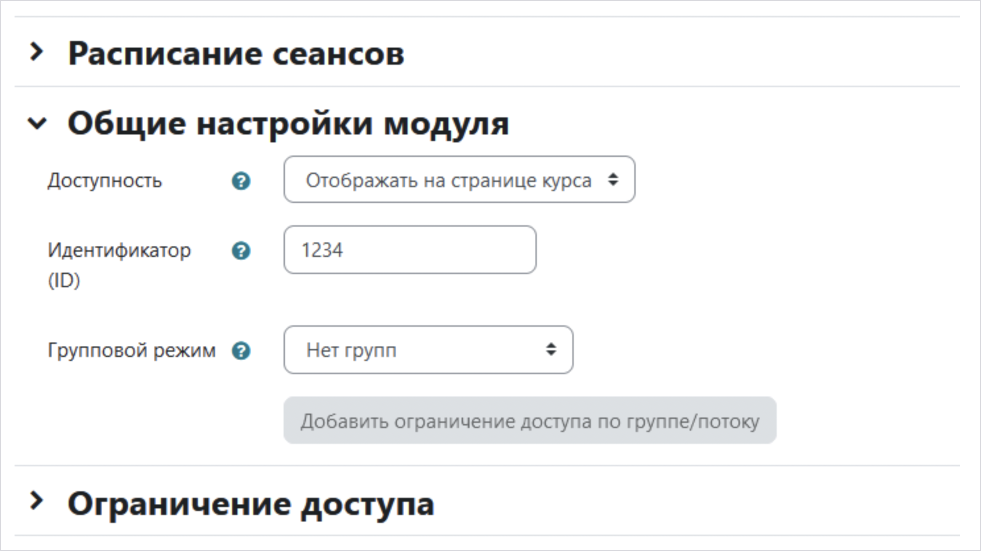
Используйте «Общие настройки модуля» для регулирования доступности элемента в курсе, назначение идентификатора, который потребует при выставлении оценки, и настройки группового режима:
При входе в созданный элемент будет отображаться его название, подробное описание, если вы его внесли, и кнопка «Подключиться к сеансу».
Как провести первую видеоконференцию?
Для входа в видеоконференцию дважды нажмите на соответствующую иконку:
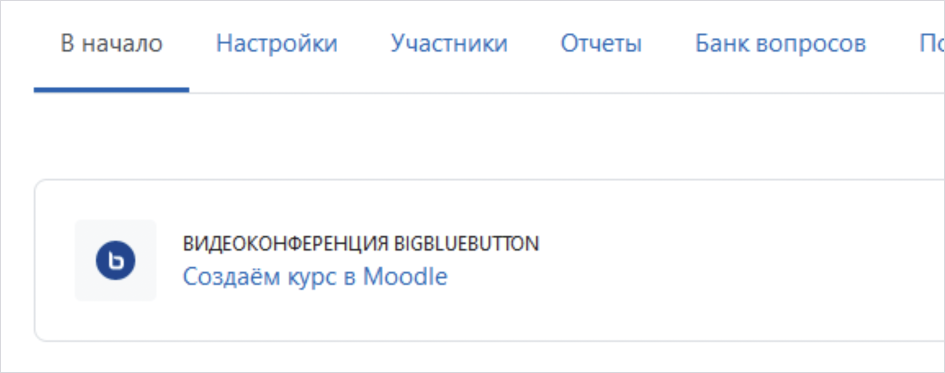
Далее выберите ту самую кнопку «Подключиться к сеансу»:
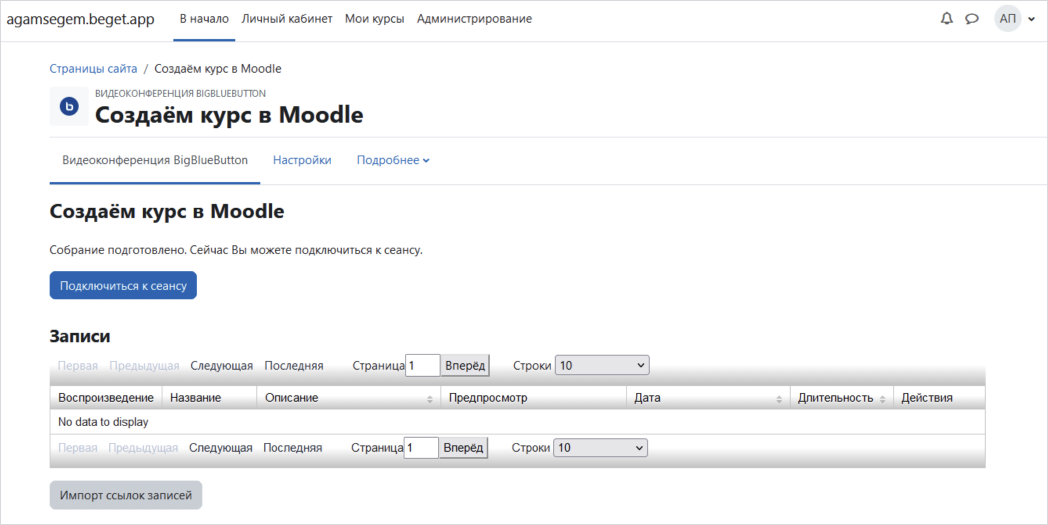
Если в изначальных настройках указано, что участники события должны ожидать подключения руководителя, они будут удерживаться в «зале ожидания», пока он не войдет в видеоконференцию. Сразу после этого у пользователей открывается окно настройки микрофона, и они подключаются к сеансу.
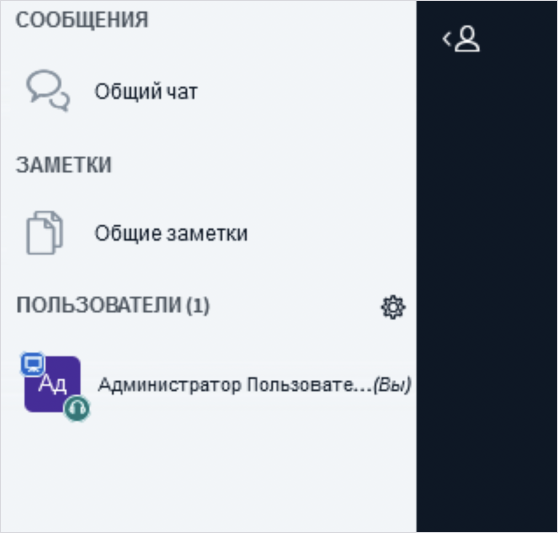
В левой панели появится список всех участников сессии:
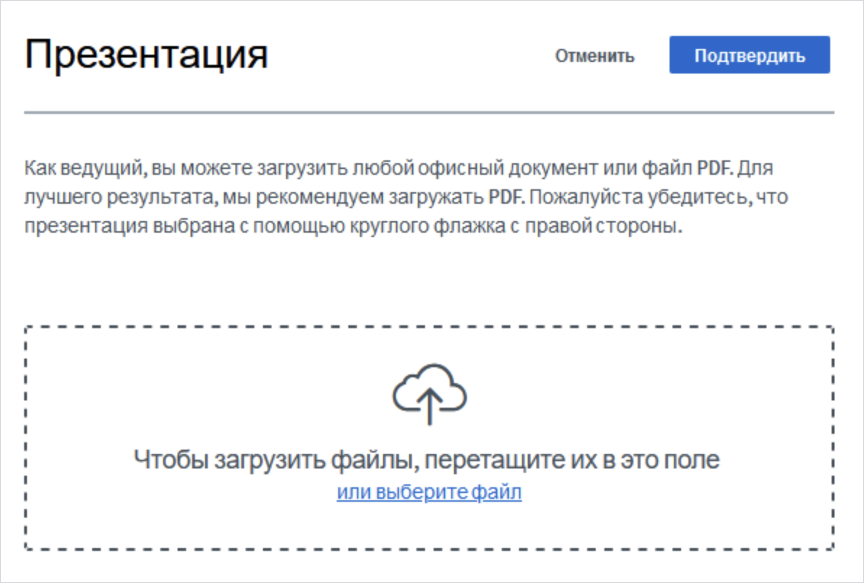
Во время нее руководитель может открыть презентацию или текстовый документ. Для этого используйте кнопку «Управление презентациями» в нижнем левом углу окна. Обратите внимание, что вы можете добавлять презентации в форматах PDF или PPT (PPTX).
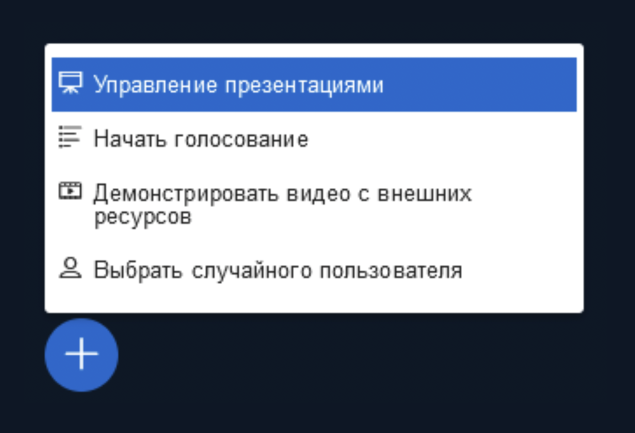
Также вы можете проводить опросы с помощью кнопки «Начать голосование». Опрос появится сразу же после его создания, вам не придется ждать. У руководителя отобразится окошко с результатами, которые можно опубликовать, чтобы их увидели все участники:
В ходе видеоконференции каждый пользователь может менять свой статус. Например, после того, как участник нажал на кнопку «Поднять руку», руководитель может дать ему статус «Ведущего», а после забрать одним нажатием кнопки.
Режим работы участника отображается дополнительными пиктограммами:
Руководитель может управлять доступом конкретного участника, нажав на его имя левой кнопкой мыши, и включением и отключением микрофонов отдельных пользователей, а также использовать кнопку настроек. Она находится над списком слушателей и позволяет отключать микрофоны сразу всем участникам сессии и удалять их из нее.
Текстовый чат находится в правой стороне окна. В чате можно общаться со всей аудиторией или отдельно с каждым участником, то есть создать приватный диалог.
Руководитель может загружать и демонстрировать файлы, транслировать свой рабочий стол. Для этого нужно нажать на кнопку с изображением экрана в нижнем меню. Для трансляции рабочего стола в BBB, возможно, потребуется изменить настройки Java в вашем ПК. Если у вас нет необходимых обновлений, система перенаправит на сайт Java.
Браузер может запросить согласие на использование разрешений для просмотра рабочего стола или отдельных окон. Когда вы дадите разрешение, на рабочем столе появится уведомление о том, что был предоставлен доступ к определенному окну.
С помощью специальных настроек вы можете вывести субтитры:
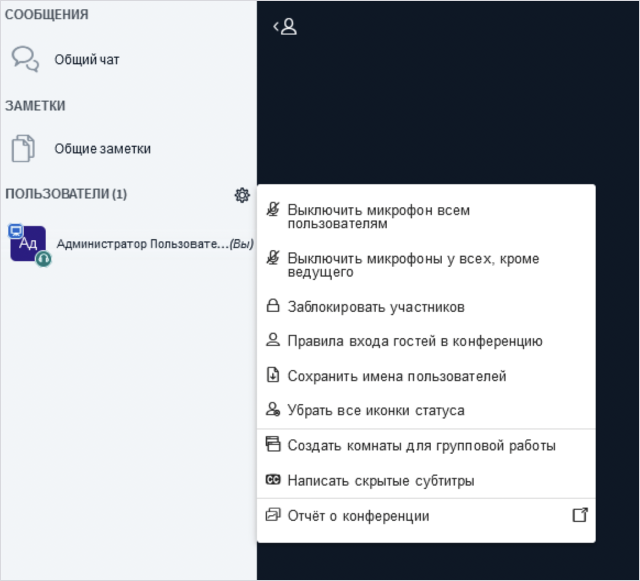
Руководитель видеоконференции может управлять аудиторией во время проведения сессии, но важно заранее сообщить ее правила участникам: договориться не спамить в чат, дожидаться своей очереди для вопросов и так далее. При присоединении к группам у Ведущего откроются несколько окон видеоконференции, в зависимости от того, сколько комнат было создано.
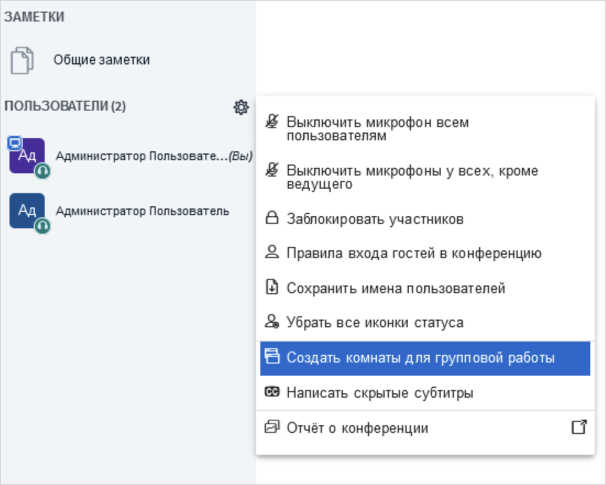
Всех участников можно распределить по группам, чтобы они работали изолированно. Позднее вы можете закрыть групповые сеансы и собрать всех пользователей в общую аудиторию. Группы можно организовать с помощью кнопки настройки под листом списка участников сессии «Комнаты групповой работы».
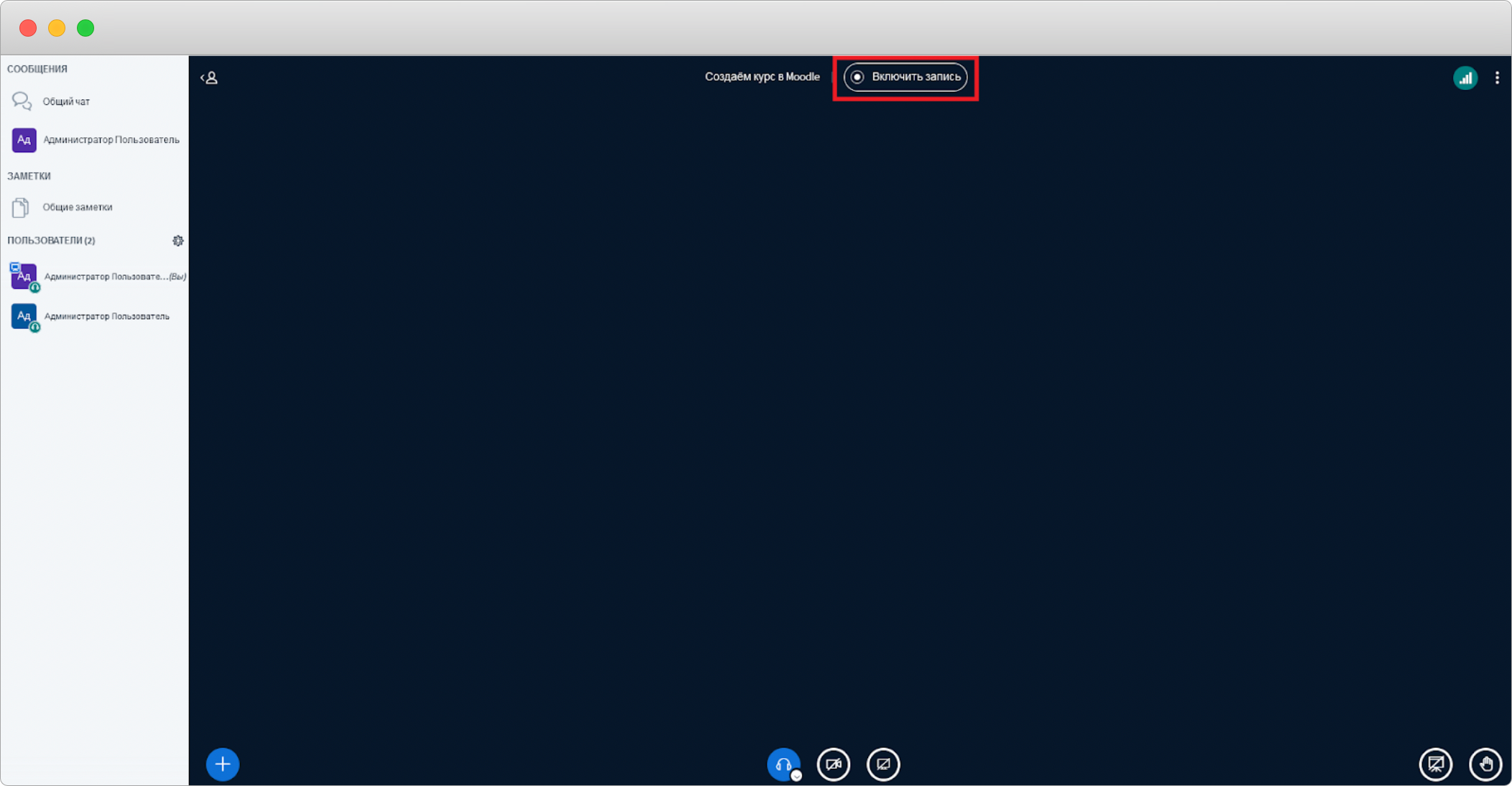
Видеоконференцию можно записать, чтобы после делиться ссылками или демонстрировать запись во время занятий. Для этого вам потребуется нажать на кнопку «Начать запись». Запись автоматически появится в элементе BigBlueButton в окне входа в видеоконференцсвязь, но не сразу.
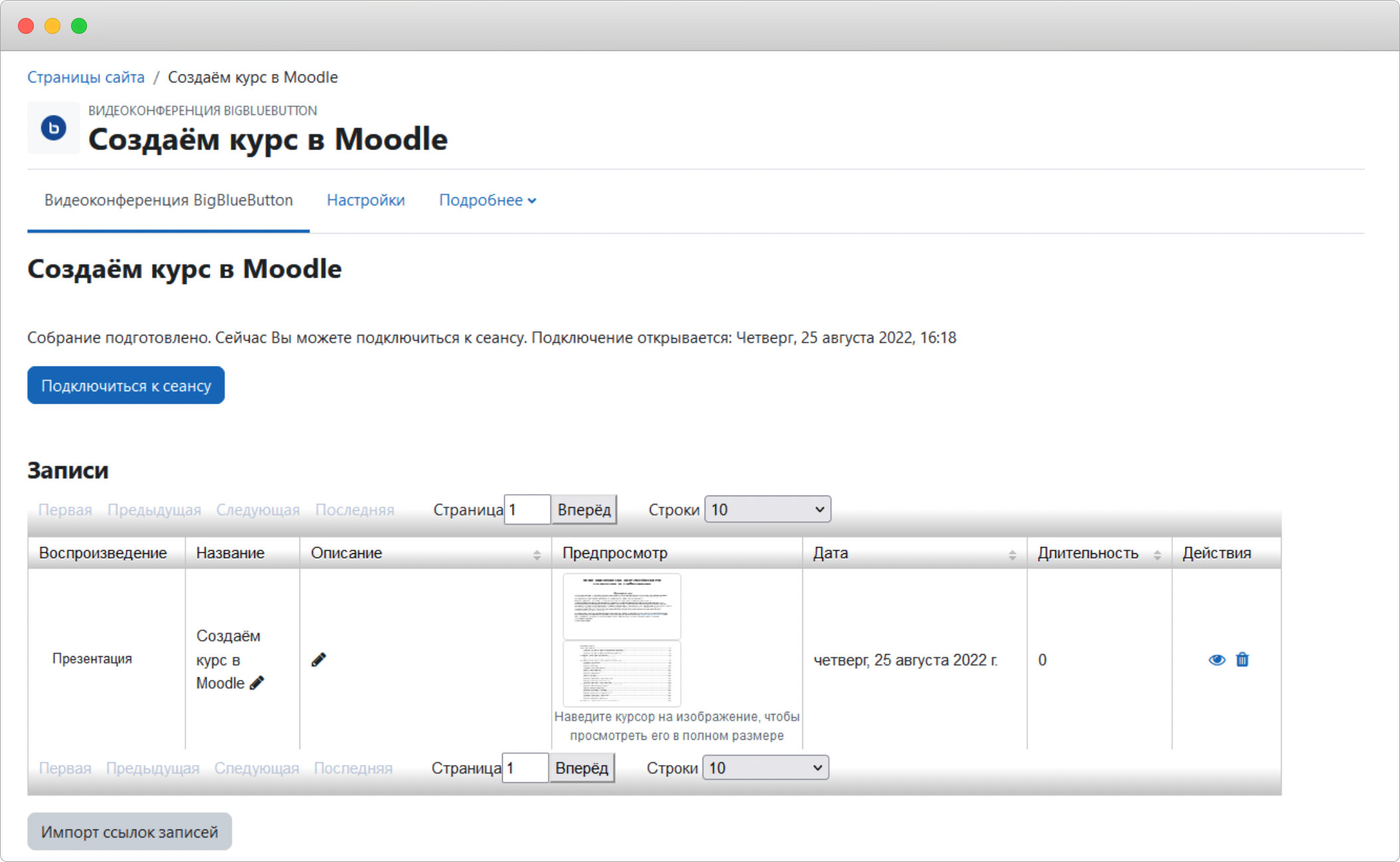
Окончить сеанс можно с помощью пункта «Завершить конференцию». При этом слушатели выходят из сессии. Если сам участник выберет пункт «Выход», то он покинет сеанса, но он продолжится, пока его не завершит Руководитель. Также вы можете завершить сессию в Moodle со страницы элемента нажатием на соответствующую кнопку.
«BigBlueButton» – сервис, который работает под управлением «Grennlight». Система предназначена для проведения веб-конференций. Она позволяет создавать комнаты для проведения встреч или присоединяться к другим, используя короткую и удобную ссылку.
«Grennlight» – упрощенный веб-интерфейс для сервера веб-конференций.
«BigBlueButton» обладает следующими возможностями:
Система допускает работы со следующими типами пользователей:
Для того чтобы использовать «BigBlueButton» необходимо перейти по ссылке: https://bigbb.tyuiu.ru

Авторизация пользователя в системе

Рисунок 2 — авторизация с помощью LDAP
Если данные введены не верно, система отправляет оповещение.
Если данные все верны, система переходит на страницу личного кабинета пользователя.
Работа в «BigBlueButton»

Для того чтобы создать комнату выбираем «Создать комнату» и заполняем форму (рисунок 4).

Рисунок 4 — создание новой комнаты
После добавления комнаты, новая комната появляется в списке доступных (рисунок 5).

Рисунок 5 — созданные комнаты
Чтобы верно отправить ссылку комнаты, сначала нажимаем на нужную комнату, а затем копируем ее ссылку для приглашения участников.
Чтобы внести изменения в параметры комнаты, необходимо выбрать комнату и нажать на знак справа от названия комнаты (рисунок 6).
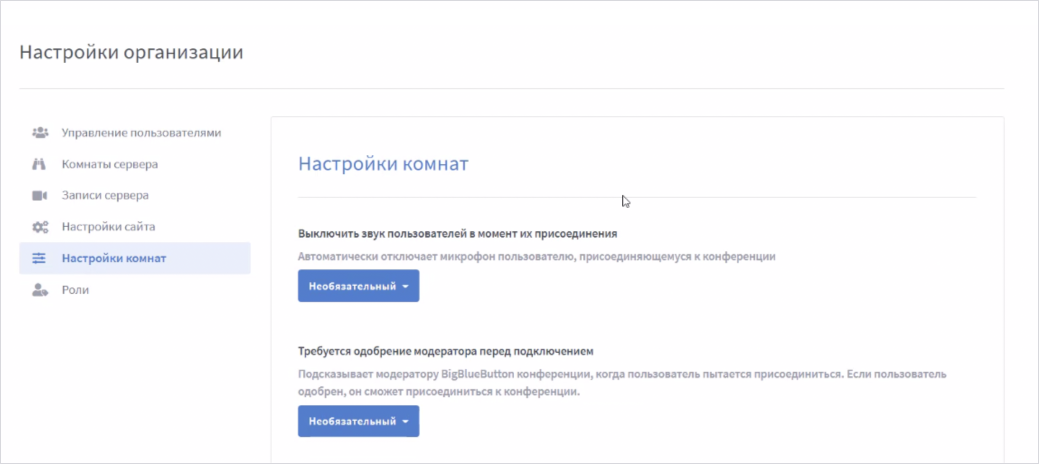
Доступны следующие настройки:

Рисунок 6 — изменение данных комнаты

Рисунок 7 — настройки комнаты

Рисунок 8 — управление доступом к комнате
Для начала конференции, сначала необходимо выбрать комнату, затем нажать на «Старт». Происходит запуск конференции. Работа в системе во время конференции представлена в разделах ниже.
Для просмотра всех записей переходим в раздел «Все записи» (рисунок 9).

Рисунок 9 — раздел «Все записи»
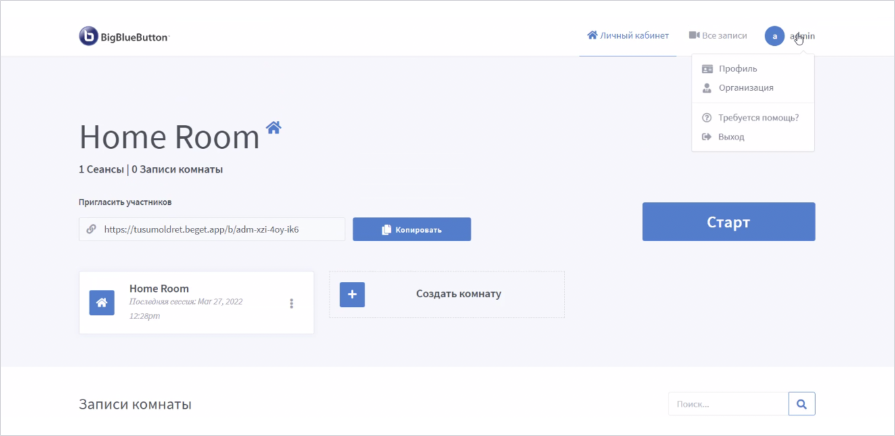
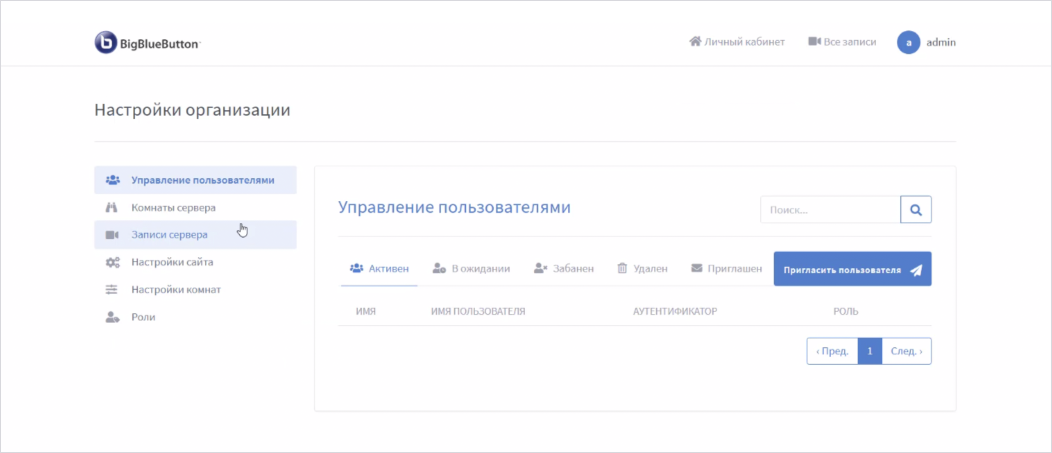
Для перехода в профиль нажимаем на свое имя в верхнем правом углу и в раскрывающемся списке выбираем раздел «Профиль».
Систем переходит к настройке профиля пользователя (рисунок 10)
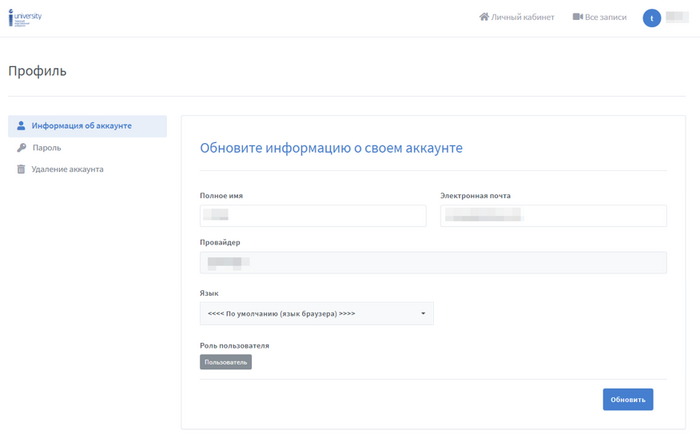
Рисунок 10 — профиль пользователя
Включение модуля «Видеоконференция BigBlueButton» в курсе «Educon 2
Для того чтобы добавить модуль «BigBlueButton» нажимаем «Добавить элемент или ресурс» (рисунок 11).

Рисунок 11 — добавление элемента или ресурса
После того как вы перейдёте по ссылке добавления элемента появится окно с выбором элемента курса, представленного на рисунке 12. Для создания ссылки на конференцию выбираем Видеоконференция BigBlueButton.

Рисунок 12 — выбор элемента курса
Открывается страница редактирования и настройки выбранного элемента (рисунок 13). Используя модуль «Видеоконференция BigBlueButton», Вы можете указать название, описание, событие календаря (диапазон дат, в который возможно участие), группы и параметры записи онлайн сеанса, необходимость отправлять уведомление записанным на видеоконференцию пользователям.

Рисунок 13 — добавление модуля видеоконференция
При добавлении участника, если необходимо, можно отправить уведомление с информацией о времени проведения конференции, которое будет направлено всем участникам курса (рисунок 14). Уведомление отобразится в личном кабинете.

Рисунок 14 — подключение функции рассылки уведомлений
Подключение к «Видеоконференция BigBlueButton»
Для подключения к модулю «Видеоконференция BigBlueButton» необходимо зайти в Личный кабинет пользователя на портале электронного обучения и найти приглашение на видеоконференцию. Также можно зайти в курс и выбрать элемент «Видеоконференция BigBlueButton» (рисунок 15).

Рисунок 15 — подключение к модулю «Видеоконференция BigBlueButton»
Чтобы подключится к сеансу необходимо перейти по ссылке «Подключится к сеансу» (рисунок 16).

Рисунок 16 — подключение к сеансу
В зависимости от настроек модуля «Видеоконференция BigBlueButton» участники могут или не могут подключаться к сеансу без подключения Модератора.
Настройка параметров конференции
Для участия в видеоконференции требуются, как минимум, наушники. Для участия в голосовом общении нужен микрофон. Настройка аудио производится при каждом входе в видеоконференцию.
После перехода по ссылке «Подключится к сеансу» появляется окно, в котором необходимо выбрать способ участия в конференции: подключение с микрофоном или подключение только как слушателя (рисунок 17).

Рисунок 17 — вход в аудио-конференцию
Если вы выбираете микрофон, вам необходимо разрешить доступ к нему (рисунок 18).
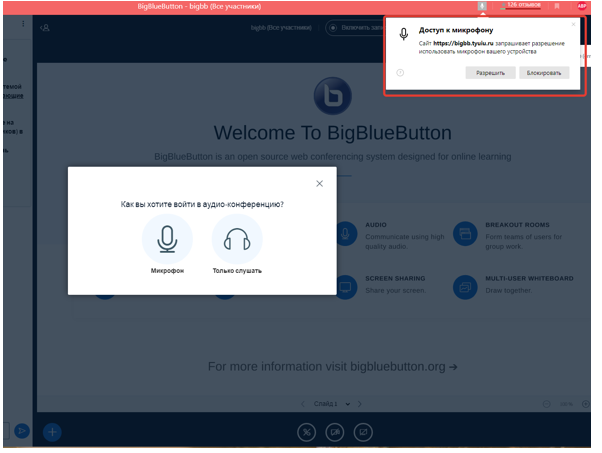
Рисунок 18 — разрешение доступа к микрофону
После этого начинается проверка микрофона (рисунок 19).

Рисунок 19 — проверка микрофона
Для того чтобы пользователя видели другие участники конференции, необходимо нажать «включить веб-камеру» (рисунок 20).

Рисунок 20 — подключение веб-камеры
После того как вы нажали на включение, разрешите сайту использовать вашу камеру.
После того как вы дадите разрешение, появится окно в котором необходимо выбрать какую камеру использовать и какое качество. Так же в данном окне отображается то, что показывает камера (рисунок 21).
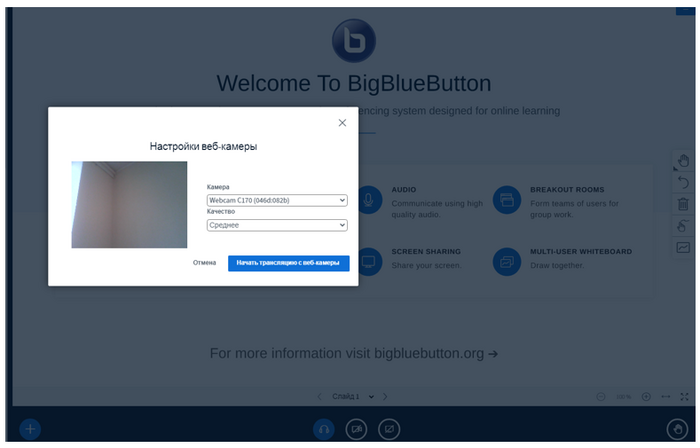
Рисунок 21 — настройка камеры
Когда буде все указана, нажимаем «Начать трансляцию с веб-камерой».
Если все настройки правильные, изображение с камеры будет представлено над блоком презентаций (рисунок 22).

Рисунок 22 — отображение изображения камеры
Настройки пользовательского интерфейса
По умолчанию пользователю представлены следующие разделы (рисунок 23):
В нижней части экрана расположены управляющие кнопки:
Запись конференции расположена в верхней части экрана.

Рисунок 23 — окно видеоконференции
В левом верхнем углу (в раскладке окон по умолчанию) находится окно «Пользователи». Пользователи, присоединяющиеся к сеансу, будут появляться в данном окне. Ваше имя отмечено пометкой «Вы». На фотографии пользователя отображаются значки подключенных устройств.
У создателя конференции есть следующие возможности (рисунок 24), которые можно выбрать, нажав на значок, справа от названия раздела «Пользователи»:

Рисунок 24 — управление пользователями
Создатель может управлять каждым пользователем по отдельности, для этого необходимо нажать на имя нужного пользователя. Появится окно элементов управления (рисунок 25):

Рисунок 25 — управление выбранным пользователем
Каждый пользователь может установить себе статус, для этого необходимо в списке пользователя нажать на свое имя и всплывающем меню выбрать установить статус и выбрать, который нужен (рисунок 26).
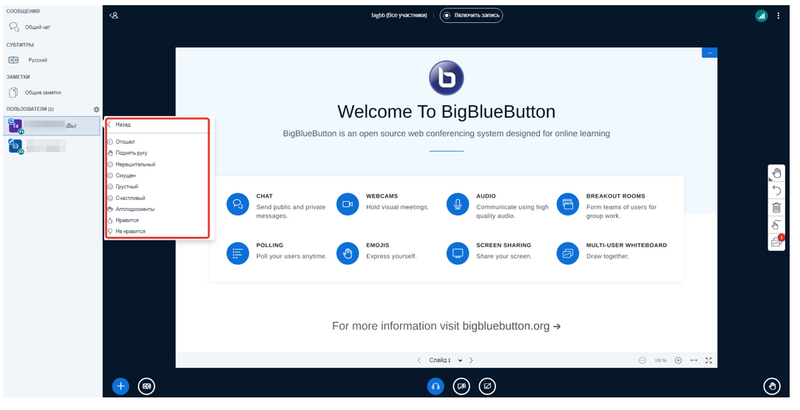
Рисунок 26 — установка статуса
Сохранение имен пользователей
Нажав в управлении пользователями функцию «Сохранить имена пользователей», система сформируем текстовый документ со списком участников конференции отсортированных сначала по имени, затем по фамилии.
Запрет на использование функций
Чтобы запретить некоторые функции для участников, необходимо зайти в раздел «Заблокировать участников». Можно заблокировать следующие функции (рисунок 27):
Чтобы применить параметры, нажимаем «Применить».

Рисунок 27 — управление функциями
Чтобы изменить правила входа гостей в конференцию, заходим в настройку пользователей, выбираем «Правила входа гостей в конференцию». Открывается окно, в котором предоставляется выбор правила входа (рисунок 28).

Рисунок 28 — установление правил входа в конференцию
Создание комнаты для групповой конференции
Для того что быть создать комнату для конференции, необходимо зайти в раздел управления пользователями и выбрать там элемент «создать комнаты для групповой конференции».
После выбора раздела, открывается страница создания (рисунок 29), в которой необходимо установить количество комнат, продолжительность ее существования, распределить участников. Есть возможность выбора комнат и у слушателей, если поставить отметку на параметре «Разрешить пользователям самим выбирать комнату для групповой работы», а также возможность распределения случайным образом.

Рисунок 29 — создание комнаты для групповой работы
Чтобы сохранить введенные данные, нажимаем «Создать».
В «BigBlueButton» есть возможность создания субтитров. Для этого в разделе управления пользователями выбираем «Написать скрытые субтитры».
После того как будет выбран раздел, система предлагает выбрать язык субтитров (рисунок 30).

Рисунок 30 — создание субтитров
После того как язык будет выбран в правом меню появится еще один раздел – раздел субтитров с указанием выбранных языков и в нижнем левом углу иконка для включения / выключения субтитров (рисунок 31).

Рисунок 31 — раздел субтитров
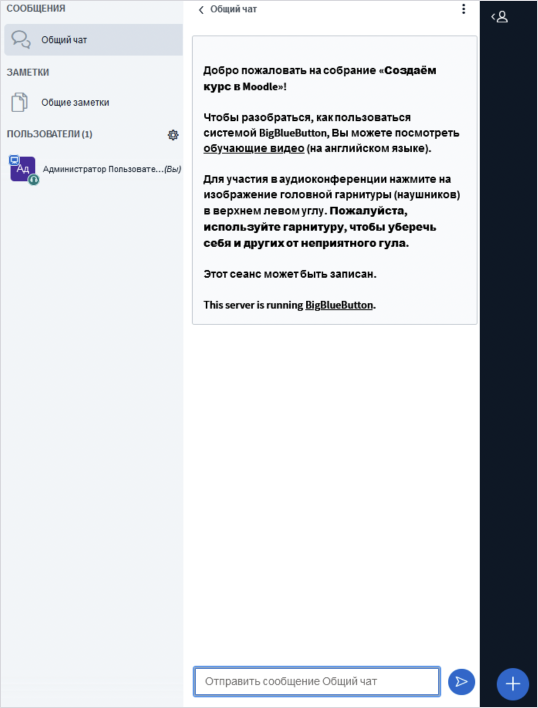
Окно «Сообщения» предназначено для обмена сообщениями между участниками конференции. Используйте его, чтобы приветствовать участников, задать вопрос выступающему, высказаться по теме встречи, разместить интересную информацию, касающуюся всех участников.
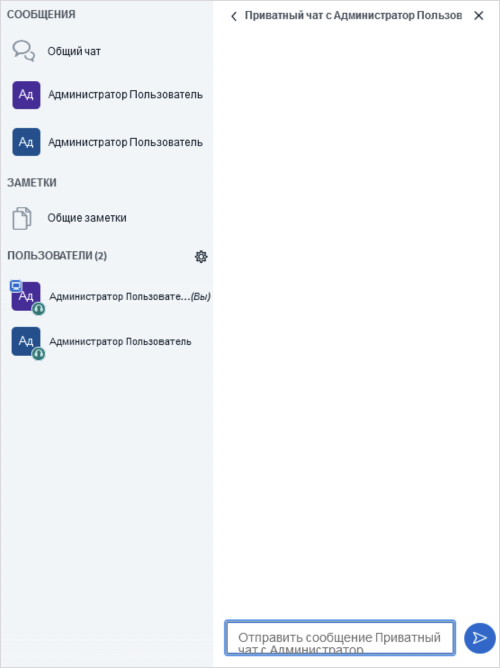
Существует в системе приватные чаты и общие.
Чтобы создать приватный чат с определённым пользователем, необходима, выбрать участника конференции, нажать на его имя и выбрать «Начать приватный чат».
Созданный чат появится в списке сообщений (рисунок 32).
Общий чат предназначен для общения всех участников конференции одновременно.
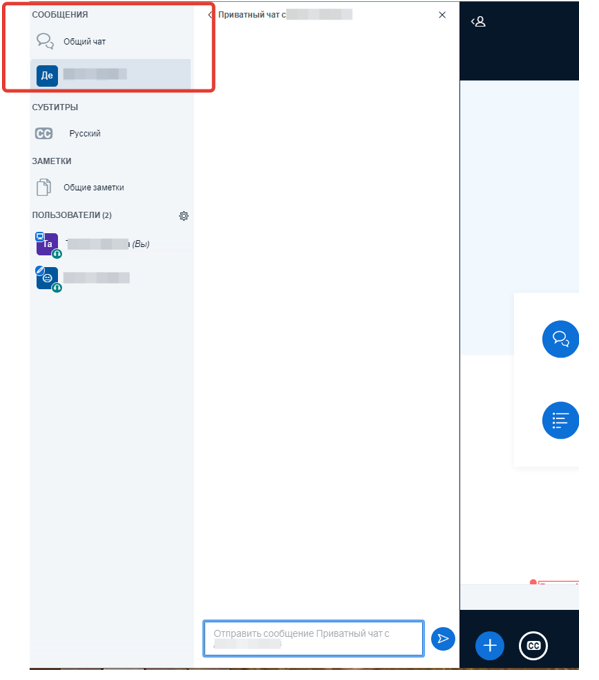
Рисунок 32 — раздел «Сообщения»
В ходе конференции у участников сеанса в окне «Общие заметки» есть возможность создавать общий блок заметок по вопросам, обсуждаемым на конференции. Для этого выберите в раскладке пользовательских окон «Общие заметки» (рисунок 33).

Рисунок 33 — окно заметок
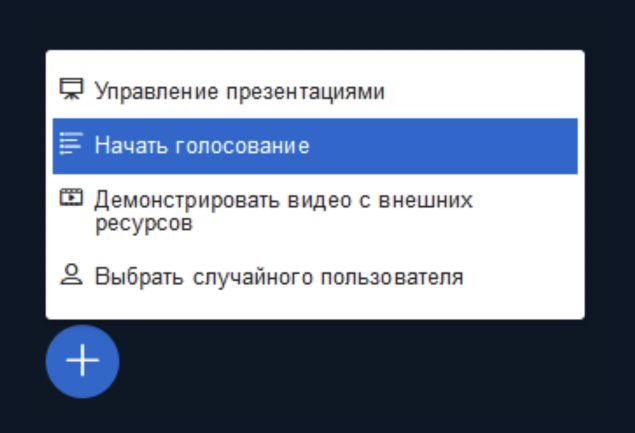
В системе есть возможность некоторых действия (рисунок 34), которые можно выбрать, нажав на знак плюса, в нижнем левом угле:
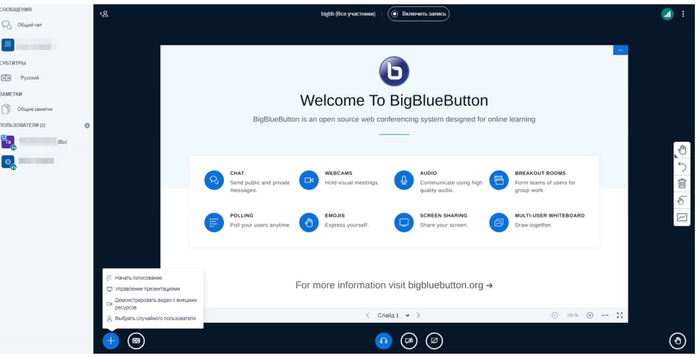
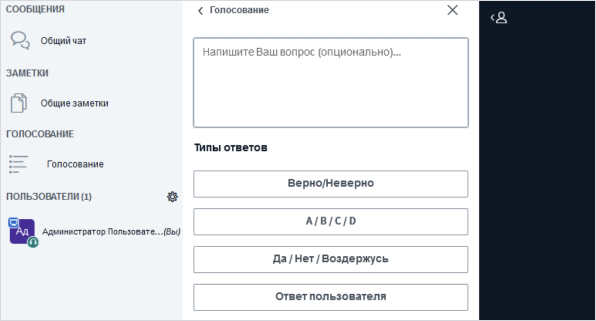
Для создания голосования нажимает на «Начать голосование», открывается окно голосования. В котором необходимо написать вопрос и выбрать тип ответа на него (рисунок 35).
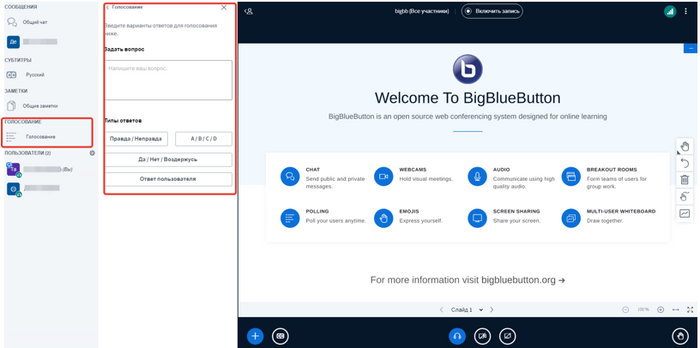
Рисунок 35 — создание голосования
Для того чтобы демонстрировать презентацию в действиях выбираем «Управление презентациями». Открывается окно для выбора презентации (рисунок 36).
Выбрав файл для загрузки нажимаем «Подтвердить».

Рисунок 36 — загрузка презентации
Видео с внешних устройств
Для того чтобы показать видео с внешних устройств, нажимаем «Демонстрировать видео с внешних устройств» и в появившемся окне указываем url-адрес видео (рисунок 37).
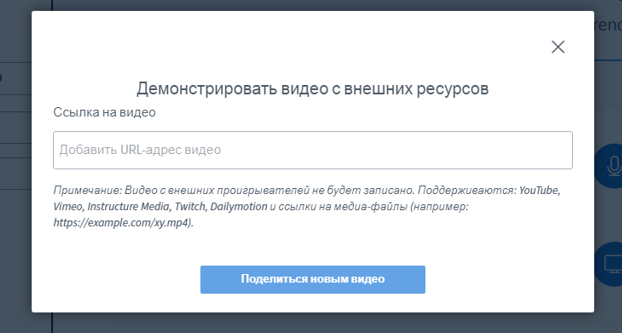
Рисунок 37 — демонстрация видео с внешних устройств
Управление экраном презентации
Управление презентацией включает в себя следующие возможности (рисунок 38):
- скрыть презентацию (презентация сворачивается, чтобы ее заново открыть в правом нижнем углу, рядом со значком «Поднять руку», появится новая иконка) – 1;
- выбор слайда – 2;
- изменение масштаба – 3;
- подогнать масштаб по ширине – 4;
- вывод на полный экран – 5.

Рисунок 38 — работа с презентацией
Панель инструментов расположена справа от окна презентации (рисунок 39). Данная панель имеет следующее:
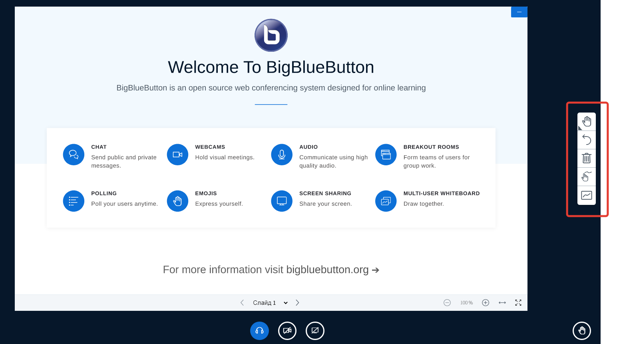
Рисунок 39 — панель инструментов
Для демонстрации экрана используется значок под презентацией . Чтобы начать демонстрацию, надо нажать на него. Откроется окно с выбором экрана: весь экран, окно, вкладка браузера (рисунок 40). Выбрав нужное нажимаем поделится.
Чтобы остановить демонстрацию экрана, нажимаем тот, же значок.
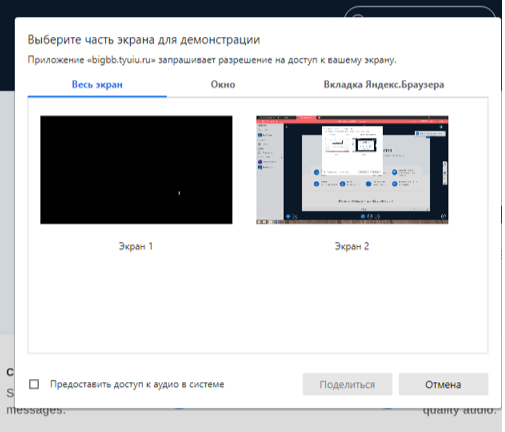
Рисунок 40 — демонстрация экрана
Для настройки Интернет-соединения нажимаем на значок уровня связи, в открывшемся окне есть возможность просмотра статуса соединения и настроить отображение веб-камеры и демонстрации рабочего стола (рисунок 41).
Рисунок 41 — настройка интернет соединения
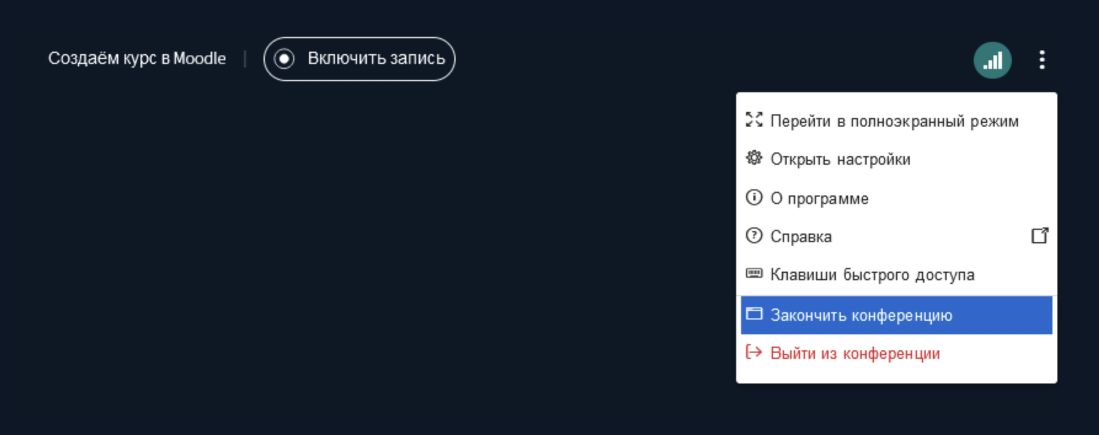
Дополнительные возможности системы (рисунок 42):

Рисунок 42 — дополнительные возможности

Рисунок 43 — клавиши быстрого доступа
Чтобы открыть настройки, нажимаем на три точки, в правом верхнем углу и выбираем раздел «Открыть настройки». Раздел настроек содержит 3 раздела:

Рисунок 44 — настройки, раздел «приложение»
Если надо выйти из конференции, но не завершить ее, то в дополнительных функциях выбираем выйти из конференции (рисунок 45).

Рисунок 45 — выход из конференции
Существует два способа завершения конференции:
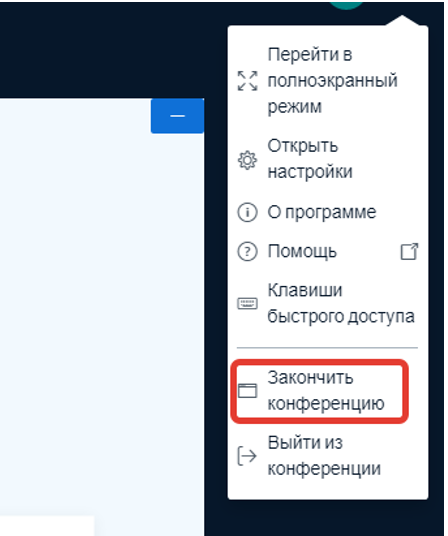
Рисунок 46 — завершение конференции в «BigBlueButton»

Рисунок 47 — завершение конференции в «Educon 2.0»
