BigBlueButton имеет множество файлов конфигурации, которые дают вам возможность настроить установку.
- Генерал
- Сохранение изменений в файлах конфигурации
- Сохранение настроек с помощью apply-conf.sh
- Общие настройки
- Запись
- Удаление необработанных данных из опубликованных записей
- Переместить записи в другой раздел
- Перенос записей из предыдущей версии
- Включить воспроизведение записей на iOS
- Всегда записывайте каждую встречу
- Переносные записи
- Повторная обработка необработанных записей
- Перенос опубликованных записей с другого сервера
- Время обработки изменения
- Разрешить возврат всех записей
- Увеличить количество записывающих работников
- Установить дополнительные форматы обработки записи
- Включить создание видеовыхода в формате mp4 (H.264)
- Видео
- Уменьшите пропускную способность веб-камер
- Отключить веб-камеры
- Отключить демонстрацию экрана
- Уменьшить пропускную способность для веб-камер
- Изменение параметров качества демонстрации экрана
- Запустите три параллельных медиасервера Kurento
- Ограничить общие медиапотоки
- Используйте собственные изображения для виртуального фона
- Аудио Отключить звук всех пользователей при запуске # Отключить звук при запуске собрания
После внесения изменений перезагрузите сервер с помощью чтобы применить изменения. Выключите «Теперь у вас отключен звук»
<!-- -->
<!-- -->
<!-- -->
<!-- -->
<!-- --> <!-- -->
<!-- -->'video/mp4; codecs="avc1.640028, mp4a.40.2"'<!-- --> Включить фоновую музыку, когда в сеансе участвует только один человек
yq w -i
yq w -i
yq w -i
yq w -i
yq w -i
yq w -i
yq w -i
yq w -i
Раскомментируйте и сохраните этот файл.
Установка BigBlueButton по умолчанию не содержит музыкальных файлов. Вам нужно будет загрузить на сервер музыкальный файл в формате WAV и изменить ссылку на . .
, а затем перезапустите BigBlueButton . Добавьте номер телефона в конференц-мост Прежде чем вы сможете настроить FreeSWITCH для маршрутизации вызова на нужную конференцию, вам необходимо сначала получить номер телефона у провайдеров услуг интернет-телефонии и соответствующим образом настройте FreeSWITCH для приема входящих вызовов по протоколу инициации сеанса (SIP) от этого провайдера. Убедитесь, что контекст и что файл называется . Вот пример; конечно, необходимо изменить имя хоста и значения ALL-CAPS:
Чтобы создать диалплан, используйте приведенный ниже XML и сохраните его в /opt/freeswitch/conf/dialplan/public/my_provider.xml . Заменить EXTERNALDID со значением, указанным как extension в профиле SIP (например, 6135551234, но см. выше).
5 7 3 30000 # Conference/conf-pin.wav ivr/ivr-that_was_an_invalid_entry.wav pin \d+
SEND_TO_CONFERENCE Общедоступный XML
5 7 3 30000 # Conference/conf-bad-pin.wav ivr/ivr-that_was_an_invalid_entry.wav pin \d+
SEND_TO_CONFERENCE Общедоступный XML
Изменить владельца этого файла на
, а затем перезапустите FreeSWITCH: systemctl перезапустить freeswitch
Попробуйте позвонить по номеру телефона. Он должен подключиться к FreeSWITCH, и вы услышите голос, предлагающий ввести пятизначный PIN-код для конференции. Обратите внимание, что дозвон в настоящее время будет работать только в том случае, если хотя бы один веб-участник присоединился со своим микрофоном. # Номер доступа по умолчанию
и набор до
defaultWelcomeMessageFooter=
Чтобы присоединиться к этой встрече по телефону, наберите:
%%DIALNUM%%
Затем введите %% CONFNUM%%# в качестве PIN-кода конференции.
Чтобы присоединиться к этой встрече по телефону, наберите:
и введите 12345 в качестве PIN-кода конференции.
iptables -A INPUT -i eth0 -p tcp --dport
.0.0/0 -j ОТКЛОНИТЬ
iptables -A INPUT -i eth0 -p udp --dport .0.0/0 -j ОТКЛОНИТЬ iptables -A INPUT -i eth0 -p tcp --dport .0.0/0 -j ОТКЛОНИТЬ
iptables -A INPUT -i eth0 -p udp --dport.0.0/0 -j ОТКЛОНИТЬ
iptables -I INPUT -p udp --dport .142.33 -j ПРИНЯТЬ Включите «комфортный шум», когда никто не говорит
Презентация Изменить презентацию по умолчанию Альтернативно вы можете изменить глобальное значение по умолчанию, добавив правило перезаписи в . указание URL-адреса для . # Загруженный по умолчанию файл презентации После изменения с помощью вам потребуется перезапустить BigBlueButton. . Если вы хотите указать презентацию по умолчанию для данной встречи, вы также можете передать URL-адрес презентации как часть create вызов API встречи. Увеличьте лимит в 200 страниц для загрузки BigBlueButton по умолчанию ограничивает загрузку 200 страницами. Чтобы увеличить это значение, добавьте правило перезаписи в /etc/bigbluebutton/bbb-web.properties и установите maxNumPages значение: # Максимальное количество страниц, разрешенное для загруженной презентации (по умолчанию 200).
После сохранения изменений в /etc/bigbluebutton/bbb-web.properties , перезапустите сервер BigBlueButton с помощью
Увеличить размер файла для загруженной презентации Максимальный размер загружаемого файла презентации по умолчанию составляет 30 МБ. # Разрешить загрузку 30 M презентационных документов.
client_max_body_size 30 м;
# Разрешить загрузку 30M документа презентации.
client_max_body_size 30 м;
Далее измените ограничение в bbb-web. Добавьте правило перезаписи в /etc/bigbluebutton/bbb-web.properties и установите значение maxFileSizeUpload . # Максимальный размер файла загружаемой презентации (по умолчанию 30 МБ).
Перезапустите BigBlueButton с помощью sudo bbb-conf --restart . Теперь вы сможете загружать презентации большего размера в рамках нового лимита. Добавление собственных шрифтов для преобразования презентаций Начиная с BigBlueButton 2.3 мы добавили поддержку использования дополнительных шрифтов при преобразовании файлов презентаций. На сервере, где вы хотите поддерживать новые шрифты, вам нужно загрузить файл шрифтов (.ttf). Например: Вот и всё! Шрифт будет доступен на следующих презентациях. Изменить лимит в 300 аннотаций на страницу и перезапустите BigBlueButton с помощью sudo bbb-conf --restart Интерфейсы Удалить демоверсии API Если вы ранее установили демо-версии API для тестирования (что позволяет любому использовать ваш сервер BigBlueButton без аутентификации) и хотите теперь удалить их, введите команду:
Изменить целевую страницу по умолчанию Целевая страница HTML по умолчанию находится в Измените эту страницу, чтобы создать свою собственную целевую страницу (и сохраните ее резервную копию, поскольку она будет перезаписана при обновлении пакета до bbb-conf ). Используйте интерфейс Greenlight Нетворкинг Установите брандмауэр Настройка IP-брандмауэра необходима для обеспечения безопасности вашей установки . По умолчанию многие службы доступны по сети. Это позволяет BigBlueButton работать в кластерах и сетях частных центров обработки данных, но если ваш сервер BigBlueButton общедоступен в Интернете, вам необходимо запустить брандмауэр, чтобы ограничить доступ к минимально необходимым портам. Если ваш сервер уже находится за брандмауэром (например, работает внутри вашей компании или на экземпляре EC2 за группой безопасности Amazon) и брандмауэр обеспечивает соблюдение вышеуказанных ограничений, вам не нужен второй брандмауэр и можете пропустить этот раздел. Порт TCP/IP 22 для SSH Порт TCP/IP 80 для HTTP Порт TCP/IP 443 для HTTPS UDP-порты с 16384 по 32768 для мультимедийных подключений .0.0:* СЛУШАТЬ
:::22 :::* СЛУШАТЬ
Чтобы ограничить внешний доступ, необходимо минимальное количество портов для BigBlueButton. BigBlueButton предоставляет вспомогательную функцию, которую вы можете вызвать /etc/bigbluebutton/bbb-conf/apply-conf.sh. для настройки минимального брандмауэра (см. Настройка брандмауэра ).
ufw разрешить OpenSSH
Эти ufw правила брандмауэра будут автоматически повторно применены при перезагрузке сервера. Помимо брандмауэра на основе IP, вы можете изучить брандмауэры веб-приложений, такие как ModSecurity которые обеспечивают дополнительную безопасность путем проверки запросов к различным веб-компонентам. Настройка брандмауэра Чтобы настроить брандмауэр для вашего сервера BigBlueButton (рекомендуется), добавьте enableUFWRules до /etc/bigbluebutton/bbb-conf/apply-config.sh , как в
- Включить брандмауэр и открытие
Брандмауэр активен и включается при запуске системы
Изменить порты UDP По умолчанию BigBlueButton использует порты UDP 16384-32768, которые используются FreeSWITCH, mediasoup и Kurento для отправки пакетов в реальном времени (RTP). FreeSWITCH использует диапазон 16384–24576, который определен в /opt/freeswitch/etc/freeswitch/autoload_configs/switch.conf.xml
Курэнто использует диапазон 24577–32768, который определен в /etc/kurento/modules/kurento/BaseRtpEndpoint.conf.ini Применить пользовательские настройки для сервера TURN
HTML5-клиент Изменить приветственное сообщение по умолчанию Приветственное сообщение по умолчанию состоит из трех параметров: двух общесистемных параметров (см. ниже) и welcome параметр из BigBlueButton create API-вызов. defaultWelcomeMessage=
defaultWelcomeMessageFooter=
Когда интерфейс создает сеанс BigBlueButton, он также может передать welcome параметр в создать API-вызов. Приветственное сообщение фиксируется на время встречи. Если вы хотите увидеть эффект от изменения welcome параметр, необходимо закончить текущую встречу или дождитесь, пока сервер BigBlueButton не удалит ее из памяти (что происходит примерно через две минуты после ухода последнего участника). Вы можете перезаписать эти значения в файле /etc/bigbluebutton/bbb-web.properties. , просто не забудьте перезапустить BigBlueButton с помощью sudo bbb-conf --restart чтобы новые значения вступили в силу. Изменить локаль по умолчанию XXX – Требуется обновление По умолчанию клиент BigBlueButton должен определять локаль браузера и соответственно использовать этот язык по умолчанию. Язык по умолчанию — английский, но вы можете изменить его, отредактировав bigbluebutton/client/BigBlueButton.html. и измените значение Изменить значок Чтобы изменить значок, перезапишите файл /var/www/bigbluebutton-default/assets/favicon.ico . Вам нужно будет обновлять файл каждый раз, когда bbb-config обновления пакетов. Изменить заголовок в клиенте HTML5 Чтобы изменить название, отредактируйте settings.yml и измените запись на public.app.clientTitle $ yq w -i
Примените настройки блокировки, чтобы ограничить использование веб-камер # Запретить зрителям делиться веб-камерами
Изменить путь по умолчанию для клиента HTML5 URL-путь по умолчанию для клиента: /html5client , и его можно изменить в соответствии с вашими предпочтениями.
sudo service nginx reload && sudo bbb-conf --restart Включить живые субтитры # Здесь могут быть другие настройки
Перезапустите BigBlueButton с помощью sudo bbb-conf --restart и теперь вы должны увидеть варианты живых субтитров при присоединении аудио. Конфигурация глобальных настроек Измените заголовок клиента HTML5 Все изменения глобальных настроек клиента HTML5 выполняются в файле выше. Итак, чтобы изменить заголовок, отредактируйте settings.yml и измените запись на public.app.clientTitle Настройка гостевой политики # Политика гостя по умолчанию
# Допустимые значения: ALWAYS_ACCEPT, ALWAYS_DENY, ASK_MODERATOR
Показать собственный логотип на клиенте Убедитесь, что параметр displayBrandingArea установлено на true в конфигурации bbb-html5 перезапустите сервер BigBlueButton с помощью sudo bbb-conf --restart и пройти logo=<image-url> в Пользовательских параметрах при создании встречи. Доступны другие конфигурации встреч Эти конфигурации можно установить в /etc/bigbluebutton/bbb-web.properties overwritable : Конфигурация будет перезаписана, если параметр присутствует в API /create. запрос Передача пользовательских параметров клиенту при присоединении Полезные инструменты для разработки: Инструмент вроде ( https://meyerweb.com/eric/tools/dencoder/ ) полезен в процессе кодирования-декодирования полей, ожидающих передачи закодированного значения (см. ниже). Товарищ по API позволяет вам напрямую экспериментировать с этими пользовательскими параметрами. Чтобы использовать API-партнер, выполните следующую команду на своем компьютере с BigBlueButton: sudo bbb-conf --secret . Это создаст для вас ссылку с вашим секретом в качестве параметра, и вы сможете сразу же приступить к экспериментам. Параметры приложения Параметры брендинга Параметры ярлыка Параметры Курэнто Параметры презентации Параметры доски Параметры тем и стилей Параметры макета Примеры Изменение цвета фона HTML-клиента
Альтернативно (для простых изменений) вы можете добиться того же без размещенного файла. Вы можете попробовать это в API-MATE — вам нужна незакодированная версия CSS Если вы добавляете это к URL-адресу соединения, вам необходимо URI закодировать строку (см. пример инструмента кодирования выше) Отправка логов клиента на сервер Собрать отзывы пользователей
yq w -i
yq w -i
yq w -i
access_log /var/log/nginx/html5-client.log postdata;
# Нам нужен nginx-full, чтобы включить postdata log_format
Раньше в документации была неверная версия сценария, приведенного выше. Если после обновления у вас возникнут какие-либо проблемы, обратитесь к этой проблеме . для решений. Другие изменения конфигурации $ bbb-conf --secret
Ссылка на API-Mate:
В последней строке дана ссылка на API-Mate, отличный инструмент, предоставленный Mconf Technologies (компания, которая на протяжении многих лет внесла большой вклад в проект BigBlueButton), которая упрощает создание вызовов API. Изменить общий секрет Для проверки входящих вызовов API все внешние приложения, выполняющие вызовы API, должны подсчитывать контрольную сумму своего вызова API, используя тот же секретный ключ, который настроен на сервере BigBlueButton. Создайте новый универсальный уникальный идентификатор (UUID) с помощью генератора UUID, например http://www.somacon.com/p113.php . Это даст длинную строку случайных чисел, которую невозможно будет перепроектировать. Запустите команду sudo bbb-conf --setsecret new_secret . Установить обратный вызов для событий (вебхуки) Хотите получать обратные вызовы вашего приложения при возникновении события в BigBlueButton? BigBlueButton предоставляет дополнительный пакет веб-перехватчиков, который устанавливает приложение node.js, прослушивающее все события в BigBlueButton и отправляющее запросы POST с подробной информацией об этих событиях перехватчикам, зарегистрированным через API. Перехватчиком может быть любой внешний URL-адрес, который может получать запросы HTTP POST. Чтобы установить bbb-webhooks
Информацию о настройке bbb-webhooks см. в bbb-webhooks . Отрегулируйте количество процессов для nodejs BigBlueButton по умолчанию использует 2 «внешних» и 2 «внутренних» процесса для обработки живых собраний. См. описание Масштабируемость серверного компонента HTML5 . для получения подробной информации. # По умолчанию = 2; Мин = 1; Макс = 4
# В мощных системах с большим количеством встреч вы можете установить значения до 4, чтобы ускорить обработку событий
# По умолчанию = 2; Мин = 0; Макс = 8
# Если установлено 0, bbb-html5 будет обрабатывать роли как серверной, так и внешней части в одном процессе (по умолчанию до февраля 2021 г.)
# Установите число от 1 до 4 раз больше значения NUMBER_OF_BACKEND_NODEJS_PROCESSES, где большее число помогает при собраниях
Изменение этих значений требует перезапуска BigBlueButton ( bbb-conf --restart ). Эта конфигурация сохраняется во время обновлений. Run three parallel Kurento media servers Running three parallel Kurento media servers (KMS) — one dedicated to each type of media stream — should increase the stability of media handling as the load for starting/stopping media streams spreads over three separate KMS processes. Also, it should increase the reliability of media handling as a crash (and automatic restart) by one KMS will not affect the two. and run sudo bbb-conf --restart , you should see Generating a 2048 bit RSA private key
writing new private key to '/tmp/dtls-srtp-key.pem'
Created symlink from /etc/systemd/system/kurento-media-server.service.wants/kurento-media-server-8888.service to /usr/lib/systemd/system/kurento-media-server-8888.service.
Created symlink from /etc/systemd/system/kurento-media-server.service.wants/kurento-media-server-8889.service to /usr/lib/systemd/system/kurento-media-server-8889.service.
Created symlink from /etc/systemd/system/kurento-media-server.service.wants/kurento-media-server-8890.service to /usr/lib/systemd/system/kurento-media-server-8890.service.
tcp6 0 0 :::8888 :::* LISTEN 5929/kurento-media-
tcp6 0 0 :::8889 :::* LISTEN 5943/kurento-media-
tcp6 0 0 :::8890 :::* LISTEN 5956/kurento-media-
tcp6 0 0 127.0.0.1:8888 127.0.0.1:49132 ESTABLISHED 5929/kurento-media-
tcp6 0 0 127.0.0.1:8890 127.0.0.1:55540 ESTABLISHED 5956/kurento-media-
tcp6 0 0 127.0.0.1:8889 127.0.0.1:41000 ESTABLISHED 5943/kurento-media-
Each process has its own log file (distinguished by its process ID). # ls -alt /var/log/kurento-media-server/
-rw-rw-r-- 1 kurento kurento 11965 Sep 13 17:10 2020-09-13T170908.00000.pid5929.log
-rw-rw-r-- 1 kurento kurento 10823 Sep 13 17:10 2020-09-13T170908.00000.pid5943.log
-rw-rw-r-- 1 kurento kurento 10823 Sep 13 17:10 2020-09-13T170908.00000.pid5956.log
To revert back to running a single KMS server (which handles all three meida streams), change the above line in /etc/bigbluebutton/bbb-conf/apply-config.sh to and run sudo bbb-conf --restart again. Инструкция предназначена для студентов, проходящих обучение с применением дистанционных образовательных технологий. Для прохождения обучения с применением дистанционных образовательных технологий, на электронную почту обучающегося придет письмо, в котором содержится следующая информация: дата и время проведения занятий; ссылка на видеоконференцию; Для корректной работы видеоконференции рекомендуется использовать браузер Google Chrome последних версий. Установить его можно по ссылке: https://www.google.ru/chrome/ В указанное в письме время Вам необходимо перейти по ссылке для доступа к видеоконференции и пройти идентификацию. Для этого в открывшейся странице следует ввести полностью свою фамилию, имя и нажать «Присоединиться»: Далее необходимо ожидать подключения к видеоконференции. В режиме ожидания страница может выглядеть следующим образом: Настройка оборудования при подключении к сеансу видеоконференции После подключения к сеансу видеоконференции, появится окно, в котором необходимо выбрать «Микрофон» , как на примере ниже: В случае появления запроса браузера на использование микрофона, как указано на картинке, нажать кнопку «Разрешить» : Если микрофон исправен и подключен корректно, то в ходе теста вы сможете слышать себя. После успешного прохождения тестирования нажать «Да» чтобы продолжить работу: Общение в чате Далее можно вести диалог с преподавателем посредством чата: Использование микрофона и камеры Не следует самостоятельно включать микрофон или камеру, если это не было оговорено заранее. Для включения (отключения) микрофона в режиме видеоконференции необходимо нажать на кнопку с изображением микрофона: Для включения (отключения) веб-камеры необходимо нажать на кнопку с изображением камеры: В случае появления запроса браузера на использование камеры, как указано на картинке, нажать кнопку «Разрешить» : В появившемся окне будет предложено выбрать для использования нужную камеру, в случае если их подключено несколько (например, встроенная камера на ноутбуке и подключенная отдельно через USB порт), выбрать качество передаваемого изображения (рекомендуется использовать среднее качество). Для начала трансляции нажать кнопку «Начать трансляцию с веб-камеры» Если тестирование не удается пройти успешно, в первую очередь необходимо проверить что использование микрофона разрешено настройками браузера . Для этого необходимо нажать на кнопку в виде «замка» слева от адресной строки и проверить настройки, как на примере ниже: Если это не помогло, необходимо убедиться, что микрофон подключен и работает корректно. Нажмите сочетание кнопок Win+R (клавишу с изображением логотипа «Windows» и клавишу «R» одновременно). В левом нижнем углу экрана появится окно «Выполнить» . Впишите команду mmsys.cpl и нажмите ОК : В появившемся окне перейдите на вкладку «Запись» . В случае если микрофон исправен и подключен корректно, он будет отображаться во вкладке, как на примере ниже: Если произнести слова в микрофон, шкала справа будет показывать меняющийся уровень «зеленым» цветом. Для случаев, когда в системе присутствует несколько микрофонов (например, микрофон в веб-камере и отдельная гарнитура), необходимо проверить что тот, который нужен, выбран для использования по умолчанию в настройках системы: В иных случаях необходимо устранить имеющиеся неисправности в оборудовании и программном обеспечении самостоятельно . If you encountered any problems with the installation of BigBlueButton, this section covers how to resolve many of the common issues. If you have not already done so, read through the getting help section . Introduction Start here: run sudo bbb-conf --check We’ve built in a BigBlueButton configuration utility, called bbb-conf , to help you configure your BigBlueButton server and troubleshoot your setup if something doesn’t work right. This will check your setup to ensure the correct processes are running, the BigBlueButton components have correctly started, and look for common configuration problems that might prevent BigBlueButton from working properly. If you see text after the line ** Potential problems described below ** , then it may be warnings (which you can ignore if you’ve change settings) or errors with the setup. Recording Recording not processing after upgrading If after updating from BigBlueButton 2.0 to BigBlueButton 2.2 your recordings are not processing, and if you are seeing Permission denied errors in /var/log/bigbluebutton/bbb-rap-worker.log and then rebuild the recordings that had not yet processed. You can see the list of recordings with and then to rebuild a recording, use sudo bbb-record --rebuild <internal_meeting_id> , as in bbb-record --rebuild 298b06603719217df51c5d030b6e9417cc036476-1559314745219
Webcams/screen sharing aren’t working Certify that appropriate external addresses have been set for mediasoup. When installed via packages, mediasoup IPs are normally misconfigured. If installed via bbb-install, then IPv4 is generally correct, but IPv6 might be absent. Nonetheless, we recommend double-checking the instructions in Updating mediasoup . Configure mediasoup to use IPv6 mediasoup (bbb-webrtc-sfu) does not come with a IPv6 enabled by default when installed either via packages or bbb-install. To configure IPv6, bbb-webrtc-sfu’s override configuration file (located in /etc/bigbluebutton/bbb-webrtc-sfu/production.yml ) should be used. See Updating mediasoup for instructions and examples on how to do so. I’m having troubles seeing webcams or screen sharing in Firefox That’s usually the symptom of a known Firefox issue where it doesn’t comply with ICE-lite implementations (and mediasoup is one). How often does this Firefox issue happens? Short (non) answer: that’s difficult to measure. Where can I track progress on a definitive solution or better workaround? This is a Firefox bug, so the best place to get an overview on progress and what the issue is about is Mozilla’s issue . You can also track BigBlueButton’s issue for updates on additional workarounds. Why isn’t forceRelayOnFirefox enabled by default? It’s not on by default because bigbluebutton does not come with a TURN server by default, and that’s what versioned-in-code setting presumes. How do I know if mediasoup is being used? Regardless of that: mediasoup is the default in 2.5 and should always be used unless default settings were explicitly changed. mediasoup is the default in 2.5. Почему Курэнто все еще здесь? Потому что Kurento до сих пор используется для потоковой записи. Его следует удалить как зависимость, как только появится эта проблема адресуется. Важна ли одноядерная производительность для MediaSoup? Как я могу контролировать количество работников MediaSoup? Чтобы контролировать количество работников mediasoup, файл конфигурации bbb-webrtc-sfu переопределяет (находится в /etc/bigbluebutton/bbb-webrtc-sfu/production.yml ) должен быть использован. Здесь есть пара интересных конфигураций: mediasoup.workers Принятые значения: "auto" (по умолчанию): создает ceil((min(nproc,32) * 0.8) + (max(0, nproc - 32) / 2)) рабочие; "cores" : создает рабочие процессы до количества ядер хоста (как указано в os.cpus().length); \<Number>: переопределяет количество рабочих процессов с фиксированным значением; Значения по умолчанию и резервные значения: auto . Установить количество рабочих на cores : yq w -i /etc/bigbluebutton/bbb-webrtc-sfu/production.yml mediasoup.workers "cores" mediasoup.dedicatedMediaTypeWorkers Семантика auto , cores и Number такие же, как в mediasoup.workers конфигурация. Значения по умолчанию для всех типов носителей: 0. (без выделенных работников). Семантика типов носителей: audio : аудиопотоки (только прослушивание, микрофон); main : видеопотоки с веб-камеры; content : потоки совместного использования экрана (аудио и видео). Установить количество выделенных аудиоработников на auto : yq w -i /etc/bigbluebutton/bbb-webrtc-sfu/production.yml mediasoup.dedicatedMediaTypeWorkers.audio "auto" Могу ли я бесконечно увеличивать количество потоков с помощью mediasoup? Нет. Масштабируемость значительно улучшается с помощью mediasoup, но все еще есть несколько узких мест, которые можно устранить , что касается медиа-стека . А именно: Сервер сигнализации (bbb-webrtc-sfu): он не масштабируется по вертикали до бесконечности. Алгоритм балансировки работника mediasoup, реализованный bbb-webrtc-sfu, по-прежнему ориентирован на многосторонние встречи с ограниченным количеством пользователей. Если ваша цель — собрания с тысячами пользователей 1-N (потоковое вещание), вы можете максимально увеличить загрузку ЦП на определенных работниках MediaSoup, даже если есть другие свободные сотрудники. bbb-webrtc-sfu не запускается с ошибкой SETSCHEDULER bbb-webrtc-sfu работает с CPUSchedulingPolicy=fifo. В системах без соответствующих возможностей (SYS_NICE) приложение не запустится. Ошибку можно проверить в журналах Journalctl как 214/SETSCHEDULER. Аналогично bbb-html5 , вы можете отменить это, запустив Тогда делай systemctl daemon-reload и перезапустите BigBlueButton. Курэнто Видео WebRTC не работает с Kurento Проверьте значение /proc/sys/net/ipv4/tcp_syncookies что он содержит значение 1 .
Если нет, отредактируйте /etc/sysctl.conf и установите значение для net.ipv4.tcp_syncookies до 1 . net.ipv4.tcp_syncookies = 1
Сохраните файл и перезапустите. Модуль kurento-media-server.service замаскирован Если sudo bbb-conf --check возвращает предупреждение Не удалось запустить kurento-media-server.service: модуль kurento-media-server.service замаскирован.
Демаскировать Курэнто можно с помощью команды $ systemctl размаскировать kurento-media-server.service
Если вы получаете сообщения об этих ошибках, настройте сервер TURN, чтобы его браузеры могли отправлять аудио- и видеопотоки WebRTC через TCP через порт 443 на сервер TURN. Затем сервер TURN передаст медиафайлы на ваш сервер BigBlueButton. См. Настройка ПОВОРОТА . - Выключите «Теперь у вас отключен звук»
- Увеличьте лимит в 200 страниц для загрузки
- Увеличить размер файла для загруженной презентации
- Добавление собственных шрифтов для преобразования презентаций
- Изменить лимит в 300 аннотаций на страницу
- Интерфейсы
- Удалить демоверсии API
- Изменить целевую страницу по умолчанию
- Используйте интерфейс Greenlight
- Нетворкинг
- Установите брандмауэр
- Настройка брандмауэра
- Изменить порты UDP
- Применить пользовательские настройки для сервера TURN
- HTML5-клиент
- Изменить приветственное сообщение по умолчанию
- Изменить локаль по умолчанию
- Изменить значок
- Изменить заголовок в клиенте HTML5
- Примените настройки блокировки, чтобы ограничить использование веб-камер
- Изменить путь по умолчанию для клиента HTML5
- Включить живые субтитры
- Конфигурация глобальных настроек
- Измените заголовок клиента HTML5
- Настройка гостевой политики
- Показать собственный логотип на клиенте
- Доступны другие конфигурации встреч
- Передача пользовательских параметров клиенту при присоединении
- Параметры приложения
- Параметры брендинга
- Параметры ярлыка
- Параметры Курэнто
- Параметры презентации
- Параметры доски
- Параметры тем и стилей
- Параметры макета
- Примеры
- Отправка логов клиента на сервер
- Собрать отзывы пользователей
- Другие изменения конфигурации
- Изменить общий секрет
- Установить обратный вызов для событий (вебхуки)
- Отрегулируйте количество процессов для nodejs
- Run three parallel Kurento media servers
- Настройка оборудования при подключении к сеансу видеоконференции
- Общение в чате
- Использование микрофона и камеры
- Introduction
- Recording
- Recording not processing after upgrading
- Webcams/screen sharing aren’t working
- Configure mediasoup to use IPv6
- I’m having troubles seeing webcams or screen sharing in Firefox
- How often does this Firefox issue happens?
- Where can I track progress on a definitive solution or better workaround?
- Why isn’t forceRelayOnFirefox enabled by default?
- How do I know if mediasoup is being used?
- mediasoup is the default in 2.5. Почему Курэнто все еще здесь?
- Важна ли одноядерная производительность для MediaSoup?
- Как я могу контролировать количество работников MediaSoup?
- mediasoup.workers
- mediasoup.dedicatedMediaTypeWorkers
- Могу ли я бесконечно увеличивать количество потоков с помощью mediasoup?
- bbb-webrtc-sfu не запускается с ошибкой SETSCHEDULER
- Курэнто
- Видео WebRTC не работает с Kurento
- Модуль kurento-media-server.service замаскирован
Генерал
Сохранение изменений в файлах конфигурации
Компоненты BigBlueButton используют различные файлы конфигурации, включенные в установочные пакеты. Если вы внесете изменения в эти файлы конфигурации, ваши изменения будут потеряны при установке обновленной версии пакета во время обновлений. Чтобы предотвратить потерю настроек, большинство компонентов также принимают переопределяющие файлы конфигурации из /etc/bigbluebutton.
. BigBlueButton не вмешивается в этот каталог (кроме случаев использования команды bbb-conf --setip
или --setsecret
размещение новых значений, которые вы указываете).
Полный список файлов конфигурации и их основных аналогов см. в Файлы конфигурации .
Сохранение настроек с помощью apply-conf.sh
Каждый раз, когда вы обновляете сервер до последней версии BigBlueButton, используя шаги ручного обновления
или bbb-install-2.6.sh
Если вы внесли собственные изменения в файлы конфигурации BigBlueButton, сценарии упаковки могут перезаписать эти изменения.
Чтобы упростить применение изменений конфигурации, вы можете создать сценарий BASH по адресу /etc/bigbluebutton/bbb-conf/apply-config.sh.
который содержит команды для применения ваших изменений. bbb-conf
скрипт, который запускается как часть последних шагов при обновлении вручную или с использованием bbb-install.sh
, обнаружит apply-config.sh
и вызовите его непосредственно перед запуском всех компонентов BigBlueButton.
Таким образом, вы можете использовать apply-conf.sh
чтобы применить изменения пользовательской конфигурации после обновления всех пакетов, но непосредственно перед запуском BigBlueButton.
# Pull in the helper functions for configuring BigBlueButton


yq w -i $HTML5_CONFIG public.kurento.enableScreensharing false
chown meteor:meteor $HTML5_CONFIG
затем, когда его вызывает bbb-conf
, выше apply-conf.sh
сценарий будет
- использовать вспомогательную функцию
enableUFWRules
для ограничения доступа к определенным портам и - набор
enableScreensharing
доfalse
в файле конфигурации HTML5 по адресу/usr/share/meteor/bundle/programs/server/assets/app/config/settings.yml
.
Обратите внимание, что apply-conf.sh
включает вспомогательный скрипт apply-lib.sh
.
Этот вспомогательный сценарий содержит некоторые функции, упрощающие применение общих изменений конфигурации, а также некоторые вспомогательные переменные, например HTML5_CONFIG
.
Содержимое apply-config.sh
не принадлежат какому-либо пакету, поэтому они никогда не будут перезаписаны.
Общие настройки
Запись
Удаление необработанных данных из опубликованных записей
Когда встреча заканчивается, сервер BigBlueButton архивирует данные встречи
(называемые «необработанными» данными).
   #### Удалить записи старше N дней


  Чтобы удалить записи старше
   дней, создайте

   с содержимым


   # Проверьте возраст записи


   # Проверьте возраст записи
Измените значение MAXAGE
чтобы указать, сколько дней хранить presentation
форматируйте записи на вашем сервере BigBlueButton. После создания файла сделайте его исполняемым.
Переместить записи в другой раздел
-s /mnt/data/bigbluebutton /var/bigbluebutton
Перенос записей из предыдущей версии
В зависимости от предыдущей версии могут быть некоторые различия в генерируемых метаданных. Чтобы это исправить, необходимо будет выполнить соответствующие скрипты для обновления перенесенных записей.
Начиная с версии 0.9
Начиная с версии 1.0
Если по какой-то причине сценарии необходимо запустить более одного раза, используйте модификатор —force.
Включить воспроизведение записей на iOS
Всегда записывайте каждую встречу
- встреча создана с
record=true
в вызове API создания и - модератор нажал кнопку «Начать/Остановить запись» (хотя бы один раз) во время собрания.
  # Для обратной совместимости с версией 0.81, где вся встреча


  # записано.
Чтобы применить изменения, перезапустите сервер BigBlueButton с помощью команды
Переносные записи
При настройке BigBlueButton на сервере вам может потребоваться перенести записи со старого сервера. Если на вашем старом сервере есть все оригинальные файлы записей в формате /var/bigbluebutton/recording/raw
каталог, то вы можете перенести эти файлы на новый сервер, используя rsync
.
Например, запустив это rsync
Команда новый сервер скопирует файл записи со старого сервера.
-R bigbluebutton:bigbluebutton /var/bigbluebutton/recording/raw
После передачи записей просмотрите выборку записей, чтобы убедиться, что они воспроизводятся правильно (так и должно быть).
Повторная обработка необработанных записей
Если вы перенесли необработанный контент, вы также можете повторно обработать записи, используя более новые сценарии, чтобы перестроить их в последнем формате воспроизведения (включая любые исправления ошибок, сделанные в последней версии). Примечание. Повторная обработка может занять много времени (около 25–50 % от исходной длины записей) и потребует много ресурсов ЦП вашего нового сервера BigBlueButton, пока вы ожидаете обработки записей.
Если вы заинтересованы в повторной обработке старых записей, попробуйте сначала сделать это с одной или двумя записями большего размера. Если нет заметной разницы, остальные обрабатывать не нужно.
А инициировать повторную обработку одиночной записи вы можете
где <recording_id>
это имя файла необработанной записи в /var/bigbluebutton/recording/raw
, например
bbb-record --rebuild f4ae6fd61e2e95940e2e5a8a246569674c63cb4a-1517234271176
Если на вашем старом сервере есть все оригинальные файлы записи в формате /var/bigbluebutton/recording/raw
каталог, то вы можете перенести эти файлы на новый сервер, например с помощью rsync:
Если вы хотите восстановить все свои записи, введите команду
Внимание: если у вас большое количество записей, будет перестроено все
из них и не обрабатывать новые записи до завершения процесса восстановления. Не делайте этого, если это не ваше намерение. Не выполняйте эту команду для устранения ошибок записи, вместо этого см. Устранение неполадок записи .
.
Сервер BigBlueButton автоматически просматривает записи, восстанавливает и публикует их. Вы можете использовать bbb-record --watch
команда, чтобы увидеть прогресс.
Перенос опубликованных записей с другого сервера
Вот пример набора команд rsync, которые позволяют это сделать; запустите их на новом сервере, чтобы скопировать файлы со старого сервера.
Затем вам нужно будет исправить разрешения для вновь скопированных записей:
Обратите внимание, что эта команда перезапустит сервер BigBlueButton, прерывая любые живые сеансы.
bbb-conf --setip bigbluebutton.example.com
Перенесенные записи должны быть немедленно видны через API записей BigBlueButton.
Время обработки изменения
На сервере BigBlueButton 2.2.x сервер будет обрабатывать записи по завершении собрания. Вы можете ограничить интервал обработки записи определенными часами, создав файл /etc/systemd/system/bbb-record-core.timer.d/override.conf
с содержимым
и делай systemctl daemon-reload
. Этот файл переопределяет время запуска systemd bbb-record-core.target.
. В приведенном выше примере записи начнут обрабатываться с 21:00 до 03:59.
Разрешить возврат всех записей
В версии 2.6.x новое свойство конфигурации allowFetchAllRecordings.
, был добавлен к bigbluebutton.properties
. Это свойство определяет, может ли каждая запись на сервере быть возвращена в одном ответе от getRecordings
вызов. По умолчанию для этого свойства установлено значение true.
. На сервере с большим количеством записей попытка вернуть каждую запись в одном ответе может вызвать большую нагрузку на сервер, поэтому рекомендуется переключить это свойство на false.
. Когда это будет сделано, любой запрос getRecordings
в котором не указаны идентификаторы записей или собраний, а также параметры нумерации страниц, записи не будут возвращены, что предотвратит возврат всех записей.
Увеличить количество записывающих работников
Если
defaultKeepEvents
илиmeetingKeepEvents
настройка в bbb-web включена, вы не должны увеличивать количество записывающих рабочих BigBlueButton. Это может привести к потере данных, поскольку события собрания не будут правильно заархивированы.
Затем перезапустите рабочий процесс: systemctl restart bbb-rap-resque-worker.service
Если ты побежишь systemctl status bbb-rap-resque-worker.service
теперь вы увидите, что у него есть желаемое количество рабочих, готовых параллельно обрабатывать записи:
  ● bbb-rap-resque-worker.service — рабочий инструмент восстановления BigBlueButton для записей


  Загружено: загружено (/usr/lib/systemd/system/bbb-rap-resque-worker.service; отключено; предустановка поставщика: включено)


  Активен: активен (работает) с субботы 09.01.2021 12:19:22 UTC; 6 секунд назад


  Основной PID: 23630 (sh)


  Заданий: 15 (ограничение: 4915)


  ├─23630 /bin/sh -c /usr/bin/rake -f ./Rakefile resque:workers >> /var/log/bigbluebutton/bbb-rap-worker.log


  ├─23631 /usr/bin/ruby /usr/bin/rake -f ./Rakefile resque:workers


  ├─23650 resque-2.0.0: Ожидание рэпа:архив,рэп:публикация,рэп:процесс,рэп:здравомыслие,рэп:подписи


  ├─23651 resque-2.0.0: Ожидание рэпа:архив,рэп:публикация,рэп:процесс,рэп:здравомыслие,рэп:подписи


  └─23652 resque-2.0.0: Ожидание рэпа:архив,рэп:публикация,рэп:процесс,рэп:здравомыслие,рэп:подписи
Установить дополнительные форматы обработки записи
В дополнение к presentation
формат, установленный и включенный по умолчанию, для BigBlueButton 2.6 доступно несколько дополнительных форматов записи:
-
notes
: делает общие заметки собрания доступными в виде документа. -
screenshare
: создать один видеофайл на основе совместного использования экрана и звука собрания. -
podcast
: создать аудиозапись. -
video
: создать запись, содержащую веб-камеры, область презентации и общий доступ к экрану, объединенные в один видеофайл.
Сценарии обработки и файлы поддержки воспроизведения для этих форматов записи можно установить из названных пакетов bbb-playback-formatname
(например, bbb-playback-video
)
В настоящее время существует проблема, из-за которой форматы записи не включаются автоматически при их установке — см. #12241
для получения подробной информации.
Для того, чтобы включить форматы записи вручную, необходимо отредактировать файл /usr/local/bigbluebutton/core/scripts/bigbluebutton.yml
. Найдите раздел с названием steps:
. В этом разделе определяется рабочий процесс обработки записи, включая то, какие этапы обработки записи выполняются и в каком порядке их необходимо выполнять.
Чтобы включить новый формат записи, вам необходимо добавить новый шаг с именем process:formatname
который выполняется после шага с именем captions и нового шага с именем publish:formatname
который идет после process:formatname
. Возможно, вам придется преобразовать некоторые шаги в формат списка.
Например, вот стандартные шаги в BigBlueButton 2.6 с presentation
формат включен:
Если дополнительно включить video
формате записи, шаги придется изменить, чтобы они выглядели следующим образом:
Этот шаблон можно повторить для дополнительных форматов записи. Обратите внимание, что очень важно помещать имена шагов, содержащие двоеточие ( :
) в кавычках.
После редактирования файла конфигурации необходимо перезапустить очередь обработки записи: systemctl restart bbb-rap-resque-worker.service
чтобы уловить изменения.
  mkdir -p /etc/bigbluebutton/recording


  cat > /etc/bigbluebutton/recording/recording.yml << REC


  apt install -y bbb-playback-video


  systemctl перезапуск bbb-rap-resque-worker.service
Включить создание видеовыхода в формате mp4 (H.264)
Редактировать файл /usr/local/bigbluebutton/core/scripts/video.yml
и раскомментируйте строки под formats:
метка для mimetype video/mp4
.
Параметры кодирования можно настроить для ускорения кодирования или повышения качества создания видео по желанию.
Редактировать файл /usr/local/bigbluebutton/core/scripts/presentation.yml
и раскомментируйте запись для mp4
:
'видео/mp4; codecs="avc1.640028, mp4a.40.2"'
Параметры кодирования можно настроить для ускорения кодирования или повышения качества создания видео по желанию.
Видео
Уменьшите пропускную способность веб-камер
Настройки для bitrate
измеряются в кбит/сек (т.е. 100 кбит/сек). После изменения значений сохраните файл и перезапустите сервер BigBlueButton sudo bbb-conf --restart.
чтобы настройки вступили в силу. Минимальная настройка, разрешенная для WebRTC, — 30 Кбит/с.
Отключить веб-камеры
Вы можете отключить веб-камеры, установив enableVideo
до false
в settings.yml
файл для клиента HTML5.
yq w -i
и беги bbb-conf --restart
Отключить демонстрацию экрана
Вы можете отключить совместное использование экрана, установив enableScreensharing
до false
в settings.yml
файл для клиента HTML5.
yq w -i
Уменьшить пропускную способность для веб-камер
  yq w -i


  yq w -i


  yq w -i


  yq w -i


  yq w -i


  yq w -i


  yq w -i


   yq w -i
Изменение параметров качества демонстрации экрана
Качество совместного использования экрана можно настроить, чтобы улучшить качество или уменьшить использование полосы пропускания.
Существуют разные конфигурации для живых встреч и записей, и их нужно менять независимо друг от друга.
-
/usr/local/bigbluebutton/core/scripts/presentation.yml
:deskshare_output_width
(по умолчанию: 1280) -
/usr/local/bigbluebutton/core/scripts/presentation.yml
:deskshare_output_height
(по умолчанию: 720) -
/usr/local/bigbluebutton/core/scripts/presentation.yml
:deskshare_output_framerate
(по умолчанию: 5)
-
$ yq w -i /usr/local/bigbluebutton/core/scripts/presentation.yml deskshare_output_width 1920 -
$ yq w -i /usr/local/bigbluebutton/core/scripts/presentation.yml deskshare_output_height 1080 -
$ yq w -i /usr/local/bigbluebutton/core/scripts/presentation.yml deskshare_output_framerate 15
-
/etc/bigbluebutton/bbb-html5.yml
:public.kurento.screenshare.bitrate -
/etc/bigbluebutton/bbb-html5.yml
:public.kurento.screenshare.constraints
Битрейт указывается в кбит/с и представляет собой максимальное использование полосы пропускания при совместном использовании экрана. Установка более высокого значения может
улучшить качество, но также увеличить использование полосы пропускания, а установка более низкого значения может
уменьшит качество, но уменьшит среднее использование полосы пропускания.
Ограничения указаны как объект YAML с той же семантикой, что и MediaTrackConstraints
из спецификации WebRTC. Мы рекомендуем проверить вышеупомянутую ссылку MDN, а также спецификацию Media Capture and Streams API .
для обширного списка ограничений.
Запустите три параллельных медиасервера Kurento
Запуск трёх параллельных медиасерверов Kurento (KMS) — по одному для каждого типа медиапотока — должен повысить стабильность обработки мультимедиа, поскольку нагрузка по запуску/остановке медиапотоков распределяется по трем отдельным процессам KMS. Кроме того, это должно повысить надежность обработки мультимедиа, поскольку сбой (и автоматический перезапуск) одного KMS не повлияет на два.
и беги sudo bbb-conf --restart
, ты бы видел
  Генерация 2048-битного закрытого ключа RSA

  запись нового закрытого ключа в «/tmp/dtls-srtp-key.pem»

  Создана символическая ссылка из /etc/systemd/system/kurento-media-server.service.wants/kurento-media-server-8888.service на /usr/lib/systemd/system/ kurento-media-server-8888.service.

  Создана символическая ссылка из /etc/systemd/system/kurento-media-server.service.wants/kurento-media-server-8889.service на /usr/lib/systemd/system/ kurento-media-server-8889.service.

  Создана символическая ссылка из /etc/systemd/system/kurento-media-server.service.wants/kurento-media-server-8890.service на /usr/lib/systemd/system/ kurento-media-server-8890.service.
  tcp6 0 0 :::8888 :::* СЛУШАТЬ 5929/kurento-media-

  tcp6 0 0 :::8889 :::* СЛУШАТЬ 5943/kurento-media-


  tcp6 0 0 :::8890 :::* СЛУШАТЬ 5956/kurento-media-


  tcp6 0 0 127.0.0.1:8888 127.0.0.1:49132 УСТАНОВЛЕНО 5929/kurento-media-


  tcp6 0 0 127.0.0.1:8890 127.0.0.1:55540 УСТАНОВЛЕНО 5956/kurento-media-


  tcp6 0 0 127.0.0.1:8889 127.0.0.1:41000 УСТАНОВЛЕНО 5943/kurento-media-
Каждый процесс имеет свой собственный файл журнала (отличающийся идентификатором процесса).
  # ls -alt /var/log/kurento-media-server/


  -rw-rw-r-- 1 kurento kurento 11965 13 сентября 17:10 2020-09-13T170908.00000.pid5929.log


  -rw-rw-r-- 1 kurento kurento 10823 13 сентября 17:10 2020-09-13T170908.00000.pid5943.log


  -rw-rw-r-- 1 kurento kurento 10823 13 сентября 17:10 2020-09-13T170908.00000.pid5956.log
Чтобы вернуться к работе с одним сервером KMS (который обрабатывает все три потока meida), измените приведенную выше строку на /etc/bigbluebutton/bbb-conf/apply-config.sh
до
и беги sudo bbb-conf --restart
снова.
Ограничить общие медиапотоки
На сервере BigBlueButton 2.3 (или более поздней версии) вы можете поместить приведенное выше в /etc/bigbluebutton/bbb-webrtc-sfu/production.yml
, который bbb-webrtc-sfu
будет использоваться для отмены настроек в default.yml
(даже после обновления пакета).
  - DesktopPageSizes:


  – DesktopPageSizes:


  – DesktopPageSizes:


  – DesktopPageSizes:


  – DesktopPageSizes:


  – DesktopPageSizes:


  – DesktopPageSizes:


  – DesktopPageSizes:
Используйте собственные изображения для виртуального фона
Ссылка на них в файле конфигурации /etc/bigbluebutton/bbb-html5.yml
:
Фоновые изображения не должны быть слишком большими, так как клиентам придется их загружать. Ты
можете оптимизировать их, используя jpegoptim
команда, которая доступна как Ubuntu
упаковка.
Аудио
Отключить звук всех пользователей при запуске
# Отключить звук при запуске собрания
После внесения изменений перезагрузите сервер с помощью
чтобы применить изменения.
Выключите «Теперь у вас отключен звук»
           <!--  -->


           <!--  -->


           <!--  -->


           <!--  -->


           <!--  -->


           <!--  -->


     <!--  -->
               'video/mp4; codecs="avc1.640028, mp4a.40.2"'


          <!--  -->
Включить фоновую музыку, когда в сеансе участвует только один человек
yq w -iРаскомментируйте и сохраните этот файл.
yq w -i
yq w -i
yq w -i
yq w -i
yq w -i
yq w -i
yq w -i
Установка BigBlueButton по умолчанию не содержит музыкальных файлов. Вам нужно будет загрузить на сервер музыкальный файл в формате WAV и изменить ссылку на .
.
, а затем перезапустите BigBlueButton
.Добавьте номер телефона в конференц-мост
Прежде чем вы сможете настроить FreeSWITCH для маршрутизации вызова на нужную конференцию, вам необходимо сначала получить номер телефона у провайдеров услуг интернет-телефонии
и соответствующим образом настройте FreeSWITCH для приема входящих вызовов по протоколу инициации сеанса (SIP) от этого провайдера. Убедитесь, что контекст
и что файл называется
. Вот пример; конечно, необходимо изменить имя хоста и значения ALL-CAPS:
Чтобы создать диалплан, используйте приведенный ниже XML и сохраните его в
/opt/freeswitch/conf/dialplan/public/my_provider.xml
. ЗаменитьEXTERNALDID
со значением, указанным какextension
в профиле SIP (например, 6135551234, но см. выше).
5 7 3 30000 # Conference/conf-pin.wav ivr/ivr-that_was_an_invalid_entry.wav pin \d+
SEND_TO_CONFERENCE Общедоступный XML
5 7 3 30000 # Conference/conf-bad-pin.wav ivr/ivr-that_was_an_invalid_entry.wav pin \d+
SEND_TO_CONFERENCE Общедоступный XML
Изменить владельца этого файла на
, а затем перезапустите FreeSWITCH:
systemctl перезапустить freeswitch
Попробуйте позвонить по номеру телефона. Он должен подключиться к FreeSWITCH, и вы услышите голос, предлагающий ввести пятизначный PIN-код для конференции. Обратите внимание, что дозвон в настоящее время будет работать только в том случае, если хотя бы один веб-участник присоединился со своим микрофоном.
# Номер доступа по умолчанию
и набор
до
defaultWelcomeMessageFooter=
Чтобы присоединиться к этой встрече по телефону, наберите:
%%DIALNUM%%
Затем введите %% CONFNUM%%# в качестве PIN-кода конференции.
Чтобы присоединиться к этой встрече по телефону, наберите:
и введите 12345 в качестве PIN-кода конференции.
iptables -A INPUT -i eth0 -p tcp --dport
.0.0/0 -j ОТКЛОНИТЬ
iptables -A INPUT -i eth0 -p udp --dport .0.0/0 -j ОТКЛОНИТЬ iptables -A INPUT -i eth0 -p tcp --dport .0.0/0 -j ОТКЛОНИТЬ
iptables -A INPUT -i eth0 -p udp --dport.0.0/0 -j ОТКЛОНИТЬ
iptables -I INPUT -p udp --dport .142.33 -j ПРИНЯТЬ
Включите «комфортный шум», когда никто не говорит
Презентация
Изменить презентацию по умолчанию
Альтернативно вы можете изменить глобальное значение по умолчанию, добавив правило перезаписи в .
указание URL-адреса для
.# Загруженный по умолчанию файл презентацииПосле изменения с помощью вам потребуется перезапустить BigBlueButton.
.Если вы хотите указать презентацию по умолчанию для данной встречи, вы также можете передать URL-адрес презентации как часть create
вызов API встречи.Увеличьте лимит в 200 страниц для загрузки
BigBlueButton по умолчанию ограничивает загрузку 200 страницами. Чтобы увеличить это значение, добавьте правило перезаписи в
/etc/bigbluebutton/bbb-web.properties
и установитеmaxNumPages
значение:# Максимальное количество страниц, разрешенное для загруженной презентации (по умолчанию 200).
После сохранения изменений в
/etc/bigbluebutton/bbb-web.properties
, перезапустите сервер BigBlueButton с помощью
Увеличить размер файла для загруженной презентации
Максимальный размер загружаемого файла презентации по умолчанию составляет 30 МБ.
# Разрешить загрузку 30 M презентационных документов.
client_max_body_size 30 м;
# Разрешить загрузку 30M документа презентации.
client_max_body_size 30 м;
Далее измените ограничение в bbb-web. Добавьте правило перезаписи в
/etc/bigbluebutton/bbb-web.properties
и установите значениеmaxFileSizeUpload
.# Максимальный размер файла загружаемой презентации (по умолчанию 30 МБ).
Перезапустите BigBlueButton с помощью
sudo bbb-conf --restart
. Теперь вы сможете загружать презентации большего размера в рамках нового лимита.Добавление собственных шрифтов для преобразования презентаций
Начиная с BigBlueButton 2.3 мы добавили поддержку использования дополнительных шрифтов при преобразовании файлов презентаций.
На сервере, где вы хотите поддерживать новые шрифты, вам нужно загрузить файл шрифтов (.ttf). Например:
Вот и всё! Шрифт будет доступен на следующих презентациях.
Изменить лимит в 300 аннотаций на страницу
и перезапустите BigBlueButton с помощью
sudo bbb-conf --restartИнтерфейсы
Удалить демоверсии API
Если вы ранее установили демо-версии API для тестирования (что позволяет любому использовать ваш сервер BigBlueButton без аутентификации) и хотите теперь удалить их, введите команду:
Изменить целевую страницу по умолчанию
Целевая страница HTML по умолчанию находится в
Измените эту страницу, чтобы создать свою собственную целевую страницу (и сохраните ее резервную копию, поскольку она будет перезаписана при обновлении пакета до
bbb-conf
).Используйте интерфейс Greenlight
Нетворкинг
Установите брандмауэр
Настройка IP-брандмауэра необходима для обеспечения безопасности вашей установки
. По умолчанию многие службы доступны по сети. Это позволяет BigBlueButton работать в кластерах и сетях частных центров обработки данных, но если ваш сервер BigBlueButton общедоступен в Интернете, вам необходимо запустить брандмауэр, чтобы ограничить доступ к минимально необходимым портам.Если ваш сервер уже находится за брандмауэром (например, работает внутри вашей компании или на экземпляре EC2 за группой безопасности Amazon) и брандмауэр обеспечивает соблюдение вышеуказанных ограничений, вам не нужен второй брандмауэр и можете пропустить этот раздел.
- Порт TCP/IP 22 для SSH
- Порт TCP/IP 80 для HTTP
- Порт TCP/IP 443 для HTTPS
- UDP-порты с 16384 по 32768 для мультимедийных подключений
   .0.0:* СЛУШАТЬ


   :::22 :::* СЛУШАТЬ
Чтобы ограничить внешний доступ, необходимо минимальное количество портов для BigBlueButton.
BigBlueButton предоставляет вспомогательную функцию, которую вы можете вызвать /etc/bigbluebutton/bbb-conf/apply-conf.sh.
для настройки минимального брандмауэра (см. Настройка брандмауэра
).
ufw разрешить OpenSSH
Эти ufw
правила брандмауэра будут автоматически повторно применены при перезагрузке сервера.
Помимо брандмауэра на основе IP, вы можете изучить брандмауэры веб-приложений, такие как ModSecurity
которые обеспечивают дополнительную безопасность путем проверки запросов к различным веб-компонентам.
Настройка брандмауэра
Чтобы настроить брандмауэр для вашего сервера BigBlueButton (рекомендуется), добавьте enableUFWRules
до /etc/bigbluebutton/bbb-conf/apply-config.sh
, как в
  - Включить брандмауэр и открытие


  Брандмауэр активен и включается при запуске системы
Изменить порты UDP
По умолчанию BigBlueButton использует порты UDP 16384-32768, которые используются FreeSWITCH, mediasoup и Kurento для отправки пакетов в реальном времени (RTP).
FreeSWITCH
использует диапазон 16384–24576, который определен в /opt/freeswitch/etc/freeswitch/autoload_configs/switch.conf.xml
Курэнто
использует диапазон 24577–32768, который определен в /etc/kurento/modules/kurento/BaseRtpEndpoint.conf.ini
Применить пользовательские настройки для сервера TURN
HTML5-клиент
Изменить приветственное сообщение по умолчанию
Приветственное сообщение по умолчанию состоит из трех параметров: двух общесистемных параметров (см. ниже) и welcome
параметр из BigBlueButton create
API-вызов.
  defaultWelcomeMessage=


  defaultWelcomeMessageFooter=
Когда интерфейс создает сеанс BigBlueButton, он также может передать welcome
параметр в создать
API-вызов.
Приветственное сообщение фиксируется на время встречи. Если вы хотите увидеть эффект от изменения welcome
параметр, необходимо закончить
текущую встречу или дождитесь, пока сервер BigBlueButton не удалит ее из памяти (что происходит примерно через две минуты после ухода последнего участника). Вы можете перезаписать эти значения в файле /etc/bigbluebutton/bbb-web.properties.
, просто не забудьте перезапустить BigBlueButton с помощью sudo bbb-conf --restart
чтобы новые значения вступили в силу.
Изменить локаль по умолчанию
XXX – Требуется обновление
По умолчанию клиент BigBlueButton должен определять локаль браузера и соответственно использовать этот язык по умолчанию. Язык по умолчанию — английский, но вы можете изменить его, отредактировав bigbluebutton/client/BigBlueButton.html.
и измените значение
Изменить значок
Чтобы изменить значок, перезапишите файл /var/www/bigbluebutton-default/assets/favicon.ico
.
Вам нужно будет обновлять файл каждый раз, когда bbb-config
обновления пакетов.
Изменить заголовок в клиенте HTML5
Чтобы изменить название, отредактируйте settings.yml
и измените запись на public.app.clientTitle
$ yq w -i
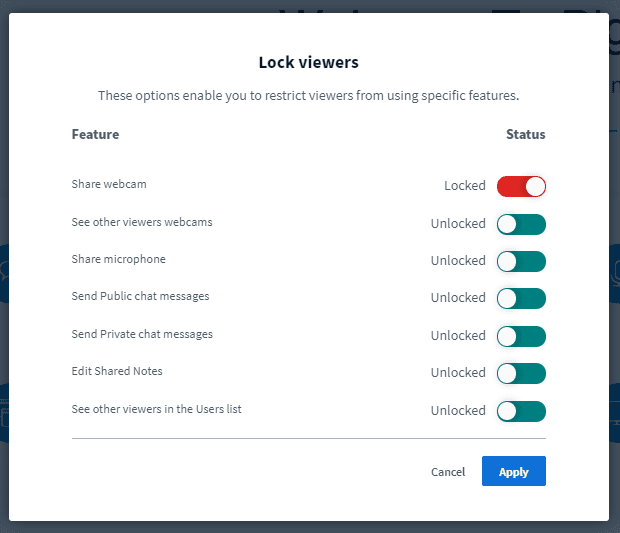
Примените настройки блокировки, чтобы ограничить использование веб-камер
# Запретить зрителям делиться веб-камерами
Изменить путь по умолчанию для клиента HTML5
URL-путь по умолчанию для клиента: /html5client
, и его можно изменить в соответствии с вашими предпочтениями.
sudo service nginx reload && sudo bbb-conf --restart
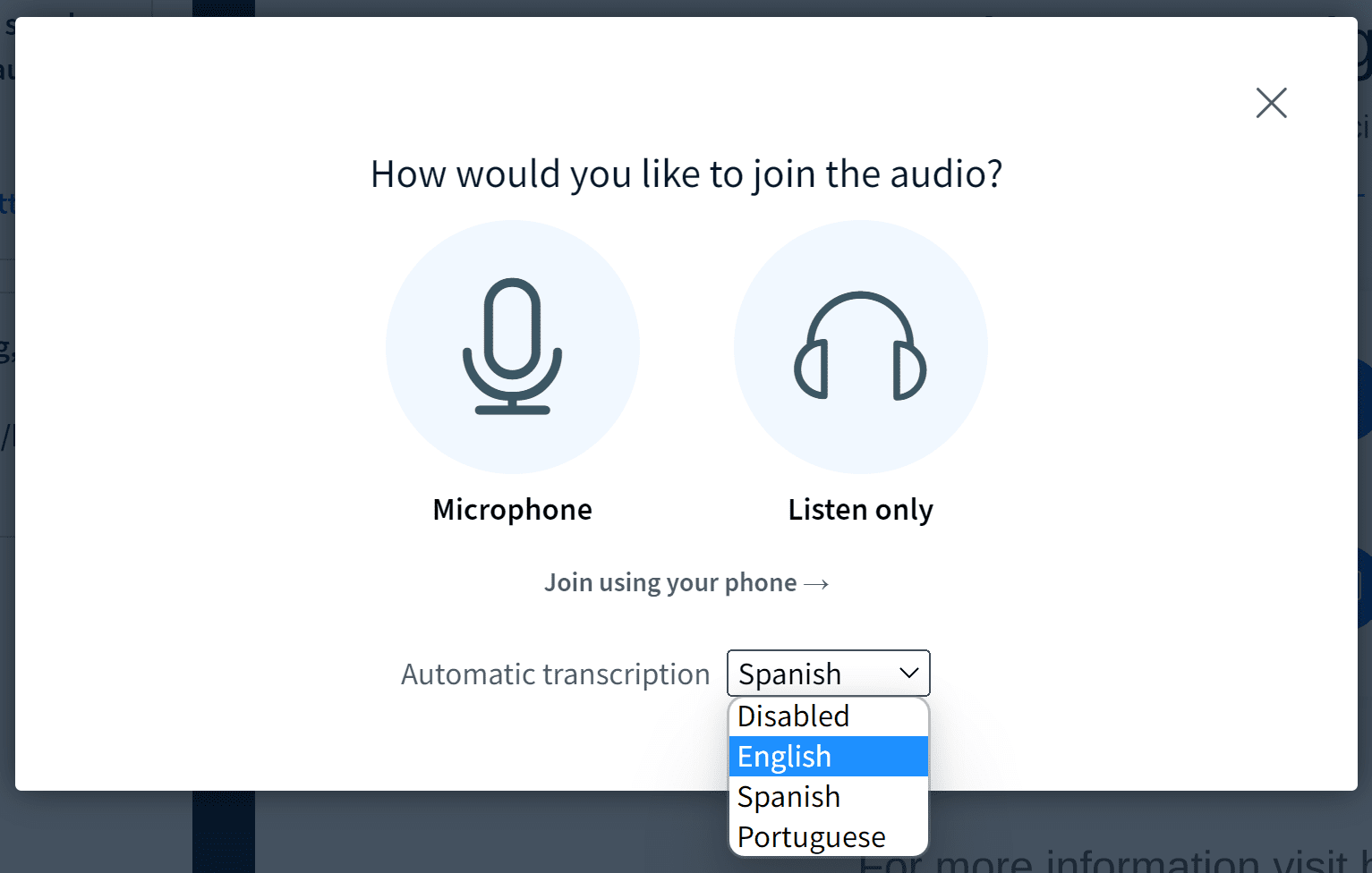
Включить живые субтитры
# Здесь могут быть другие настройки
Перезапустите BigBlueButton с помощью sudo bbb-conf --restart
и теперь вы должны увидеть варианты живых субтитров при присоединении аудио.
Конфигурация глобальных настроек
Измените заголовок клиента HTML5
Все изменения глобальных настроек клиента HTML5 выполняются в файле выше. Итак, чтобы изменить заголовок, отредактируйте settings.yml
и измените запись на public.app.clientTitle
Настройка гостевой политики
  # Политика гостя по умолчанию


  # Допустимые значения: ALWAYS_ACCEPT, ALWAYS_DENY, ASK_MODERATOR
Показать собственный логотип на клиенте
Убедитесь, что параметр displayBrandingArea
установлено на true
в конфигурации bbb-html5 перезапустите сервер BigBlueButton с помощью sudo bbb-conf --restart
и пройти logo=<image-url>
в Пользовательских параметрах при создании встречи.
Доступны другие конфигурации встреч
Эти конфигурации можно установить в /etc/bigbluebutton/bbb-web.properties
-
overwritable
: Конфигурация будет перезаписана, если параметр присутствует в API/create.
запрос
Передача пользовательских параметров клиенту при присоединении
Полезные инструменты для разработки:
- Инструмент вроде ( https://meyerweb.com/eric/tools/dencoder/
) полезен в процессе кодирования-декодирования полей, ожидающих передачи закодированного значения (см. ниже). - Товарищ по API
позволяет вам напрямую экспериментировать с этими пользовательскими параметрами. Чтобы использовать API-партнер, выполните следующую команду на своем компьютере с BigBlueButton:sudo bbb-conf --secret
. Это создаст для вас ссылку с вашим секретом в качестве параметра, и вы сможете сразу же приступить к экспериментам.
Параметры приложения
Параметры брендинга
Параметры ярлыка
Параметры Курэнто
Параметры презентации
Параметры доски
Параметры тем и стилей
Параметры макета
Примеры
Изменение цвета фона HTML-клиента
Альтернативно (для простых изменений) вы можете добиться того же без размещенного файла.
Вы можете попробовать это в API-MATE — вам нужна незакодированная версия CSS
Если вы добавляете это к URL-адресу соединения, вам необходимо URI закодировать строку (см. пример инструмента кодирования выше)
Отправка логов клиента на сервер
Собрать отзывы пользователей
    yq w -i


    yq w -i


  yq w -i


  access_log /var/log/nginx/html5-client.log postdata;


   # Нам нужен nginx-full, чтобы включить postdata log_format
Раньше в документации была неверная версия сценария, приведенного выше. Если после обновления у вас возникнут какие-либо проблемы, обратитесь к этой проблеме .
для решений.
Другие изменения конфигурации
  $ bbb-conf --secret


  Ссылка на API-Mate:
В последней строке дана ссылка на API-Mate, отличный инструмент, предоставленный Mconf Technologies
(компания, которая на протяжении многих лет внесла большой вклад в проект BigBlueButton), которая упрощает создание вызовов API.
Изменить общий секрет
Для проверки входящих вызовов API все внешние приложения, выполняющие вызовы API, должны подсчитывать контрольную сумму своего вызова API, используя тот же секретный ключ, который настроен на сервере BigBlueButton.
- Создайте новый универсальный уникальный идентификатор (UUID) с помощью генератора UUID, например http://www.somacon.com/p113.php
. Это даст длинную строку случайных чисел, которую невозможно будет перепроектировать. - Запустите команду
sudo bbb-conf --setsecret new_secret
.
Установить обратный вызов для событий (вебхуки)
Хотите получать обратные вызовы вашего приложения при возникновении события в BigBlueButton? BigBlueButton предоставляет дополнительный пакет веб-перехватчиков, который устанавливает приложение node.js, прослушивающее все события в BigBlueButton и отправляющее запросы POST с подробной информацией об этих событиях перехватчикам, зарегистрированным через API. Перехватчиком может быть любой внешний URL-адрес, который может получать запросы HTTP POST.
Чтобы установить bbb-webhooks
Информацию о настройке bbb-webhooks см. в bbb-webhooks
.
Отрегулируйте количество процессов для nodejs
BigBlueButton по умолчанию использует 2 «внешних» и 2 «внутренних» процесса для обработки живых собраний. См. описание Масштабируемость серверного компонента HTML5 .
для получения подробной информации.
  # По умолчанию = 2; Мин = 1; Макс = 4


  # В мощных системах с большим количеством встреч вы можете установить значения до 4, чтобы ускорить обработку событий


  # По умолчанию = 2; Мин = 0; Макс = 8


  # Если установлено 0, bbb-html5 будет обрабатывать роли как серверной, так и внешней части в одном процессе (по умолчанию до февраля 2021 г.)


  # Установите число от 1 до 4 раз больше значения NUMBER_OF_BACKEND_NODEJS_PROCESSES, где большее число помогает при собраниях
Изменение этих значений требует перезапуска BigBlueButton ( bbb-conf --restart
). Эта конфигурация сохраняется во время обновлений.
Run three parallel Kurento media servers
Running three parallel Kurento media servers (KMS) — one dedicated to each type of media stream — should increase the stability of media handling as the load for starting/stopping media streams spreads over three separate KMS processes. Also, it should increase the reliability of media handling as a crash (and automatic restart) by one KMS will not affect the two.
and run sudo bbb-conf --restart
, you should see
   Generating a 2048 bit RSA private key
writing new private key to '/tmp/dtls-srtp-key.pem'
Created symlink from /etc/systemd/system/kurento-media-server.service.wants/kurento-media-server-8888.service to /usr/lib/systemd/system/kurento-media-server-8888.service.
Created symlink from /etc/systemd/system/kurento-media-server.service.wants/kurento-media-server-8889.service to /usr/lib/systemd/system/kurento-media-server-8889.service.
Created symlink from /etc/systemd/system/kurento-media-server.service.wants/kurento-media-server-8890.service to /usr/lib/systemd/system/kurento-media-server-8890.service.
   tcp6       0      0 :::8888                 :::*                    LISTEN      5929/kurento-media-
tcp6       0      0 :::8889                 :::*                    LISTEN      5943/kurento-media-
tcp6       0      0 :::8890                 :::*                    LISTEN      5956/kurento-media-
tcp6       0      0 127.0.0.1:8888          127.0.0.1:49132         ESTABLISHED 5929/kurento-media-
tcp6       0      0 127.0.0.1:8890          127.0.0.1:55540         ESTABLISHED 5956/kurento-media-
tcp6       0      0 127.0.0.1:8889          127.0.0.1:41000         ESTABLISHED 5943/kurento-media-
Each process has its own log file (distinguished by its process ID).
   # ls -alt /var/log/kurento-media-server/
-rw-rw-r--  1 kurento kurento 11965 Sep 13 17:10 2020-09-13T170908.00000.pid5929.log
-rw-rw-r--  1 kurento kurento 10823 Sep 13 17:10 2020-09-13T170908.00000.pid5943.log
-rw-rw-r--  1 kurento kurento 10823 Sep 13 17:10 2020-09-13T170908.00000.pid5956.log
To revert back to running a single KMS server (which handles all three meida streams), change the above line in /etc/bigbluebutton/bbb-conf/apply-config.sh
to
and run sudo bbb-conf --restart
again.
Инструкция предназначена для студентов, проходящих обучение с применением дистанционных образовательных технологий.
Для прохождения обучения с применением дистанционных образовательных технологий, на электронную почту обучающегося придет письмо, в котором содержится следующая информация:
- дата и время проведения занятий;
- ссылка на видеоконференцию;
Для корректной работы видеоконференции рекомендуется использовать браузер Google Chrome
последних версий.
Установить его можно по ссылке: https://www.google.ru/chrome/
В указанное
в письме время
Вам необходимо перейти по ссылке для доступа к видеоконференции и пройти идентификацию. Для этого в открывшейся странице следует ввести полностью
свою
фамилию, имя и нажать «Присоединиться»:

Далее необходимо ожидать подключения к видеоконференции.
В режиме ожидания страница может выглядеть следующим образом:

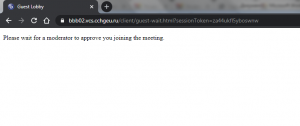
Настройка оборудования при подключении к сеансу видеоконференции
После подключения к сеансу видеоконференции, появится окно, в котором необходимо выбрать «Микрофон»
, как на примере ниже:
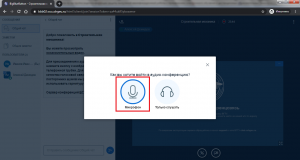
В случае появления запроса браузера на использование микрофона, как указано на картинке, нажать кнопку «Разрешить»
:
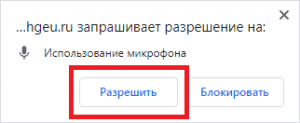
Если микрофон исправен и подключен корректно, то в ходе теста вы сможете слышать себя. После успешного прохождения тестирования нажать «Да»
чтобы продолжить работу:

Общение в чате
Далее можно вести диалог с преподавателем посредством чата:

Использование микрофона и камеры
Не следует самостоятельно включать микрофон или камеру, если это не было оговорено заранее.
Для включения (отключения) микрофона
в режиме видеоконференции необходимо нажать на кнопку с изображением микрофона:
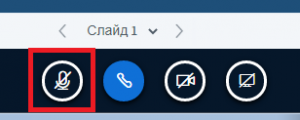
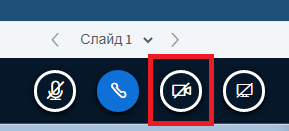
Для включения (отключения) веб-камеры
необходимо нажать на кнопку с изображением камеры:
В случае появления запроса браузера на использование камеры, как указано на картинке, нажать кнопку «Разрешить»
:
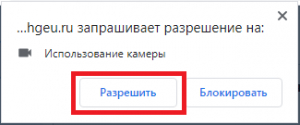
В появившемся окне будет предложено выбрать для использования нужную камеру, в случае если их подключено несколько (например, встроенная камера на ноутбуке и подключенная отдельно через USB порт), выбрать качество передаваемого изображения (рекомендуется использовать среднее качество). Для начала трансляции нажать кнопку «Начать трансляцию с веб-камеры»

Если тестирование не удается пройти успешно, в первую очередь необходимо проверить что использование микрофона разрешено настройками браузера
. Для этого необходимо нажать на кнопку в виде «замка» слева от адресной строки и проверить настройки, как на примере ниже:

Если это не помогло, необходимо убедиться, что микрофон подключен и работает корректно.
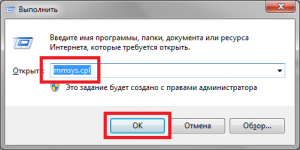
Нажмите сочетание кнопок Win+R
(клавишу с изображением логотипа «Windows» и клавишу «R» одновременно). В левом нижнем углу экрана появится окно «Выполнить»
. Впишите команду mmsys.cpl
и нажмите ОК
:
В появившемся окне перейдите на вкладку «Запись»
. В случае если микрофон исправен и подключен корректно, он будет отображаться во вкладке, как на примере ниже:

Если произнести слова в микрофон, шкала справа будет показывать меняющийся уровень «зеленым» цветом.
Для случаев, когда в системе присутствует несколько микрофонов (например, микрофон в веб-камере и отдельная гарнитура), необходимо проверить что тот, который нужен, выбран для использования по умолчанию в настройках системы:

В иных случаях необходимо устранить имеющиеся неисправности в оборудовании и программном обеспечении самостоятельно
.
If you encountered any problems with the installation of BigBlueButton, this section covers how to resolve many of the common issues.
If you have not already done so, read through the getting help section
.
Introduction
Start here:
run sudo bbb-conf --check
We’ve built in a BigBlueButton configuration utility, called bbb-conf
, to help you configure your BigBlueButton server and troubleshoot your setup if something doesn’t work right.
This will check your setup to ensure the correct processes are running, the BigBlueButton components have correctly started, and look for common configuration problems that might prevent BigBlueButton from working properly.
If you see text after the line ** Potential problems described below **
, then it may be warnings (which you can ignore if you’ve change settings) or errors with the setup.
Recording
Recording not processing after upgrading
If after updating from BigBlueButton 2.0 to BigBlueButton 2.2 your recordings are not processing, and if you are seeing Permission denied
errors in /var/log/bigbluebutton/bbb-rap-worker.log
and then rebuild the recordings that had not yet processed. You can see the list of recordings with
and then to rebuild a recording, use sudo bbb-record --rebuild <internal_meeting_id>
, as in
bbb-record --rebuild 298b06603719217df51c5d030b6e9417cc036476-1559314745219
Webcams/screen sharing aren’t working
Certify that appropriate external addresses have been set for mediasoup. When installed via packages, mediasoup IPs are normally misconfigured. If installed via bbb-install, then IPv4 is generally correct, but IPv6 might be absent.
Nonetheless, we recommend double-checking the instructions in Updating mediasoup
.
Configure mediasoup to use IPv6
mediasoup (bbb-webrtc-sfu) does not
come with a IPv6 enabled by default when installed either via packages or bbb-install.
To configure IPv6, bbb-webrtc-sfu’s override configuration file
(located in /etc/bigbluebutton/bbb-webrtc-sfu/production.yml
) should be used.
See Updating mediasoup
for instructions and examples on how to do so.
I’m having troubles seeing webcams or screen sharing in Firefox
That’s usually the symptom of a known Firefox issue
where it doesn’t comply with ICE-lite implementations (and mediasoup is one).
How often does this Firefox issue happens?
Short (non) answer: that’s difficult to measure.
Where can I track progress on a definitive solution or better workaround?
This is a Firefox bug, so the best place to get an overview on progress and what the issue is about is Mozilla’s issue
.
You can also track BigBlueButton’s issue
for updates on additional workarounds.
Why isn’t forceRelayOnFirefox enabled by default?
It’s not on by default because bigbluebutton does not come with a TURN server by default, and that’s what versioned-in-code setting presumes.
How do I know if mediasoup is being used?
Regardless of that: mediasoup is the default in 2.5
and should always be used unless default settings were explicitly changed.
mediasoup is the default in 2.5. Почему Курэнто все еще здесь?
Потому что Kurento до сих пор используется для потоковой записи. Его следует удалить как зависимость, как только появится эта проблема
адресуется.
Важна ли одноядерная производительность для MediaSoup?
Как я могу контролировать количество работников MediaSoup?
Чтобы контролировать количество работников mediasoup, файл конфигурации bbb-webrtc-sfu переопределяет
(находится в /etc/bigbluebutton/bbb-webrtc-sfu/production.yml
) должен быть использован.
Здесь есть пара интересных конфигураций:
mediasoup.workers
Принятые значения:
-
"auto"
(по умолчанию): создаетceil((min(nproc,32) * 0.8) + (max(0, nproc - 32) / 2))
рабочие; -
"cores"
: создает рабочие процессы до количества ядер хоста (как указано в os.cpus().length); - \<Number>: переопределяет количество рабочих процессов с фиксированным значением;
- Значения по умолчанию и резервные значения:
auto
.
- Установить количество рабочих на
cores
:yq w -i /etc/bigbluebutton/bbb-webrtc-sfu/production.yml mediasoup.workers "cores"
mediasoup.dedicatedMediaTypeWorkers
Семантика auto
, cores
и Number
такие же, как в mediasoup.workers
конфигурация. Значения по умолчанию для всех типов носителей: 0.
(без выделенных работников).
Семантика типов носителей:
-
audio
: аудиопотоки (только прослушивание, микрофон); -
main
: видеопотоки с веб-камеры; -
content
: потоки совместного использования экрана (аудио и видео).
- Установить количество выделенных аудиоработников на
auto
:yq w -i /etc/bigbluebutton/bbb-webrtc-sfu/production.yml mediasoup.dedicatedMediaTypeWorkers.audio "auto"
Могу ли я бесконечно увеличивать количество потоков с помощью mediasoup?
Нет. Масштабируемость значительно улучшается с помощью mediasoup, но все еще есть несколько узких мест, которые можно устранить , что касается медиа-стека
. А именно:
- Сервер сигнализации (bbb-webrtc-sfu): он не масштабируется по вертикали до бесконечности.
- Алгоритм балансировки работника mediasoup, реализованный bbb-webrtc-sfu, по-прежнему ориентирован на многосторонние встречи с ограниченным количеством пользователей. Если ваша цель — собрания с тысячами пользователей 1-N (потоковое вещание), вы можете максимально увеличить загрузку ЦП на определенных работниках MediaSoup, даже если есть другие свободные сотрудники.
bbb-webrtc-sfu не запускается с ошибкой SETSCHEDULER
bbb-webrtc-sfu работает с CPUSchedulingPolicy=fifo. В системах без соответствующих возможностей (SYS_NICE) приложение не запустится.
Ошибку можно проверить в журналах Journalctl как 214/SETSCHEDULER.
Аналогично bbb-html5
, вы можете отменить это, запустив
Тогда делай systemctl daemon-reload
и перезапустите BigBlueButton.
Курэнто
Видео WebRTC не работает с Kurento
Проверьте значение /proc/sys/net/ipv4/tcp_syncookies
что он содержит значение 1
.
Если нет, отредактируйте /etc/sysctl.conf
и установите значение для net.ipv4.tcp_syncookies
до 1
.
net.ipv4.tcp_syncookies = 1
Сохраните файл и перезапустите.
Модуль kurento-media-server.service замаскирован
Если sudo bbb-conf --check
возвращает предупреждение
Не удалось запустить kurento-media-server.service: модуль kurento-media-server.service замаскирован.
Демаскировать Курэнто можно с помощью команды
$ systemctl размаскировать kurento-media-server.service
Если вы получаете сообщения об этих ошибках, настройте сервер TURN, чтобы его браузеры могли отправлять аудио- и видеопотоки WebRTC через TCP через порт 443 на сервер TURN. Затем сервер TURN передаст медиафайлы на ваш сервер BigBlueButton.
См. Настройка ПОВОРОТА
.
