
Материал написан в формате пошаговой инструкции для новичков.
- Как войти в Яндекс. Почту: 3 рабочих способа
- Входим на свою страницу в Яндекс. Почте с компьютера: веб-версия
- Заходим в Почту с телефона: приложение
- Приложение для Windows
- Итоги
- Моя страница в Яндекс почта — Вход
- Зачем нужна страница входа на Яндекс почта?
- Навигация по записям
- Как создать почту на Яндексе: 2 рабочих варианта
- Регистрация в Яндекс Почте через веб-версию: с компьютера и телефона
- Мобильное приложение
- Итоги
- Яндекс Почта регистрация ящика
- Вход в Яндекс Почту для зарегистрированных пользователей
- Как выйти или сменить почтовый ящик
- Навигация по записям
- Создать электронную почту
- Самостоятельно создать электронную почту
- Итак, приступим к созданию почты
- Вот и всё, мы создали электронный почтовый ящик буквально за несколько минут. Теперь вы можете свободно им пользоваться.
- Несколько советов по основным функциям почты на яндексе
- Теперь про бонус от яндекса — облачное хранение
- Вы можете сюда загрузить для хранения любые файлы размером до 10 Гбайт. Это очень удобно:
- ОБНОВЛЕНО 6 АПРЕЛЯ 2022. Теперь Яндекс при создании почты с компьютера просит ввести номер мобильного, но, если создавать новую почту с мобильного, то всё ещё можно обойтись без ввода номера
- Как создать почту на Яндексе без номера телефона
- Как добавить пункт выдачи заказов Wildberries
- Сколько стоит открыть пункт выдачи Алиэкспресс
- Как добавить ПВЗ в яндекс карты
- Какие адреса у яндекс почты
- Какие домены использует Яндекс Почта
- Полезные советы и выводы
Как войти в Яндекс. Почту: 3 рабочих способа
Входим на свою страницу в Яндекс. Почте с компьютера: веб-версия
Первым делом посмотрим, как зайти на свою страницу в Яндекс. Почте с компьютера через веб-версию. Это очень просто: весь процесс займет не больше 2-3 минут.
Откройте любой браузер — например, Google Chrome, Яндекс. Браузер, Firefox, Opera — на своем компьютере или ноутбуке.
Далее — перейдите на официальный сайт Яндекса — ya.ru
.

Откроется окно входа в систему. Переключитесь во вкладку «Почта».


Сразу после входа в почту вы попадете в раздел «Входящие» — здесь можно посмотреть, какие письма приходят на вашу «электронку». Отсюда же можно отправлять электронные письма другим пользователям.
Заходим в Почту с телефона: приложение
Запустите приложение. На первом экране выберите почту — в нашем случае это «Яндекс».


После этого вы попадете в раздел «Входящие» вашей электронной почты.
Приложение для Windows
Есть еще один способ входа в Яндекс. Почту с компьютера: для ПК доступно официальное приложение.

С помощью этой программы можно постоянно заходить в почту через установленный клиент. Это веб-приложение на технологиях Яндекс. Браузера.
Только для Windows.
Итоги
Краткие итоги статьи:
- Войти в Почту от Яндекса можно с любого устройства: компьютер, смартфон, планшет.
- Для входа в систему нужно ввести логин (email) и пароль.
- Также можно зайти на свою страницу в Почте по номеру телефона, на который зарегистрирован Яндекс ID.

Моя страница в Яндекс почта — Вход
Для перехода на «Мою страницу» в Яндекс почты, можно воспользоваться ссылкой:
Яндекс. Браузер для Входа почту
Чтобы иметь быстрый доступ, добавьте страницу Почты в закладки или сделайте ее стартовой в вашем браузере. А еще вы можете сделать так, чтобы при нажатии на адрес электронной почты на любом сайте открывалась страница нового письма — для этого настройте обработку ссылок mailto.

Также советуем установить
Зачем нужна страница входа на Яндекс почта?
Вы можете выбирать аккаунт в Почте, Календаре и на других сервисах Яндекса, которые поддерживают эту возможность. Выбранный аккаунт считается основным: с ним вы будете авторизованы на сервисах, которые пока не поддерживают переключение.
В список можно добавить не более 15 аккаунтов. Чтобы убрать какой-либо из списка, переключитесь на него и в меню нажмите Выйти из сервисов Яндекса. Текущий аккаунт исчезнет из списка, и вы автоматически переключитесь на следующий.
- Нажмите Добавить пользователя.
- Нажмите значок в левом верхнем углу.
- Нажмите значок справа от аккаунта, который хотите убрать.
- В появившемся меню нажмите Выйти и удалить из списка.
- Чтобы выйти из почтового ящика откройте меню аккаунта в правом верхнем углу экрана и нажмите кнопку Выйти из сервисов Яндекса.
Если вы забыли выйти из Почты на чужом устройстве, откройте Яндекс ID и в блоке История входов и устройства нажмите ссылку Выйти на всех устройствах.
Чтобы сменить ваш пароль на Яндексе, откройте меню аккаунта в правом верхнем углу экрана и нажмите кнопку Сменить пароль.
На открывшейся странице укажите свой текущий пароль и дважды новый для подтверждения правильности ввода. Введите символы с картинки и нажмите кнопку Сохранить.

В этой статье вы узнаете, как создать почту на Яндексе в 2023 году. Рассмотрим 2 рабочих варианта: регистрация ID с компьютера и телефона.
Материал написан в формате пошаговой инструкции для новичков.
Как создать почту на Яндексе: 2 рабочих варианта
Сразу перейдем к основной части статьи. Посмотрим, как создать почту на Яндексе. Рассмотрим 2 актуальных и рабочих способа: для компьютера и телефона.
Регистрация в Яндекс Почте через веб-версию: с компьютера и телефона
Чтобы начать процесс регистрации в Яндекс Почте, зайдите на официальный сайт сервиса — с телефона или компьютера (ноутбука): mail.yandex.ru
.
На главной странице нажмите кнопку «Начать пользоваться».

Откроется окно регистрации.
Здесь все максимально просто:
- Укажите свои имя и фамилию.
- Придумайте логин. На латинице. Можно использовать цифры. Ваш логин — это адрес электронной почты. Например, [email protected]
. - Придумайте сложный пароль.
- Повторите пароль.
- Укажите номер телефона. Получите код по SMS на указанный номер → введите его в специальное поле.
- Отметьте галочкой пункт, что вы принимаете условия Пользовательского соглашения.
- Нажмите кнопку «Зарегистрироваться».

На этом процесс регистрации успешно завершен. Теперь вы можете получать и отправлять электронные письма с помощью почты от Яндекса.
Мобильное приложение
На первом экране выберите почтовый сервис «Яндекс».
На втором экране нажмите кнопку «Создать ID».

Весь процесс создания почты от Яндекса через приложение займет 2-3 минуты.
Итоги
Краткие итоги статьи:
- Создать почту на Яндексе можно за 2-3 минуты.
- С компьютера и телефона.
- Пользоваться Яндекс Почтой можно через веб-версию или мобильное приложение.
Чтобы зарегистрировать почтовый ящик в Яндексе необходимо выполнить несколько простых шагов. В статье мы подробно расскажем о каждом из шагов, чтобы помочь новым пользователям электронной почты.
Сразу стоит отметить что создание и использование почтового ящика от Яндекса абсолютно бесплатны.

- Яндекс Почта регистрация ящика
- Вход в Яндекс Почту для зарегистрированных пользователей
Яндекс Почта регистрация ящика
- Переходим на главную страницу поиска Яндекса и кликаем на ссылку «Завести почту» в верхнем правом углу(см. скриншот ниже).

- В открывшемся окне заполняем все поля, где указываем свои имя, фамилия и свой логин(Логин — идентификатор пользователя для входа в Интернет-сервисы).
- Придумываем пароль от вашего ящика и указываем его дважды. Обязательно указывайте надежный пароль содержащий обычные и заглавные буквы а также цифры.
- В следующем поле указываем номер мобильного телефона, на которые пришлют код активации. Если вы хотите зарегистрировать почтой ящик Яндекса без номера телефона, вместо него можно указать секретный вопрос и ответ на него(необходимый для восстановления почты).


Вход в Яндекс Почту для зарегистрированных пользователей
Вход в Яндекс Почту (Yandex mail)
Как выйти или сменить почтовый ящик
В Яндекс почте сразу можно работать с несколькими почтовыми ящика одновременно, для этого необходимо их добавить в свой аккаунт и просто переключать. Если же вы хотите выйти с почтового ящика нажмите в правом верхнем углу на свое имя и нажмите кнопу «Выйти». Также в этом меню можно управлять аккаунтом и сменить пароль.

Всего в несколько простых шагов можно создать электронный почтовый ящик на Яндекс. Теперь вы можете бесплатно пользоваться многими сервисами от компании Yandex. Также рекомендуем установить на свой смартфон приложение Яндекс. Почта чтобы всегда иметь под рукой свои письма. Получайте и отправляйте письма в любую точку мира совершенно бесплатно.
Создать электронную почту

Самостоятельно создать электронную почту
Здравствуйте. В данной заметке мы подробно разберём, как создать электронную почту полностью бесплатно.
В общем, заведём почтовый ящик в интернете. Нужен он для получения и отправления писем. Это очень удобный и быстрый способ переписки с нужным человеком или фирмой на любом расстоянии.
Итак, приступим к созданию почты
Создавать её будем на всем известном поисковом сервисе yandex.ru
, то есть на яндексе. Это самый крупный русский (российский) поисковой сервис
, он полностью надёжен и ничего плохого о его услугах сказать нельзя.
Переходим на сайт yandex.ru, в вашем браузере
, поскольку я нахожусь в Беларуси, то у меня это yandex.by, разницы никакой.
Значит зашли. Справа в верхнем углу видим форму для входа в почту.

Поскольку мы ещё здесь не зарегистрированы, значит, не можем зайти.
Нам нужно нажать — нажимаем сюда.
Далее номер мобильного телефона (это очень важно, желательно его ввести, потому, что, если вы потеряете пароль или у вас украдут ящик, то вы без проблем сможете его восстановить с телефона, денег за это не берут).
Если не хотите или нет возможности указать номер телефона, значит, будет предложено указать дополнительно секретное слово. В моём случае это любимый киногерой.

Нажимаем – завести почту.
Плюс в моём случае далее появилось сообщение ввести проверочные символы (у вас может и не будет), вводим и нажимаем продолжить.
Вот и всё, мы создали электронный почтовый ящик буквально за несколько минут. Теперь вы можете свободно им пользоваться.

Несколько советов по основным функциям почты на яндексе
Слева вверху блок, в котором указаны входящие и исходящие письма, чтобы их просмотреть перейдите по ним.
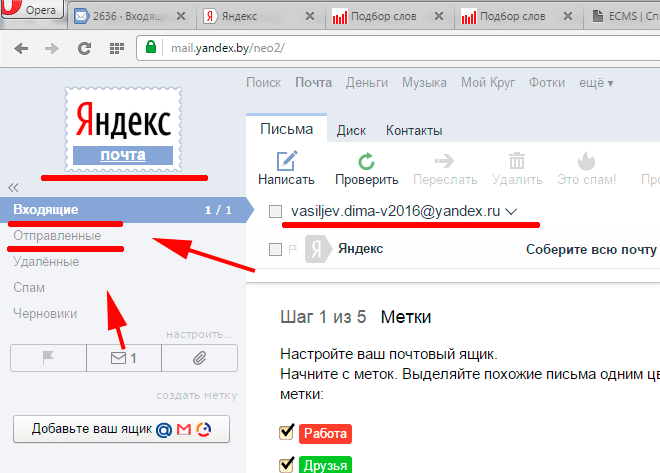
Чтобы написать письмо, нужно нажать «написать», как на изображении ниже:

Поначалу будет немного непривычно и непонятно, но несколько дней практики и вы сможете пользоваться почтой максимально быстро и просто.
Теперь про бонус от яндекса — облачное хранение
Справа от вкладки «письма» есть вкладка «диск» — это 10 гигабайт бесплатного места здесь вам предоставляют, как пользователю яндекса.
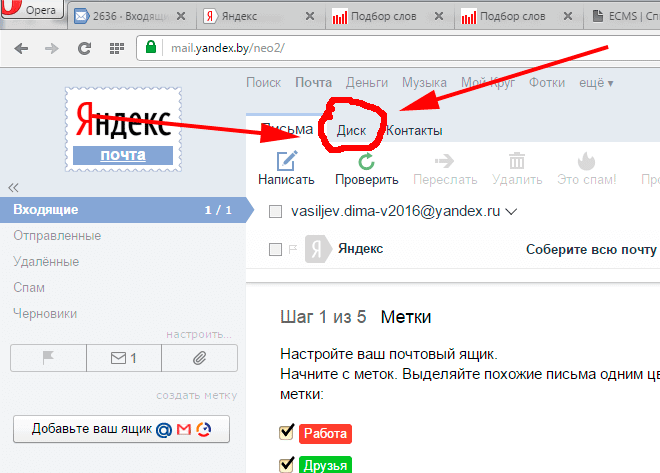
Вы можете сюда загрузить для хранения любые файлы размером до 10 Гбайт. Это очень удобно:
- Можете просмотреть их из любого места, где есть интернет
- Надёжное хранение, загруженные файлы никогда не пропадут
Вот так мы с вами создали электронную почту быстро и просто. Плюс получили огромный бонус в виде бесплатного места в интернете, где можно безопасно хранить любые файлы.
На этом всё, спасибо за внимание. Вопросы задавайте в комментариях.
ОБНОВЛЕНО 6 АПРЕЛЯ 2022. Теперь Яндекс при создании почты с компьютера просит ввести номер мобильного, но, если создавать новую почту с мобильного, то всё ещё можно обойтись без ввода номера
Как создать почту на Яндексе без номера телефона
Вернуться на главную страницу
- 27 апреля 2015
Как добавить пункт выдачи заказов Wildberries
Для того чтобы добавить пункт выдачи заказов Wildberries, необходимо выполнить несколько простых шагов. Если Вы только начали пользоваться приложением, то при старте приложения Вам будет предложено добавить первый ПВЗ. Если же Вы хотите добавить еще один новый адрес, то следует нажать на блок с адресом текущего ПВЗ и выбрать вкладку «Добавить ПВЗ». Затем нужно нажать кнопку «Создать заявку» в нижней части экрана. Таким образом, Вы сможете легко и быстро добавить элемент сети пунктов выдачи заказов в свой список. Благодаря этому, Вы сможете удобно и оперативно получать свои интернет-заказы в любом удобном для Вас месте.
Сколько стоит открыть пункт выдачи Алиэкспресс
Открытие пункта выдачи Алиэкспресс — это возможность начать свой собственный бизнес в области электронной коммерции. Однако, чтобы стать владельцем франшизы компании, необходимо вложить в этот проект от 800 тысяч рублей. Часть этих денег пойдет на покупку необходимого оборудования, а также оплату аренды помещения и зарплату сотрудникам. Кроме того, владельцу пункта выдачи необходимо будет осуществлять рекламную кампанию, чтобы привлечь покупателей. Перспективы данного бизнеса значительны, ведь он предлагает удобный способ получения заказов из Китая, что на сегодняшний день является одним из наиболее востребованных направлений. Однако, необходимо иметь в виду, что этот бизнес требует усиленного внимания к вопросам логистики и умения эффективно решать возникающие проблемы.
Как добавить ПВЗ в яндекс карты
Чтобы добавить пункт выдачи заказов (ПВЗ) в Яндекс. Карты, необходимо выполнить следующие действия. Войдите в свой кабинет на сайте. Перейдите на вкладку «Мои ПВЗ». Нажмите на кнопку «Добавить ПВЗ». Затем введите название для вашего ПВЗ и выберете его точное местоположение на карте, используя зеленые шестиугольники — полигоны. Укажите также режим работы вашего ПВЗ. Если вы хотите, чтобы пункт выдачи был брендированный, выберете соответствующую опцию. Также укажите площадь помещения и высоту потолков. После этого нажмите на кнопку «ОК» и ваша заявка на подключение ПВЗ будет отправлена. Вам придет уведомление о результате рассмотрения вашей заявки. Если она будет одобрена, то ПВЗ будет добавлен в яндекс.карты. В дальнейшем вы сможете отслеживать статистику своего ПВЗ и настраивать его параметры.
Какие адреса у яндекс почты
Яндекс
, один из самых популярных интернет-провайдеров России
, предоставляет пользователям свой сервис электронной почты
, используемый миллионами людей по всему миру. Если вы являетесь пользователем Яндекс Почты
или только собираетесь ей стать
, то обязательно стоит ознакомиться с адресами
, которые использует эта почтовая служба.
Какие домены использует Яндекс Почта
Пользователю Яндекс Почты выделяют несколько доменных зон
, с которыми можно ассоциировать электронную почту. Это
:
- yandex.ru
- ya.ru
- yandex.kz
- yandex.by
- yandex.com
Выбор доменов может быть полезен в том случае
, если вы хотите создать несколько аккаунтов на площадках
, но не хотите указывать одну
и ту же почту. Но важно помнить
, что все письма будут попадать в один ящик
, независимо от использованного домена.
Полезные советы и выводы
- Не используйте одинаковую почту для всех аккаунтов. Выбирайте разные домены для разных площадок
, чтобы сохранить конфиденциальность ваших данных. - Один почтовый ящик может быть привязан к нескольким доменам. Используйте эту функцию
, чтобы получать все письма в одном интерфейсе. - Чтобы отправить письмо на почтовый адрес Яндекс
, нужно указать номер телефона
или другой идентификатор в любом формате без пробелов. - Убедитесь
, что вы запомнили свой адрес электронной почты
, восстановление доступа к почтовой службе может быть сложным
и долгим процессом.
