- Google Chrome
- Opera
- Яндекс. Браузер
- Mozilla Firefox
- Вопросы и ответы: 7
- Почему нет доступа к камере
- О доступе приложений к камере и микрофону
- О доступе приложений к камере и микрофону
- Устранение неполадок с обнаружением веб-камеры
- 1. Разрешить или заблокировать доступ к камере и микрофону в браузере Chrome
- Программа «Лаборатории Касперского» блокирует доступ к веб-камере доверенным программам
- Проблема
- Причина
- Решение
- Что делать, если решение не помогло
- Использование камеры в Гугл Хром
- Как включить доступ к камере
- На ПК
- На смартфоне
- Настройка
- Порядок отключения
- Как разрешить доступ к микрофону
- Как разрешить ми браузеру доступ к камере в настройках
- Откройте Google Photos
- Как разрешить приложению доступ к камере на телефоне
- Разрешить доступ к фотографиям
- Как разрешить ми браузеру доступ к камере в настройках
- Как разрешить браузеру доступ к камере в настройках
- Как в настройках дать доступ к камере
- Разрешить доступ к фото в браузере
- Как использовать веб-камеру через телефон
- Как открыть камеру через браузер
- Как разблокировать камеру
- Как разрешить доступ к камере в вашем браузере
- Как быстро открыть камеру на андроид устройстве
- Как разрешить доступ программы к веб-камере
- Как разрешить странице доступ к камере
- Как разрешить доступ к фото в Гугле
- Как разрешить доступ к веб-камере на ПК
- Как проверить доступ к камере
- Полезные советы
- Блокируйте доступ к камере в Chrome для определенных сайтов
- Разрешить доступ к галерее
- Что делать если на некоторых сайтах не открываются картинки
- Как разрешить доступ программы к веб-камере
- Кто имеет доступ к Google Photos
- Как разрешить доступ к камере на айфоне
- Блокируйте доступ к микрофону в Chrome для определенных сайтов
- Как установить плагин для просмотра веб камер
- Советы и выводы
- Полезные советы и выводы
- Выводы
Почему нет доступа к камере
Если вам не удается получить доступ к камере на вашем устройстве, вам следует проверить настройки конфиденциальности. Если параметр доступа к камере для вашего устройства был отключен, вам нужно его включить. Это можно сделать, перейдя в меню настроек и выбрав пункт «Конфиденциальность». Затем откройте раздел «Камера» и убедитесь, что параметр «Разрешить доступ к камере на этом устройстве» включен. Если он не активирован, просто кликните на кнопку «Изменить» и включите параметр. Если вы не можете получить доступ к камере, это может быть связано с другой проблемой, например, неисправностью устройства или неправильной установкой приложения. В таком случае, вам следует обратиться к специалистам для решения проблемы.
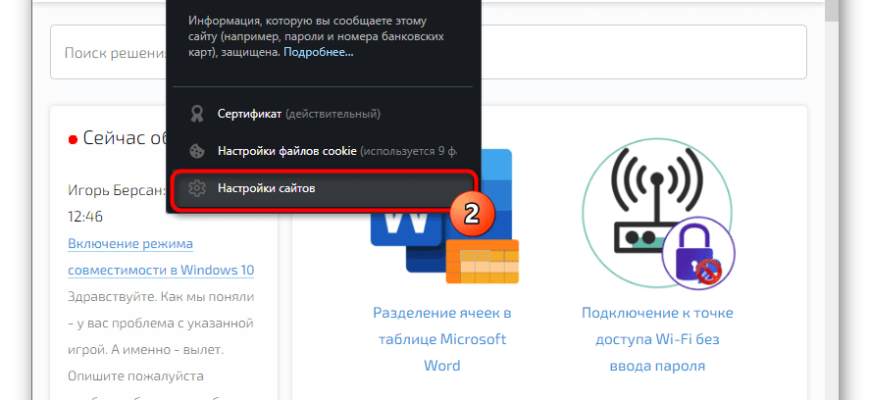
Opera
во многом схожа с предыдущим браузером по своей настраиваемости, так как у обеих программ одинаковый движок. По этой причине мы не будем повторно составлять ту же самую инструкцию — ознакомьтесь со Способами 1
и 2
про Google Chrome, воспользовавшись одним из них для конкретного сайта.
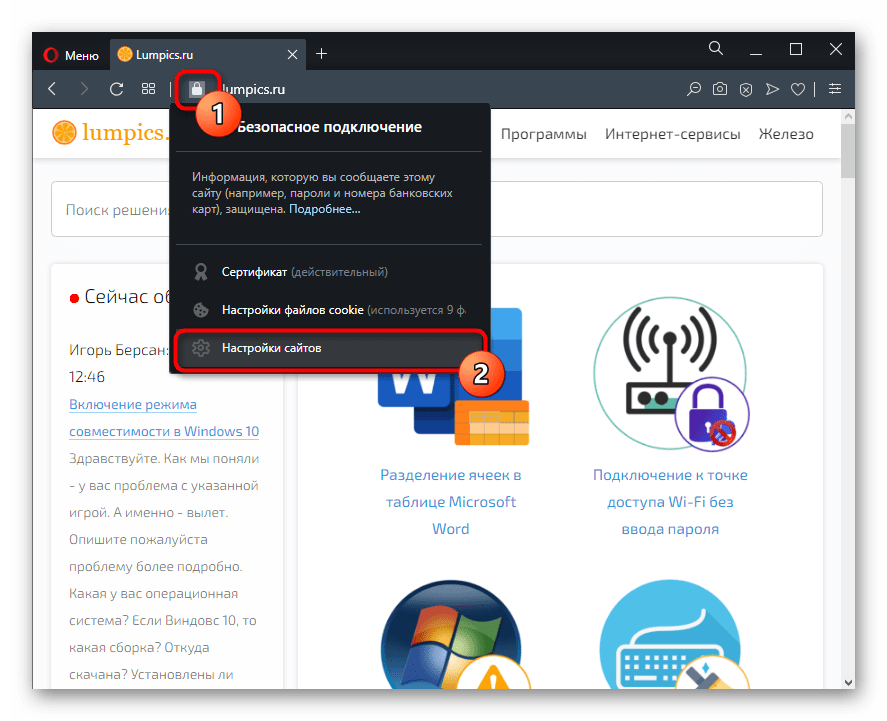
А вот если вам нужно включить работу веб-камеры сразу для всех URL, выполните следующее:
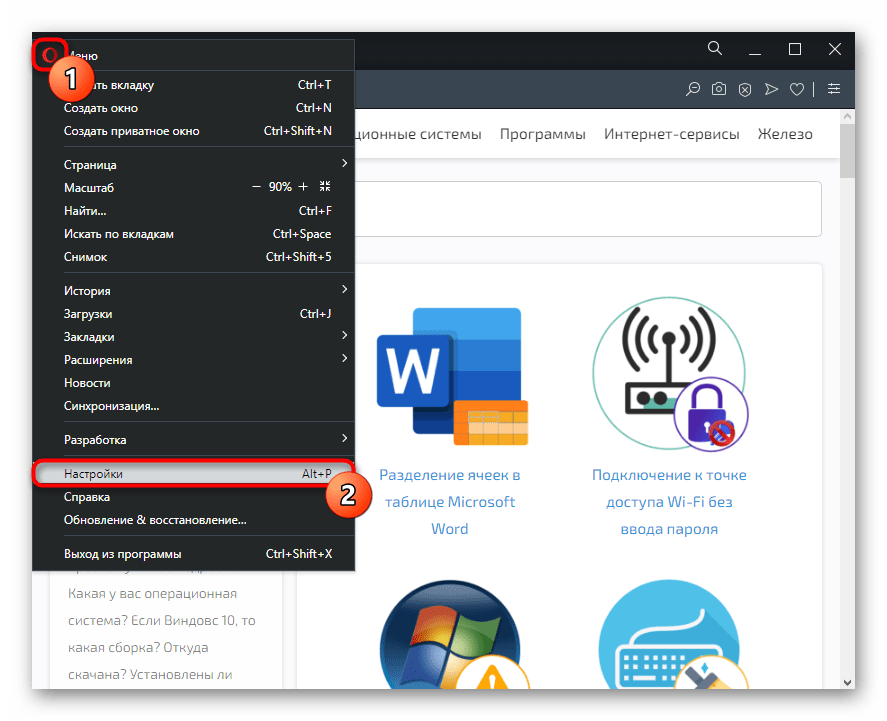
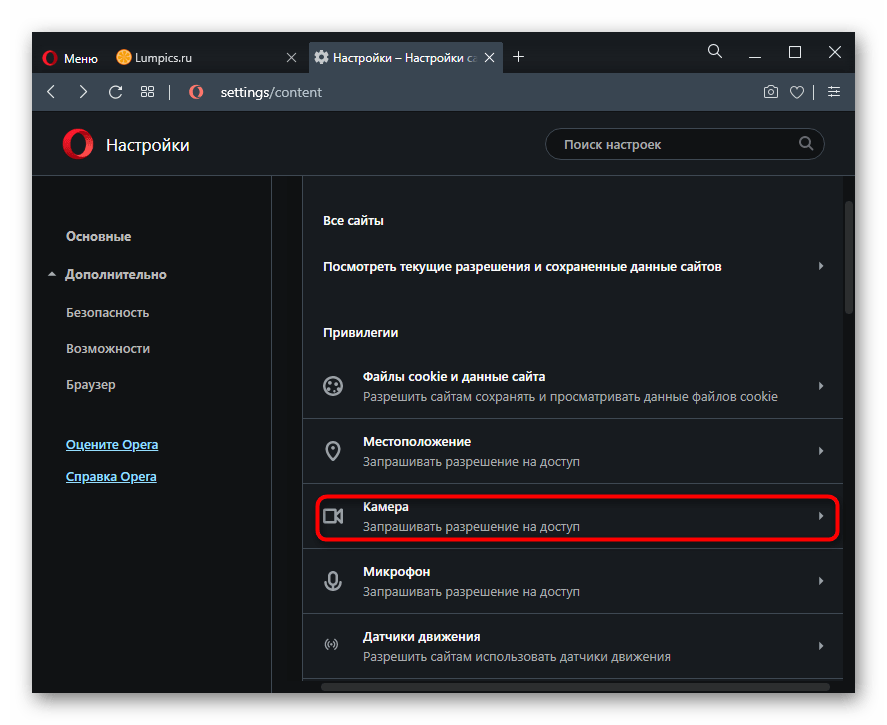
- Фирменной кнопкой разверните «Меню»
и выберите «Настройки»
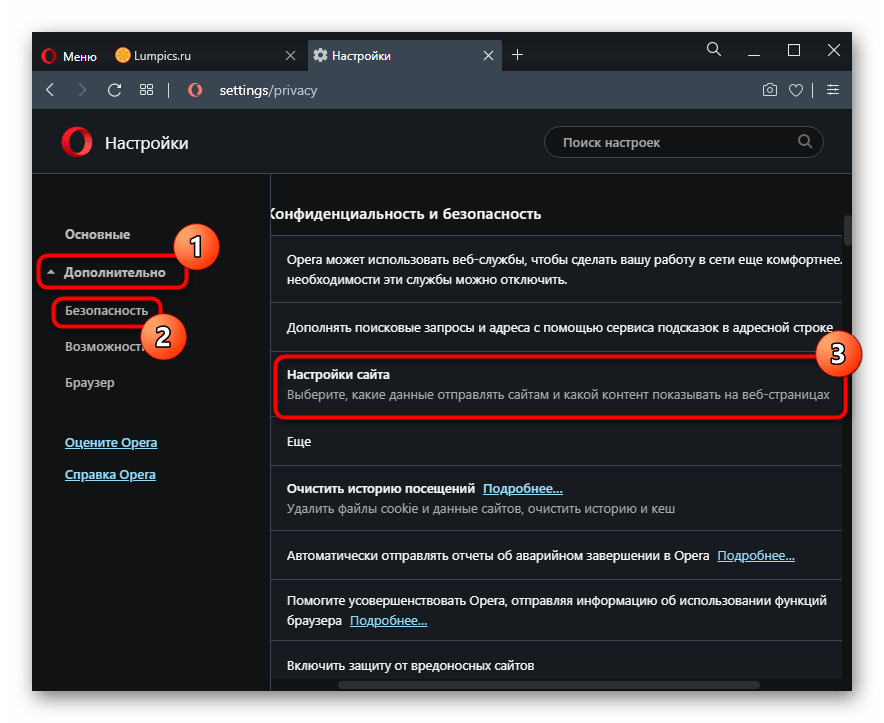
. - Поочередно переходите в разделы «Дополнительно»
> «Безопасность»
> «Настройки сайта»
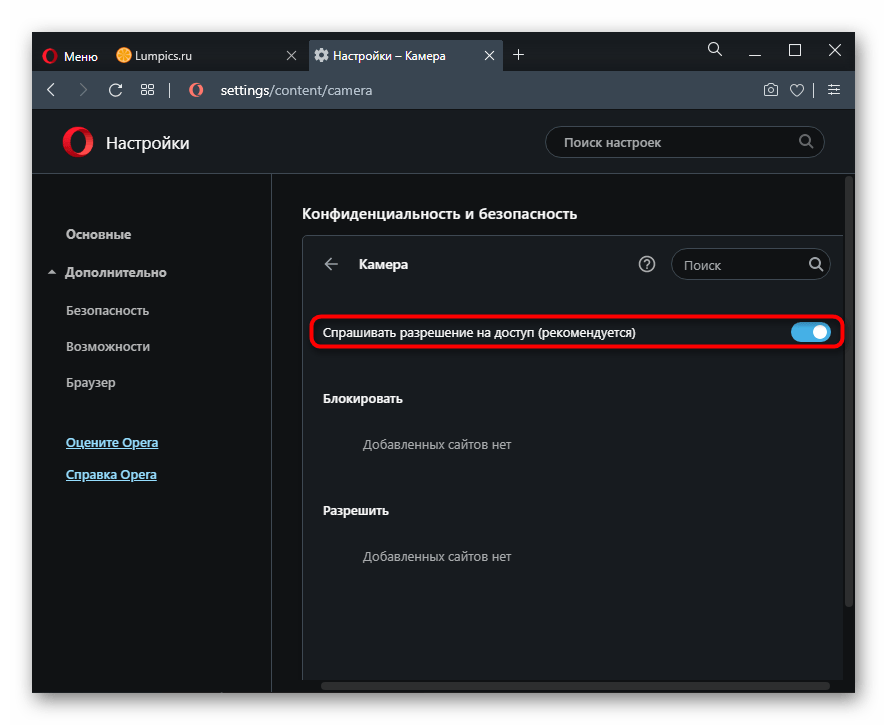
. - Тут переключитесь в настройки «Камеры»
. - Включите отображение разрешения на доступ. Теперь каждый раз, когда какое-то приложение внутри сайта будет требовать веб-камеру, рядом с адресной строкой в Опере станет появляться соответствующий вопрос.
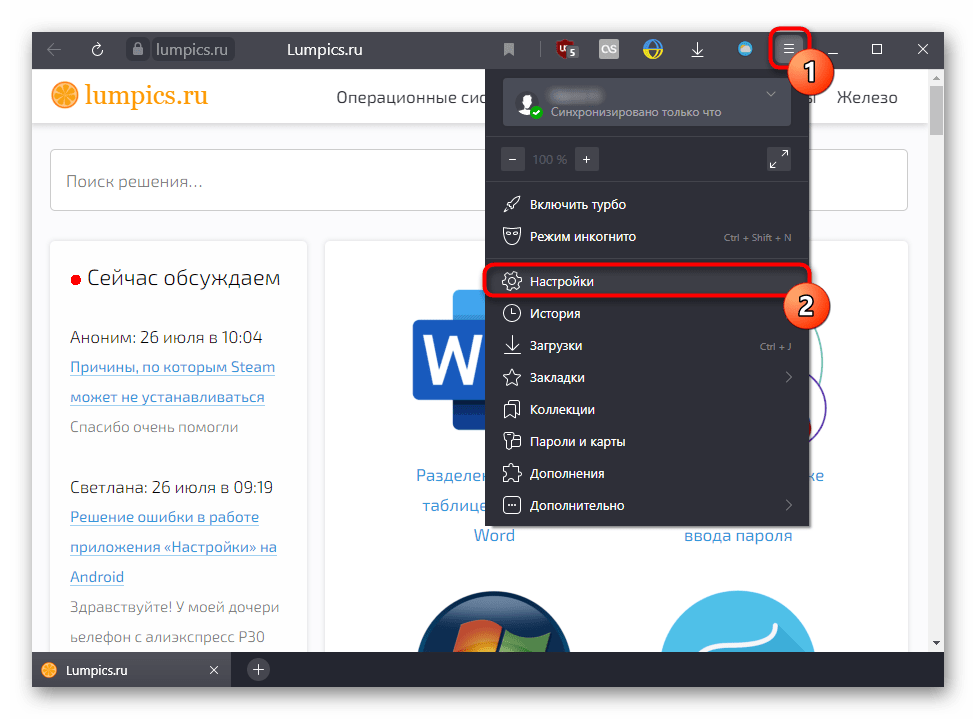
Из-за своеобразного интерфейса почти все настройки в Яндекс. Браузере
отличаются от тех, что выше. Впрочем, Способ 1
для Google Chrome, применим и к этому веб-обозревателю, поэтому его рассмотрение мы пропустим. А вот другие варианты разберем целиком.
Способ 1: Включение разрешения для сайта
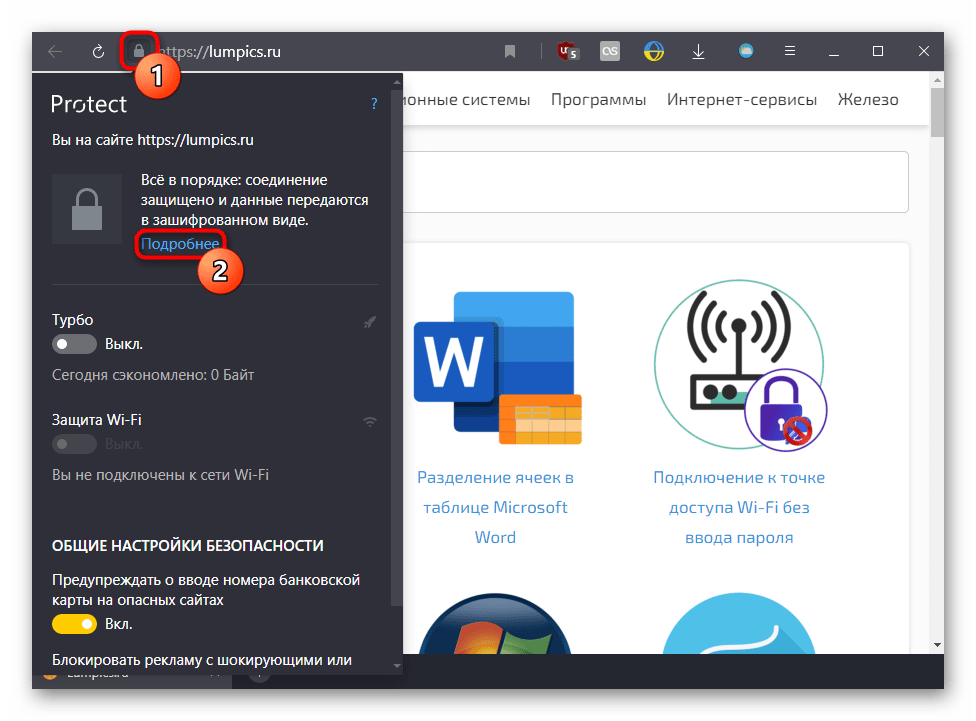
- При необходимости разрешить использование вебки только одному сайту, нажмите по иконке замка слева от URL в адресной строке и кликните по «Подробнее»
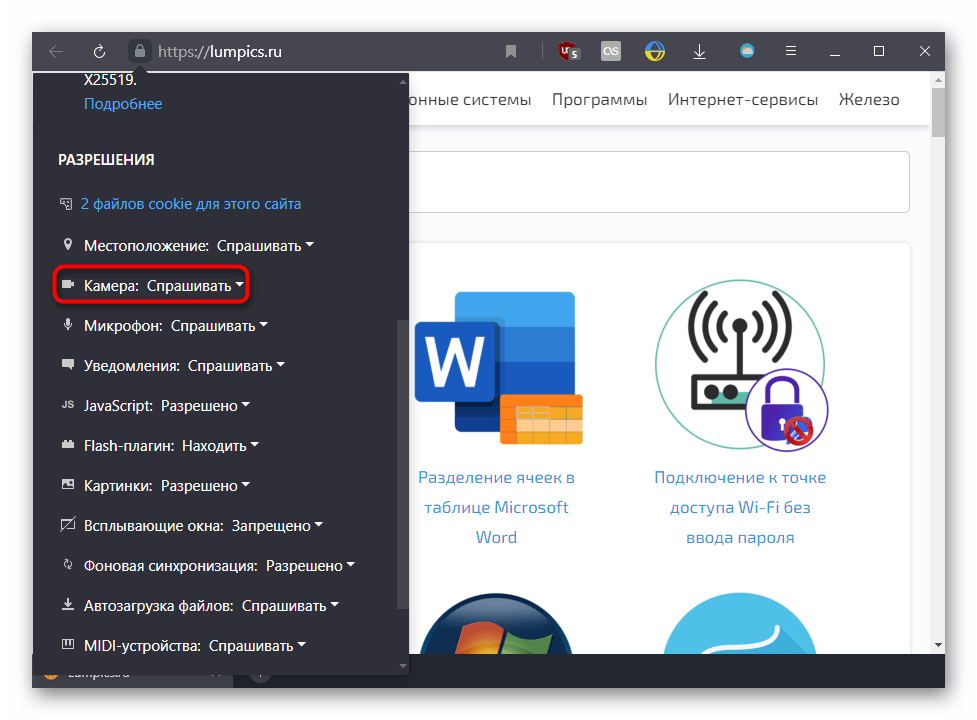
. - Отыщите блок «Разрешения»
и измените значение для пункта «Камера»
. - Остается перезагрузить страницу, чтобы изменения вступили в силу.
Способ 2: Включение в настройках браузера
Предыдущий метод не влияет на работу этой функции на других сайтах, поэтому, чтобы отображать уведомление о разрешении работы вебки везде, необходимо изменить один из пунктов настроек.
- Через меню откройте «Настройки»
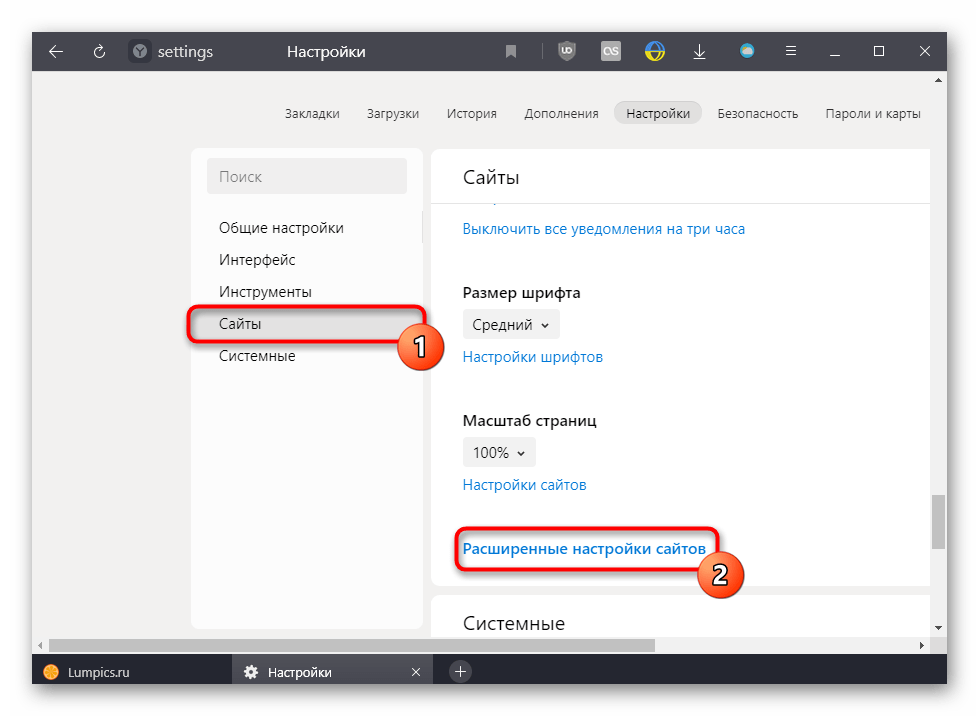
. - На левой панели выберите «Сайты»
и справа кликните по ссылке «Расширенные настройки сайтов»
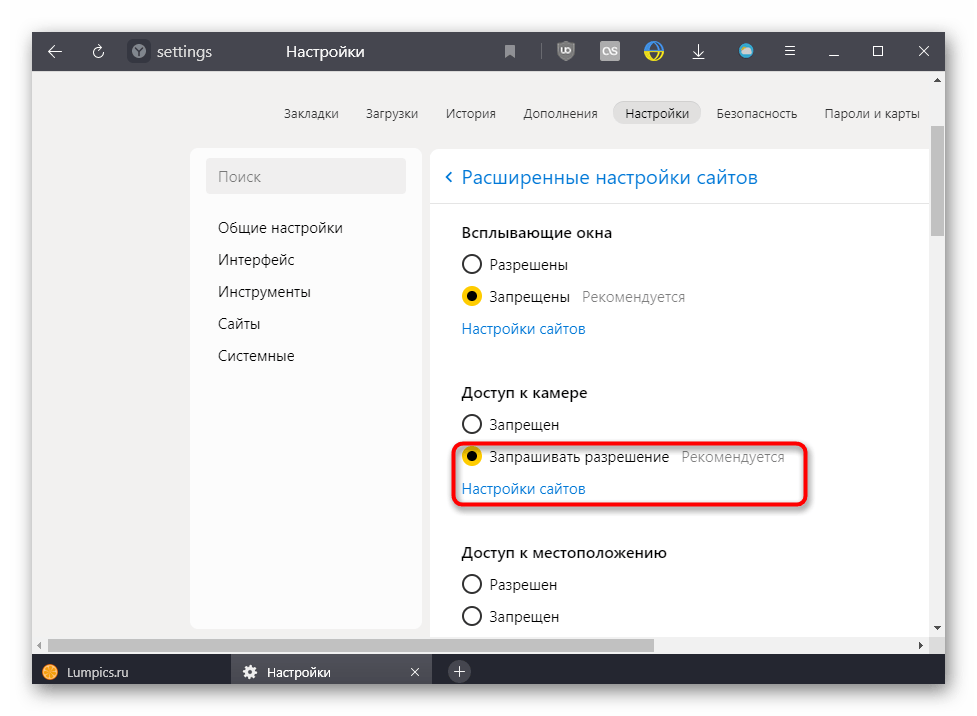
. - Активируйте пункт «Запрашивать разрешение»
. Чтобы просмотреть список URL, для которых запрещено или разрешено использование вебки, нажмите на «Настройки сайтов»
.
О доступе приложений к камере и микрофону
Злоумышленники могут пытаться следить за вами с помощью камеры или подслушать ваши разговоры, получив доступ к микрофону. Приложение Kaspersky защищает вашу камеру и микрофон от несанкционированного доступа, если включен компонент Защита камеры и микрофона. В настройках компонента вы можете запретить всем приложениях доступ к камере и микрофону или попросить уведомлять вас при попытке какого-либо приложения получить доступ к камере и микрофону.
Если компонент включен, но полный запрет на доступ к камере и микрофону не выбран, доступ предоставляется в зависимости от того, в какую группу доверия входит приложение, запрашивающее доступ. Блокируется доступ приложениям, которые входят в группы доверия «Сильные ограничения» и «Недоверенные».
Вы можете разрешить доступ приложениям к камере
или микрофону
, входящим в группы «Сильные ограничения» и «Недоверенные», в окне настройки Предотвращения вторжений. Если доступ к камере или микрофону пытается получить приложение, входящее в группу доверия «Слабые ограничения», приложение Kaspersky предоставляет доступ и уведомляет вас об этом, если в настройках компонента вы выбрали показ уведомления.
Особенности работы приложения Kaspersky с камерой
Особенности работы приложения Kaspersky с микрофоном
О доступе приложений к камере и микрофону
Злоумышленники могут пытаться следить за вами с помощью камеры или подслушать ваши разговоры, получив доступ к микрофону. Приложение Kaspersky защищает вашу камеру и микрофон от несанкционированного доступа, если включен компонент Защита камеры и микрофона. В настройках компонента вы можете запретить всем приложениях доступ к камере и микрофону или попросить уведомлять вас при попытке какого-либо приложения получить доступ к камере и микрофону.
Если компонент включен, но полный запрет на доступ к камере и микрофону не выбран, доступ предоставляется в зависимости от того, в какую группу доверия входит приложение, запрашивающее доступ. Блокируется доступ приложениям, которые входят в группы доверия «Сильные ограничения» и «Недоверенные».
Вы можете разрешить доступ приложениям к камере
или микрофону
, входящим в группы «Сильные ограничения» и «Недоверенные», в окне настройки Предотвращения вторжений. Если доступ к камере или микрофону пытается получить приложение, входящее в группу доверия «Слабые ограничения», приложение Kaspersky предоставляет доступ и уведомляет вас об этом, если в настройках компонента вы выбрали показ уведомления.
Особенности работы приложения Kaspersky с камерой
Особенности работы приложения Kaspersky с микрофоном
В Mozilla Firefox
все устроено не так, как у предыдущих трех браузеров, работающих на идентичном движке.
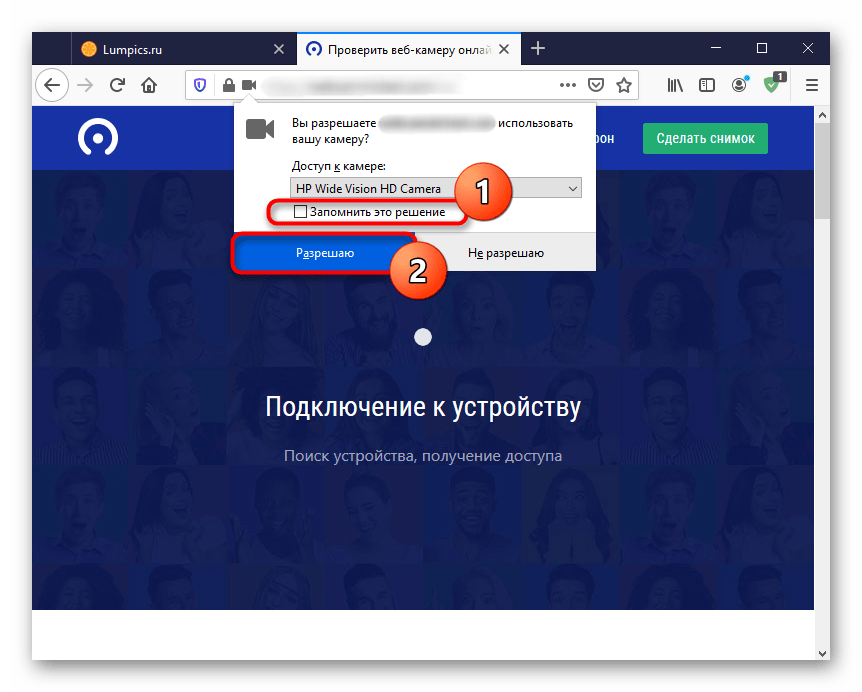
- При появлении уведомления о доступе к камере нажмите «Разрешаю»
, а если желаете и дальше пользоваться вебкой на этом сайте, сперва установите галочку у пункта «Запомнить это решение»
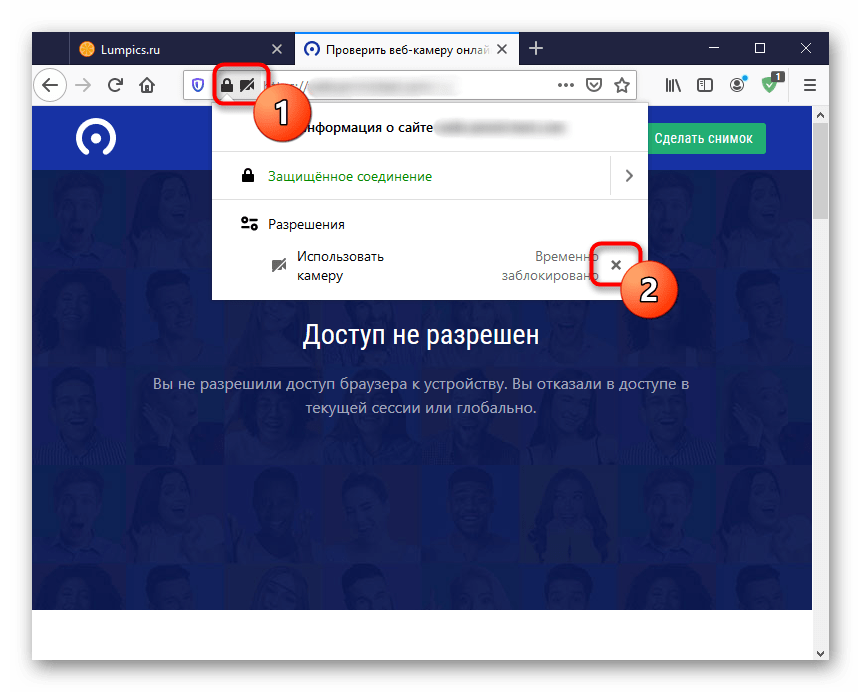
. - Если вы ранее блокировали работу камеры для этого URL, в адресной строке рядом с замком сразу же отобразится значок с запретом. Кликнув по нему, вы сможете отключить временную блокировку нажатием на крестик.
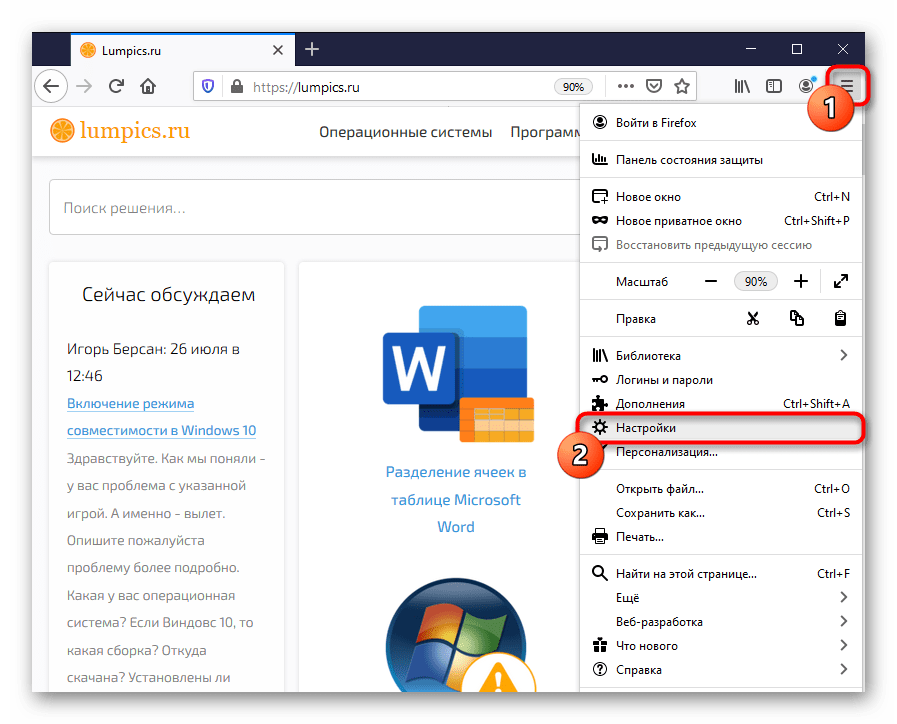
- А в «Настройках»
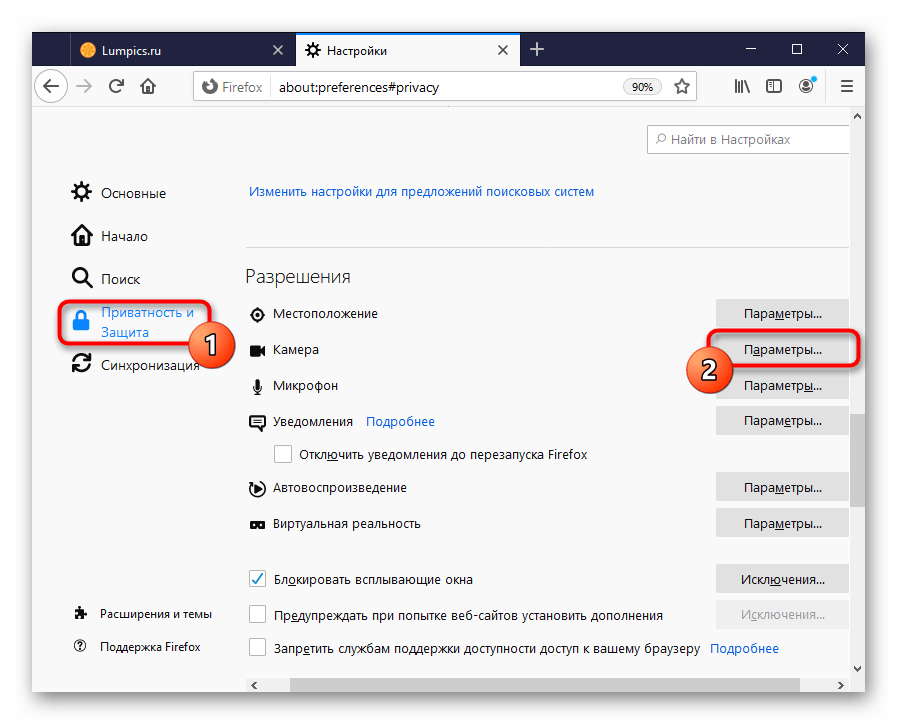
можно лишь управлять списком адресов, для которых было разрешено или запрещено ее использование. - Для этого перейдите в «Приватность и Защита»
и в блоке «Разрешения»
откройте «Параметры»
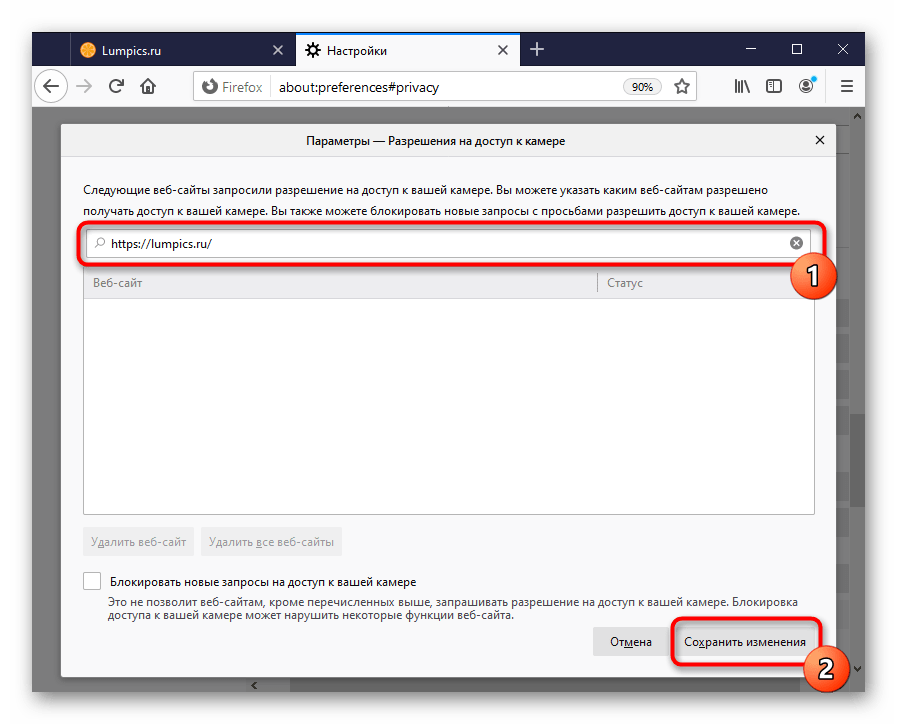
камеры. - Поищите в списке нужный URL вручную либо через поиск. При надобности измените его состояние и сохраните изменения.
Устранение неполадок с обнаружением веб-камеры
Когда вы получаете уведомление о том, что камера не была обнаружена, даже если выставили все разрешения в браузере, проверьте ее на работоспособность. Возможно, на ноутбуке есть физический переключатель ее работы, а если это отдельное устройство, быть может, оно не подсоединено к компьютеру. Другие причины, по которым может не работать камера, читайте в нашем материале по ссылке ниже.
Подробнее:
Почему не работает веб-камера на ноутбуке
Правильное подключение веб-камеры к компьютеру
Пользователи Windows 10 также должны прочитать следующую статью, где рассказывается о включении вебки в операционной системе. Эта функция, переведенная в состояние «Откл.»
, запрещает работу камеры в приложениях, даже если внутри этих приложений ее использование разрешено.
Подробнее: Включение камеры в Windows 10
Браузер Chrome позволяет легко настроить доступ к веб-камере и микрофону на вашем компьютере. Ниже вы найдете шаги, чтобы разрешить или заблокировать доступ к камере и микрофону в браузере Chrome.
Как вы, наверное, заметили, браузер Google Chrome предлагает вам разрешить или заблокировать каждый раз, когда веб-сайт пытается получить доступ к камере или микрофону на компьютере.
В зависимости от вашего ответа (да или нет) Chrome добавит этот конкретный веб-сайт в свой разрешенный или заблокированный список.
Позже вы всегда можете вернуться и удалить сайт из списка разрешенных или заблокированных в браузере Chrome.
Если вы не удалите веб-сайт из списка «Разрешить», он по-прежнему будет иметь доступ к веб-камере или микрофону на компьютере.
Другой вариант — просто выйти из приглашения «Разрешить или заблокировать». Когда вы сделаете это, Chrome заблокирует доступ веб-сайту к камере/микрофону, но не добавит веб-сайт в свой черный список.
1. Разрешить или заблокировать доступ к камере и микрофону в браузере Chrome
Рекомендуемая настройка в браузере Chrome — заставить браузер запрашивать ваш ответ или разрешение всякий раз, когда веб-сайт пытается получить доступ к веб-камере или микрофону на компьютере.
1. Откройте на компьютере
2. Щелкните значок меню из 3 точек
, расположенный в верхнем правом углу экрана, и нажмите в раскрывающемся меню.
3. На экране настроек Chrome прокрутите вниз до конца и нажмите .

4. Прокрутите вниз до раздела «Конфиденциальность и безопасность» и нажмите . 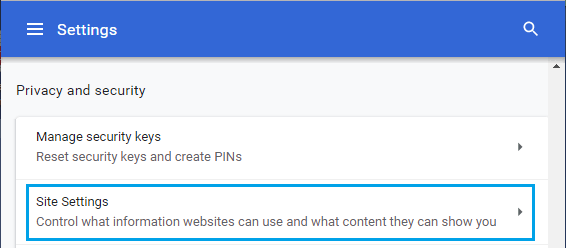
5. В настройках сайта выберите опцию . 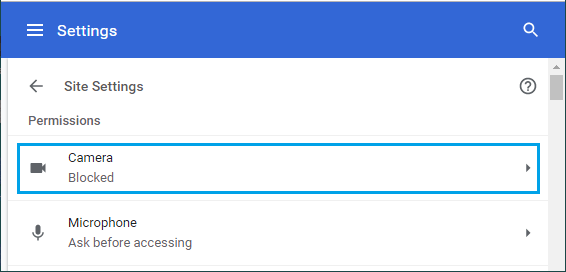
6. На следующем экране включите ползунок рядом с Спрашивать разрешение на доступ (рекомендуется)
.
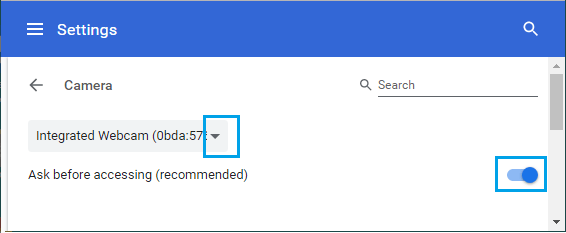
Точно так же вы можете нажать на на экране Настройки сайта (см. шаг № 5) и включить Спрашивать разрешение на доступ (рекомендуется)
.
После этой настройки Chrome автоматически запросит ответ, когда любой веб-сайт пытается получить доступ к камере или микрофону на компьютере.
Программа «Лаборатории Касперского» блокирует доступ к веб-камере доверенным программам
Статья обновлена: 31 октября 2023
Показать приложения и версии, для которых применима статья
- Kaspersky Security Cloud;
- Kaspersky Internet Security;
- Kaspersky Anti-Virus;
- Kaspersky Total Security.
Проблема
Программа «Лаборатории Касперского» блокирует доступ к веб-камере программам, которые находятся в списке доверенных и у которых есть все разрешения.
Причина
Программа использует права доступа для родительской программы, которая ее запустила.
Например, вы запретили доступ к веб-камере для браузера. Если вы присоединитесь к Zoom-конференции по ссылке из браузера, веб-камера не заработает, так как Zoom использует права доступа для браузера.
Решение
- Проверьте, что программе разрешен доступ к веб-камере
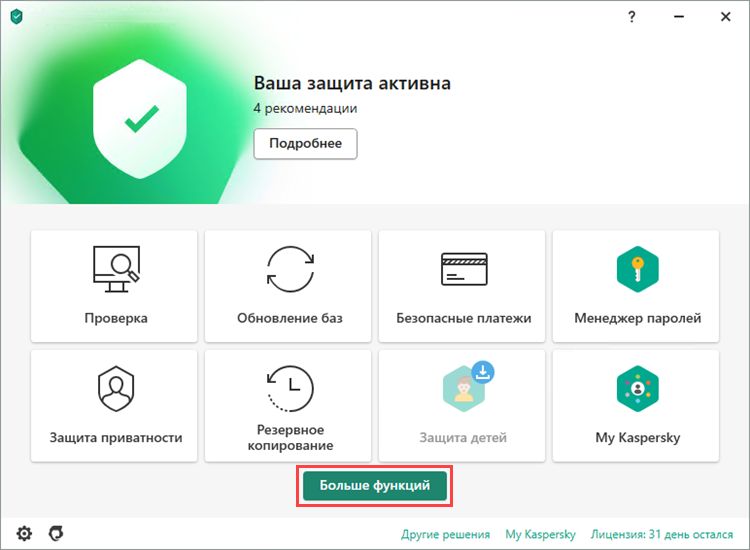
. - В главном окне программы «Лаборатории Касперского» нажмите Больше функций
.
- Перейдите в раздел Управление программами
и нажмите Контроль программ
.
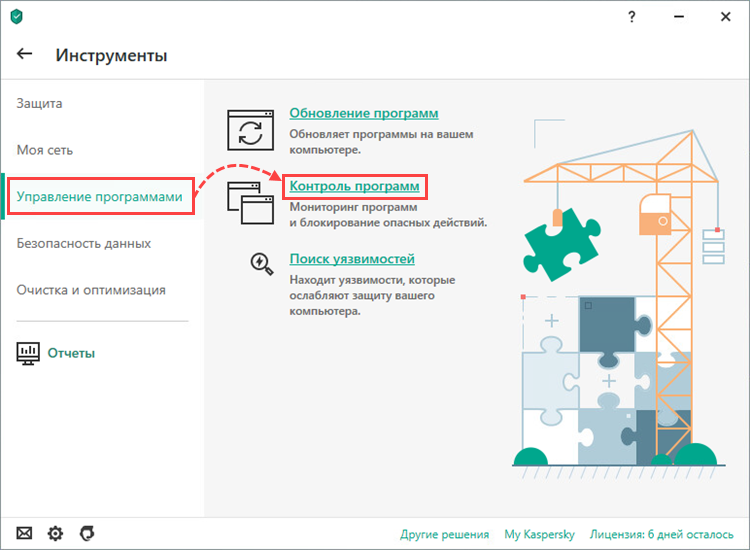
- Нажмите Управление программами
.
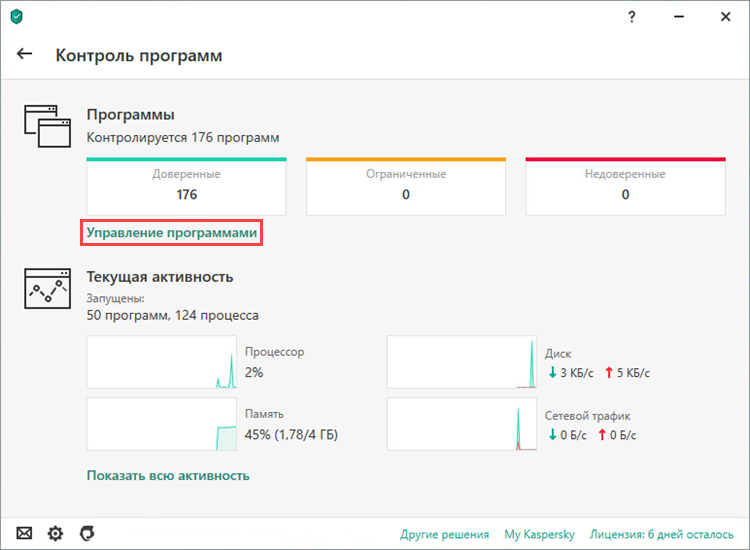
- Введите название программы в поле поиска.
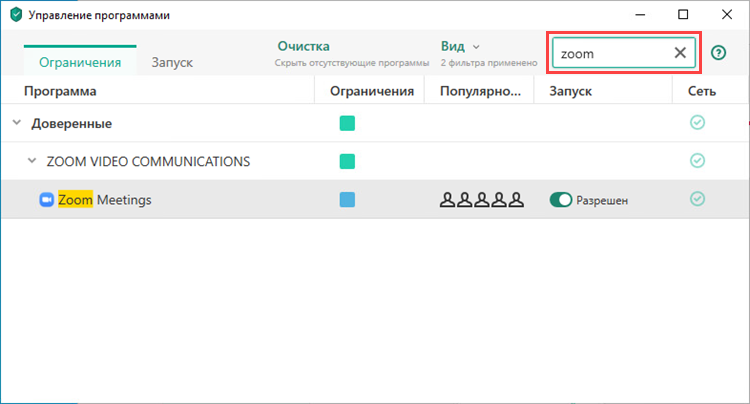
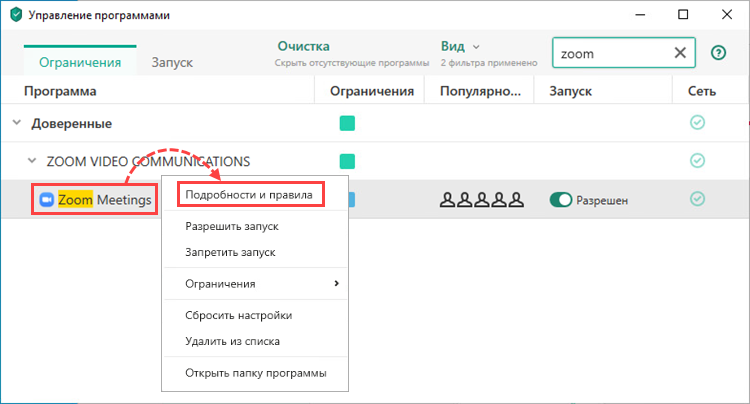
- Нажмите правой кнопкой мыши на название программы и выберите Подробности и правила
.
- Выберите вкладку Исключения
. - Установите флажок Не наследовать ограничения родительского процесса (программы)
. - Нажмите Сохранить
.
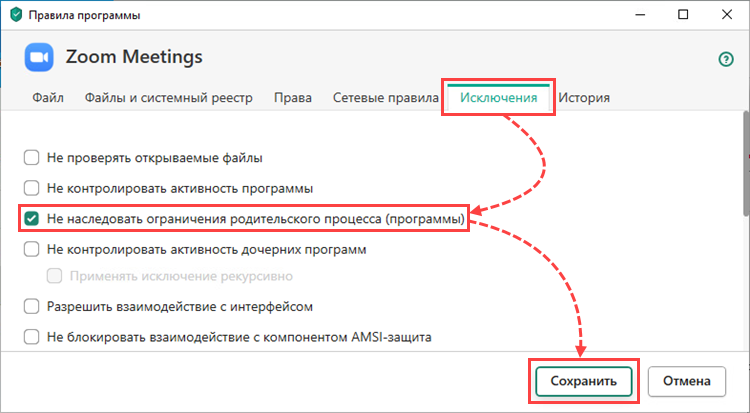
- Если программа запрашивает подтверждение изменений, нажмите Да
.
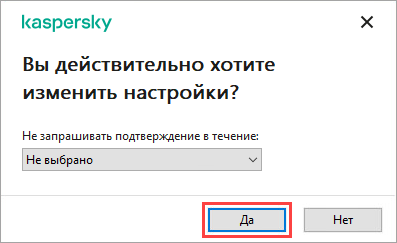
Что делать, если решение не помогло
Если ошибка повторяется, обратитесь в техническую поддержку
«Лаборатории Касперского».
Спасибо за ваш отзыв, вы помогаете нам становиться лучше!
Спасибо за ваш отзыв, вы помогаете нам становиться лучше!
В самом популярном веб-обозревателе Google Chrome
операцию можно выполнить разными методами, и далее мы расскажем о каждом из них.
Способ 1:Уведомление
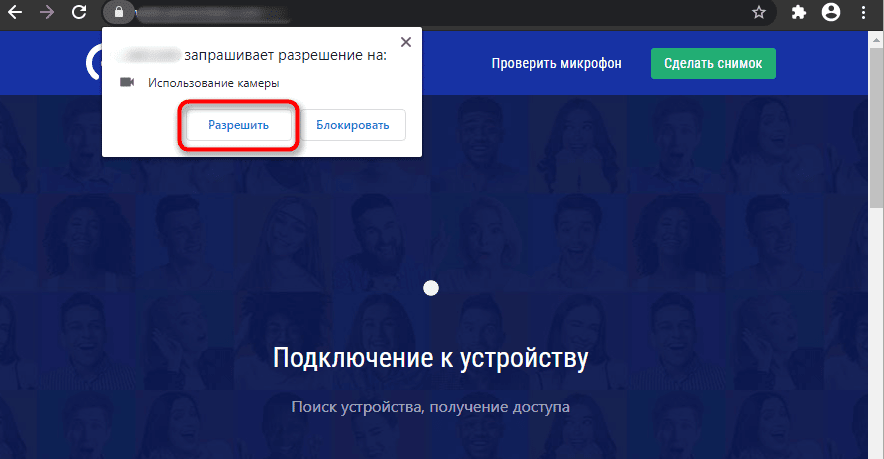
При каждом открытии страницы какого-либо сайта, подразумевающей работу веб-камеры (или исключительно при вызове функции на этой странице, для которой должна быть задействована вебка), браузер должен отобразить соответствующее уведомление под адресной строкой. Юзеру остается только нажать на «Разрешить»
.
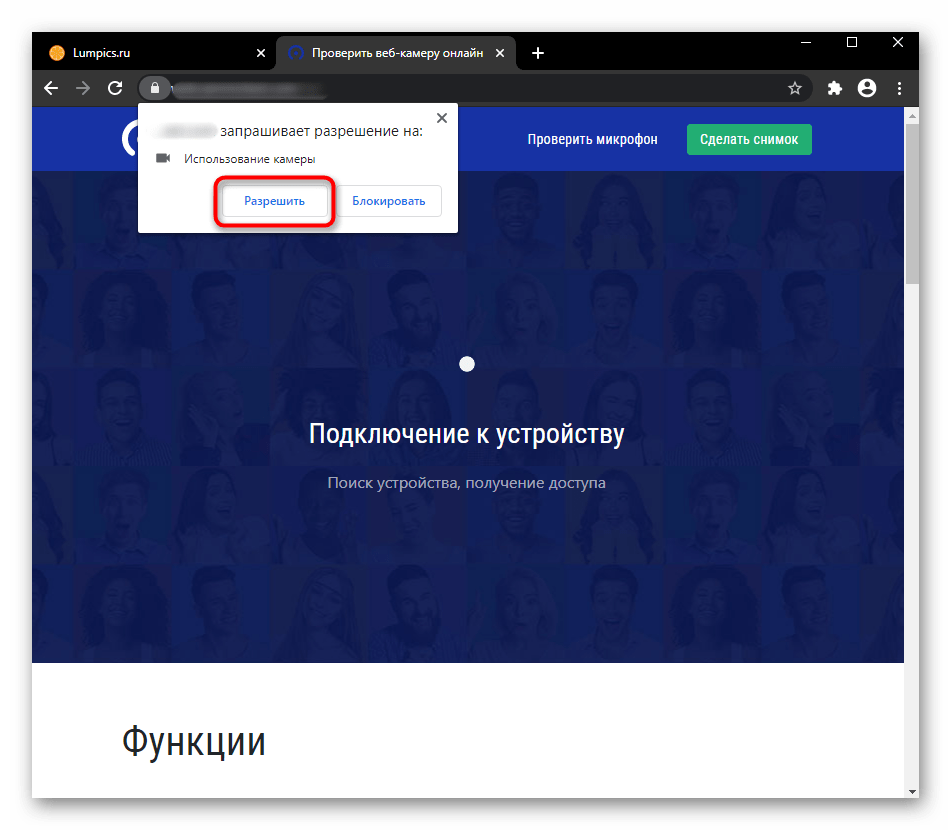
Если же у вас не появляется такого окна, причин тому может быть 3: ранее вы заблокировали это уведомление, отображение вопроса об использовании камеры запрещено в настройках браузера, неправильно работает веб-камера. Рассмотрим, как устранить каждую из этих ситуаций, начиная с простой.
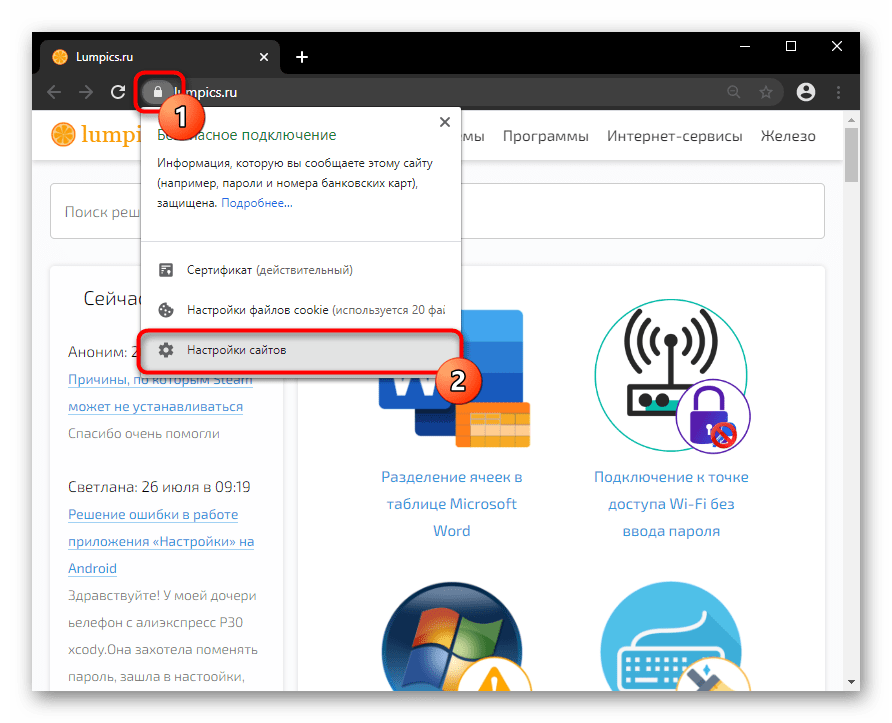
Просмотреть, было ли прежде заблокировано уведомление, можно, кликнув по иконке замка слева от адреса сайта. Обратите внимание, если страница не была перезагружена, справа дополнительно будет отображаться соответствующий значок, пропадающий при последующих открытиях страницы. В открывшемся окне вы сразу увидите заблокированное действие с пунктом «Камера»
. Щелкните по значению и в выпадающем меню выберите «Спрашивать»
или «Разрешить»
.
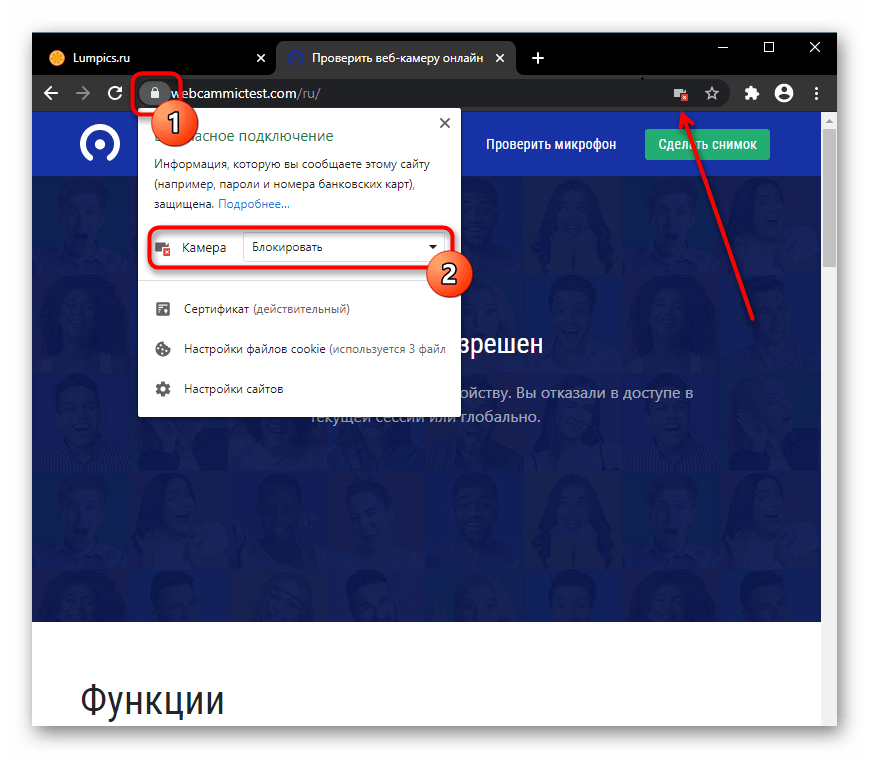
Перезагрузите страницу, чтобы применить изменения. После этого должно отобразиться уведомление или страница сразу отобразит захваченное изображение с вебки. В противном случае обратитесь к последнему разделу этой статьи, рассказывающей об устранении неполадок.
Способ 2: Включение разрешения для сайта
- Чтобы включить вебку заранее, можно открыть окно изменения разрешений, кликнув по иконке в адресной строке левее самого URL. В нем перейдите в «Настройки сайтов»
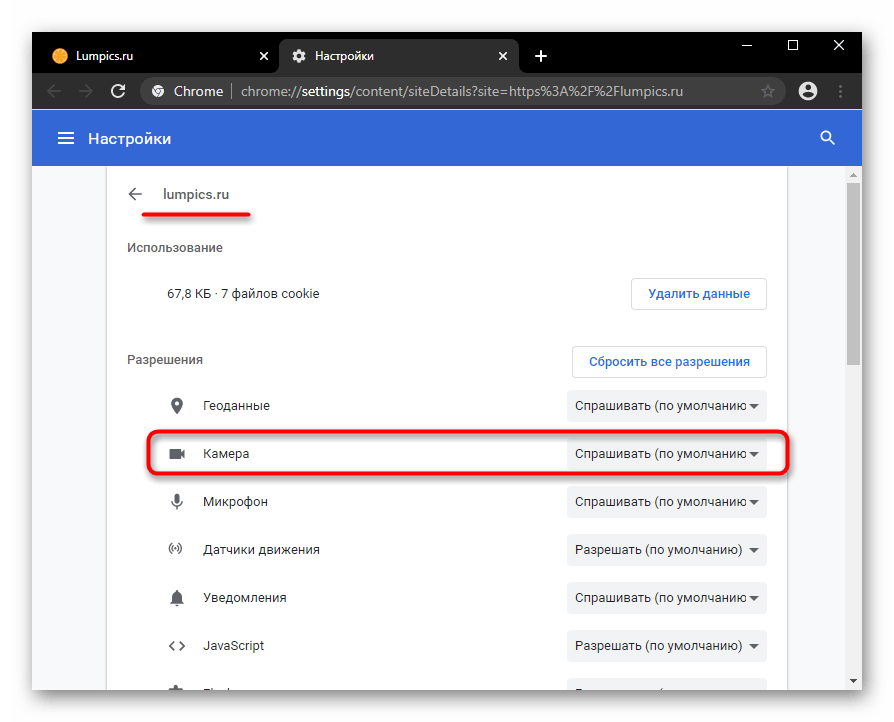
. - Найдите тут блок «Разрешения»
, а в нем пункт «Камера»
. Измените значение на «Разрешить»
. Будьте внимательны: изменение происходит только для текущего адреса, а не для всех.
Способ 3: Включение в настройках браузера
Когда в настройках браузера запрещено использование камеры, действиями из предыдущих способов пользователь разрешит ее работу лишь одному URL. Задать глобальное значение для этой настройки можно лишь в настройках.
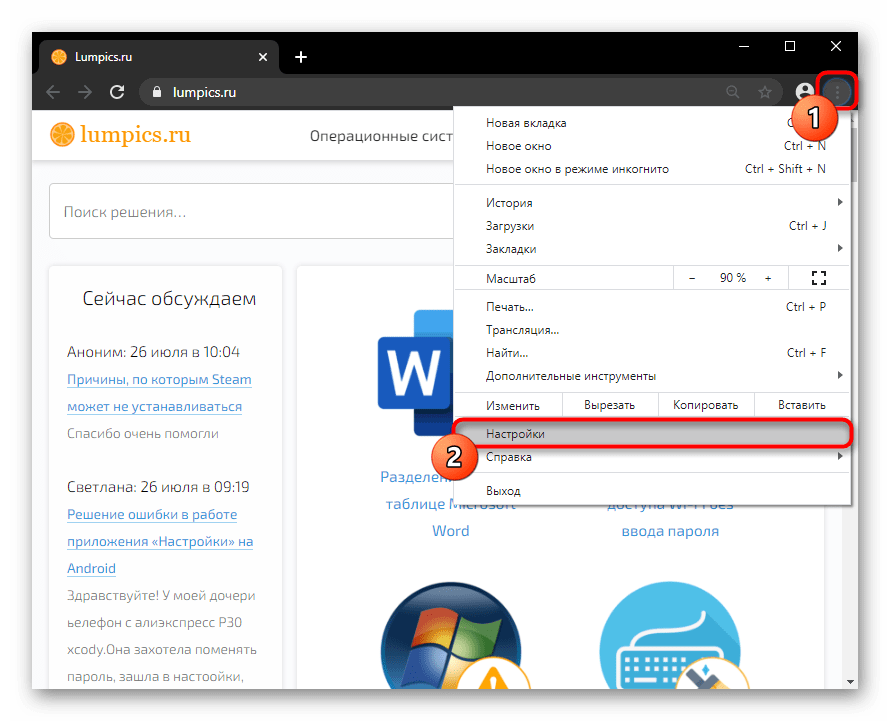
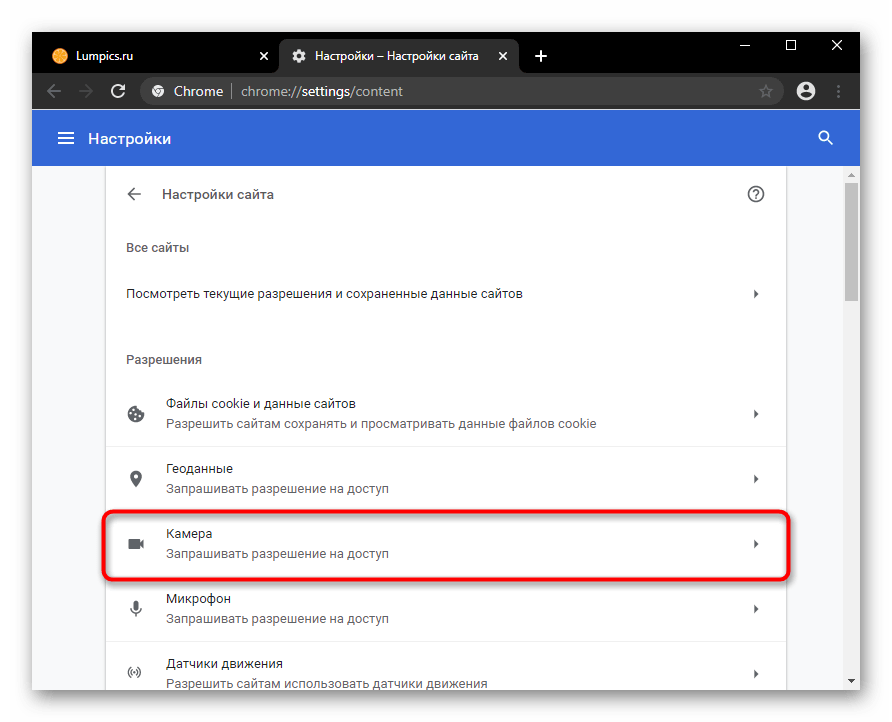
- Нажмите кнопку «Меню»
и перейдите в «Настройки»
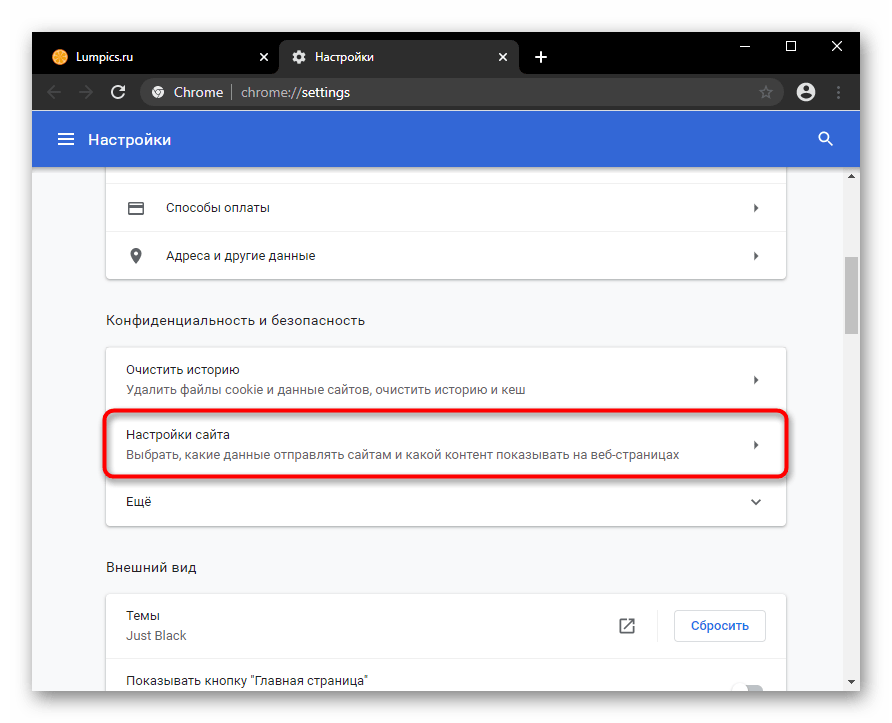
. - В блоке «Конфиденциальность и безопасность»
вам нужен пункт «Настройки сайта»
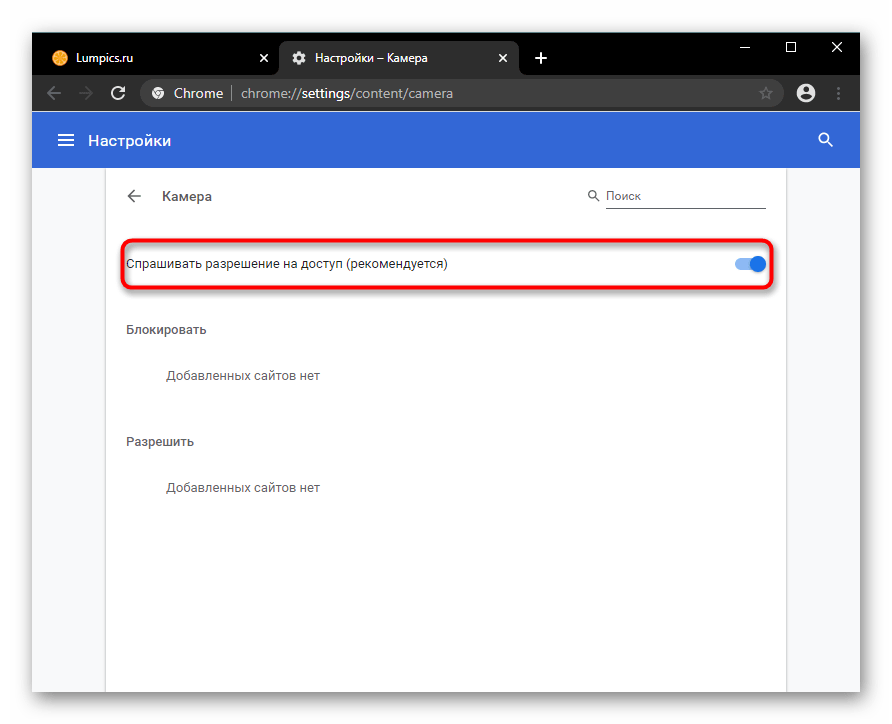
. - Зайдите в настройки параметра «Камера»
. - Переведите состояние единственного доступного пункта в активное. Теперь все сайты будут спрашивать разрешение на использование вебки. А вот параметра, разрешающего ее включение без дополнительных подтверждений со стороны юзера, здесь нет в целях безопасности. Ниже, кстати, могут располагаться адреса, для которых вы вручную запрещали или разрешали работу вебки.
Если вы пользуетесь различными сервисами через браузер Google Chrome
, то нередко он запрашивает доступ к камере или микрофону. Зачастую это происходит, если через Chrome заходить в Инстаграм, Дискорд или Скайп. Пользователь в нерешительности боится включать микрофон и камеру, не разобравшись, что значит Гугл Хром использует веб камеру. Поэтому в данном материале мы разберем механику этого процесса – как разрешить доступ к микрофону и камере в Google Chrome.
Использование камеры в Гугл Хром
Если на смартфоне, компьютере или планшете есть камера, то на сайтах, где она требуется, она будет автоматически включаться. Многие сомневаются в том, безопасно ли размещать доступ к камере и не передаются ли данные другим людям или злоумышленникам.
Обычно браузер запрашивает доступ к камере только на HTTPS-сайтах, которые защищены шифрованными транспортными механизмами SSL и TLS.
Однако стоит быть бдительным и самостоятельно не нажимать кнопку «Разрешить» на сайтах HTTP. Браузер и сам помечает их как небезопасные.
Как включить доступ к камере
Можно разрешить доступ к камере в Гугл Хром для всех сайтов или только для некоторых. Или можно запретить доступ везде и оставить его лишь нескольким избранным ресурсам. Эти тонкости мы рассмотрим в разделе «Настройка».
В общем случае вам достаточно лишь нажать кнопку «Разрешить», когда браузер отправит вам соответствующий запрос.
Посмотрим, как включить веб-камеру в Гугл Хром на разных платформах – везде примерно одинаково.
На ПК
На компьютере нужно:
- Открыть Хром и перейти на нужный сайт.
- Из двух вариантов, которые вам предложит Хром – «Разрешить» или «Блокировать» – выбрать нужный.
Если запрос на экране не появляется, то вероятно, вы уже заблокировали сайт ранее. Разблокировать его можно в «Настройках» Хрома.
На смартфоне
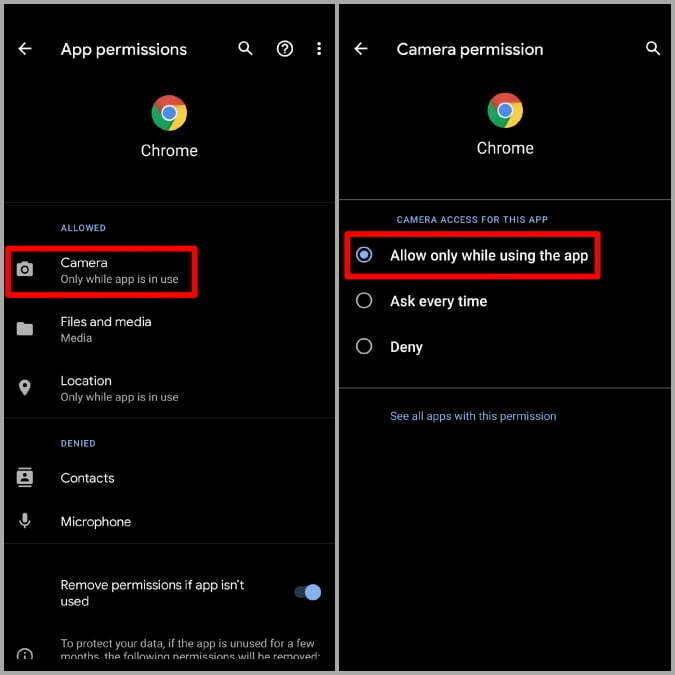
На телефоне – неважно, с какой операционной системой, Android
или iOS
– разрешение на доступ выдается аналогичным способом: когда Хром вас спрашивает, вы жмете «Разрешить».
Настройка
Разрешить доступ к камере и микрофону можно в настройках браузера. Для этого нужно:
- Нажать на три точки в углу Хрома.
- Открыть «Настройки».
- Перейти в раздел «Конфиденциальность и безопасность».
- Открыть «Настройки сайтов».
- Выбрать «Камера» или «Микрофон».
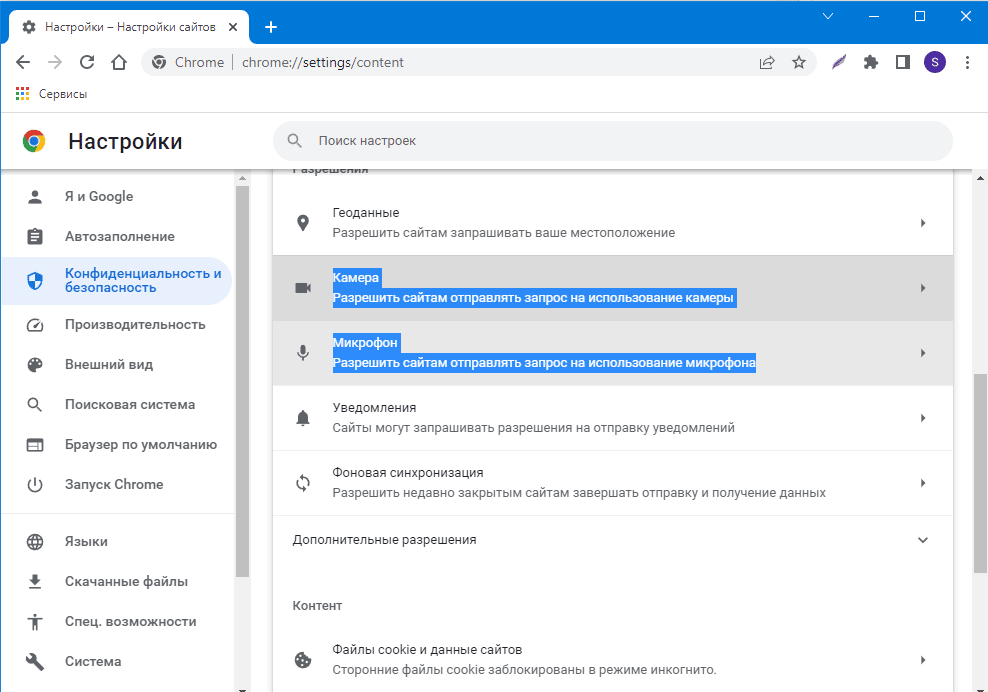
Далее выставить желаемые параметры: разрешить сайтам, запретить сайтам, установить специальные настройки для конкретных ресурсов.
Порядок отключения
Отключить доступ к камере или микрофону можно всё в том же разделе «Настройки сайтов». Его адрес – chrome://settings/content
Выбираем «Камера» или «Микрофон» и устанавливаем общий или выборочный запрет на доступ.
Как разрешить доступ к микрофону
Выше мы уже увидели, что «Камера» и «Микрофон» находятся рядом в разделе «Настройки сайтов». Там для них можно установить отдельные разрешения и запреты: например, запретить доступ к камере, разрешить к микрофону.
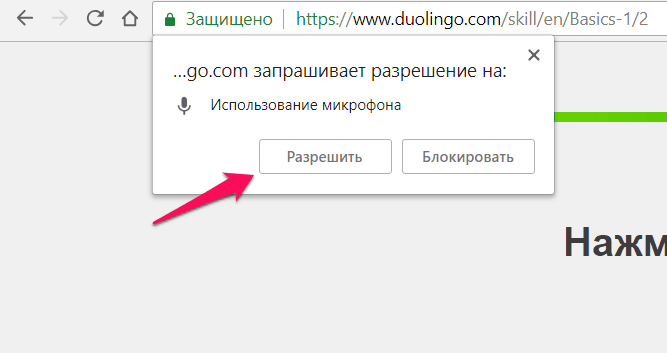
Быстрая ссылка для перехода к настройкам доступа микрофона – chrome://settings/content/microphone
Как разрешить ми браузеру доступ к камере в настройках
Чтобы разрешить доступ браузеру к камере и микрофону, нужно выполнить следующие действия. В первую очередь, необходимо перейти на сайт Видеозвонков. Далее, в адресной строке браузера необходимо нажать на значок «безопасное соединение». После этого нужно выбрать опцию «подробнее», а затем нажать на вкладку «разрешения». На данной странице следует нажать на кнопку «разрешить» для камеры и микрофона. После этой операции доступ к данным устройствам будет разрешен. Важно отметить, что данные настройки могут отличаться в зависимости от используемого браузера. Для гарантированной настройки необходимо обратиться к разделу «настройки приватности» в соответствующем браузере.
Откройте Google Photos
Откройте страницу photos.google.com на компьютере
, чтобы начать настройку доступа к фотографиям в Google Photos.
Как разрешить приложению доступ к камере на телефоне
Чтобы изменить разрешения для приложений на телефоне
, выполните следующие действия
:
- Откройте настройки телефона.
- Нажмите на вкладку «Приложения».
- Выберите нужное приложение. Если его нет в списке
, нажмите на кнопку «Показать все приложения»
, а затем выберите нужное. - Нажмите на вкладку «Разрешения».
- Чтобы изменить настройки определенного разрешения
, нажмите на него
и выберите «Разрешить»
или «Запретить».
После выполнения этих действий приложение получит
или не получит доступ к камере на вашем телефоне.
Разрешить доступ к фотографиям
Перейдите в Настройки > Конфиденциальность > Фотографии
и убедитесь
, что переключатель рядом с названием приложения установлен в положение ВКЛ.
Как разрешить ми браузеру доступ к камере в настройках
Чтобы разрешить доступ браузеру к камере и микрофону, нужно выполнить следующие действия. В первую очередь, необходимо перейти на сайт Видеозвонков. Далее, в адресной строке браузера необходимо нажать на значок «безопасное соединение». После этого нужно выбрать опцию «подробнее», а затем нажать на вкладку «разрешения». На данной странице следует нажать на кнопку «разрешить» для камеры и микрофона. После этой операции доступ к данным устройствам будет разрешен. Важно отметить, что данные настройки могут отличаться в зависимости от используемого браузера. Для гарантированной настройки необходимо обратиться к разделу «настройки приватности» в соответствующем браузере.
Как разрешить браузеру доступ к камере в настройках
Чтобы разрешить браузеру доступ к камере на устройстве Android, нужно открыть приложение Chrome и нажать на значок «Ещё» рядом с адресной строкой. Затем выберите «Настройки сайтов» и нажмите на «Микрофон» или «Камера». Теперь можно включить или выключить доступ к нужным устройствам. Это может пригодиться, когда вы хотите использовать веб-камеру для видеозвонков или фотографий, а также микрофон для записи аудио-сообщений или работы в онлайн-конференциях. Важно следить за настройками безопасности и не допускать доступа к камере и микрофону незнакомым или ненужным сайтам, чтобы не стать жертвой хакеров или киберпреступников.
Как в настройках дать доступ к камере
Иногда необходимо дать приложению доступ к камере на устройстве
, например
, для совершения видеовызовов
или фотографий. Разрешение на доступ к камере также может потребоваться для работы многих приложений. Для этого нужно выполнить несколько простых действий в настройках устройства. В этой статье мы расскажем
, как разрешить доступ к камере на разных устройствах
и системах.
Разрешить доступ к фото в браузере
Чтобы разрешить доступ к камере
и микрофону для веб-сайта
, выполните следующие шаги
:
- Откройте Chrome.
- В правом верхнем углу экрана нажмите на значок с тремя точками
и перейдите в Настройки. - Далее перейдите в раздел Конфиденциальность
и безопасность > Настройки сайтов > Камера
или Микрофон. - Выберите параметры по умолчанию
и сохраните изменения.
Как использовать веб-камеру через телефон
Чтобы использовать веб-камеру через телефон
, выполните следующие действия
:
- Скачайте приложение IP Webcam на свой смартфон.
- Скачайте приложение IP Camera Adapter на свой компьютер.
- Откройте приложение на смартфоне
и пролистайте до самого низа
, затем нажмите «Запустить». - Выдайте необходимые разрешения для программы.
- Подключите телефон
и компьютер к общей WiFi-сети
, затем запустите программу на ПК. - Введите IP-адрес
, который появился на экране смартфона
, в программе IP Camera Adapter на ПК. - Теперь вы можете использовать веб-камеру своего телефона через компьютер.
Как открыть камеру через браузер
Чтобы использовать камеру через браузер на устройствах Android
, необходимо выполнить следующие шаги
:
- Откройте приложение Chrome на своем устройстве.
- Справа от адресной строки найдите значок «Ещё»
, нажмите на него
и выберите «Настройки». - Выберите раздел «Настройки сайтов»
, а затем «Микрофон»
или «Камера». - Включите
или выключите микрофон
или камеру.
Как разблокировать камеру
Камера на вашем устройстве может быть заблокирована
, и для разрешения доступа к камере вам нужно выполнить предварительные настройки. Если вы используете браузер Edge
, то следуйте этим инструкциям
:
- Откройте меню «Параметры» на вашей системе Windows 10
(вы можете воспользоваться поиском в Windows
и набрать «параметры»
). - Откройте раздел «Конфиденциальность».
- Выберите пункт «Микрофон»
и включите разрешение сверху
и для всех программ ниже. - Выберите пункт «Камера»
, включите разрешение сверху
и для всех программ ниже.
Теперь камера на вашем устройстве разблокирована
, и приложения могут использовать ее без проблем.
Как разрешить доступ к камере в вашем браузере
Когда вы заходите на сайт
, которому необходим доступ к вашей камере
, выполните следующие шаги
:
- Нажмите на иконку в адресной строке.
- Выберите «Настройки сайта».
- Разрешите доступ к камере
и микрофону для данного сайта.
Как быстро открыть камеру на андроид устройстве
Чтобы быстро открыть камеру на устройствах Android
, следуйте следующей процедуре
:
- Проведите вверх от нижнего края экрана
и удерживайте палец. - Уберите палец
, затем смахните приложение вверх.
Как разрешить доступ программы к веб-камере
Чтобы разрешить доступ программы к веб-камере, выполните следующие действия:
- Откройте главное окно программы.
- Нажмите на кнопку .
Откроется окно .
- В окне перейдите в раздел .
- По ссылке откройте окно .
- В окне по ссылке откройте окно .
- Выберите в списке программу, которой вы хотите разрешить доступ к веб-камере, и двойным щелчком мыши по названию программы откройте окно .
- В окне перейдите на закладку .
- В списке категорий прав выберите пункт Изменение операционной системы
→ Подозрительные изменения в операционной системе
→
Доступ к веб-камере
. - В графе нажатием на значок откройте меню и выберите пункт .
- Нажмите на кнопку .
Доступ программы к веб-камере будет разрешен, если снят флажок Запретить всем программам доступ к веб-камере
.
Если флажок Запретить всем программам доступ к веб-камере
установлен, Kaspersky Internet Security блокирует доступ программы к веб-камере независимо от группы доверия и настроенного вручную разрешения.
Как разрешить странице доступ к камере
Для решения проблемы доступа к камере на веб-странице необходимо воспользоваться настройками Chrome. Сначала нужно открыть браузер и найти значок «Настройки», расположенный в правом верхнем углу экрана и выглядящий как три точки. После этого необходимо выбрать «Конфиденциальность и безопасность» и далее перейти в раздел «Настройки сайтов». Здесь можно выбрать нужный пункт для камеры или микрофона в зависимости от требований веб-страницы. Рекомендуется выбрать значение «По умолчанию». Также можно установить настройки для каждого сайта индивидуально. Новые настройки начнут действовать сразу после сохранения изменений. Важно помнить, что настройки конфиденциальности и безопасности должны быть на высоком уровне для защиты личных данных и обеспечения безопасности в Интернете.
Как разрешить доступ к фото в Гугле
В наши дни фотографии — это неотъемлемая часть нашей жизни
, а Google Photos — одна из самых популярных онлайн-галерей для хранения
и организации наших фото. Однако
, прежде чем мы начнем пользоваться Google Photos
, нам необходимо разрешить доступ к нашим фотографиям. В этой статье мы рассмотрим несколько способов решения этой проблемы
, чтобы вы могли использовать Google Photos на полную мощность.
Как разрешить доступ к веб-камере на ПК
Для разрешения доступа к веб-камере на ПК выполните следующие действия
:
- Кликните на кнопку «Пуск»
и выберите «Параметры». - Перейдите в раздел «Конфиденциальность»
и нажмите на «Камера». - Включите разрешение на доступ к камере на данном устройстве
и убедитесь
, что он включен.
Как проверить доступ к камере
Если вы хотите проверить
, имеет ли приложение доступ к камере на вашем устройстве
, вы можете запустить приложение «Камера» из меню «Пуск»
и разрешить ему доступ к устройству. Через несколько секунд вы сможете проверить
, работает ли видеокамера
, и настроить основные параметры съемки.
Полезные советы
- При использовании камеры через браузер убедитесь
, что вы находитесь на безопасном сайте. - Проверьте
, обновлены ли ваши драйверы
и операционная система на ПК для более качественного использования камеры. - Если вы используете веб-камеру через телефон
, убедитесь
, что ваше устройство подключено к хорошей WiFi-сети.
Блокируйте доступ к камере в Chrome для определенных сайтов
Также возможно заблокировать доступ определенных веб-сайтов к веб-камере на компьютере.
Этот метод особенно полезен, если вы уже предоставили веб-сайту доступ к камере на своем компьютере и теперь хотите заблокировать доступ.
1. Посетите , для которого вы хотите заблокировать доступ к камере.
2. Как только вы окажетесь на веб-сайте, щелкните , расположенный слева от URL-адреса, и выберите в раскрывающемся меню. 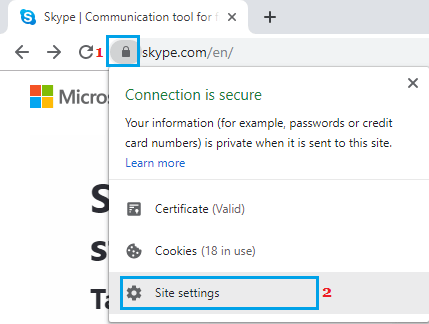
3. На следующем экране нажмите рядом с камерой и выберите опцию . 
Теперь этому конкретному веб-сайту будет запрещен доступ к встроенной веб-камере на вашем ноутбуке или к камере, подключенной к вашему настольному компьютеру.
Разрешить доступ к галерее
Чтобы изменить разрешения на доступ к галерее для приложений на вашем устройстве
, следуйте этим простым шагам
:
- Откройте настройки телефона.
- Нажмите на Приложения.
- Выберите нужное приложение. Если его нет в списке
, нажмите на «Показать все приложения»
и выберите нужное. - Выберите Разрешения.
- Чтобы изменить настройки определенного разрешения
, нажмите на него
и выберите Разрешить
или Запретить.
Что делать если на некоторых сайтах не открываются картинки
Затем выберите опцию “Очистить кеш” или “Удалить файлы cookie и другие данные сайтов”. Если возникают проблемы с отображением картинок и после очистки кеша проблема не решается, возможно, проблема кроется в самом сайте. В таком случае лучше попробовать открыть сайт в другом браузере или на другом устройстве. Если картинки отображаются на других сайтах, то проблема скорее всего заключается именно в данном сайте. Возможно, сервер сайта временно недоступен или произошел сбой в работе. В таком случае нужно подождать некоторое время и попробовать зайти на сайт снова. Если проблема сохраняется, стоит связаться с технической поддержкой сайта для дальнейшего уточнения и устранения проблемы.
Как разрешить доступ программы к веб-камере
Чтобы разрешить доступ программы к веб-камере, выполните следующие действия:
- Откройте главное окно программы.
- Нажмите на кнопку .
Откроется окно .
- В окне перейдите в раздел .
- По ссылке откройте окно .
- В окне по ссылке откройте окно .
- Выберите в списке программу, которой вы хотите разрешить доступ к веб-камере, и двойным щелчком мыши по названию программы откройте окно .
- В окне перейдите на закладку .
- В списке категорий прав выберите пункт Изменение операционной системы
→ Подозрительные изменения в операционной системе
→ Доступ к веб-камере
. - В графе нажатием на значок откройте меню и выберите пункт .
- Нажмите на кнопку .
Доступ программы к веб-камере будет разрешен, если снят флажок Запретить всем программам доступ к веб-камере
.
Если флажок Запретить всем программам доступ к веб-камере
установлен, Kaspersky Internet Security блокирует доступ программы к веб-камере независимо от группы доверия и настроенного вручную разрешения.
Кто имеет доступ к Google Photos
Администраторы аккаунтов Google в организации могут управлять доступом к Google Photos
, включая
или выключая сервис для отдельных пользователей в консоли администратора. Пользователи
, которым разрешен доступ
, могут загружать фотографии
и делиться ими в своих аккаунтах.
Как разрешить доступ к камере на айфоне
Если вы используете устройство от Apple
, то для разрешения доступа к камере приложениям вам нужно выполнить следующие действия
:
- Откройте «Настройки» на вашем устройстве.
- функцию
- как камера
Нажмите на вкладку «Конфиденциальность
и безопасность».
Выберите нужную аппаратную
, такую
,
Bluetooth
, локальную сеть
или микрофон.
После выполнения этих действий приложение будет иметь разрешение на доступ к камере вашего устройства Apple.
Разрешить доступ для партнера
В разделе «Доступ для партнера» нажмите на «Какие фото сохранять»
и измените настройки по своему усмотрению. Настройки доступа для партнера позволяют делиться фотографиями с другими пользователями
и предоставлять им доступ к вашим фотографиям.
Блокируйте доступ к микрофону в Chrome для определенных сайтов
Точно так же вы можете запретить доступ к микрофону на вашем компьютере определенным веб-сайтам.
1. Посетите , для которого вы хотите заблокировать доступ к микрофону.
2. Щелкните , расположенный слева от URL-адреса, и нажмите .
3. На следующем экране выберите рядом с и выберите опцию .
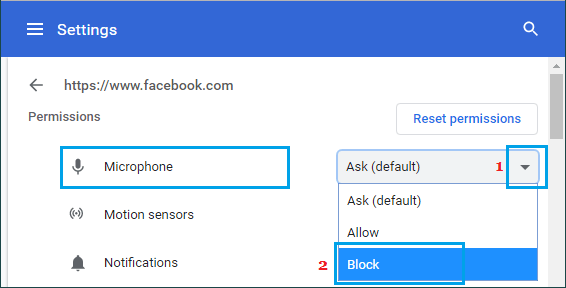
Теперь этому конкретному веб-сайту будет запрещен доступ к микрофону на вашем компьютере.
Браузер Chrome будет по-прежнему препятствовать доступу веб-сайта к микрофону на компьютере, пока вы не отключите настройку.
Как установить плагин для просмотра веб камер
Если вы хотите просмотреть видео с IP-камеры или видеорегистратора через Google Chrome, вам нужно установить соответствующее расширение. В данном случае вы можете использовать расширение «IE Tab». Для установки откройте интернет-магазин Google Chrome по ссылке, которая была предоставлена, затем нажмите кнопку «Установить». После этого вы увидите диалоговое окно для подтверждения установки. Щелкните кнопку «Установить расширение», чтобы продолжить. После установки вы сможете использовать IE Tab для доступа к WEB-интерфейсу IP-камер и видеорегистраторов. Это расширение позволяет открывать веб-страницы, используя Internet Explorer внутри Google Chrome. Надеемся, что данный гайд поможет вам установить расширение и настроить просмотр видео с веб-камер в Google Chrome.
Советы и выводы
Давайте подведем итоги. Разрешение на доступ к камере приложений может понадобиться
, например
, для совершения видеовызовов
или фотографий. Чтобы изменить разрешения для приложений на телефоне
, необходимо открыть настройки телефона
, перейти на вкладку «Приложения»
и выбрать нужное приложение. На устройствах Apple нужно открыть «Настройки»
, нажать на вкладку «Конфиденциальность
и безопасность»
и выбрать нужную аппаратную функцию. Если камера на вашем устройстве заблокирована
, следуйте инструкциям для ее разблокировки. Проверить доступ к камере можно
, запустив приложение «Камера» из меню «Пуск»
и разрешив ему доступ к устройству.
В целях безопасности всегда следует тщательно проверять разрешения приложений
и предоставлять им доступ только к тому
, к чему они действительно нуждаются. Также следует следить за обновлениями приложений
и операционных систем
, чтобы получить последние версии системных улучшений
и исправлений безопасности.
Полезные советы и выводы
При использовании Google Photos есть несколько полезных советов
, которые могут упростить вашу жизнь
и помочь вам организовать свои фото.
- Используйте функцию автоматической загрузки
, чтобы быстро сохранять фото без необходимости загружать их вручную. - Настройте персональную копию фотографий на Google Drive
, чтобы иметь доступ к ним в любое время. - Используйте функцию распознавания лиц
, чтобы быстро находить фото с определенными людьми на них. - Используйте метки
и альбомы
, чтобы упорядочить свои фото.
Итак
, раскрыли
, как разрешить доступ к фотографиям в Google Photos
и вы сможете легко настраивать доступ к своим фотографиям
и делиться ими со своими друзьями
или членами семьи. Следуйте нашим шаг за шагом инструкциям
и используйте полезные советы
, чтобы организовать свои фото
и получить максимум от Google Photos.
Выводы
Камера — это важный компонент наших устройств
, позволяющий использовать нашу технику более удобно
и эффективно. Надеемся
, что эта статья поможет вам разобраться
, как открыть камеру через браузер
и как использовать ее через телефон. Обязательно убедитесь в безопасности сайта
, на котором вы используете камеру
, и не забывайте обновлять свою операционную систему
и драйверы для более качественного использования.
