- Как настроить сервис?
- Upgrading BigBlueButton 2
- Installing additional recording processing formats
- Нам доверяют
- Post installation steps
- Нам доверяют
- Minimum server requirements
- Как проводить вебинары?
- Other installation options
- Pre-installation checks
- Как проводить вебинары?
- Серверы для установки BigBlueButton
- VPS
- VPS
- VPS
- Как настроить сервис
- Нам доверяют
- Серверы для установки BigBlueButton
- VPS
- VPS
- VPS
- Package locales-all is not available
- Как мы работаем
- Регистрация домена
- Аренда сервера
- Установка BBB
- Upgrading BigBlueButton 2
- Installing additional recording processing formats
- Минимальные требования к серверу
- Системные требования
- И речь снова про преимущества
- Быстрый запуск
- Высокое качество
- Демонстрация экрана
- Живой чат и заметки
- Интерактивная доска
- Опросы и тестирование
- Ansible
- Как мы работаем
- Регистрация домена
- Аренда сервера
- Установка BBB
- Increase number of processes for nodejs
- Pre-installation checks
- Вопросы — Ответы
- Как настроить сервис?
- Вопросы — Ответы
- Вопросы — Ответы
- Шаг 3. Создание пользователей
- Учётная запись пользователя
- Учётная запись администратора
- Шаг 1. Подготовка
- Increase number of recording workers
- Upgrading from BigBlueButton 2
- Как мы работаем
- Регистрация домена
- Аренда сервера
- Установка BBB
- Local overrides for configuration settings
- И речь снова про преимущества
- Быстрый запуск
- Высокое качество
- Демонстрация экрана
- Живой чат и заметки
- Интерактивная доска
- Опросы и тестирование
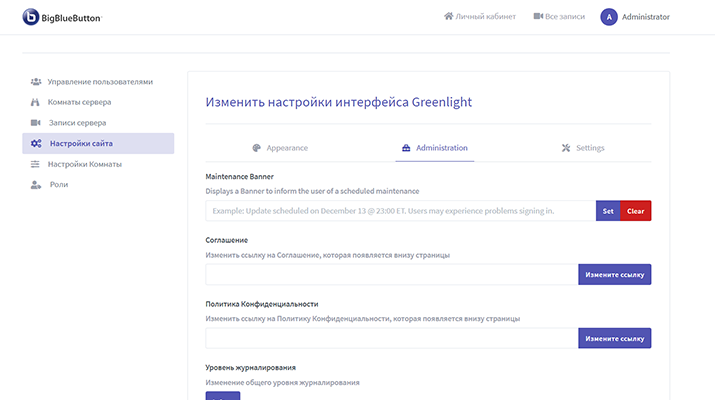
Как настроить сервис?
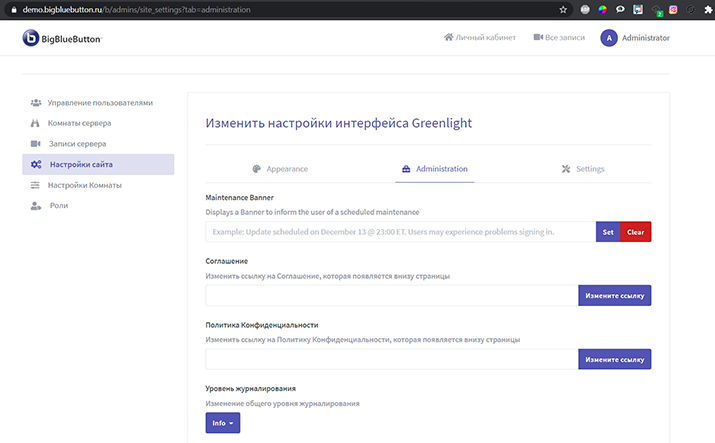
В этом видео мы расскажем, какие настройки есть в панели управления и как администратору настроить сервис под себя.
Установка логотипа и цветовой гаммы личного кабинета
Включение и отключение функций в вебинарной комнате
Управление спикерами и слушателями онлайн-занятий
Команды для управления сервисом через консоль
Upgrading BigBlueButton 2
You can upgrade by re-running the bbb-install-2.5.sh
script again – it will download and install the latest release of BigBlueButton 2.5. **note — BigBlueButton alpha versions 1 through 4 shipped on Ubuntu 18.04. If you ventured into trying to install one of those, please rebuild your server with a 20.04 image and only then run bbb-install.
Installing additional recording processing formats
In addition to the presentation
format that is installed and enabled by default, there are several optional recording formats available for BigBlueButton:
-
notes
: Makes the shared notes from the meeting available as a document. -
screenshare
: Generate a single video file from the screensharing and meeting audio. -
podcast
: Generate an audio-only recording.
The processing scripts and playback support files for these recording formats can be installed from the packages named bbb-playback-formatname
(e.g. bbb-playback-notes
)
There is currently an issue where the recording formats are not automatically enabled when they are installed — see #12241
for details.
In order to enable the recording formats manually, you need to edit the file /usr/local/bigbluebutton/core/scripts/bigbluebutton.yml
. Look for the section named steps:
. In this section, the recording processing workflow is defined, including what recording processing steps are performed, and what order they need to be performed in.
To enable a new recording format, you need to add a new step named process:formatname
that runs after the step named captions, and a new step named publish:formatname
that runs after process:formatname
. You may have to convert some of the steps to list format.
For example, here are the stock steps in BigBlueButton 2.4 with the presentation
format enabled:
If you additionally enable the notes
recording format, the steps will have to be changed to look like this:
This pattern can be repeated for additional recording formats. Note that it’s very important to put the step names containing a colon ( :
) in quotes.
After you edit the configuration file, you must restart the recording processing queue: systemctl restart bbb-rap-resque-worker.service
in order to pick up the changes.
Нам доверяют
Post installation steps
If this server is intended for production, you should also
We provide publically accessible servers that you can use for testing:
Нам доверяют
Minimum server requirements
- Ubuntu 20.04 64-bit OS running Linux kernel 5.x
- Latest version of docker installed
- 16 GB of memory with swap enabled
- 8 CPU cores, with high single-thread performance
- 500 GB of free disk space (or more) for recordings, or 50GB if session recording is disabled on the server.
- TCP ports 80 and 443 are accessible
- UDP ports 16384 — 32768 are accessible
- 250 Mbits/sec bandwidth (symmetrical) or more
- TCP port 80 and 443 are not
in use by another web server or reverse proxy - A hostname (such as bbb.example.com) for setup of a SSL certificate
- IPv4 and IPv6 address
If you install BigBlueButton on a virtual machine in the cloud, we recommend you choose an instance type that has dedicated CPU. These are usually called “compute-intensive” instances. On Digital Ocean we recommend the c-8 compute intensive instances (or larger). On AWS we recommend c5a.2xlarge (or larger). On Hetzner we recommend the AX51 servers or CCX32 instances.
- 4 CPU cores/8 GB of memory
- Installation on a local VM container
- 50G of disk space
- IPv4 address only
Как проводить вебинары?
Из этого видео Вы узнаете об основных возможностях BigBlueButton для проведения онлайн-лекций и вебинаров.
Создание одной или нескольких вебинарных комнат
Основные функции управления трансляцией
Формат презентаций и подключение нескольких веб-камер
Отключение функций участников и передача прав спикерам
Other installation options
There are members of the community that provide other installation options for BigBlueButton.
Pre-installation checks
Got a Ubuntu 20.04 64-bit server ready for installation? Great! But, before jumping into the installation section below, let’s do a few quick configuration checks to make sure your server meets the minimum requirements.
Doing these checks will significantly reduce the chances you’ll hit a problem during installation.
First, check that the locale of the server is en_US.UTF-8
.
/etc/default/locale
   apt-get   language-pack-en
update-locale en_US.UTF-8
and then logout and login again to your SSH session – this will reload the locale configuration for your session. Run the above command cat /etc/default/locale
again. Verify you see only the single line LANG="en_US.UTF-8"
.
Note: If you see an additional line LC_ALL=en_US.UTF-8
, then remove the entry for LC_ALL
from /etc/default/locale
and logout and then log back in once more.
Next, do sudo systemctl show-environment
and ensure you see LANG=en_US.UTF-8
in the output.
   systemctl show-environment
en_US.UTF-8
/usr/local/sbin:/usr/local/bin:/usr/sbin:/usr/bin:/sbin:/bin
If you don’t see this, do sudo systemctl set-environment LANG=en_US.UTF-8
and run the above sudo systemctl show-environment
again and confirm you see LANG=en_US.UTF-8
in the output.
Next, check that your server has (at least) 16G of memory using the command free -h
. Here’s the output from one of our test servers.
   free
              total        used        free      shared  buff/cache   available
Mem:            15G        3.1G        1.0G        305M         11G         12G
Swap:            0B          0B          0B
Here it shows 15G of memory (that’s close enough as the server has 16 gigabytes of memory).
If you see a value for Mem:
in the total
column less than 15G, then your server has insufficient memory to run BigBlueButton in production. You need to increase the server’s memory to (at least) 16G. ( As stated above, if your running this in a development environment, 8G is fine.)
Next, check that the server has Ubuntu is 20.04 as its operating system.
     /etc/lsb-release
Ubuntu
20.04
focal
"Ubuntu 20.04.4 LTS"
Next, check that your server is running the 64-bit version of Ubuntu 20.04.
Next, check that your server supports IPv6.
   ip addr | inet6
inet6 ::1/128 scope host
...
If you do not see the line inet6 ::1/128 scope host
then after you install BigBlueButton you will need to modify the configuration for FreeSWITCH to disable support for IPv6
.
Next, check that your server is running Linux kernel 5.x.
5.4.x-xx-generic
Next, check that your server has (at least) 8 CPU cores
     ^processor /proc/cpuinfo
8
Sometimes we get asked “Why are you only supporting Ubuntu 20.04 64-bit?”. The answer is based on choosing quality over quantity. Long ago we concluded that its better for the project to have solid, well-tested, well-documented installation for a specific version of Linux that works really, really well than to try and support may variants of Linux and have none of them work well.
At the moment, the requirement for docker may preclude running 2.5 within some virtualized environments; however, it ensures libreoffice runs within a restricted sandbox for document conversion. We are exploring if we can run libreoffice within systemd (such as systemd-nspawn).
To install BigBlueButton, use bbb-install-2.5.sh
script.
wget https://ubuntu.bigbluebutton.org/bbb-install-2.5.sh | bash focal-250 bbb.example.com [email protected]
Note: You can install Greenlight
on the same server by also passing the -g
option to bbb-install-2.5.sh
.
   bbb-conf
BigBlueButton Server 2.5.0-alpha.5 135
                      Kernel version: 5.4.0-97-generic
                        Distribution: Ubuntu 20.04.4 LTS 64-bit
                              Memory: 16392 MB
                           CPU cores: 8

  /etc/bigbluebutton/bbb-web.properties override bbb-web
  /usr/share/bbb-web/WEB-INF/classes/bigbluebutton.properties bbb-web
         bigbluebutton.web.serverURL: https://bbb.example.com
                  defaultGuestPolicy: ALWAYS_ACCEPT
                   svgImagesRequired: defaultMeetingLayout: SMART_LAYOUT

  /etc/nginx/sites-available/bigbluebutton nginx
                         server_name: bbb.example.com
                                port: 80, ::]:80
                                port: 443 ssl

  /opt/freeswitch/etc/freeswitch/vars.xml FreeSWITCH
                         local_ip_v4: 133.203.31.211
                     external_rtp_ip: 133.203.31.211
                     external_sip_ip: 133.203.31.211

  /opt/freeswitch/etc/freeswitch/sip_profiles/external.xml FreeSWITCH
                          ext-rtp-ip: local_ip_v4
                          ext-sip-ip: local_ip_v4
                          ws-binding: 133.203.31.211:5066
                         wss-binding: 133.203.31.211:7443

  /usr/local/bigbluebutton/core/scripts/bigbluebutton.yml record and playback
                       playback_host: bbb.example.com
                   playback_protocol: https
                              ffmpeg: 4.2.4-1ubuntu0.1

  /usr/share/bigbluebutton/nginx/sip.nginx sip.nginx
                          proxy_pass: 133.203.31.211
                            protocol: http

  /usr/local/bigbluebutton/bbb-webrtc-sfu/config/default.yml Kurento SFU
  /etc/bigbluebutton/bbb-webrtc-sfu/production.yml Kurento SFU - override
                          kurento.ip: 133.203.31.211
                         kurento.url: ws://127.0.0.1:8888/kurento
                      kurento.sip_ip: 133.203.31.211
                 recordScreenSharing: recordWebcams: codec_video_main: VP8
                 codec_video_content: VP8

  /usr/share/meteor/bundle/programs/server/assets/app/config/settings.yml HTML5 client
  /etc/bigbluebutton/bbb-html5.yml HTML5 client config override
                               build: 19
                          kurentoUrl: wss://bbb.example.com/bbb-webrtc-sfu
                    enableListenOnly: sipjsHackViaWs:

  /usr/share/bbb-web/WEB-INF/classes/spring/turn-stun-servers.xml STUN Server
                                stun: coturn8.example.com


  # Potential problems described below


  ........
  # Warning: The API demos are installed and accessible from:

  #    https://bbb.example.com


  #    https://bbb.example.com/demo/demo1.jsp

  # These API demos allow anyone to access your server without authentication
  # to create/manage meetings and recordings. They are for testing purposes only.
  # If you are running a production system, remove them by running:

  #    apt-get purge bbb-demo
You can also use sudo bbb-conf --status
to check that all the BigBlueButton processes have started and are running.
   bbb-conf
nginx —————————————————► ✔ - active]
freeswitch ————————————► ✔ - active]
redis-server ——————————► ✔ - active]
bbb-apps-akka —————————► ✔ - active]
bbb-fsesl-akka ————————► ✔ - active]
tomcat9 ———————————————► ✔ - active]
mongod ————————————————► ✔ - active]
bbb-html5 —————————————► ✔ - active]
bbb-webrtc-sfu ————————► ✔ - active]
kurento-media-server ——► ✔ - active]
bbb-html5-backend@1 ———► ✔ - active]
bbb-html5-backend@2 ———► ✔ - active]
bbb-html5-frontend@1 ——► ✔ - active]
bbb-html5-frontend@2 ——► ✔ - active]
etherpad ——————————————► ✔ - active]
bbb-web ———————————————► ✔ - active]
bbb-pads ——————————————► ✔ - active]
ii  bbb-apps-akka               2.5-12     all    BigBlueButton Apps Akka
ii  bbb-config                  1:2.5-25   amd64  BigBlueButton configuration utilities
ii  bbb-demo                    1:2.5-10   amd64  BigBlueButton API demos
ii  bbb-etherpad                1:2.5-6    amd64  The EtherPad Lite components BigBlueButton
ii  bbb-freeswitch-core         2:2.5-8    amd64  BigBlueButton build of FreeSWITCH
ii  bbb-freeswitch-sounds       1:2.5-5    amd64  FreeSWITCH Sounds
ii  bbb-fsesl-akka              2.5-11     all    BigBlueButton FS-ESL Akka
ii  bbb-html5                   1:2.5-19   amd64  The HTML5 components BigBlueButton
ii  bbb-learning-dashboard      1:2.5-6    amd64  BigBlueButton bbb-learning-dashboard
ii  bbb-libreoffice-docker      1:2.5-4    amd64  BigBlueButton setup LibreOffice running docker
ii  bbb-mkclean                 1:2.5-5    amd64  Clean and optimize Matroska and WebM files
ii  bbb-pads                    1:2.5-3    amd64  BigBlueButton Pads
ii  bbb-playback                1:2.5-4    amd64  BigBlueButton playback
ii  bbb-playback-presentation   1:2.5-7    amd64  BigBluebutton playback of presentation
ii  bbb-record-core             1:2.5-8    amd64  BigBlueButton record and playback
ii  bbb-web                     1:2.5-18   amd64  BigBlueButton API
ii  bbb-webrtc-sfu              1:2.5-14   amd64  BigBlueButton WebRTC SFU
With the API demos installed (that was the -a
option), you can open https:// / in a browser (where is the hostname you specified in the `bbb-install-2.5.sh` command), enter your name, and click ‘Join’ to join ‘Demo Meeting’. The BigBlueButton client should launch in ‘Demo Meeting’.
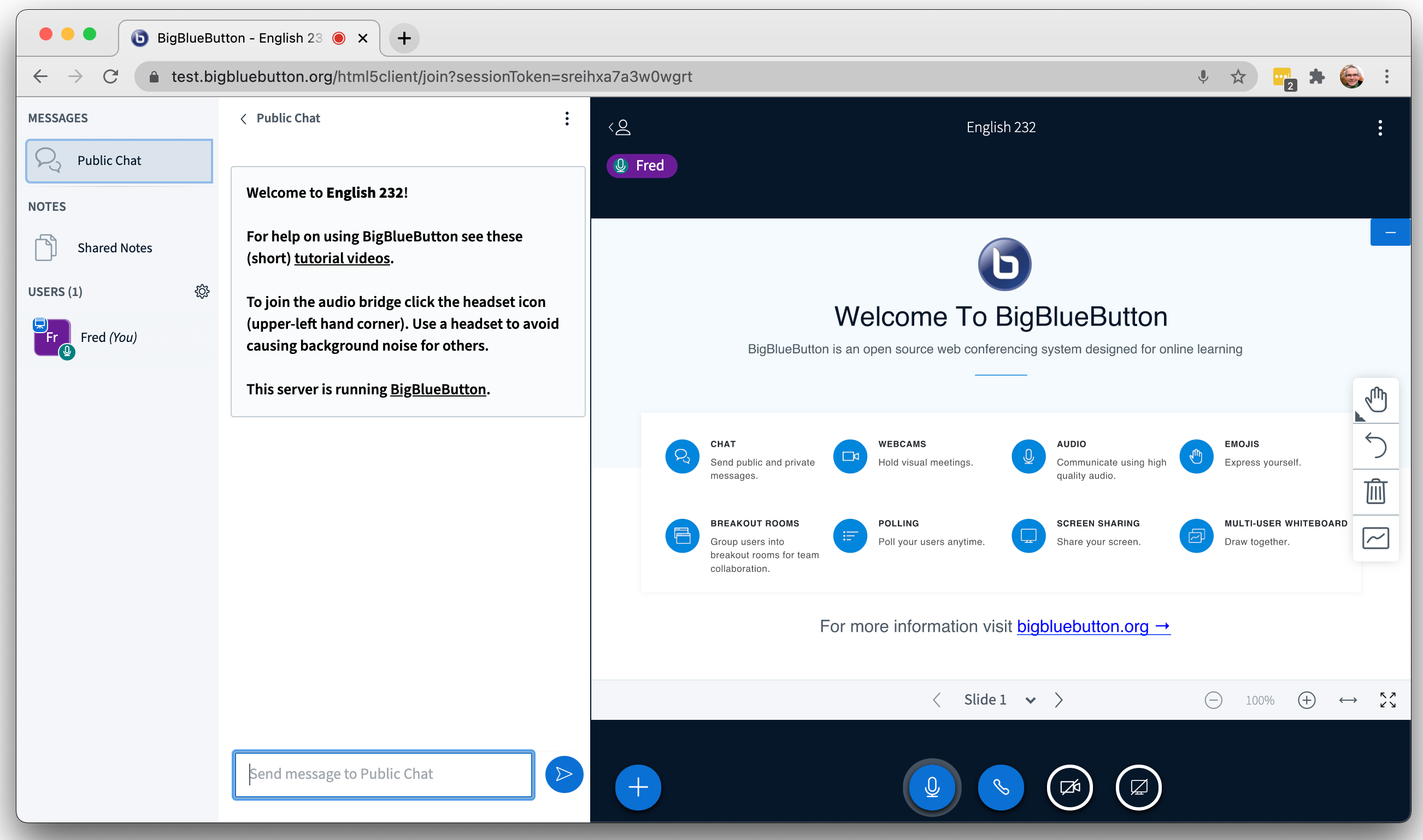
You can remove them with the command sudo apt-get purge bbb-demo
.
   bbb-conf

       URL: https://bbb.example.com/bigbluebutton/
    Secret: 330a8b08c3b4c61533e1d0c334

      Link to the API-Mate:
      https://mconf.github.io/api-mate/#serverhttps://bbb.example.com/bigbluebutton/&sharedSecret330a8b08c3b4c61533e1d0c334
The link to API-Mate will open a page at https://mconf.github.io/api-mate/
and let you send valid API calls to your server. This makes it easy for testing wihthout the API demos.
Как проводить вебинары?
Из этого видео Вы узнаете об основных возможностях BigBlueButton для проведения онлайн-лекций и вебинаров.
Создание одной или нескольких вебинарных комнат
Основные функции управления трансляцией
Формат презентаций и подключение нескольких веб-камер
Отключение функций участников и передача прав спикерам
Серверы для установки BigBlueButton
BigBlueButton устанавливается на виртуальный или выделенный сервер.
VPS
Виртуальный сервер с минимальными
характеристиками, необходимыми для BBB
До 150 участников в комнате
200 — 300 участников на сервере
∞ Аккаунтов спикеров
∞ Вебинарных комнат
∞ Записей вебинаров
∞ Длительность вебинара
Интеграция через API-ключи
VPS
Виртуальный сервер с оптимальными
характеристиками, необходимыми для BBB
До 150 участников в комнате
300 — 500 участников на сервере
∞ Аккаунтов спикеров
∞ Вебинарных комнат
∞ Записей вебинаров
∞ Длительность вебинара
Интеграция через API-ключи
VPS
Виртуальный сервер с максимальными
характеристиками, необходимыми для BBB
До 150 участников в комнате
500 — 900 участников на сервере
∞ Аккаунтов спикеров
∞ Вебинарных комнат
∞ Записей вебинаров
∞ Длительность вебинара
Интеграция через API-ключи
Как настроить сервис
В этом видео мы расскажем, какие настройки есть в панели управления и как администратору настроить сервис под себя.
Установка логотипа и цветовой гаммы личного кабинета
Включение и отключение функций в вебинарной комнате
Управление спикерами и слушателями онлайн-занятий
Команды для управления сервисом через консоль
Нам доверяют
Серверы для установки BigBlueButton
BigBlueButton устанавливается на виртуальный или выделенный сервер.
VPS
Виртуальный сервер с минимальными
характеристиками, необходимыми для BBB
До 150 участников в комнате
200 — 300 участников на сервере
∞ Аккаунтов спикеров
∞ Вебинарных комнат
∞ Записей вебинаров
∞ Длительность вебинара
Интеграция через API-ключи
VPS
Виртуальный сервер с оптимальными
характеристиками, необходимыми для BBB
До 150 участников в комнате
300 — 500 участников на сервере
∞ Аккаунтов спикеров
∞ Вебинарных комнат
∞ Записей вебинаров
∞ Длительность вебинара
Интеграция через API-ключи
VPS
Виртуальный сервер с максимальными
характеристиками, необходимыми для BBB
До 150 участников в комнате
500 — 900 участников на сервере
∞ Аккаунтов спикеров
∞ Вебинарных комнат
∞ Записей вебинаров
∞ Длительность вебинара
Интеграция через API-ключи
Package locales-all is not available
   Package locales-all is not available, but is referred to by another package.
This may mean that the package is missing, has been obsoleted, or
is only available from another source

E: Package 'locales-all' has no installation candidate
E: Unable to locate package libxt6
E: Unable to locate package libxrender1
The command '/bin/sh -c apt -y install locales-all fontconfig libxt6 libxrender1' returned a non-zero code: 100
dpkg: error processing package bbb-libreoffice-docker (--configure):
 installed bbb-libreoffice-docker package post-installation script subprocess returned error exit status 100
Ubuntu 20.04 uses systemd-resolved, which presents a local caching resolver and registers this at /etc/resolv.conf
If you get they above error and have a local name server, such as 10.11.12.13
, then try adding it with the hosts resolv.conf
.
echo "nameserver 10.11.12.13" > /etc/resolv.conf
Как мы работаем
Обязательно изучите инструкцию, прежде чем арендовать сервер и производить установку.
Регистрация домена
Вы можете зарегистрировать домен у нас или использовать свой домен или поддомен.
Аренда сервера
Для установки нужно арендовать сервер, соответствующий минимальным параметрам из Инструкции
.
Установка BBB
Для установки BBB Вы можете использовать готовый шаблон при заказе виртуального сервера или установить самостоятельно через консоль.
Upgrading BigBlueButton 2
You can upgrade by re-running the bbb-install.sh
script again – it will download and install the latest release of BigBlueButton 2.4.
Installing additional recording processing formats
In addition to the presentation
format that is installed and enabled by default, there are several optional recording formats available for BigBlueButton:
-
notes
: Makes the shared notes from the meeting available as a document. -
screenshare
: Generate a single video file from the screensharing and meeting audio. -
podcast
: Generate an audio-only recording.
The processing scripts and playback support files for these recording formats can be installed from the packages named bbb-playback-formatname
(e.g. bbb-playback-notes
)
В настоящее время существует проблема, из-за которой форматы записи не включаются автоматически при их установке — см. #12241
для получения подробной информации.
Для того, чтобы включить форматы записи вручную, необходимо отредактировать файл /usr/local/bigbluebutton/core/scripts/bigbluebutton.yml
. Найдите раздел с названием steps:.
. В этом разделе определяется рабочий процесс обработки записи, включая то, какие этапы обработки записи выполняются и в каком порядке их необходимо выполнять.
Чтобы включить новый формат записи, вам необходимо добавить новый шаг с именем process:formatname
который выполняется после шага с названием captions и нового шага с именем publish:formatname
который идет после process:formatname
. Возможно, вам придется преобразовать некоторые шаги в формат списка.
Например, вот стандартные шаги в BigBlueButton 2.5 с presentation
формат включен:
Если дополнительно включить notes
формате записи, шаги придется изменить, чтобы они выглядели следующим образом:
Этот шаблон можно повторить для дополнительных форматов записи. Обратите внимание, что очень важно указывать имена шагов, содержащие двоеточие ( :
) в кавычках.
После редактирования файла конфигурации необходимо перезапустить очередь обработки записи: systemctl restart bbb-rap-resque-worker.service
чтобы уловить изменения.
Минимальные требования к серверу
- 64-битная ОС Ubuntu 18.04 под управлением ядра Linux 4.x
- Установлена последняя версия докера
- 16 ГБ памяти с включенной подкачкой
- 8 ядер ЦП с высокой однопоточной производительностью
- 500 ГБ свободного места на диске (или больше) для записей или 50 ГБ, если на сервере отключена запись сеанса.
- TCP-порты 80 и 443 доступны
- Доступны UDP-порты 16384–32768
- Пропускная способность 250 Мбит/с (симметричная) или более
- TCP-порты 80 и 443 , а не
используется другим веб-сервером или обратным прокси-сервером - Имя хоста (например, bbb.example.com) для установки SSL-сертификата
- адреса IPV4 и IPV6
Мы также рекомендуем, если возможно, установить на голый сервер. BigBlueButton использует FreeSWITCH для обработки входящих аудиопакетов, а FreeSWITCH лучше всего работает в невиртуализированной среде (см. также Рекомендуемые конфигурации FreeSWITCH
). Кроме того, Kurento используется для маршрутизации аудиопотоков и видеопотоков.
Вы также можете установить BigBlueButton в виртуализированной среде или облаке. Для установки в виртуальных средах мы рекомендуем выбирать экземпляр с интенсивными вычислениями. Для Amazon выберите экземпляр c5.2xlarge (или больше). В Digital Ocean мы рекомендуем экземпляры c-8 с интенсивными вычислениями (или больше). На Hetzner мы рекомендуем серверы AX51 или экземпляры CCX32.
- 4 ядра ЦП/8 ГБ памяти
- Установка на локальный контейнер ВМ
- 50 ГБ дискового пространства
- Только адрес IPV4
Системные требования
BigBlueButton предъявляет повышенные требования к производительности сервера. Ниже приведены требования к стандартной установке BigBlueButton, актуальные на момент написания статьи версии 2.5:
- выделенный сервер с зарегистрированным доменным именем (например, bbb.example.com) для возможности установки SSL-сертификата;
- «чистая» операционная система: Ubuntu 20.04 x64 с ядрами Linux 5.x;
- восьмиядерный ЦП с высокой однопоточной производительностью;
- 16 ГБ ОЗУ с включенным файлом подкачки (своп);
- 500 ГБ и более свободное место на диске при желании записать конференцию или 50 ГБ, если запись сеансов соединения не предполагается;
- 80/443 TCP и 16384-32768 UDP-портов;
- пропускная способность: 250 Мбит/с и более.
То есть мы видим, что BigBlueButton предъявляет повышенные требования к производительности используемого сервера. При этом не приводится расчёт требуемой производительности в зависимости от количества активных конференций и количества участников в них.
Например, TrueConf Server предъявляет значительно меньшие требования к аппаратным ресурсам
и доступен для установки на большое количество различных ОС.
И речь снова про преимущества
BigBlueButton имеет все необходимые инструменты для проведения вебинаров на неограниченное количество посетителей.
Быстрый запуск
Создать комнату для нового вебинара можно за несколько секунд, а для входа нужно только перейти по ссылке и указать имя
Высокое качество
Подключайте одну или несколько веб-камер и запускайте трансляцию в HD-формате
Демонстрация экрана
Включайте показ всего экрана или отдельной программы для демонстрации в реальном времени
Живой чат и заметки
Общайтесь с участниками через онлайн-чат и оставляйте важную информацию в заметках
Интерактивная доска
Рисуйте, подчеркивайте и комментируйте записи на слайдах презентации или на белой доске
Опросы и тестирование
Проводите опросы и тестирования прямо во время трансляции и сразу же публикуйте результаты
Ansible
If you’re looking to deploy a large-scale installation of BBB using Scalelite
then your servers are best managed using tools like Ansible. A few reasons you might go with this setup are:
- easily customizable: your custom configurations will get replaced every time you upgrade automatically
- parity across machines: ensure that you deploy the exact same version of BBB on every server
- eliminate human error in setup: using bbb-install.sh or step-by-step methods are highly prone to human error as you can easily forget if you enabled a setting, chose to do X over Y, etc
- automate to the fullest: by automating the process, you inherently save time on nasty troubleshooting and hours lost in manual configuration
- easily scale at large: spin up an identical replica of your BBB server in less than 15 mins with no user input – preconfigured and ready to go
Note: These examples are not
maintained or developed by the official BigBlueButton developers. These are entirely community-sourced, use at your own discretion.
These first two install BigBlueButton on your server in a consistent fashion. You can specify variables, such as whether to install Greenlight too, what ports to use for TURN, and others. Functionally quite similar to bbb-install.sh but highly automated.
Large scale deployments must include several other components in addition to the core BigBlueButton packages. These include Scalelite, Greenlight, a database, backups, nginx configurations, and more.
Как мы работаем
Обязательно изучите инструкцию, прежде чем арендовать сервер и производить установку.
Регистрация домена
Вы можете зарегистрировать домен у нас или использовать свой домен или поддомен.
Аренда сервера
Для установки нужно арендовать сервер, соответствующий минимальным параметрам из Инструкции
.
Установка BBB
Для установки BBB Вы можете использовать готовый шаблон при заказе виртуального сервера или установить самостоятельно через консоль.
Increase number of processes for nodejs
See the HTML5 section on the Architecture page
Pre-installation checks
Got a Ubuntu 18.04 64-bit server ready for installation? Great! But, before jumping into the installation section below, let’s do a few quick configuration checks to make sure your server meets the minimum requirements.
Doning these checks will significantly reduce the chances you’ll hit a problem during installation.
First, check that the locale of the server is en_US.UTF-8
.
/etc/default/locale
   apt-get   language-pack-en
update-locale en_US.UTF-8
and then logout and login again to your SSH session – this will reload the locale configuration for your session. Run the above command cat /etc/default/locale
again. Verify you see only the single line LANG="en_US.UTF-8"
.
Note: If you see an additional line LC_ALL=en_US.UTF-8
, then remove the entry for LC_ALL
from /etc/default/locale
and logout and then log back in once more.
Next, do sudo systemctl show-environment
and ensure you see LANG=en_US.UTF-8
in the output.
 systemctl show-environment
en_US.UTF-8
/usr/local/sbin:/usr/local/bin:/usr/sbin:/usr/bin:/sbin:/bin
Если вы этого не видите, сделайте sudo systemctl set-environment LANG=en_US.UTF-8
и запустите вышеуказанное sudo systemctl show-environment
еще раз и подтверди, что видишь LANG=en_US.UTF-8
на выходе.
Далее проверьте, что на вашем сервере имеется (как минимум) 16 ГБ памяти с помощью команды free -h
. Вот результат одного из наших тестовых серверов.
 free
              total        used        free      shared  buff/cache   available
Mem:            15G        3.1G        1.0G        305M         11G         12G
Swap:            0B          0B          0B
Здесь указано 15 ГБ памяти (это достаточно близко, поскольку на сервере 16 гигабайт памяти).
Если вы видите значение Mem:
в total
столбец меньше 15 ГБ, то на вашем сервере недостаточно памяти для запуска BigBlueButton в рабочей среде. Вам необходимо увеличить память сервера до (как минимум) 16G. (Как указано выше, если вы используете это в среде разработки, 8G подойдет.)
Затем убедитесь, что на сервере установлена операционная система Ubuntu 18.04.
   /etc/lsb-release
Ubuntu
18.04
bionic
"Ubuntu 18.04.5 LTS"
Затем убедитесь, что на вашем сервере установлена 64-битная версия Ubuntu 18.04.
Затем убедитесь, что ваш сервер поддерживает IPV6.
 ip addr | inet6
inet6 ::1/128 scope host
...
Если вы не видите строку inet6 ::1/128 scope host
то после установки BigBlueButton вам нужно будет изменить конфигурацию FreeSWITCH, чтобы отключить поддержку IPV6
.
Затем убедитесь, что на вашем сервере работает ядро Linux 4.x.
4.15.0-NNN-generic
Примечание: BigBlueButton будет , а не .
работать на ядре 2.6 (например, Linux 2.6.32-042stab133.2 на x86_64 на OpenVZ VPS).
Затем убедитесь, что на вашем сервере имеется (как минимум) 8 ядер ЦП
.
   ^processor /proc/cpuinfo
8
Иногда нас спрашивают: «Почему вы поддерживаете только 64-битную версию Ubuntu 18.04?». Ответ основан на предпочтении качества количеству. Давным давно мы пришли к выводу, что для проекта лучше иметь надежную, хорошо протестированную, хорошо документированную установку для конкретной версии Linux, которая работает действительно очень хорошо, чем пытаться поддерживать различные варианты Linux и ни один из них не работает хорошо. .
На данный момент требования к docker могут препятствовать запуску версии 2.4 в некоторых виртуализированных средах, таких как LXC иContainerd; однако он гарантирует, что libreoffice работает в ограниченной песочнице для преобразования документов. Мы изучаем, сможем ли мы запустить libreoffice внутри systemd (например, systemd-nspawn).
Чтобы установить BigBlueButton, используйте bbb-install.sh
сценарий. (Для предыдущих версий у нас были пошаговые инструкции; однако, если вы хотите увидеть все шаги, выполненные bbb-install.sh
, вы можете просмотреть его исходный код по адресу bbb-install.sh
.)
wget https://ubuntu.bigbluebutton.org/bbb-install.sh | bash bionic-240 bbb.example.com [email protected]
Примечание: Вы можете установить Greenlight
на том же сервере, также передав -g
вариант bbb-install.sh
.
bbb-conf

Сервер BigBlueButton 2.4-rc-1 2483
 Версия ядра: 4.15.0-144-generic
 Распространение: Ubuntu 18.04.6 LTS 64-бит.
 Память: 8167 МБ
 Ядра процессора: 4

/etc/bigbluebutton/bbb-web.properties переопределяет bbb-web
/usr/share/bbb-web/WEB-INF/classes/bigbluebutton.properties bbb-web
 bigbluebutton.web.serverURL: https://test24.bigbluebutton.org
 defaultGuestPolicy: ALWAYS_ACCEPT
 svgImagesRequired: defaultMeetingLayout: SMART_LAYOUT

/etc/nginx/sites-available/bigbluebutton nginx
 имя_сервера: test24.bigbluebutton.org
 порт: 80, ::]:80
 порт: 443 SSL

/opt/freeswitch/etc/freeswitch/vars.xml FreeSWITCH
 local_ip_v4: 138.197.139.2
 external_rtp_ip: 138.197.139.2
 external_sip_ip: 138.197.139.2

/opt/freeswitch/etc/freeswitch/sip_profiles/external.xml FreeSWITCH
 ext-rtp-ip: local_ip_v4
 ext-sip-ip: local_ip_v4
 ws-привязка: 138.197.139.2:5066
 wss-привязка: 138.197.139.2:7443

/usr/local/bigbluebutton/core/scripts/bigbluebutton.yml запись и воспроизведение
 хост_воспроизведения: test24.bigbluebutton.org
 протокол_воспроизведения: https
 ffmpeg: 4.2.4-1ubuntu0.1bbb2 ~ 18.04

/etc/bigbluebutton/nginx/sip.nginx sip.nginx
 прокси_пасс: 138.197.139.2
 протокол: http

/usr/local/bigbluebutton/bbb-webrtc-sfu/config/default.yml Куренто СФУ
/etc/bigbluebutton/bbb-webrtc-sfu/production.yml Kurento SFU – переопределить
 куренто.ip: 138.197.139.2
 kurento.url: ws://127.0.0.1:8888/kurento
 куренто.sip_ip: 138.197.139.2
 локальныйIP-адрес: 138.197.139.2
 RecordScreenSharing: RecordWebcams: codec_video_main: VP8
 codec_video_content: VP8

/usr/share/meteor/bundle/programs/server/assets/app/config/settings.yml HTML5-клиент
/etc/bigbluebutton/bbb-html5.yml переопределение конфигурации клиента HTML5
 сборка: 2277
 kurentoUrl: wss://test24.bigbluebutton.org/bbb-webrtc-sfu
 EnableListenOnly: sipjsHackViaWs:


   # Возможные проблемы, описанные ниже


   # Внимание: демо-версии API установлены и доступны по адресу:


   # https://bbb.example.com


   # https://bbb.example.com/demo/demo1.jsp


   # Эти демо-версии API позволяют любому получить доступ к вашему серверу без аутентификации

   # для создания/управления собраниями и записями. Они предназначены только для целей тестирования.

   # Если вы используете производственную систему, удалите их, выполнив:


   # apt-get purge bbb-demo
Вы также можете использовать sudo bbb-conf --status
чтобы убедиться, что все процессы BigBlueButton запущены и работают.
 bbb-conf
nginx —————————————————► ✔ - active]
freeswitch ————————————► ✔ - active]
redis-server ——————————► ✔ - active]
bbb-apps-akka —————————► ✔ - active]
bbb-fsesl-akka ————————► ✔ - active]
tomcat8 ———————————————► ✔ - active]
mongod ————————————————► ✔ - active]
bbb-html5 —————————————► ✔ - active]
bbb-webrtc-sfu ————————► ✔ - active]
kurento-media-server ——► ✔ - active]
bbb-html5-backend@1 ———► ✔ - active]
bbb-html5-backend@2 ———► ✔ - active]
bbb-html5-frontend@1 ——► ✔ - active]
bbb-html5-frontend@2 ——► ✔ - active]
etherpad ——————————————► ✔ - active]
bbb-web ———————————————► ✔ - active]
rc  bbb-activity-report       1:2.4.0-11     amd64  BigBlueButton bbb-activity-report
ii  bbb-apps-akka             2.4.0-48       all    BigBlueButton Apps Akka
ii  bbb-config                1:2.4.0-24     amd64  BigBlueButton configuration utilities
ii  bbb-demo                  1:2.4.0-2      amd64  BigBlueButton API demos
ii  bbb-etherpad              1:2.4.0-2      amd64  The EtherPad Lite components BigBlueButton
ii  bbb-freeswitch-core       2:2.4.0-2      amd64  BigBlueButton build of FreeSWITCH
ii  bbb-freeswitch-sounds     1:1.6.7-1      amd64  FreeSWITCH Sounds
ii  bbb-fsesl-akka            2.4.0-16       all    BigBlueButton FS-ESL Akka
ii  bbb-html5                 1:2.4.0-2277   amd64  The HTML5 components BigBlueButton
ii  bbb-learning-dashboard    1:2.4.0-6      amd64  BigBlueButton bbb-learning-dashboard
ii  bbb-libreoffice-docker    1:2.4.0-2      amd64  BigBlueButton setup LibreOffice running docker
ii  bbb-mkclean               1:0.8.7-1      amd64  Clean and optimize Matroska and WebM files
ii  bbb-playback              1:2.4.0-10     amd64  BigBlueButton playback
ii  bbb-playback-presentation 1:2.4.0-7      amd64  BigBluebutton playback of presentation
ii  bbb-record-core           1:2.4.0-8      amd64  BigBlueButton record and playback
ii  bbb-web                   1:2.4.0-38     amd64  BigBlueButton API
ii  bbb-webrtc-sfu            1:2.4.0-18     amd64  BigBlueButton WebRTC SFU
С установленными демо-версиями API (это был -a
вариант), вы можете открыть https:// / в браузере (где — это имя хоста, указанное вами в команде `bbb-install.sh`), ввести свое имя и нажать «Присоединиться». присоединиться к «Демо-встрече». Клиент BigBlueButton должен запуститься в «Демо-совещании».
Удалить их можно командой sudo apt-get purge bbb-demo
.
 bbb-conf

      URL: https://bbb.example.com/bigbluebutton/
      Secret: 330a8b08c3b4c61533e1d0c334

      Link to the API-Mate:
      https://mconf.github.io/api-mate/#serverhttps://bbb.example.com/bigbluebutton/&sharedSecret330a8b08c3b4c61533e1d0c334
Ссылка на API-Mate откроет страницу по адресу https://mconf.github.io/api-mate/
и позволит вам отправлять действительные вызовы API на ваш сервер. Это упрощает тестирование без демонстраций API.
Вопросы — Ответы
Также вы можете задать вопрос, воспользовавшись следующими способами связи:
В одной вебинарной комнате может находиться до 150-200 пользователей одновременно. Комнат может быть сколько угодно. Для более стабильной работы рекомендуется использовать выделенный, а не виртуальный сервер.
Мы предоставляем необходимую поддержку при возникновении проблем с BigBlueButton только в том случае, если сервис установлен в нашем регионе.
BigBlueButton настроен на сервере, для подключения к трансляции вам нужен только браузер. Ни спикеру, ни слушателю не нужно скачивать никакое дополнительное ПО.
Обычно установка занимает около 40 минут. Время установки зависит от скорости кэша обновления DNS-зоны Вашего домена.
Это достаточно сложный вопрос. Это зависит от количества пользователей в определенные моменты трансляции, количества участников в каждой комнате, типа трансляции и многих других моментов. Чтобы получить более развернутый ответ, изучите видео из инструкции по установке.
Как настроить сервис?
В этом видео мы расскажем, какие настройки есть в панели управления и как администратору настроить сервис под себя.
Установка логотипа и цветовой гаммы личного кабинета
Включение и отключение функций в вебинарной комнате
Управление спикерами и слушателями онлайн-занятий
Команды для управления сервисом через консоль
Вопросы — Ответы
Также Вы можете задать нам вопрос, воспользовавшись следующими способами связи:
В одной вебинарной комнате может находиться до 150-200 пользователей одновременно. Комнат может быть сколько угодно. Для более стабильной работы рекомендуется использовать выделенный, а не виртуальный сервер.
Мы оказываем техническую поддержку при проблемах с BigBlueButton только в случае, если сервис установлен на нашем сервере.
BigBlueButton устанавливается на сервер, для подключения к трансляции Вам нужен только браузер. Ни спикеру, ни слушателю не нужно скачивать никакое дополнительное ПО.
Обычно установка занимает около 40 минут. Время установки зависит от скорости обновления кэша DNS-зоны Вашего домена.
Это достаточно сложный вопрос. Это зависит от количества пользователей в пиковые моменты трансляции, количества участников в каждой комнате, типа трансляции и многих других моментов. Чтобы получить более развернутый ответ, изучите видео из инструкции по установке.
Вопросы — Ответы
Также Вы можете задать нам вопрос, воспользовавшись следующими способами связи:
В одной вебинарной комнате может находиться до 150-200 пользователей одновременно. Комнат может быть сколько угодно. Для более стабильной работы рекомендуется использовать выделенный, а не виртуальный сервер.
Мы оказываем техническую поддержку при проблемах с BigBlueButton только в случае, если сервис установлен на нашем сервере.
BigBlueButton устанавливается на сервер, для подключения к трансляции Вам нужен только браузер. Ни спикеру, ни слушателю не нужно скачивать никакое дополнительное ПО.
Обычно установка занимает около 40 минут. Время установки зависит от скорости обновления кэша DNS-зоны Вашего домена.
Это достаточно сложный вопрос. Это зависит от количества пользователей в пиковые моменты трансляции, количества участников в каждой комнате, типа трансляции и многих других моментов. Чтобы получить более развернутый ответ, изучите видео из инструкции по установке.
Шаг 3. Создание пользователей
Для создания пользователей используйте утилиту Greenlight. Для начала перейдите в каталог, где установлен greenlight:
Далее мы покажем как создать учётные записи двух основных типов в BigBlueButton: пользователя и администратора. Это роли, которые присутствуют по умолчанию и их нельзя удалить. Подробнее о ролях в BigBlueButton читайте в официальной документации
.
Учётная запись пользователя
Для создания учётной записи пользователя выполните:
После выполнения в терминале отобразятся: адрес электронной почты и пароль новой учётной записи.
Учётная запись администратора
Для создания учётной записи администратора выполните:
Для настройки имени, адреса электронной почты или пароля создаваемого аккаунта администратора выполните следующую команду:
Шаг 1. Подготовка
Рекомендуемый способ установки BigBlueButton – с помощью bash-скрипта. Установщик во время своей работы проверяет минимальные системные требования, и прекращает установку, если в системе будет отсутствовать какой-то пакет или она не подходит по аппаратным характеристикам. Мы столкнулись с проблемой установки зависимостей и ниже предлагаем возможное решение. После этого перейдите к установке BigBlueButton
.
Для изменения пути скачивания СУБД нужно отредактировать установщик, выполнив следующие действия:
- Загрузите скрипт установки с помощью команды:
- Откройте его с помощью любого доступного текстового редактора, например Nano:
- С помощью сочетаний клавиш Ctrl + _
(нижнее подчеркивание) перейдите в режим Go to line
, введите259
и нажмите клавишу Enter
. - Отредактируйте ссылку
https://repo.mongodb.org/apt/ubuntu
на новое значениеhttps://mirrors.aliyun.com/mongodb/apt/ubuntu/
. - Нажмите Ctrl + S
для сохранения изменений и Ctrl + X
для выхода из текстового редактора.
Increase number of recording workers
Previous versions of BigBlueButton used a single thread for processing recordings. BigBlueButton 2.5 uses resque
to spawn multiple recording workers for processing recordings.
By default, /usr/lib/systemd/system/bbb-rap-resque-worker.service
defines one recording worker Environment=COUNT=1
.
   [Unit]
Description=BigBlueButton resque worker for recordings

[Service]
Type=simple
ExecStart=/bin/sh -c '/usr/bin/rake -f ../Rakefile resque:workers >> /var/log/bigbluebutton/bbb-rap-worker.log'
WorkingDirectory=/usr/local/bigbluebutton/core/scripts
Environment=QUEUE=rap:archive,rap:publish,rap:process,rap:sanity,rap:captions
Environment=COUNT=1
# Environment=VVERBOSE=1
User=bigbluebutton
Restart=always
RestartSec=3

[Install]
WantedBy=multi-user.target
If you want 3 recording workers, for example, the steps below show how to add a systemd override file in /etc/systemd/system/bbb-rap-resque-worker.service.d/override.conf
that sets Environment=COUNT=3
and restarts the bbb-rap-resque-worker.service
service.
   # mkdir -p /etc/systemd/system/bbb-rap-resque-worker.service.d
# cat > override.conf << HERE
[Service]
Environment=COUNT=3
HERE
# systemctl daemon-reload
# systemctl restart bbb-rap-resque-worker.service
# systemctl status bbb-rap-resque-worker.service
● bbb-rap-resque-worker.service - BigBlueButton resque worker for recordings
   Loaded: loaded (/usr/lib/systemd/system/bbb-rap-resque-worker.service; disabled; vendor preset: enabled)
  Drop-In: /etc/systemd/system/bbb-rap-resque-worker.service.d
           └─override.conf
   Active: active (running) since Sat 2021-01-09 12:19:22 UTC; 6s ago
 Main PID: 23630 (sh)
    Tasks: 15 (limit: 4915)
   CGroup: /system.slice/bbb-rap-resque-worker.service
      ├─23630 /bin/sh -c /usr/bin/rake -f ../Rakefile resque:workers >> /var/log/bigbluebutton/bbb-rap-worker.log
      ├─23631 /usr/bin/ruby /usr/bin/rake -f ../Rakefile resque:workers
      ├─23650 resque-2.0.0: Waiting for rap:archive,rap:publish,rap:process,rap:sanity,rap:captions
      ├─23651 resque-2.0.0: Waiting for rap:archive,rap:publish,rap:process,rap:sanity,rap:captions
      └─23652 resque-2.0.0: Waiting for rap:archive,rap:publish,rap:process,rap:sanity,rap:captions
systemctl status bbb-rap-resque-worker.service
shows three resque workers ready to process up to three recordings in parallel.
The processing of recordings is also much faster thanks to the work of abatu
in the community (see #2483
).
Upgrading from BigBlueButton 2
if you are upgrading BigBlueButton 2.3, you can simply re-run the bbb-install command you used for 2.3 but replacing the repository bionic-230
with bionic-240
.
Как мы работаем
Обязательно изучите инструкцию, прежде чем арендовать сервер и производить установку.
Регистрация домена
Вы можете зарегистрировать домен у нас или использовать свой домен или поддомен.
Аренда сервера
Для установки нужно арендовать сервер, соответствующий минимальным параметрам из Инструкции
.
Установка BBB
Для установки BBB Вы можете использовать готовый шаблон при заказе виртуального сервера или установить самостоятельно через консоль.
Local overrides for configuration settings
One challenge in maintaining a BigBlueButton 2.2 server was the packaging scripts would largely overwrite the settings files.
И речь снова про преимущества
BigBlueButton имеет все необходимые инструменты для проведения вебинаров на неограниченное количество посетителей.
Быстрый запуск
Создать комнату для нового вебинара можно за несколько секунд, а для входа нужно только перейти по ссылке и указать имя
Высокое качество
Подключайте одну или несколько веб-камер и запускайте трансляцию в HD-формате
Демонстрация экрана
Включайте показ всего экрана или отдельной программы для демонстрации в реальном времени
Живой чат и заметки
Общайтесь с участниками через онлайн-чат и оставляйте важную информацию в заметках
Интерактивная доска
Рисуйте, подчеркивайте и комментируйте записи на слайдах презентации или на белой доске
Опросы и тестирование
Проводите опросы и тестирования прямо во время трансляции и сразу же публикуйте результаты
